
【实用工具亲测】强大快捷又实用的Windows截图工具推荐FastStone Capture 安装及使用方法(免安装)
FastStone Capture
FastStone Capture 是一款功能强大且实用的屏幕捕捉软件,支持屏幕录制、滚动截图、高清长图、图片编辑、图片转PDF格式、屏幕取色。
功能介绍:
功能特点多种截图方式:支持全屏、窗口、对象、矩形区域、自由形状截图等多种模式,还支持多显示器截图、连续截图、延迟截图等操作6。例如,可轻松抓取某窗口或对象图片,也能以矩形模式抓图,甚至按照手绘的任意形状抓图。此外,它可以选定某个窗口或对象区域,进行滚动截图,获取高清长图,对于截取较长的网页或文档内容非常方便。图像编辑功能:截图后可在自带的编辑器中进行各种编辑,如添加标题、边框和水印、文本、线条、图形等内容,还能调整图像颜色,进行缩放、旋转、裁切、锐化、应用边缘效果等操作,不亚于 Windows 的画图板。屏幕录制功能:可以将窗口 / 对象、矩形区域或全屏区域的屏幕录制为高清晰 WMV 视频,并且能够同步录制系统声音和麦克风声音,使得录制的视频内容更加丰富。此外,还提供了基本的音频编辑功能,如剪切、淡入淡出等。其他实用工具:包括屏幕放大器、取色器、屏幕标尺等。取色器支持 RGB、Dec 和 Hex 三种格式的色值,并且还有一个混色器,方便用户取色后进一步编辑。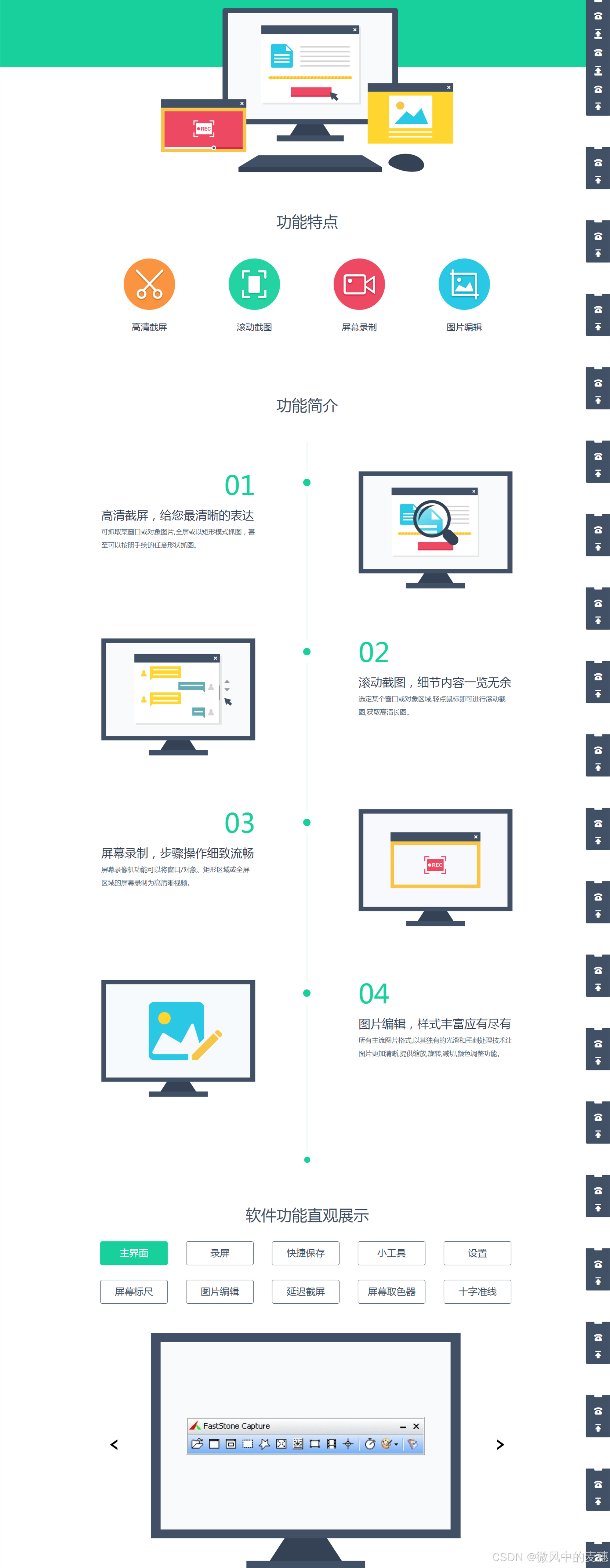
可以官网进行下载,软件功能参考官网如上。
下载链接:https://pan.quark.cn/s/528da9a8b048
软件优势格式支持广泛:支持 BMP、GIF、JPEG、PCX、PNG、TGA、TIFF、PDF 等众多格式的图片保存,能满足用户在不同场景下的使用需求。操作便捷高效:界面简洁直观,方便的浮动工具条和便捷的快捷键相结合,让用户可以快速地进行截图、录制等操作。软件还支持自动保存、即时预览和快速分享功能,用户可以直接将截图或视频上传到云服务或社交媒体,无需打开额外的程序。资源占用少:软件体积小巧,运行时对系统资源的占用较少,即使在后台运行其他应用程序时,也能高效运行。
具体使用方法:
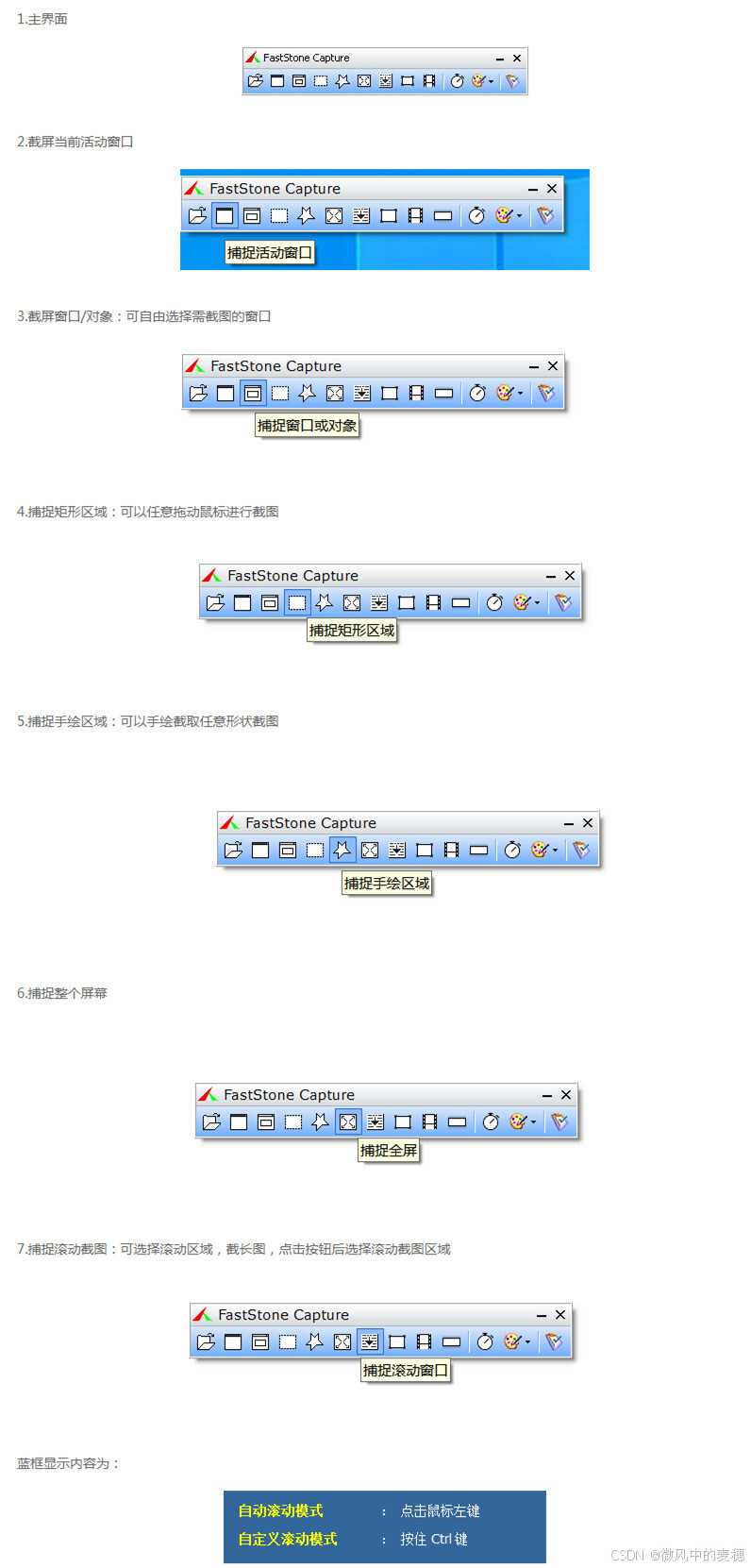

红色区域就是要截图的区域,点击左键滑动截屏或者自定义滑动截图

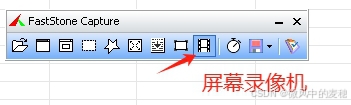
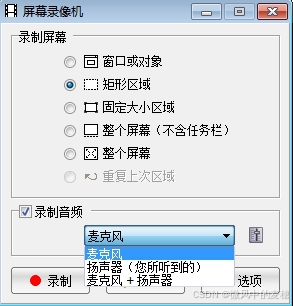
屏幕录制:
图片编辑器:
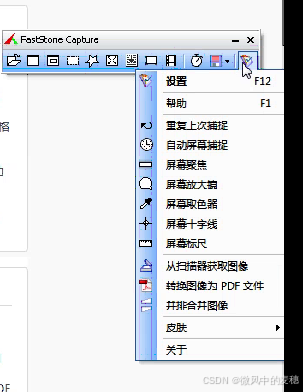
点击最左边图标,在编辑器中打开,即可进入到图片编辑界面:
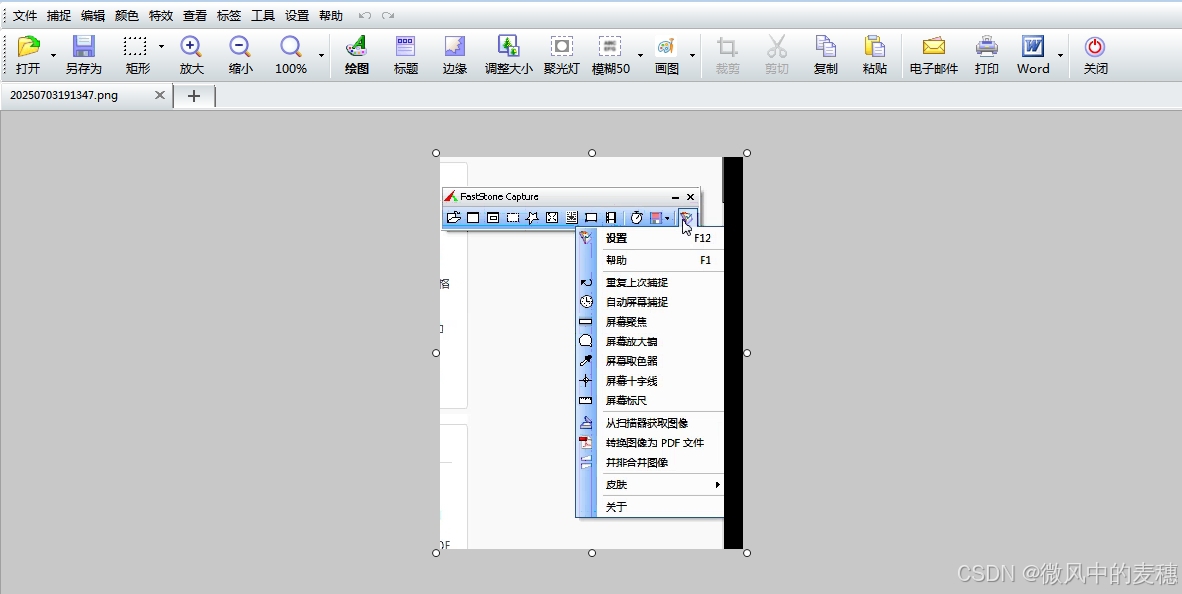
主要功能有:图片添加标题功能;抠图功能;图片复制裁剪剪切;画图自定义的大小等各种功能。
下载及安装步骤:
系统要求:Windows7或更高, 32/64位操作系统都可以,使用简单便捷;
下载直达官网下载,或者本次下载通道:https://pan.quark.cn/s/528da9a8b048
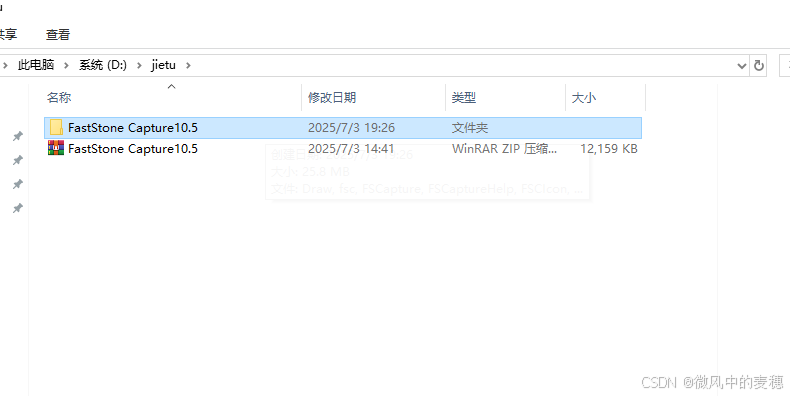
1.将软件下载到自己的本地盘符,此次选择D盘jietu文件夹下:
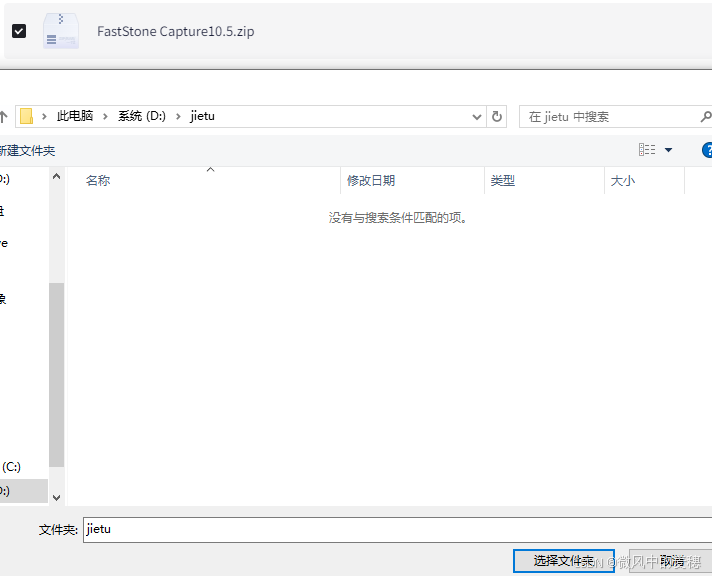
2.解压到自己文件所在目录下:
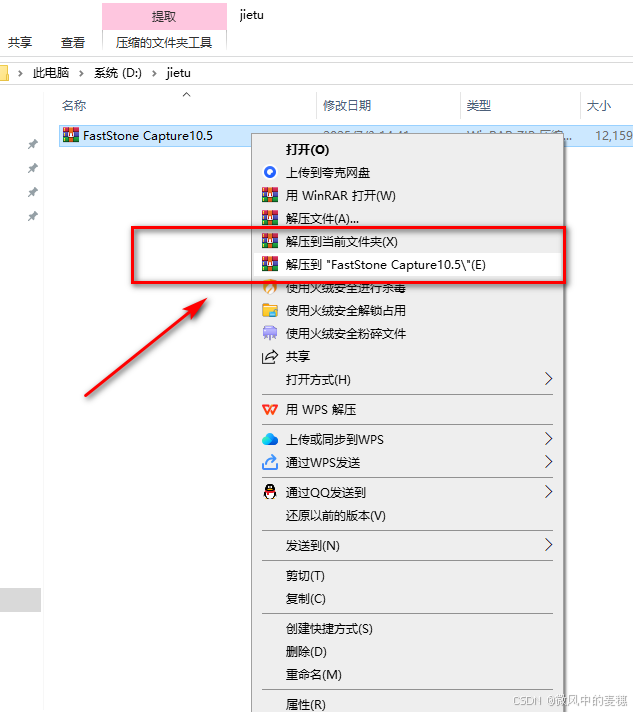
3.打开解压好的文件夹:
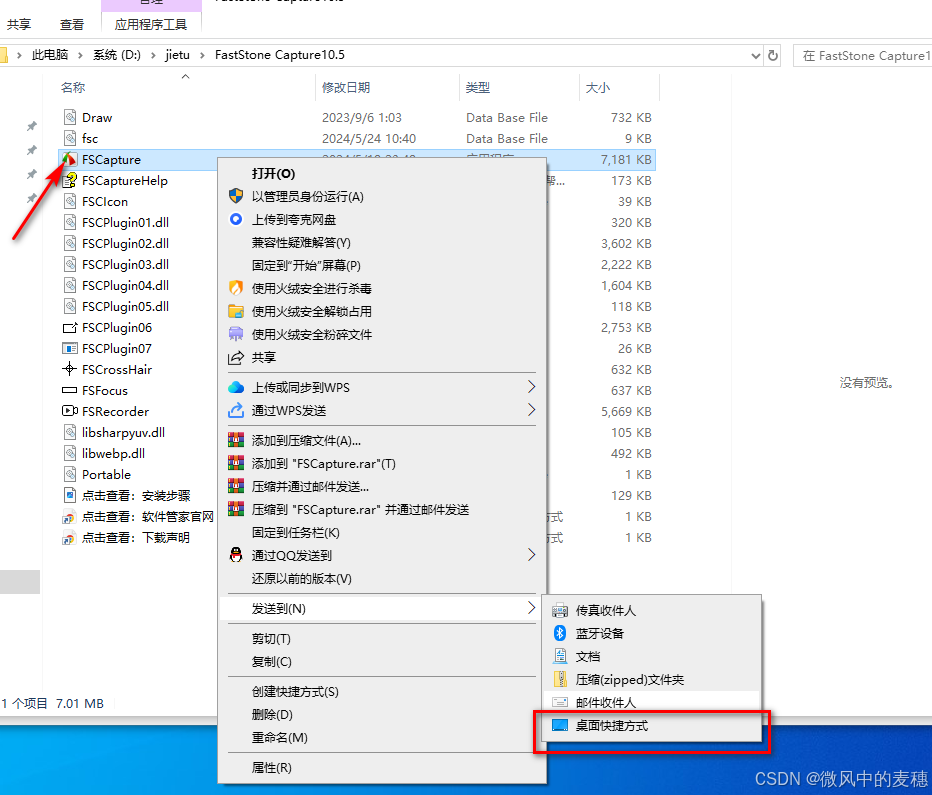
4.右键文件夹里的程序,点击发送到桌面快捷方式:
5.打开桌面的图标即可方便快速使用了:
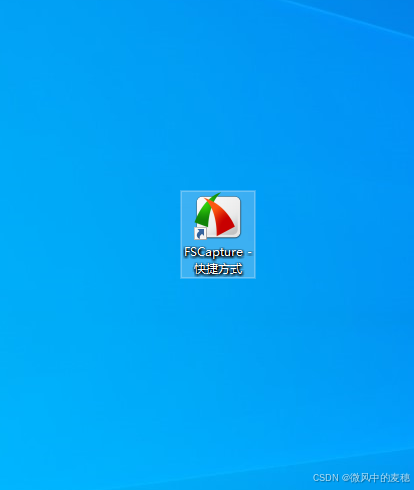
这时候即可轻松使用这个截图软件了,简单方便快捷。
支持正版,只为学习交流!

 浙公网安备 33010602011771号