
开发环境快速搭建
MySQL
下载MySQL5.7的docker镜像:
docker pull mysql:5.7
使用如下命令启动MySQL服务:
docker run -p 3306:3306 --name mysql \
-v /mydata/mysql/log:/var/log/mysql \
-v /mydata/mysql/data:/var/lib/mysql \
-v /mydata/mysql/conf:/etc/mysql \
-e MYSQL_ROOT_PASSWORD=root  \
-d mysql:5.7
如果是在windows下进行的,我自测过-v D:\xxx\xxx是正常的
参数说明
-p 3306:3306:将容器的3306端口映射到主机的3306端口
-v /mydata/mysql/conf:/etc/mysql:将配置文件夹挂在到主机
-v /mydata/mysql/log:/var/log/mysql:将日志文件夹挂载到主机
-v /mydata/mysql/data:/var/lib/mysql/:将数据文件夹挂载到主机
-e MYSQL_ROOT_PASSWORD=root:初始化root用户的密码
进入运行MySQL的docker容器:
docker exec -it mysql /bin/bash
创建一个reader:123456帐号并修改权限,使得任何ip都能访问:
grant all privileges on *.* to 'reader' @'%' identified by '123456';
Redis
下载Redis6.2的docker镜像:
docker pull redis:6.2
使用如下命令启动Redis服务:
docker run -p 6379:6379 --name redis \
-v /mydata/redis/data:/data \
-d redis:6.2 redis-server --appendonly yes
进入Redis容器使用redis-cli命令进行连接:
docker exec -it redis redis-cli
Nginx
下载Nginx1.21的docker镜像:
docker pull nginx:1.21
先运行一次容器(为了拷贝配置文件):
docker run -p 80:80 --name nginx \
-v /mydata/nginx/html:/usr/share/nginx/html \
-v /mydata/nginx/logs:/var/log/nginx  \
-d nginx:1.21
将容器内的配置文件拷贝到指定目录:
docker container cp nginx:/etc/nginx /mydata/nginx/
修改文件名称:
mv nginx conf
终止并删除容器:
docker stop nginx
docker rm nginx
使用如下命令启动Nginx服务:
docker run -p 80:80 --name nginx \
-v /mydata/nginx/html:/usr/share/nginx/html \
-v /mydata/nginx/logs:/var/log/nginx  \
-v /mydata/nginx/conf:/etc/nginx \
-d nginx:1.21
RabbitMQ
废弃,发现此镜像的management显示Overview: Management only mode,看不到折线图,重新搞个镜像
下载rabbitmq3.9的docker镜像:
docker pull rabbitmq:3.9
使用如下命令启动RabbitMQ服务:
docker run -d -p 5672:5672 -p 15672:15672 --name rabbitmq -d rabbitmq:3.9
进入容器并开启管理功能:
docker exec -it rabbitmq /bin/bash
rabbitmq-plugins enable rabbitmq_management
开启防火墙:
firewall-cmd --zone=public --add-port=15672/tcp --permanent
firewall-cmd --reload
访问地址查看是否安装成功:http://localhost:15672
输入账号密码并登录:guest guest
下载镜像
docker pull rabbitmq:3.9-management
docker run -d -p 5672:5672 -p 15672:15672 --name rabbitmqManagement rabbitmq:3.9-management
完成,无需配置
ElasticSearch
下载Elasticsearch7.16.3的docker镜像:
docker pull elasticsearch:7.16.3
修改虚拟内存区域大小,否则会因为过小而无法启动:(这个配置我当时是不行的,配了没起效,但作为demo好像没有问题,照样启动。)
sysctl -w vm.max_map_count=262144
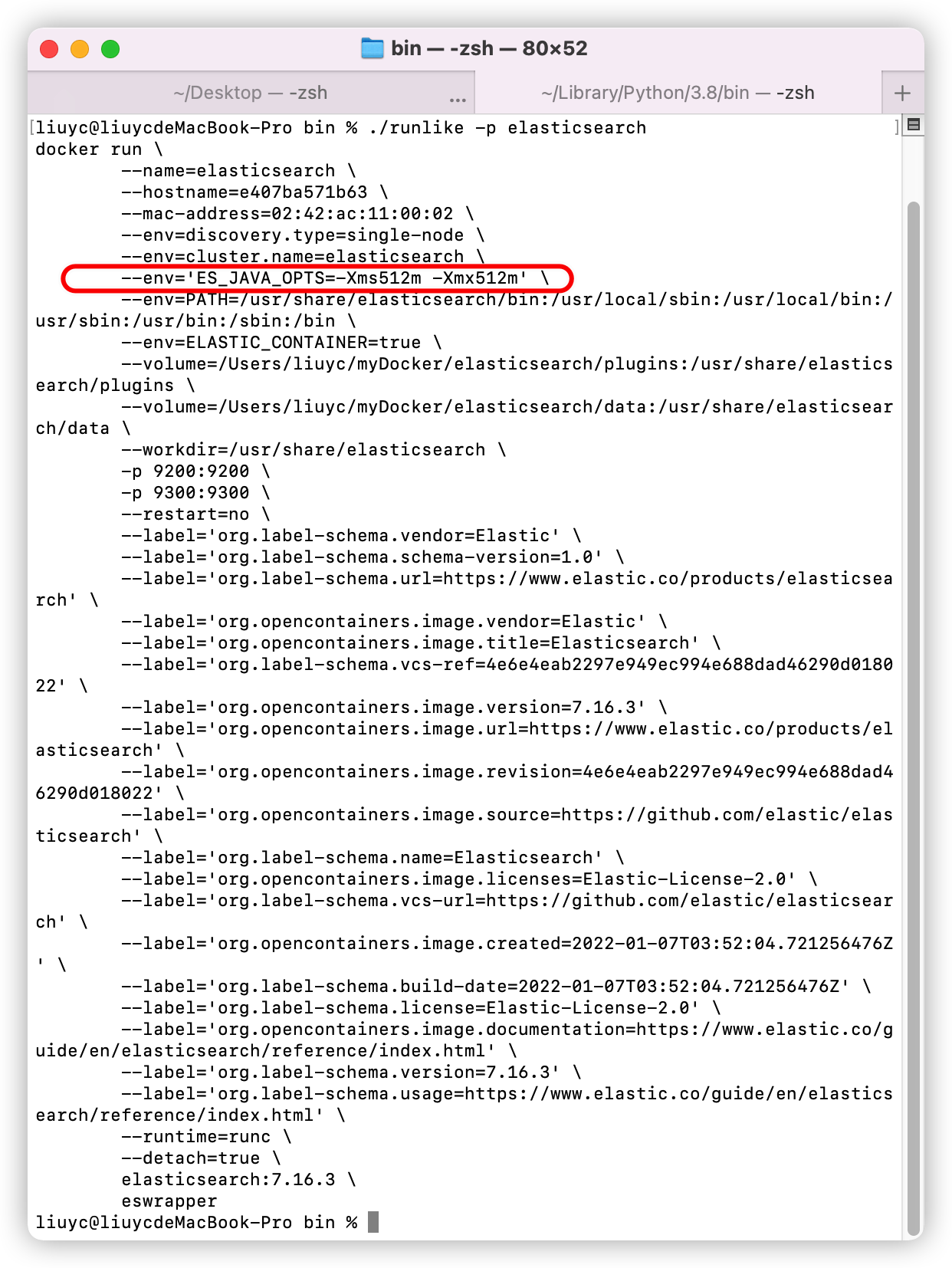
使用如下命令启动Elasticsearch服务:
docker run -p 9200:9200 -p 9300:9300 --name elasticsearch \
-e "discovery.type=single-node" \
-e "cluster.name=elasticsearch" \
-e ES_JAVA_OPTS="-Xms512m -Xmx512m" \
-v /mydata/elasticsearch/plugins:/usr/share/elasticsearch/plugins \
-v /mydata/elasticsearch/data:/usr/share/elasticsearch/data \
-d elasticsearch:7.16.3
启动时会发现/usr/share/elasticsearch/data目录没有访问权限,只需要修改/mydata/elasticsearch/data目录的权限,再重新启动即可;
chmod 777 /mydata/elasticsearch/data/
安装中文分词器IKAnalyzer,并重新启动:
docker exec -it elasticsearch /bin/bash
此命令需要在容器中运行
elasticsearch-plugin install https://github.com/medcl/elasticsearch-analysis-ik/releases/download/v7.16.3/elasticsearch-analysis-ik-7.16.3.zip
docker restart elasticsearch
开启防火墙:
firewall-cmd --zone=public --add-port=9200/tcp --permanent
firewall-cmd --reload
访问会返回版本信息:http://localhost:9200
想追加网络的话
docker network connect lyc_docker_network --alias elasticsearch_network elasticsearch
#查看
docker network inspect lyc_docker_network
Logstash
下载Logstash7.16.3的docker镜像:
docker pull logstash:7.16.3
修改Logstash的配置文件logstash.conf中output节点下的Elasticsearch连接地址为es:9200,配置文件:
input {
  tcp {
    mode => "server"
    host => "0.0.0.0"
    port => 4560
    codec => json_lines
    type => "debug"
  }
  tcp {
    mode => "server"
    host => "0.0.0.0"
    port => 4561
    codec => json_lines
    type => "error"
  }
  tcp {
    mode => "server"
    host => "0.0.0.0"
    port => 4562
    codec => json_lines
    type => "business"
  }
  tcp {
    mode => "server"
    host => "0.0.0.0"
    port => 4563
    codec => json_lines
    type => "record"
  }
}
filter{
  if [type] == "record" {
    mutate {
      remove_field => "port"
      remove_field => "host"
      remove_field => "@version"
    }
    json {
      source => "message"
      remove_field => ["message"]
    }
  }
}
output {
  elasticsearch {
    hosts => "localhost:9200"
    index => "mall-%{type}-%{+YYYY.MM.dd}"
  }
}
创建/mydata/logstash目录,并将Logstash的配置文件logstash.conf拷贝到该目录;
mkdir /mydata/logstash
使用如下命令启动Logstash服务;
docker run --name logstash -p 4560:4560 -p 4561:4561 -p 4562:4562 -p 4563:4563 \
--link elasticsearch:es \
-v /mydata/logstash/logstash.conf:/usr/share/logstash/pipeline/logstash.conf \
-d logstash:7.16.3
进入容器内部,安装json_lines插件。
docker exec -it logstash /bin/bash
logstash-plugin install logstash-codec-json_lines
Kibana
下载Kibana7.16.3的docker镜像:
docker pull kibana:7.16.3
使用如下命令启动Kibana服务:
docker run --name kibana -p 5601:5601 \
--link elasticsearch:es \
-e "elasticsearch.hosts=http://es:9200" \
-d kibana:7.16.3
开启防火墙:
firewall-cmd --zone=public --add-port=5601/tcp --permanent
firewall-cmd --reload
访问地址进行测试:http://localhost:5601
MongoDB
下载MongoDB5.0.5的docker镜像:
docker pull mongo:5.0.5
使用docker命令启动:
docker run -p 27017:27017 --name mongo \
-v /mydata/mongo/db:/data/db \
-d mongo:5.0.5
Kafka 和 Zookeeper
//由于容器ip会变化,所以先搞一个网络
docker network create lyc_docker_network

docker pull zookeeper:3.7.0
docker run -d --log-driver json-file --log-opt max-size=100m --log-opt max-file=2  --name zookeeper -p 2181:2181 -v /etc/localtime:/etc/localtime --network lyc_docker_network --network-alias zookeeper_network zookeeper:3.7.0

docker pull bitnami/kafka:3.1.0
//加入同一个网络
docker run -d --name kafka -p 9092:9092 -e KAFKA_BROKER_ID=0 -e KAFKA_CFG_ZOOKEEPER_CONNECT=zookeeper_network:2181 -e ALLOW_PLAINTEXT_LISTENER=yes -e KAFKA_CFG_AUTO_CREATE_TOPICS_ENABLE=true --network lyc_docker_network --network-alias kafka_network -v /etc/localtime:/etc/localtime bitnami/kafka:3.1.0
测试
打开消费者
docker exec -it kafka bash
cd /opt/bitnami/kafka/bin/
./kafka-console-consumer.sh --bootstrap-server localhost:9092 --topic test_topic
打开生产者
docker exec -it kafka bash
cd /opt/bitnami/kafka/bin/
./kafka-console-producer.sh --broker-list localhost:9092 --topic test_topic
生产者输入消息,消费者收到消息
kafka-manager
docker pull kafkamanager/kafka-manager
//避免和默认的minio相同端口
docker run -d -p 15000:9000 -e ZK_HOSTS=zookeeper_network:2181 -e APPLICATION_SECRET=123456 --network lyc_docker_network --network-alias kafkamanager_network --name kafka-manager kafkamanager/kafka-manager
添加集群即可看到内容
MinIO
docker pull minio/minio:RELEASE.2022-02-17T23-22-26Z
//Access key length should be at least 3, and secret key length at least 8 characters
docker run -d --name minio -p 9000:9000 -p 9001:9001 -e "MINIO_ROOT_USER=admin" -e "MINIO_ROOT_PASSWORD=12345678" -v ~/minio/data:/data -v ~/minio/config:/root/.minio minio/minio:RELEASE.2022-02-17T23-22-26Z server /data --console-address '0.0.0.0:9001'
Tomcat
jdk11
docker pull tomcat:9.0
docker run -d -p 8080:8080 --name tomcat -e TZ="Asia/Shanghai" -v /Users/liuyc/myDocker/tomcat/webapps/:/usr/local/tomcat/webapps/ -v /Users/liuyc/myDocker/tomcat/logs/:/usr/local/tomcat/logs/ -v /etc/localtime:/etc/localtime  tomcat:9.0

jdk8
docker pull tomcat:8.5.77-jdk8
docker run -d -p 8080:8080 -p 2280:2280 --network lyc_docker_network --network-alias tomcat_network --name tomcat8 -e TZ="Asia/Shanghai" -v /Users/liuyc/myDocker/tomcat8/webapps/:/usr/local/tomcat/webapps/ -v /Users/liuyc/myDocker/tomcat8/logs/:/usr/local/tomcat/logs/ -v /etc/localtime:/etc/localtime -v /Users/liuyc/myDocker/tomcat8/data/:/data/ tomcat:8.5.77-jdk8
部署cat部署cat开放的2280端口和data目录

 浙公网安备 33010602011771号