

CentOS7安装KVM
配置网络
配置网桥模式,先将 /etc/sysconfig/network-scripts/ 目录下的网卡配置文件备份一份
[root@localhost ~]# cat /etc/sysconfig/network-scripts/ifcfg-em1
添加:
BRIDGE=br0
修改ONBOOT=yes
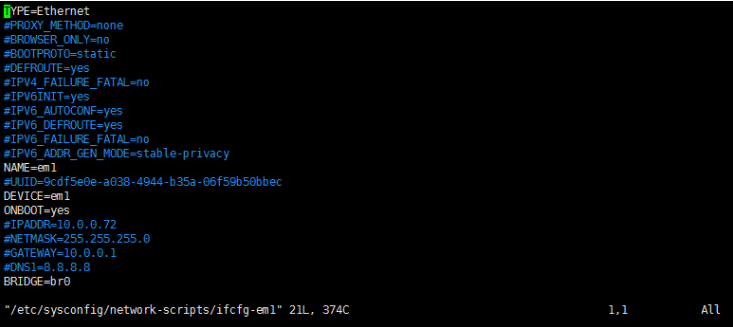
编辑ifcfg-br0文件
[root@localhost ~]# cat /etc/sysconfig/network-scripts/ifcfg-br0
TYPE=Bridge
NAME=br0
BOOTPROTO=static
ONBOOT=yes
DEVICE=br0
IPADDR=192.168.1.159
NETMASK=255.255.255.0
DNS1=192.168.1.1
GATEWAY=192.168.1.1

重启网络服务
service network restart
一、安装虚KVM
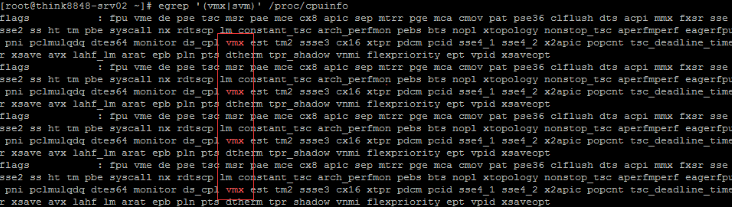
验证CPU是否支持KVM;如果结果中有vmx(Intel)或svm(AMD)字样,就说明CPU的支持的。
egrep '(vmx|svm)' /proc/cpuinfo
关闭SELinux,将 /etc/sysconfig/selinux 中的 SELinux=enforcing 修改为 SELinux=disabled
最小安装的CentOS安装一些最基本的包(可选项,因为我是刚安装好的CentOS,所以为了下面方便点,先把一些必要的工具安装下)
yum install epel-release net-tools vim unzip zip wget ftp -y
安装KVM及其依赖项
yum install qemu-kvm libvirt virt-install bridge-utils -y
# 确保模块已加载
lsmod | grep kvm

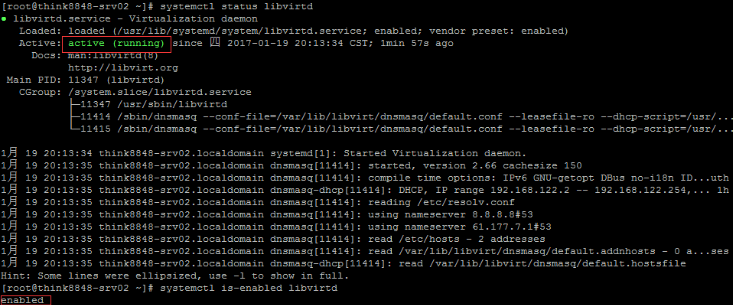
开启kvm服务,并且设置其开机自动启动 systemctl start libvirtd systemctl enable libvirtd
查看状态操作结果,如下图所示,说明运行情况良好
systemctl status libvirtd
systemctl is-enabled libvirtd
二、安装虚拟机
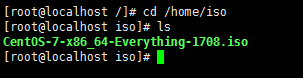
准备操作系统安装镜像文件,在本文中将使用和宿主环境一样的CentOS7.3,把该文件放到 /home/iso 目录下
创建虚拟机文件存放的目录
mkdir -p /home/kvm/CentOS7
编辑配置文件
virsh edit kvmname
qemu-img create -f qcow2 /home/kvm/CentOS7/centos.img 100G //生成硬盘
使用 virt-install 创建虚拟机
virt-install --name Basic --virt-type kvm --ram 1024 --vcpus 1 --cdrom=/home/iso/CentOS-7-x86_64-Everything-1511.iso --disk path=/home/kvm/CentOS7/centos.img --network=default --graphics vnc,listen=0.0.0.0,port=7301 --noautoconsole
各参数说明:
--name Basic ###虚拟机名字 --virt-type kvm ###虚拟机类型 --ram 1024 ###虚拟机内存 --cdrom=/opt/CentOS-7.1.iso ###镜像地址 --disk path=/kvmdir/test.img ###虚拟机安装位置 --network=default ###默认网络配置 --graphics vnc,listen=0.0.0.0 ###监听所有IP --vcpus 5 ###可以使用cpu个数 --vcpus 5,maxcpus=10 ###可以使用5颗cpu,最大支持10颗cpu
4. 打开防火墙上的7301端口
firewall-cmd --zone=public --add-port=7301/tcp --permanent
firewall-cmd --reload
使用VNC(VNC Viewer)连接该虚拟机
新建连接,提供宿主IP、端口号(在virt-install创建过程中指定的),以及名称
virsh list --all
手动启动虚拟机
virsh start CentOS7
虚拟机开机自启动
virsh autostart CentOS7
要想停止开机自启动
virsh autostart --disable CentOS7

 浙公网安备 33010602011771号