
如何在 Python 中轻松添加、隐藏和删除幻灯片
在处理 PowerPoint 演示文稿时,你有没有遇到过类似的困扰:需要插入新的幻灯片、临时隐藏部分内容或者删除幻灯片,但不知道应该怎样快速完成?使用 Python,这些问题将迎刃而解。你可以轻松晚上这些任务,而无需手动去拖拽或编辑每一页幻灯片。本文将讲解并带你掌握如何在 Python 中添加、隐藏和删除幻灯片的使用技巧,让你的 PPT 处理变成快捷且高效。
本文使用到的 Python PowerPoint 库是 Free Spire.Presentation for Python,这是 Spire.Presentation for Python 的免费版。Free Spire.Presentation 是一个专业的演示文稿处理工具,可以在不安装 Microsoft Office 的情况下轻松处理与 PPT 相关的各种任务。
如何通过 Python 在 PowerPoint 文件中添加幻灯片
如果只是偶尔在 PPT 中添加一两张幻灯片,手动操作自然没什么难度。但当你需要反复插入多页幻灯片,且位置还不固定时,这种方式就会变得低效甚至麻烦。幸运的是,Free Spire.Presentation 支持完整的自动化处理,你只需调用 Presentation.Slides.Insert() 方法,就能在指定位置快速插入新的幻灯片,无需手动调整或重复操作。下面我们通过思路讲解和示例代码来看看具体怎么实现。
怎样在 Python 中添加新的幻灯片:
- 创建一个
Presentation类的对象。 - 通过
Presentation.LoadFromFile()方法加载 PowerPoint 演示文稿。 - 使用
Presentation.Slides.Insert()方法在指定位置插入幻灯片。 - 通过
Presentation.SaveToFile()方法保存修改后的 PowerPoint 文档。
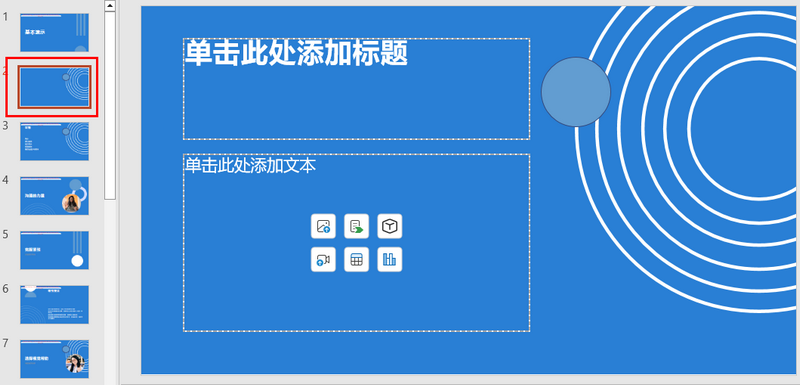
下方代码展示了怎样在第二页幻灯片前插入一张新的幻灯片:
from spire.presentation.common import *
from spire.presentation import *

# 创建一个Presentation对象
presentation = Presentation()

# 加载一个PowerPoint演示文稿
presentation.LoadFromFile("/input/幻灯片1.pptx")

# 在特定幻灯片之前插入新幻灯片
presentation.Slides.Insert(2)

# 保存结果文档
presentation.SaveToFile("/output/添加幻灯片.pptx", FileFormat.Pptx2013)

# 释放对象
presentation.Dispose()
输出文件预览图:
如果你想要将幻灯片添加到演示文稿的末尾,那么无需再指定索引,直接使用 Append() 方法即可。你只需要将示例代码中的 Insert() 方法替换为 Append(),就能快速实现末尾追加幻灯片的效果:
# 在演示文稿末尾添加新幻灯片
presentation.Slides.Append()
在 Python 中隐藏幻灯片
在掌握了如何添加幻灯片之后,另一个同样常见的需求就是隐藏某些暂时不需要展示的内容。与删除不同,隐藏幻灯片不会影响原始内容,只是让它在放映模式中不可见,非常适合测试版演示、备选方案展示或内部审阅。下面我们来看一下如何在 Python 中实现隐藏幻灯片。
在 Python 中隐藏某张幻灯片:
- 创建一个
Presentation类的对象。 - 通过
Presentation.LoadFromFile()方法加载 PowerPoint 演示文稿。 - 使用
Presentation.Slides[]属性获取指定的幻灯片,并通过ISlide.Hidden属性隐藏该幻灯片。 - 通过
Presentation.SaveToFile()方法保存修改后的 PowerPoint 文档。
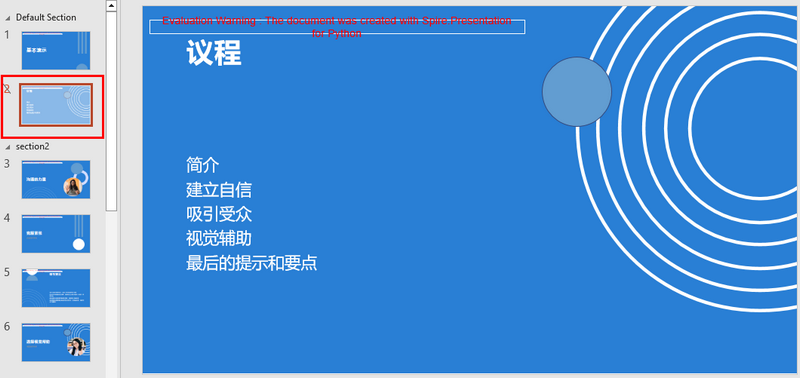
下方代码展示了怎样隐藏第二张幻灯片:
from spire.presentation.common import *
from spire.presentation import *

# 创建Presentation类的对象
ppt = Presentation()
# 加载 PowerPoint 演示文稿
ppt.LoadFromFile("/input/幻灯片1.pptx")

# 获取第二个幻灯片并隐藏它
slide = ppt.Slides[1]
slide.Hidden = True

# 将结果演示文稿保存为新的 .pptx 文件
ppt.SaveToFile("/output/隐藏幻灯片.pptx", FileFormat.Pptx2016)
ppt.Dispose()
输出文件预览:
怎样使用 Python 删除幻灯片
在准备演示文档时,经常会遇到需要删除多余页面或敏感内容的情况,例如删除模板页、旧版本内容或错误的幻灯片。使用 Python 来执行这个任务则非常简单,只需要调用 ISlide.Remove() 或 ISlide.RemoveAt() 方法即可快速删除不需要的幻灯片。
下面的示例展示了如何删除第一张幻灯片,并将文件保存为新的 PPTX 文档:
from spire.presentation.common import *
from spire.presentation import *

# 创建一个Presentation对象
presentation = Presentation()

# 加载一个PowerPoint演示文稿
presentation.LoadFromFile("/input/幻灯片1.pptx")

# 获取第一张幻灯片
slide=presentation.Slides[0]

# 删除幻灯片
presentation.Slides.Remove(slide)

# # 根据索引删除幻灯片
# presentation.Slides.RemoveAt(0)

# 保存结果文档
presentation.SaveToFile("/output/删除幻灯片.pptx", FileFormat.Pptx2013)

# 释放对象
presentation.Dispose()
总结
通过本文的步骤,我们可以看到,使用 Python 删除 PowerPoint 幻灯片既简单又高效,无论是删除单个幻灯片还是批量清理内容,都只需要调用对应的方法即可实现。如果你需要进一步处理演示文档,例如提取文本、替换图片或导出为 PDF,可以浏览主页的更多教程!

 浙公网安备 33010602011771号