
Excel 条件格式应用:实现数据可视化预警(Java)
在处理 Excel 报表时,数据往往杂乱而密集。如何一眼看出哪些数据异常、哪些趋势值得关注?这时,条件格式就派上了用场。通过为特定单元格自动添加颜色、图标或高亮效果,我们可以实现数据的可视化预警,让重要信息跃然纸上。
本文将结合 Java 编程语言 和 Spire.XLS 库,带你逐步实现三类常见的高级条件格式应用场景,帮助你打造更直观、更智能的 Excel 报表。
目录:
-
高亮数值超出阈值的单元格
-
设置图标集用于趋势预警
-
使用公式创建复杂规则
Spire.XLS 简介与安装方式
在开始编码之前,我们需要先准备好这篇文章中所用到的 Java Excel 操作库 —— Spire.XLS。它支持读取、编辑、格式设置、转换等 Excel 操作,尤其适合用来实现条件格式等可视化逻辑。
通过以下两种方式,你可以轻松将这个 Java Excel 组件安装到设备上:
-
方法一:如果你使用 Maven,可以通过在 pom.xml 文件中添加以下代码导入 JAR 文件。
<repositories>
    <repository>
        <id>com.e-iceblue</id>
        <name>e-iceblue</name>
        <url>https://repo.e-iceblue.cn/repository/maven-public/</url>
    </repository>
</repositories>
<dependencies>
    <dependency>
        <groupId>e-iceblue</groupId>
        <artifactId>spire.xls</artifactId>
        <version>15.5.1</version>
    </dependency>
</dependencies>
-
方法二:你还可以下载 Spire.XLS 安装包,然后手动将 .jar 文件添加到 Java 编译器中。
场景一:高亮数值超出阈值的单元格
在实际工作中,我们经常会设置一些阈值来判断数据是否异常,比如“销售额低于目标值”或“库存不足”。如果能在 Excel 中自动高亮这些超出预设范围的单元格,就能帮助我们更快做出决策。借助 Spire.XLS,我们可以轻松为指定区域添加条件格式,在 Java 中实现这一自动标记逻辑。
完整代码示例 - 高亮销售额低于5000的单元格
import com.spire.xls.*;
import java.awt.*;

public class HighlightThreshold {
   public static void main(String[] args) {

       // 创建 Workbook 实例并加载 Excel 文件
       Workbook workbook = new Workbook();
       workbook.loadFromFile("/input/销售汇总.xlsx");

       // 获取第一个工作表
       Worksheet sheet = workbook.getWorksheets().get(0);

       // 对 E2:E15 区域添加条件格式:销售额小于 5000 时背景变红
       ConditionalFormatWrapper format = sheet.getCellRange("E2:E15")
               .getConditionalFormats().addCondition();
       format.setFormatType(ConditionalFormatType.CellValue);
       format.setOperator(ComparisonOperatorType.Less);
       format.setFirstFormula("5000");
       format.setBackColor(Color.red);

       // 保存文档
       workbook.saveToFile("/output/高亮数值.xlsx", ExcelVersion.Version2016);
   }
}
效果预览:
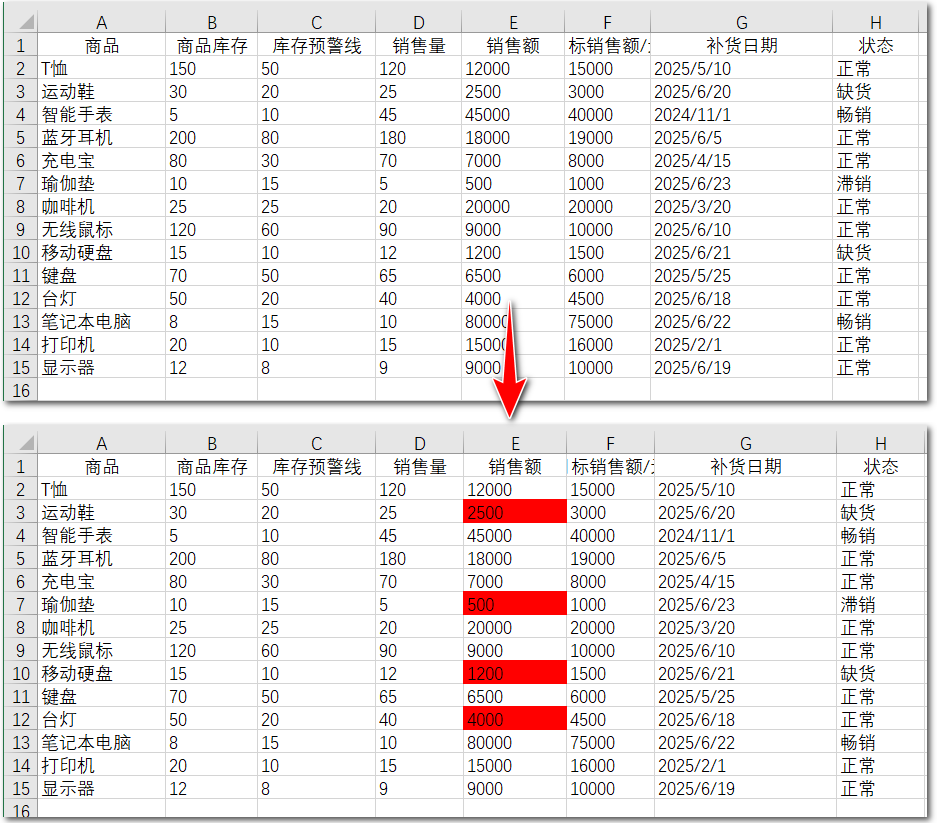
(Java 高亮超过阈值的单元格)
关键实现思路解析:
-
创建实例并加载源文件。
-
获取目标工作表和目标单元格区域。
-
调用 getConditionalFormats().addCondition() 为该区域添加新的条件格式规则。
-
使用 setFormatType(ConditionalFormatType.CellValue) 指定格式类型为“单元格值判断”。
-
通过 setOperator(ComparisonOperatorType.Less) 设置条件为“值小于某个数”。
-
使用 setFirstFormula() 指定阈值。
-
保存修改后的文件。
场景二:设置图标集用于趋势预警
繁杂的数据有时让人感到头疼,但如果加上直观的图标,就能让数据的趋势一目了然。比如,我们可以用红绿灯图标表示项目进展状态,用箭头标示销量增减,用星级图标展示评分等级等。在本节中,我们将通过 Spire.XLS 设置图标集条件格式,让 Excel 自动根据数值变化展示不同图标,从而实现更加清晰的趋势预警。
完整代码示例 - 用红黄绿等标记库存水平
import com.spire.xls.*;
import com.spire.xls.core.IConditionalFormat;
import com.spire.xls.core.spreadsheet.collections.XlsConditionalFormats;

import java.awt.*;

public class Highlightwithtrafficlight {
   public static void main(String[] args) {
       // 新建实例
       Workbook workbook = new Workbook();
       workbook.loadFromFile("/input/销售汇总.xlsx");

       // 获取第一个工作表
       Worksheet sheet = workbook.getWorksheets().get(0);

       // 选中 B2:B15 区域
       CellRange targetRange = sheet.getCellRange("B2:B15");

       // 创建条件格式集合并应用到选中区域
       XlsConditionalFormats conditional = sheet.getConditionalFormats().add();
       conditional.addRange(targetRange);

       // 添加图标集条件格式:三色交通灯
       IConditionalFormat format = conditional.addCondition();
       format.setFormatType(ConditionalFormatType.IconSet);
       format.getIconSet().setIconSetType(IconSetType.ThreeTrafficLights1);

       // 保存结果文件
       workbook.saveToFile("/output/库存预警-交通灯1.xlsx", ExcelVersion.Version2013);
   }
}
效果预览:
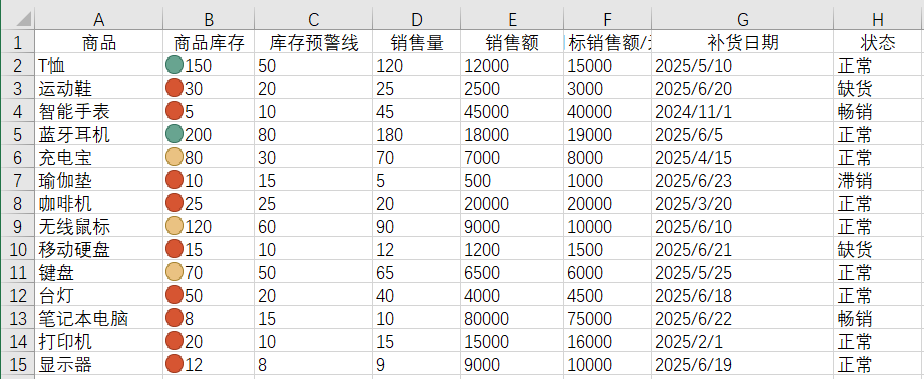
(Java 设置交通灯库存预警)
关键思路解析:
-
选中单元格区域
-
使用 sheet.getConditionalFormats().add() 创建一个新的条件格式集合。
-
调用 addRange(targetRange) 将条件格式应用到目标单元格区域。
-
使用 addCondition() 添加一个新的格式条件。
-
调用 setFormatType(ConditionalFormatType.IconSet) 设置条件格式类型为图标集。
-
通过 getIconSet().setIconSetType(IconSetType.ThreeTrafficLights1) 指定使用“三色交通灯”图标集。
场景三:使用公式创建复杂规则
前面的示例中,我们通过设定单个数值条件来实现高亮效果。但在实际业务中,很多判断并不止于“某个值大于或小于多少”,而是需要多个条件同时成立。这类复杂逻辑,就需要借助 Excel 的公式条件格式来实现。在本节中,我们将通过 Java + Spire.XLS 使用公式 =AND() 创建多条件规则,自动高亮满足条件的单元格。
完整代码示例 - 高亮库存 < 50 且销售额 < 5000 的商品
import com.spire.xls.*;
import java.awt.*;

public class HighlightWithFormula {
   public static void main(String[] args) {

       // 创建实例并导入 Excel 文件
       Workbook workbook = new Workbook();
       workbook.loadFromFile("/input/销售汇总.xlsx");

       // 获取第一个工作表
       Worksheet sheet = workbook.getWorksheets().get(0);

       // 设置条件格式区域
       CellRange range = sheet.getCellRange("A2:E15");

       // 添加公式条件格式:当库存 < 50 且销售额 < 5000 时,格式生效
       ConditionalFormatWrapper format = range.getConditionalFormats().addCondition();
       format.setFormatType(ConditionalFormatType.Formula);
       format.setFirstFormula("=AND($B2<50,$E2<5000)");
       format.setBackColor(Color.ORANGE);

       // 保存结果
       workbook.saveToFile("output/高亮数值-公式.xlsx", ExcelVersion.Version2016);
   }
}
效果预览:
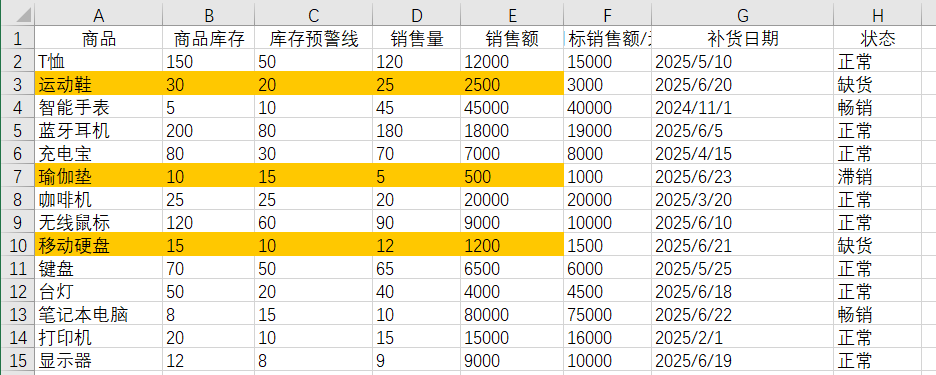
(Java 使用公式创建复杂条件格式)
关键思路解析:
-
使用 range.getConditionalFormats().addCondition() 为选定区域添加一个新的条件格式。
-
调用 setFormatType(ConditionalFormatType.Formula) 将条件类型设置为“公式”。
-
使用 setFirstFormula("=AND($B2<50,$E2<5000)") 编写公式,表示当 库存列 B 小于 50 且 销售额列 E 小于 5000 时,满足条件。
-
通过 setBackColor(Color.ORANGE) 设置满足条件的单元格背景为橙色,以实现醒目的标记效果。
结论
通过本篇内容,我们学会了如何在 Java 中使用 Spire.XLS 设置多种条件格式,无论是数值阈值判断、图标集展示,还是公式组合规则,都能帮助我们更直观地掌握 Excel 数据的变化趋势。
如果你也想试试这些功能,现在就可以申请 Spire.XLS 的 30 天免费试用,亲自体验它在数据可视化方面的强大能力。更多教程请查看我们的主页,欢迎你的留言分享!

 浙公网安备 33010602011771号