
通过 Python 在PDF中添加、或删除超链接
PDF文件现已成为文档存储和分发的首选格式。然而,PDF文件的静态特性有时会限制其交互性。超链接是提高PDF文件互动性和用户体验的关键元素。Python作为一种强大的编程语言,拥有多种库和工具来处理PDF文件,包括添加、删除超链接。本文将详细介绍如何使用第三方库Spire.PDF for Python来进行这些操作。
- Python 在PDF文档中添加超链接
- Python 删除PDF 文档中的超链接
所需Python库 - Spire.PDF for Python。可以通过下面的pip 命令直接安装:
pip install Spire.Pdf
Python 在PDF文档中添加超链接
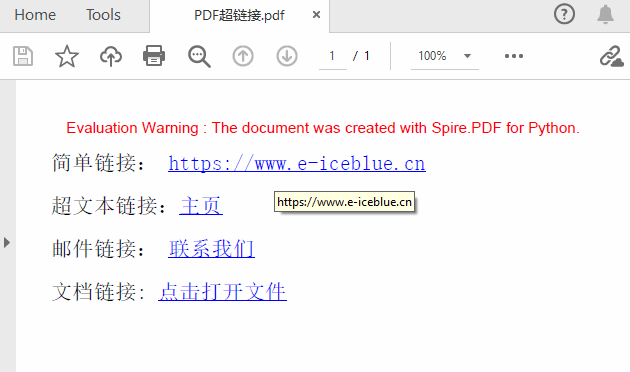
Spire.PDF for Python支持在PDF中添加以下几种不同类型的超链接:
- 简单文字链接:直接使用 PdfPageBase.Canvas.DrawString() 方法将其绘制到页面上。
- 超文本链接、邮箱链接:通过 PdfTextWebLink.DrawTextWebLink() 方法绘制到页面上。
- 文档链接:通过 PdfPageBase.AnnotationsWidget.Add(PdfFileLinkAnnotation) 方法添加。
Python 代码如下:
from spire.pdf.common import *
from spire.pdf import *

# 创建PDF文档
pdf = PdfDocument()

# 添加页面
page = pdf.Pages.Add()

# 设置初始X和Y坐标
y = 30.0
x = 10.0

# 创建PDF字体
font = PdfTrueTypeFont("宋体", 14.0, PdfFontStyle.Regular, True)
font1 = PdfTrueTypeFont("宋体", 14.0, PdfFontStyle.Underline, True)

# 添加简单文本链接
label = "简单链接: "
format = PdfStringFormat()
format.MeasureTrailingSpaces = True
page.Canvas.DrawString(label, font, PdfBrushes.get_Black(), 0.0, y, format)
x = font.MeasureString(label, format).Width
url = "https://www.e-iceblue.cn"
page.Canvas.DrawString(url, font1, PdfBrushes.get_Blue(), x, y)
y = y + 28

# 添加超文本链接
label = "超文本链接:"
page.Canvas.DrawString(label, font, PdfBrushes.get_Black(), 0.0, y, format)
x = font.MeasureString(label, format).Width
webLink = PdfTextWebLink()
webLink.Text = "主页"
webLink.Url = url
webLink.Font = font1
webLink.Brush = PdfBrushes.get_Blue()
webLink.DrawTextWebLink(page.Canvas, PointF(x, y))
y = y + 28

# 添加邮件链接
label = "邮件链接: "
page.Canvas.DrawString(label, font, PdfBrushes.get_Black(), 0.0, y, format)
x = font.MeasureString(label, format).Width
link = PdfTextWebLink()
link.Text = "联系我们"
link.Url = "mailto:support @e-iceblue.com"
link.Font = font1
link.Brush = PdfBrushes.get_Blue()
link.DrawTextWebLink(page.Canvas, PointF(x, y))
y = y + 28

# 添加文档链接
label = "文档链接: "
page.Canvas.DrawString(label, font, PdfBrushes.get_Black(), 0.0, y, format)
x = font.MeasureString(label, format).Width
text = "点击打开文件"
location = PointF(x, y)
size = font1.MeasureString(text)
linkBounds = RectangleF(location, size)
fileLink = PdfFileLinkAnnotation(linkBounds, "C:\\Users\\Administrator\\Desktop\\排名.xlsx")
fileLink.Border = PdfAnnotationBorder(0.0)
page.AnnotationsWidget.Add(fileLink)
page.Canvas.DrawString(text, font1, PdfBrushes.get_Blue(), x, y)

# 保存PDF文档
pdf.SaveToFile("PDF超链接.pdf")
pdf.Close()
Python 删除PDF 文档中的超链接
如果要将PDF文档中已有的超链接一次性全部删除,可以参考以下步骤:
- 通过 LoadFromFile() 方法加载 PDF 文档。
- 循环遍历文档中的页面,并通过 PdfPageBase.AnnotationsWidget 属性获取每个页面上的注释。
- 循环遍历所有注释,检查每个注释是否为超链接。
- 如果是,则使用 PdfAnnotationCollection.Remove() 方法将其删除。
- 使用 PdfDocument.SaveToFile() 方法保存文档。
Python 代码:
from spire.pdf import *
from spire.pdf.common import *

# 加载PDF文档
pdf = PdfDocument()
pdf.LoadFromFile("PDF超链接.pdf")

# 遍历文档中的所有页面
for j in range(pdf.Pages.Count):
    # 获取每一页
    page = pdf.Pages.get_Item(j)
    # 获取每一页上的注释
    annotations = page.AnnotationsWidget
    # 检查注释是否为空
    if annotations.Count > 0:
        # 遍历所有注释
        i = annotations.Count - 1
        while i >=0:
            # 获取注释
            annotation = annotations.get_Item(i)
            # 检查注释是否为超链接
            if isinstance(annotation, PdfTextWebLinkAnnotationWidget):
                # 删除超链接
                annotations.Remove(annotation)
            i -= 1

# 保存PDF文档
pdf.SaveToFile("删除PDF超链接.pdf")
pdf.Close()
如果仅需删除PDF某一页中的指定超链接,可以参考以下代码:
# 删除第一页中的第一个超链接
page = pdf.Pages.get_Item(0)
page.AnnotationsWidget.RemoveAt(0)
---------------------------------------------------------------------------------------------------------------------
生成文档中的红色水印,可以通过点击以下链接,申请一个月免费授权来去除并完整试用:
https://www.e-iceblue.cn/misc/temporary-license.html

 浙公网安备 33010602011771号