
CSS之属性
一、字体属性
1、字体大小
1、通过font-size设置文字大小一定要带单位,即一定要写px

2、如果设置成inherit表示继承父元素的字体大小值。

p {
  font-size: 14px;
}
2、字体粗细
font-weight是用来设置字体的粗细的
| 值 | 描述 |
|---|---|
| normal | 默认值,标准粗细 |
| bold | 粗体 |
| bolder | 更粗 |
| lighter | 更细 |
| 100~900 | 设置具体粗细,400等同于normal,而700等同于bold |
| inherit | 继承父元素字体的粗细值 |
3、字体颜色
| 取值 | 格式 | 描述 |
|---|---|---|
英文单词 |
color:red; |
大多数颜色都有对应的英文单词描述,但英文单词终究有其局限性:无法表示所有颜色 |
| rgb | color:rgb(255,0,0) |
什么是三原色? 数字的范围0-255,0代表不发光,255代表发光,值越大越亮 红色:rgb(255,0,0) |
| rgba | color:rgba(255,0,0,0.1); |
rgba到css3中才推出,比起rgb多了一个a,a代表透明度 |
| 十六进制 | color: #FF0000; |
#FFEE00 其中FF代表R,EE代表G,00代表B |
还有rgba(255,0,0,0.3),第四个值为alpha, 指定了色彩的透明度/不透明度,它的范围为0.0到1.0之间。
4、文字字体
font-family: "Microsoft Yahei", "微软雅黑", "Arial", sans-serif

常见字体:
serif 衬线字体
sans-serif 非衬线字体
中文:宋体,微软雅黑,黑体

注意:
    1、设置的字体必须是用户电脑里已经安装的字体,浏览器会使用它可识别的第一个值。
    2、如果取值为中文,需要用单或双引号扩起来
5、字体属性简写
/*font-weight: bolder;*/
/*font-style: italic;*/
/*font-size: 50px;*/
/*font-family: 'serif','微软雅黑';*/
简写为
font: bolder italic 50px 'serif','微软雅黑';
二、文本属性
1、文字对齐
text-align是规定元素中的文本的水平对其方式
| 值 | 描述 |
|---|---|
| left | 左边对齐 默认值 |
| right | 右对齐 |
| center | 居中对齐 |
| justify | 两端对齐 |
2、文字装饰
text-decoration是用来给文字添加特殊效果
| 值 | 描述 |
|---|---|
| none | 默认。定义标准的文本。 |
| underline | 定义文本下的一条线。 |
| overline | 定义文本上的一条线。 |
| line-through | 定义穿过文本下的一条线。 |
| inherit | 继承父元素的text-decoration属性的值。 |
常用的为去掉a标签默认的自划线:
a {
  text-decoration: none;
}
3、首行缩进
将段落第一行缩进32px
p {
  text-indent: 32px;
}
三、背景属性
| 属性 | 描述 | 值 |
|---|---|---|
| background-color |
设置标签的背景颜色的 |
background-color: rgb(0,255,0); background-color: #00ffff; |
| background-image |
设置标签的背景图片 |
background-image: url("images/2.jpg"); background-image: url("图片网址"); 注意:如果图片的大小没有标签的大小大,那么会自动在水平和锤子方向平铺和填充 |
| background-size |
设置标签的背景图片的宽、高 |
background-size: 300px 300px; background-size: 100% 100%; |
| background-repeat |
设置标签的背景图片的平铺方式 |
background-repeat: repeat; #默认值,在垂直和水平方向都重复 |
| background-attachment |
设置标签的背景图片在标签中固定或随着页面滚动而滚动 |
background-attachment: scroll; #默认值,背景图片会随着滚动条的滚动而滚动 |
| background-position |
前端的坐标系": -------------------->x轴 |
background-position:水平方向的值,垂直方向的值 1、具体的方位名词 第一个值是水平位置,第二个值是垂直位置。 3、具体的像素(一定要加px单位) 例如:30px,50px等等 |
| inherit |
设置从父元素继承background属性值 |
以上背景属性的值均可以设置为inherit,代表从父元素继承background属性 |
| 背景缩写 |
|
支持简写:
background:#ffffff url('1.png') no-repeat right top;


<!DOCTYPE html>
<html lang="en">
<head>
    <meta charset="UTF-8">
    <meta name="viewport" content="width=device-width, initial-scale=1.0">
    <meta http-equiv="X-UA-Compatible" content="ie=edge">
    <title>滚动背景图示例</title>
    <style>
        * {
            margin: 0;
        }
        .box {
            width: 100%;
            height: 500px;
            background: url("https://www.luffycity.com/static/img/width-bank.1c9d1b0.png") no-repeat center center;
            background-attachment: fixed;
        }
        .d1 {
            height: 500px;
            background-color: tomato;
        }
        .d2 {
            height: 500px;
            background-color: steelblue;
        }
        .d3 {
            height: 500px;
            background-color: mediumorchid;
        }
    </style>
</head>
<body>
    <div class="d1"></div>
    <div class="box"></div>
    <div class="d2"></div>
    <div class="d3"></div>
</body>
</html>
四、CSS盒子模型
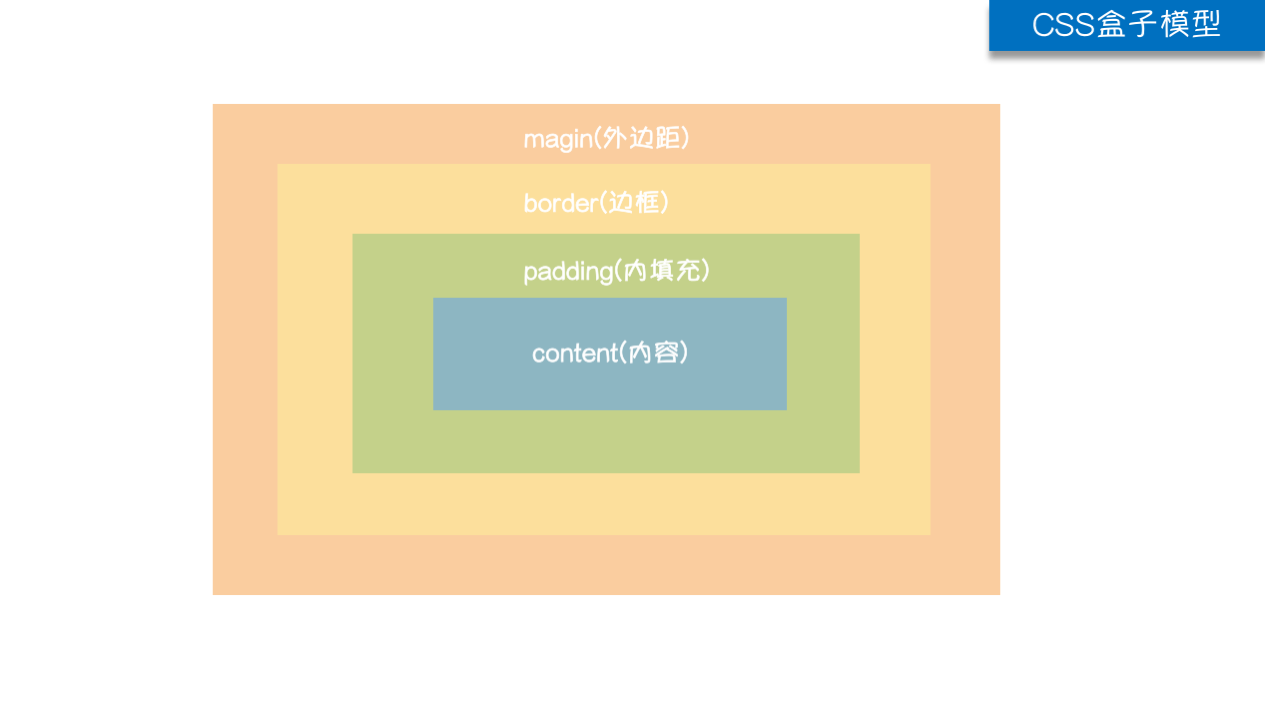
- margin: 用于控制元素与元素之间的距离;margin的最基本用途就是控制元素周围空间的间隔,从视觉角度上达到相互隔开的目的。
- padding: 用于控制内容与边框之间的距离;
- Border(边框): 围绕在内边距和内容外的边框。
- Content(内容): 盒子的内容,显示文本和图像。
在HTML中HTML将所有标签分为两类,分别是容器级和文本级
在CSS中CSS也将所有标签分为两类,分别是容器级是块级元素和行内元素

#1、HTML中容器级与文本级

    容器级标签:可以嵌套其他的所有标签
    div、h、ul>li、ol>li、dl>dt+dd

    文本级标签:只能嵌套文字、图片、超链接
    span、p、buis、strong、em、ins、del

#2、CSS中块级与行内

    块级:块级元素会独占一行,所有的容器类标签都是块级,文本标签中的p标签也是块级
    div、h、ul、ol、dl、li、dt、dd   还有标签p


    行内:行内元素不会独占一行,所有除了p标签以外的文本标签都是行内
    span、buis、strong、em、ins、del


#3、块级元素与行内元素的区别

    1、块级元素block
        独占一行
        可以设置宽高
            若没有设置宽度,那么默认和父元素一样宽(比如下例中的div的父元素是body,默认div的宽就是body的宽)
            若没有设置宽高,那么就按照设置的来显示

    2、行内元素inline
        不会独占一行
        不可以设置宽高
            盒子宽高默认和内容一样

    3、行内块级元素inline-block
        不会独占一行
        可以设置宽高
模式转换:
| 属性 | 描述 | 值 |
|---|---|---|
display |
可以通过标签的display属性设置显示模式 |
block 块级 |
1、margin外边距
.margin-test {
  margin-top:5px;
  margin-right:10px;
  margin-bottom:15px;
  margin-left:20px;
}
简写方式:
.margin-test {
  margin: 5px 10px 15px 20px;
}
顺序:上右下左
居中方式:
.mycenter {
  margin: 0 auto;
}
2、padding内填充
.padding-test {
  padding-top: 5px;
  padding-right: 10px;
  padding-bottom: 15px;
  padding-left: 20px;
}
简写方式:
.padding-test {
  padding: 5px 10px 15px 20px;
}
顺序:上右下左
补充padding的常用简写方式:
- 提供一个,用于四边;
- 提供两个,第一个用于上-下,第二个用于左-右;
- 如果提供三个,第一个用于上,第二个用于左-右,第三个用于下;
- 提供四个参数值,将按上-右-下-左的顺序作用于四边;
3、border边框
| 同时设置四条边的边框 |
border:边框的宽度 边框的样式 边框的颜色 |
| 分别设置四条边的边框 |
border-left:边框的宽度 边框的样式 边框的颜色 |
| 分别指定宽度、格式、颜色 |
1、连写:(分别设置四条边的边框) |
了解非连写 |
border-left-width: ; http://www.w3school.com.cn/cssref/pr_border-style.asp |
| 边框的样式 |
none 无边框。 |
|
border-radius 用这个属性能实现圆角边框的效果。 将border-radius设置为长或高的一半即可得到一个圆形。 |
/* 单独设置一个角:数值越大,弧度越大*/ border-top-left-radius: 20px;
|
五、display属性
用于控制HTML元素的显示效果。
| 值 | 意义 |
| display:"none" | HTML文档中元素存在,但是在浏览器中不显示。一般用于配合JavaScript代码使用。 |
| display:"block" | 默认占满整个页面宽度,如果设置了指定宽度,则会用margin填充剩下的部分。 |
| display:"inline" | 按行内元素显示,此时再设置元素的width、height、margin-top、margin-bottom和float属性都不会有什么影响。 |
| display:"inline-block" | 使元素同时具有行内元素和块级元素的特点。 |
display:"none"与visibility:hidden的区别:
visibility:hidden: 可以隐藏某个元素,但隐藏的元素仍需占用与未隐藏之前一样的空间。也就是说,该元素虽然被隐藏了,但仍然会影响布局。
display:none: 可以隐藏某个元素,且隐藏的元素不会占用任何空间。也就是说,该元素不但被隐藏了,而且该元素原本占用的空间也会从页面布局中消失。
六、float
在 CSS 中,任何元素都可以浮动。
浮动元素会生成一个块级框,而不论它本身是何种元素。
关于浮动的两个特点:
- 浮动的框可以向左或向右移动,直到它的外边缘碰到包含框或另一个浮动框的边框为止。
- 由于浮动框不在文档的普通流中,所以文档的普通流中的块框表现得就像浮动框不存在一样。
三种取值
left:向左浮动
right:向右浮动
none:默认值,不浮动
clear(浮动)
clear属性规定元素的哪一侧不允许其他浮动元素。
| 值 | 描述 |
|---|---|
| left | 在左侧不允许浮动元素。 |
| right | 在右侧不允许浮动元素。 |
| both | 在左右两侧均不允许浮动元素。 |
| none | 默认值。允许浮动元素出现在两侧。 |
| inherit | 规定应该从父元素继承 clear 属性的值。 |
注意:clear属性只会对自身起作用,而不会影响其他元素。
.clearfix:after {
  content: "";
  display: block;
  clear: both;
}
补充:
1、使用overflow属性清除浮动
.ovh{
   overflow:hidden;
     }

    先找到浮动盒子的父元素,再在父元素中添加一个属性:overflow:hidden,就是清除这个父元素中的子元素浮动对页面的影响.

    注意:一般情况下也不会使用这种方式,因为overflow:hidden有一个特点,离开了这个元素所在的区域以后会被隐藏(overflow:hidden会将超出的部分隐藏起来).
2、使用额外标签
 .clear{

      clear:both;

     }

    在浮动的盒子之下再放一个标签,在这个标签中使用clear:both,来清除浮动对页面的影响.

      a.内部标签:会将这个浮动盒子的父盒子高度重新撑开.

      b.外部标签:会将这个浮动盒子的影响清除,但是不会撑开父盒子.

    注意:一般情况下不会使用这一种方式来清除浮动。因为这种清除浮动的方式会增加页面的标签,造成结构的混乱.
3、使用伪元素
.clearfix:after{

      content:"";//设置内容为空

      height:0;//高度为0

      line-height:0;//行高为0

      display:block;//将文本转为块级元素

      visibility:hidden;//将元素隐藏

      clear:both//清除浮动

     }

    .clearfix{

      zoom:1;为了兼容IE

    }
七、overflow溢出问题
| 值 | 描述 |
|---|---|
| visible | 默认值。内容不会被修剪,会呈现在元素框之外。 |
| hidden | 内容会被修剪,并且其余内容是不可见的。 |
| scroll | 内容会被修剪,但是浏览器会显示滚动条以便查看其余的内容。 |
| auto | 如果内容被修剪,则浏览器会显示滚动条以便查看其余的内容。 |
| inherit | 规定应该从父元素继承 overflow 属性的值。 |
- overflow(水平和垂直均设置)
- overflow-x(设置水平方向)
- overflow-y(设置垂直方向)
<!DOCTYPE HTML>
<html>
<head>
  <meta charset="UTF-8">
  <meta http-equiv="x-ua-compatible" content="IE=edge">
  <meta name="viewport" content="width=device-width, initial-scale=1">
  <title>圆形的头像示例</title>
  <style>
    * {
      margin: 0;
      padding: 0;
      background-color: #eeeeee;
    }
    .header-img {
      width: 150px;
      height: 150px;
      border: 3px solid white;
      border-radius: 100%;
      overflow: hidden;
    }
    .header-img>img {
      max-width: 100%;
    }
  </style>
</head>
<body>

<div class="header-img">
  <img src="https://q1mi.github.io/Blog/asset/img/head_img.jpg" alt="">
</div>

</body>
</html>
八、定位(position)
static
static 默认值,无定位,不能当作绝对定位的参照物,并且设置标签对象的left、top等值是不起作用的的。
relative(相对定位)
相对定位是相对于该元素在文档流中的原始位置,即以自己原始位置为参照物。有趣的是,即使设定了元素的相对定位以及偏移值,元素还占有着原来的位置,即占据文档流空间。对象遵循正常文档流,但将依据top,right,bottom,left等属性在正常文档流中偏移位置。而其层叠通过z-index属性定义。
注意:position:relative的一个主要用法:方便绝对定位元素找到参照物。
absolute(绝对定位)
定义:设置为绝对定位的元素框从文档流完全删除,并相对于最近的已定位祖先元素定位,如果元素没有已定位的祖先元素,那么它的位置相对于最初的包含块(即body元素)。元素原先在正常文档流中所占的空间会关闭,就好像该元素原来不存在一样。元素定位后生成一个块级框,而不论原来它在正常流中生成何种类型的框。
重点:如果父级设置了position属性,例如position:relative;,那么子元素就会以父级的左上角为原始点进行定位。这样能很好的解决自适应网站的标签偏离问题,即父级为自适应的,那我子元素就设置position:absolute;父元素设置position:relative;,然后Top、Right、Bottom、Left用百分比宽度表示。
另外,对象脱离正常文档流,使用top,right,bottom,left等属性进行绝对定位。而其层叠通过z-index属性定义。
fixed(固定)
fixed:对象脱离正常文档流,使用top,right,bottom,left等属性以窗口为参考点进行定位,当出现滚动条时,对象不会随着滚动。而其层叠通过z-index属性 定义。 注意点: 一个元素若设置了 position:absolute | fixed; 则该元素就不能设置float。这 是一个常识性的知识点,因为这是两个不同的流,一个是浮动流,另一个是“定位流”。但是 relative 却可以。因为它原本所占的空间仍然占据文档流。
在理论上,被设置为fixed的元素会被定位于浏览器窗口的一个指定坐标,不论窗口是否滚动,它都会固定在这个位置。
九、 z-index(对象层叠)
设置对象的层叠顺序,数值大的会覆盖在数值小的标签之上。z-index 仅能在定位元素上奏效
<!DOCTYPE html>
<html lang="en">
<head>
  <meta charset="UTF-8">
  <meta http-equiv="x-ua-compatible" content="IE=edge">
  <meta name="viewport" content="width=device-width, initial-scale=1">
  <title>自定义模态框</title>
  <style>
    .cover {
      background-color: rgba(0,0,0,0.65);
      position: fixed;
      top: 0;
      right: 0;
      bottom: 0;
      left: 0;
      z-index: 998;
    }

    .modal {
      background-color: white;
      position: fixed;
      width: 600px;
      height: 400px;
      left: 50%;
      top: 50%;
      margin: -200px 0 0 -300px;
      z-index: 1000;
    }
  </style>
</head>
<body>

<div class="cover"></div>
<div class="modal"></div>
</body>
</html>
十、opacity(设置透明度)
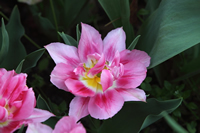
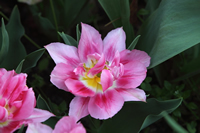
用来定义透明效果。取值范围是0~1,0是完全透明,1是完全不透明。
常规图像:
设置透明度的图像:
img
{
opacity:0.4;
}
IE9, Firefox, Chrome, Opera 和 Safari 使用属性 opacity 来设定透明度。opacity 属性能够设置的值从 0.0 到 1.0。值越小,越透明。

IE8 以及更早的版本使用滤镜 filter:alpha(opacity=x)。x 能够取的值从 0 到 100。值越小,越透明。
小米商城:
<!DOCTYPE html>
<html lang="en">
<head>
    <meta charset="UTF-8">
    <title>小米商城</title>
    <link rel="stylesheet" href="小米商城.css">
</head>
<body>
<!--顶部导航条 开始-->
<div class="nav">
    <div class="container">
        <div class="nav_left">
            <ul>
                <li><a href="">小米商城</a></li>
                <li><a href="">MIUI</a></li>
                <li><a href="">loT</a></li>
                <li><a href="">云服务</a></li>
                <li><a href="">小爱开放平台</a></li>
                <li><a href="">金融</a></li>
                <li><a href="">有品</a></li>
                <li><a href="">政企服务</a></li>
                <li><a href="">国际业务</a></li>
            </ul>
        </div>
        <div class="nav_right">
            <ul>
                <li><a href="">购物车</a></li>
                <li><a href="">消息通知</a></li>
                <li><a href="">注册</a></li>
                <li><a href="">登录</a></li>
            </ul>
        </div>
    </div>
</div>
<!--顶部导航条 结束-->

<!--网站顶部菜单 开始-->
<div class="top_menu">
    <div class="container">
        <div class="logo">
            <img src="https://dummyimage.com/234x55/FF6700/fff.png&text=mi.logo" alt="">
        </div>
        <div class="menu">
            <ul>
                <li><a href="">小米手机</a></li>
                <li><a href="">红米</a></li>
                <li><a href="">电视</a></li>
                <li><a href="">笔记本</a></li>
                <li><a href="">盒子</a></li>
                <li><a href="">新品</a></li>
                <li><a href="">路由器</a></li>
                <li><a href="">智能硬件</a></li>
                <li><a href="">服务</a></li>
                <li><a href="">社区</a></li>
            </ul>
        </div>
        <div class="header_search">
            <input type="search" class="search_text" name="keyword">
            <input type="submit" class="search_bth" value="搜索">
        </div>
        <!--<div class="search_hot_words">-->
            <!--<a href="">电视新品</a>-->
            <!--<a href="">618预热</a>-->
        <!--</div>-->
    </div>
</div>
<!--网站顶部菜单 结束-->

<!--首屏 开始-->
<div class="screen clearfix">
    <div class="container">
        <div class="screen_left">
            <ul>
                <li><a href="">手机 电话卡</a></li>
                <li><a href="">电视 盒子</a></li>
                <li><a href="">笔记本</a></li>
                <li><a href="">智能 家电</a></li>
                <li><a href="">健康 家居</a></li>
                <li><a href="">出行 儿童</a></li>
                <li><a href="">路由器 手机配件</a></li>
                <li><a href="">移动电源 插线板</a></li>
                <li><a href="">耳机 音箱</a></li>
                <li><a href="">生活 米兔</a></li>
            </ul>
        </div>
    </div>

    <div class="screen_right">
    </div>
</div>
<!--首屏 结束-->

<!--尾部 开始-->
<div class="stern">
    <div class="container">
    <span class="stern_1">
        <img src="图1.png" alt="">
    </span>
        <span class="stern_2">
        <img src="//i1.mifile.cn/a4/xmad_15248252106128_BeQXt.jpg! " alt="">
    </span>
        <span class="stern_3">
        <img src="//i1.mifile.cn/a4/xmad_15266345206274_OkGLS.jpg" alt="">
    </span>
        <span class="stern_4">
        <img src="//i1.mifile.cn/a4/517bd60e-9acc-42ca-ae51-df9cd7a5df2d" alt="">
    </span>
    </div>
</div>
<!--尾部 结束-->

<!--测面导航条 开始-->
<div class="bar">
    <div class="bar_001">
        <ul>
            <li>
                <img src="account.png" alt="">
                <a href="">个人中心</a>
            </li>
        </ul>
    </div>
    <div class="bar_002">
        <ul>
            <li>
                <img src="service.png" alt="">
                <a href="">联系客服</a>
            </li>
        </ul>
    </div>
    <div class="bar_003">
        <ul>
            <li>
                <img src="cart.png" alt="">
                <a href="">购物车</a>
            </li>
        </ul>
    </div>
    <div class="bar_004">
        <ul>
            <li>
                <img src="less.png" alt="">
                <a href="#">回到顶部</a>
            </li>
        </ul>
    </div>
</div>
<!--侧面导航条 结束-->

<!--闪购区 开始-->
<div class="flash_sales">
    <div class="flash_header">小米闪购</div>
    <div class="flash_info">
        <ul>
            <li><a href=""><img src="小米用图\闪购001.png" alt=""></a></li>
            <li><a href=""><img src="小米用图\闪购1.png" alt=""></a></li>
            <li><a href=""><img src="小米用图\闪购2.png" alt=""></a></li>
            <li><a href=""><img src="小米用图\闪购3.png" alt=""></a></li>
            <li><a href=""><img src="小米用图\闪购4.png" alt=""></a></li>
        </ul>
    </div>
    <div class="heisha"><img src="//i1.mifile.cn/a4/xmad_15236124748626_jUQzY.jpg" alt=""></div>
</div>
<!--闪购区 结束-->


</body>
</html>
/*//i1.mifile.cn/a4/xmad_15274262596295_yGoBE.jpg*/

/*通用属性*/
body {
    margin: 0;
}

.clearfix:after {
    content: "";
    clear: both;
    display: block;
}

a {
    text-decoration: none;
}

ul {
    list-style-type: none;
    padding: 0;
}


/*顶部导航条属性*/
.nav {
    height: 50px;
    width: 100%;
    background-color: black;
    /*position: fixed;*/
    margin: 0;
    top: 0;
    /*overflow: hidden;*/

}

.nav a {
    color: #CCCCCC;
    line-height: 50px;
    border-right: 1px solid grey;
    padding-right: 10px;
}

.nav a:hover {
    color: white;
}

.nav_left li {
    float: left;
    margin-right: 10px;

}

.container {
    width: 1226px;
    margin: 0 auto;
}

.nav_right li {
    float: right;
    margin-left: 15px;
}
/*网站顶部菜单属性*/

.top_menu {
    height: 88px;
    width: 100%;
    padding-top: 20px;

}

.logo {
    float: left;
    padding-right: 20px;
}


.menu a {
    padding-left: 5px;
    color: black;
}

.menu a:hover {
    color: grey;
}

.menu li{
    float: left;
    margin-right: 15px;
    font-size: 16px;
    text-align: center;
    margin-top: 15px;
}

.header_search {
    float: right;
}

.header_search input[type='submit']:hover{
    outline: none;
    background-color: #ff6700;
}

.search_text {
    width: 245px;
    height: 50px;
}
.search_bth {
    width: 52px;
    height: 50px;
    /*background-image: url("search.png");*/
}

.top_menu.search_hot_words {
    position: absolute;
    top: 14px;
    right: 62px;
    z-index: 2;
    text-align: right;
}

/*首屏 开始*/

.screen {
    background-image:url("小米首屏.jpg");
    margin: 0 150px;
    width: 1226px;
    height: 460px;
}

.screen_left {
    float: left;
    width: 234px;
    height: 460px;
    background-color: #3c3f41;
    opacity: 0.7;
}

.screen_left li {
    padding-left: 40px;
    font-size: 16px;
    /*width: 202px;*/
    height: 42px;

}

.screen_left a {
    color: white;
}

.screen_left li:hover {
    background-color: #ff6700;
}

/*首屏 结束*/

/*尾部 属性 开始*/

/*//i1.mifile.cn/a4/xmad_15248252106128_BeQXt.jpg!  图2*/

/*//i1.mifile.cn/a4/xmad_15266345206274_OkGLS.jpg  图3*/

/*//i1.mifile.cn/a4/517bd60e-9acc-42ca-ae51-df9cd7a5df2d  图4*/


.stern {
    padding: 20px 150px 0 150px;
}

.stern_1 {
    width: 234px;
    height: 170px;
}

.stern_2 img{
    width: 316px;
    height: 170px;
    padding-left: 9px;
}

.stern_3 img{
    width: 316px;
    height: 170px;
    padding-left: 9px;

}

.stern_4 img{
    width: 316px;
    height: 170px;
    padding-left: 9px;

}

/*尾部属性 结束*/

/*侧面导航 开始*/

.bar {
    width: 80px;
    height: 380px;
    background-color: white;
    position: fixed;
    top: 200px;
    left: auto;

}
.bar li {
    width: 82px;
    height: 90px;
    border: 1px solid #AAAABB;
}

.bar img {
    width: 30px;
    height: 30px;
    padding: 10px 20px 0 20px;
    align-content: center;
}

.bar a {
    font-size: 14px;
    color: black;
    text-align: center;
    padding: 10px 10px;
}

.bar a:hover {
    color: #ff6700;
}

/*侧面导航 结束*/

/*闪购区 开始*/
.flash_sales {
    padding: 20px 150px 0 150px;

}

.flash_header {
    width: 1226px;
    height: 57px;
    font-size: 24px;
}

.flash_info {
    /*float: right;*/
}

.flash_info li {
    float: left;
    padding-right: 9px;
}

.flash_info img {
    width: 234px;
    height: 340px;
}


.heisha img{
    padding: 40px 0;
    width: 1226px;
    height: 120px;

}
/*闪购区 结束*/
作者信息

Sean
Stay hungry,Stay foolish.

 浙公网安备 33010602011771号