
飞书 + CoPaw实现自动化打卡机器人(SKILL开源重构版)
对完整项目进行了重构,采用严格的Skill建立标准,已在Github进行开源,可直接通过Github的URL导入CoPaw进行使用。
Github地址:点击访问
1. 需求设计
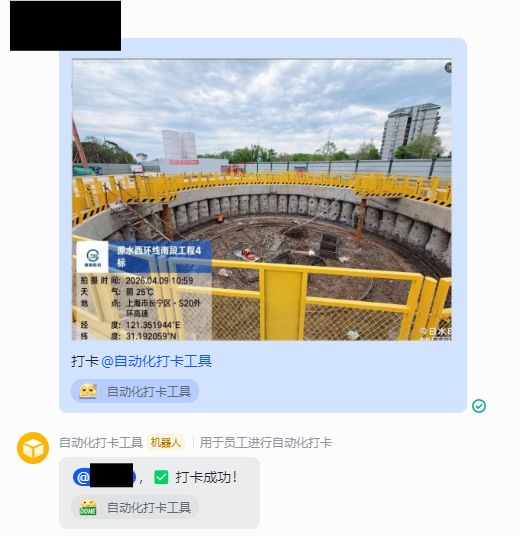
用户在群聊中上传打卡图并@机器人,机器人识别并自动执行流程:下载图片到指定文件夹-OCR识别图片信息,连同打卡人信息填入多维表格-提示打卡成功
2. 基础配置
2.1 飞书
在项目开始之前,请先确保飞书中的企业自建应用已经与 CoPaw 进行关联。教程参考:CoPaw飞书设置教程
2.1.1 基础配置
- 成功获取参数
- App ID
- App Secret
- 企业自建应用已成功发布
- 事件与回调-事件配置-订阅方式为长连接模式
2.1.2 企业自建应用权限配置
- 打开 飞书开放平台,选择「权限管理」中的「批量导入/导出权限」,将以下JSON代码复制进去
提示:当前权限存在冗余情况,请根据自身需求进行权限删减。
{
  "scopes": {
    "tenant": [
      "im:message.group_at_msg:readonly",
      "aily:file:read",
      "aily:file:write",
      "aily:message:read",
      "aily:message:write",
      "base:app:read",
      "base:app:update",
      "base:collaborator:create",
      "base:collaborator:delete",
      "base:field:create",
      "base:field:delete",
      "base:field:read",
      "base:field:update",
      "base:form:read",
      "base:form:update",
      "base:record:create",
      "base:record:delete",
      "base:record:update",
      "base:table:read",
      "base:table:update",
      "bitable:app",
      "contact:user.base:readonly",
      "corehr:file:download",
      "im:chat",
      "im:resource"
    ],
    "user": []
  }
}
2.1.3 多维表格配置
- 通过浏览器打开网页版多维表格,在地址栏中出现
https://my.feishu.cn/base/MXXXXXXXXXXXC?table=tbxxxxxxxxE&view=vxxxxxxt
其中 MXXXXXXXXXXXC为多维表格的App Token,tbxxxxxxxxE为当前数据表的Table ID,之后会用到
- 数据表参考,请根据情况自行调整。
提示:references/table-schema-change-guide.md文件详细指导了数据表结构修改之后,需要对项目做的改动。
2.2 Copaw
2.2.1 基础配置
- 绑定好你所选用的大模型
- 按照地址 'C:\Users\你的用户名.copaw\config.json' 找到config.json文件,修改飞书相关参数,可复制下方代码块进行替换
主要修改三个参数:"require_mention": true, 确保只有@机器人,才触发,否则机器人处于静默状态。 "app_id": "你的app id", "app_secret": "你的app secret"
"feishu": {
      "enabled": false,
      "bot_prefix": "",
      "filter_tool_messages": false,
      "filter_thinking": false,
      "dm_policy": "open",
      "group_policy": "open",
      "allow_from": [],
      "deny_message": "",
      "require_mention": true,
      "app_id": "你的app id",
      "app_secret": "你的app secret",
      "encrypt_key": "",
      "verification_token": "",
      "media_dir": null,
      "domain": "feishu"
    },
- CoPow左侧菜单 - 频道 -飞书 - 修改 App ID 与 App Secret - 关闭“显示工具消息” 和 “显示思考过程”(根据你自己的情况) - 保存
3. Skill
3.1 项目结构说明
参考README.md文件,点击访问
3.2 Skill导入说明
1、CoPaw - 工作区 - 技能 - 从Skills Hub导入技能

2、严格参照README.md文件中的教程进行参数配置,skill的文件路径为'.copaw/workspace/你的智能体ID/skills/clock-in-assistant'
3、测试,在群聊中发送图片,输入打卡@机器人。收到机器人回复,@打卡人,打卡成功!
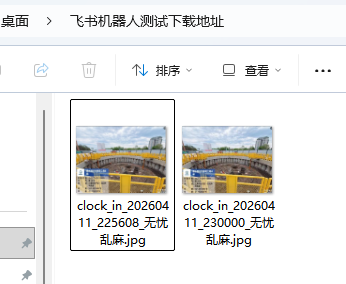
4、图片已成功下载到指定文件夹
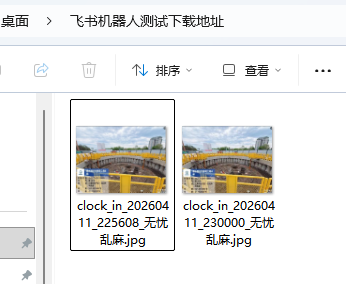
5、多维表格写入成功,测试成功
4. 问题
references文件夹下的md文件覆盖了大部分常见问题的解决方案,可自行参考。
本文来自博客园,作者:01H_C16,转载请注明原文链接:https://www.cnblogs.com/YHC-CHY/articles/19853670

 浙公网安备 33010602011771号