如何在Windows中安装JDK
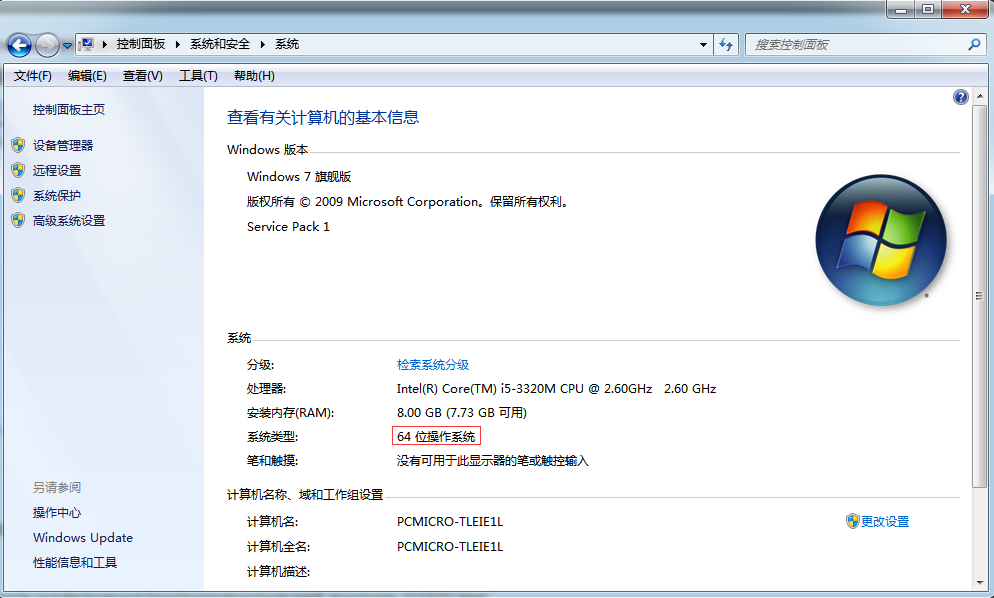
一、查询电脑属性,下载JDK安装包,下载的网址: http://www.oracle.com/technetwork/java/javase/downloads/jdk8-downloads-2133151.html
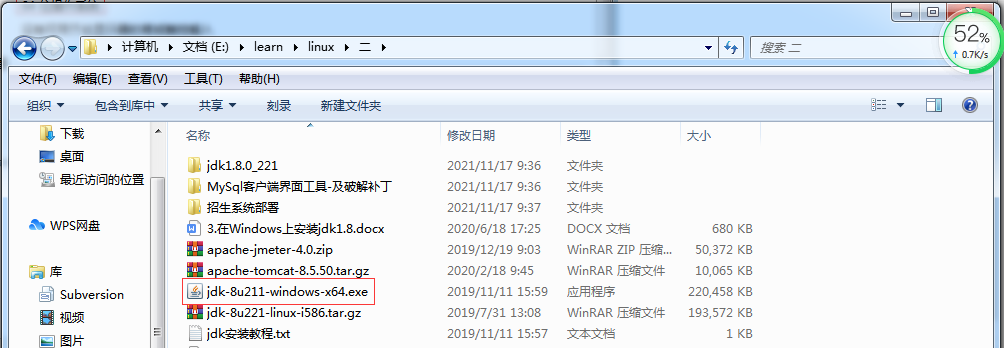
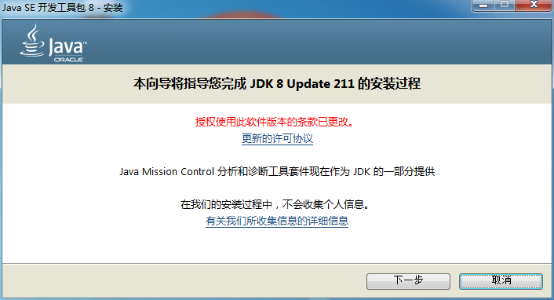
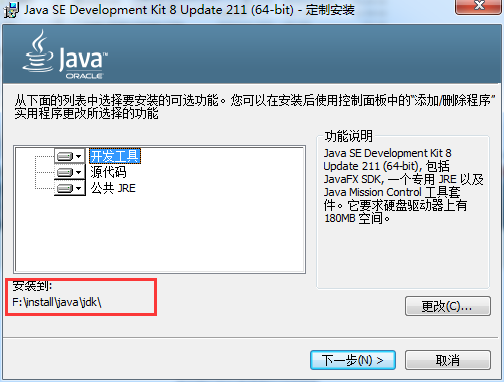
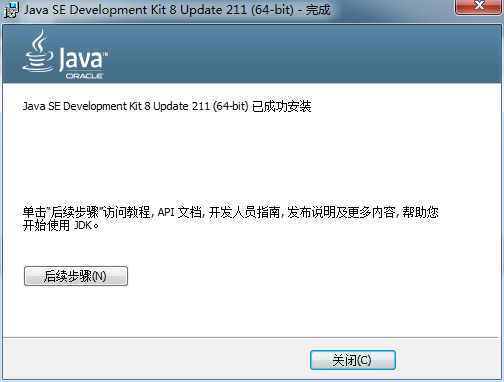
二、下载成功点击安装

三、设置环境变量
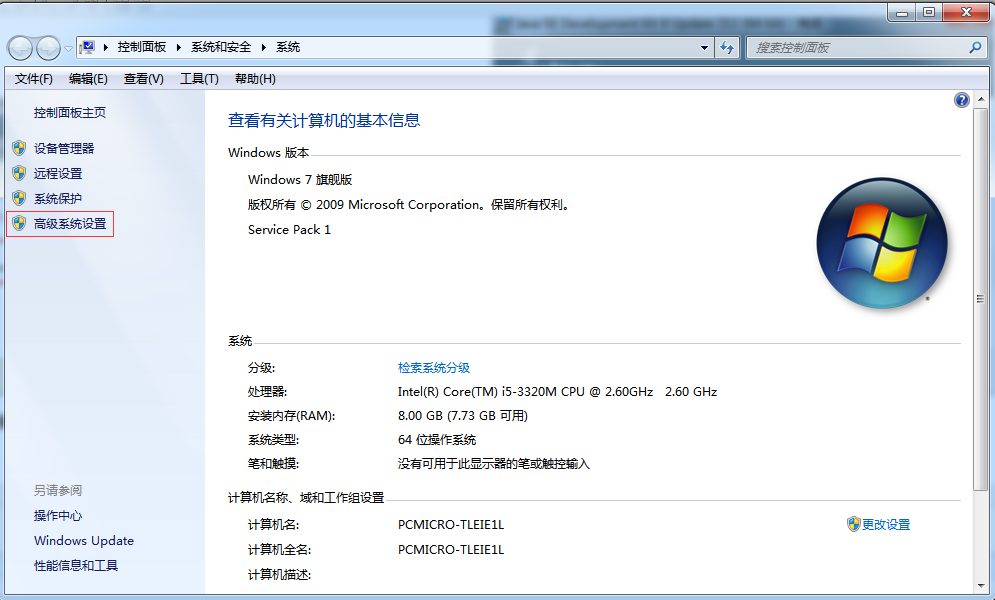
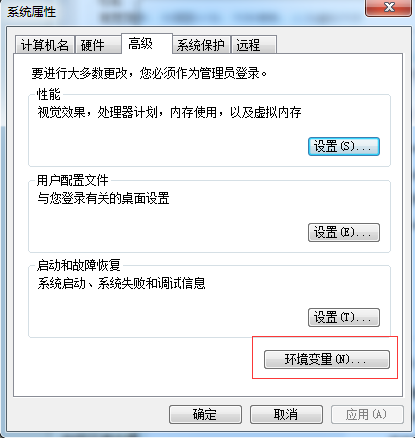
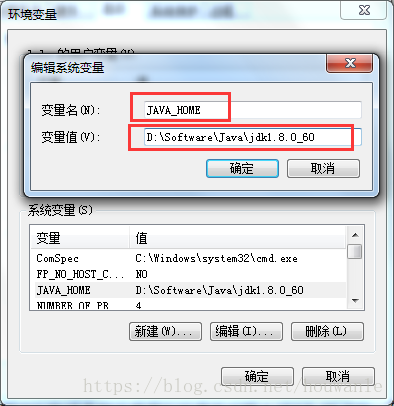
在环境变量对话框中的系统变量中点击“新建”按钮,在弹出的新建系统变量里的变量名中输入JAVA_HOME,在变量值中输入JDK的根目录: D:\Software\Java\jdk1.8.0_60 ,然后点击确定,返回环境变量对话框。
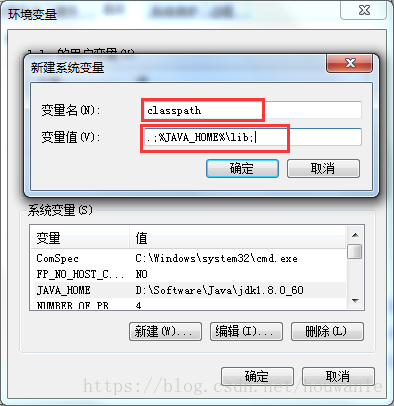
在系统变量中查看是否有“classpath”变量,如果没有,则新建这个变量,变量名classpath 变量值 .;%JAVA_HOME%\lib; 注意,此变量值以英文句点符号开始,以分好结束。然后点击确定,返回环境变量对话框。
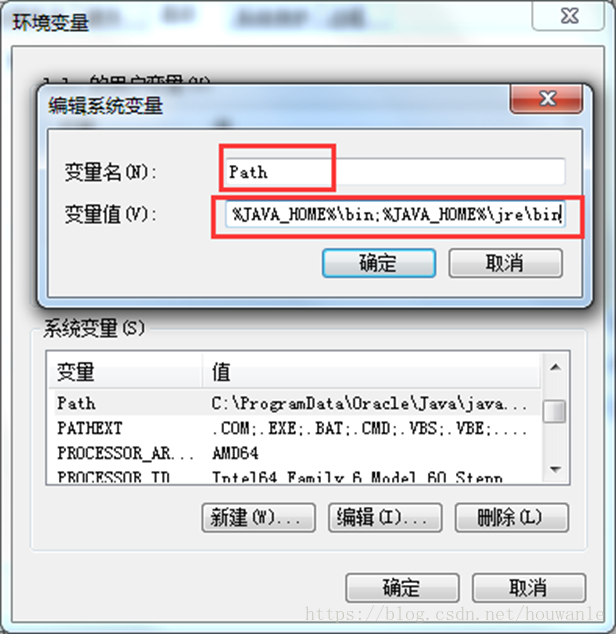
最后,在系统变量里面找到Path变量,注意,这次是点击编辑按钮,在弹出的对话框中的变量值的最后,一定是最后,添加如下字符串:;%JAVA_HOME%\bin;%JAVA_HOME%\jre\bin。注意,前面第一个是分号。如果没有Path变量,则添加Path变量,添加步骤和前面一样,不在重复。
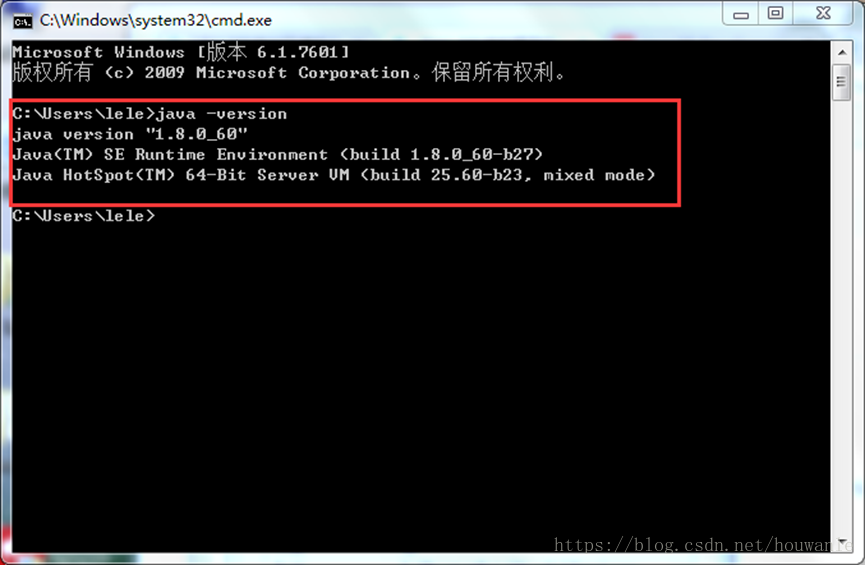
然后确定返回到桌面,然后打开“命令提示符”(以管理员的身份运行),输入java –version ,出现下图所示输出,则说明jdk安装成功。
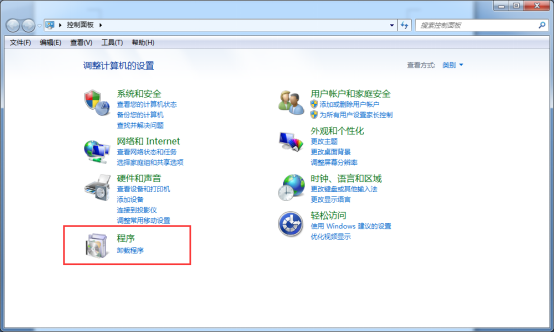
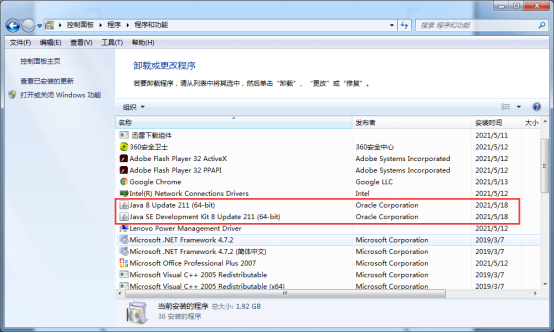
如果后续需要卸载重装的话就在控制面板找到这两个卸载重装就行跟上面步骤一样

 浙公网安备 33010602011771号