
超详细GoodSync11.2.7.8单机、两个服务器之间的文件同步使用教程
GoodSync安装教程
第一步:双机GoodSync_v11.2.7.8.exe文件
链接:https://pan.baidu.com/s/16FVater4f9vu07QiGGIK9A
提取码:b5mh

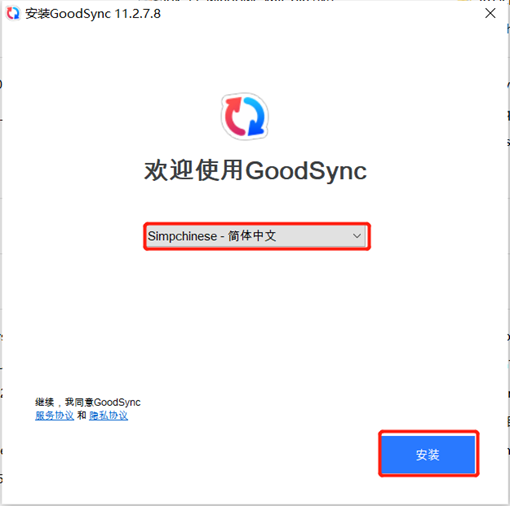
第二步:选择简体中文,点击安装按钮
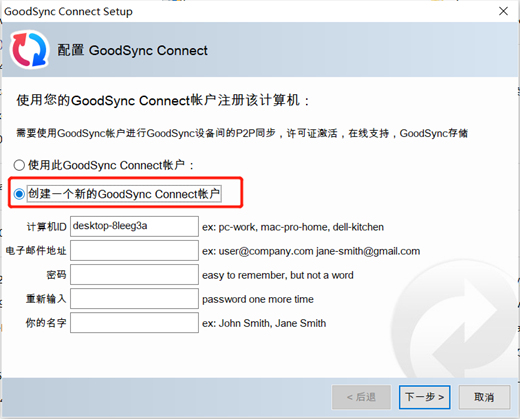
第三步:点击“创建一个新的GoodSync Connect账户”输入相关的信息
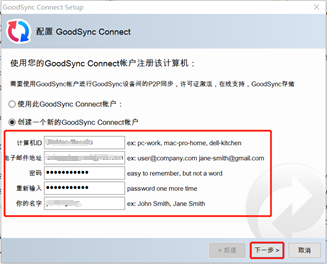
第四部:输入自己的邮箱、密码、自己的名称,点击下一步
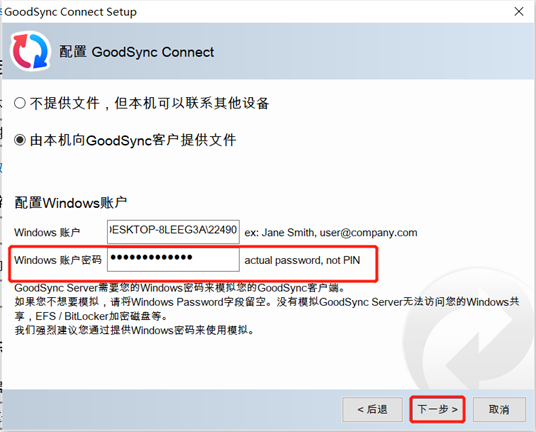
第五步:输入自己电脑的密码,点击下一步
第六步:安装成功后,点击关闭按钮
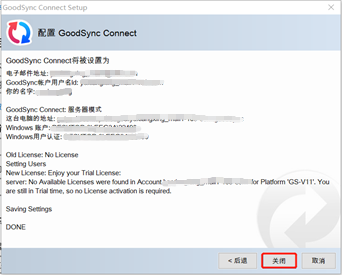
GoodSync使用教程
单机同步
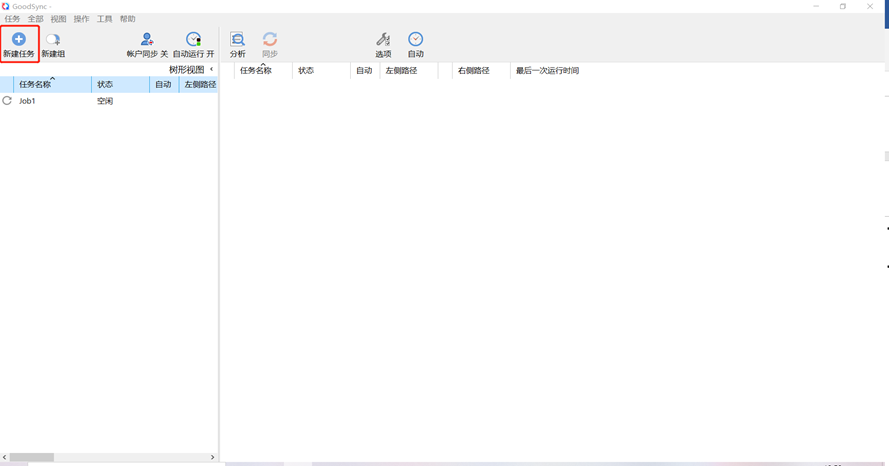
第一步:点击“新建任务”
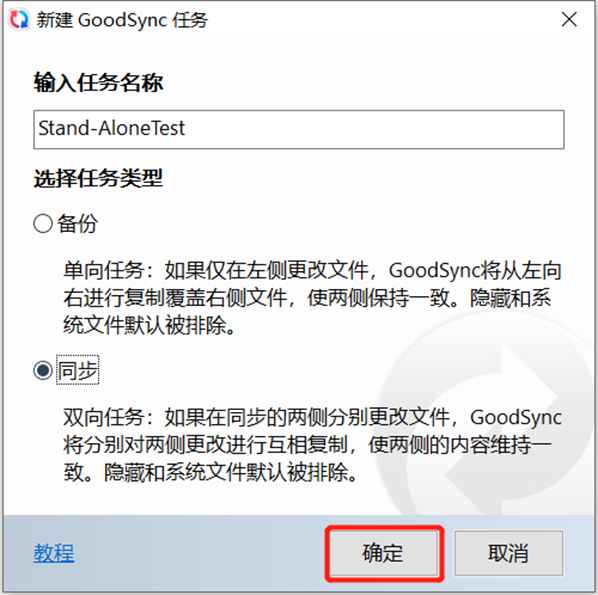
第二步:输入“任务名称”,选择任务类型,点击确定(我这里用同步举例)
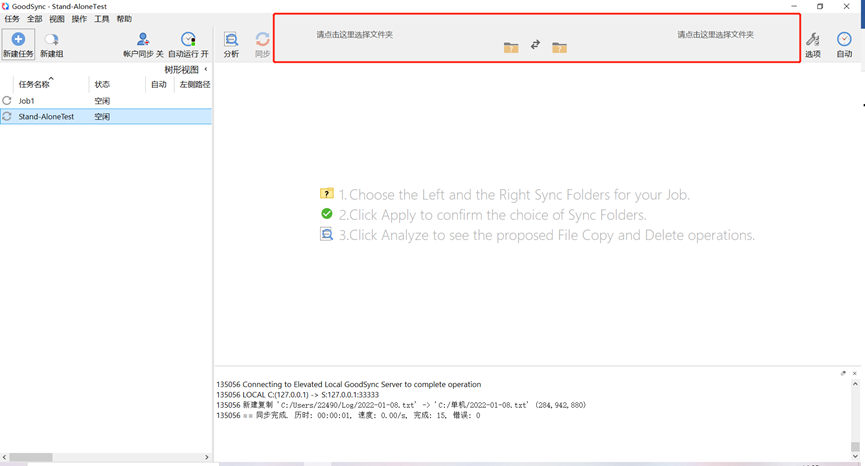
第三步:点击“请点击这里选择文件夹”
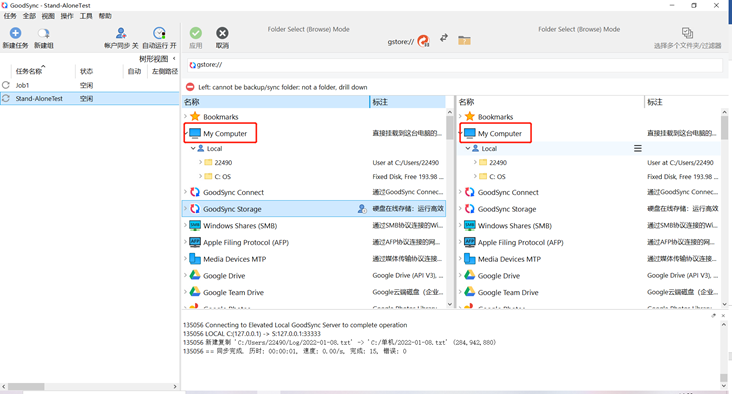
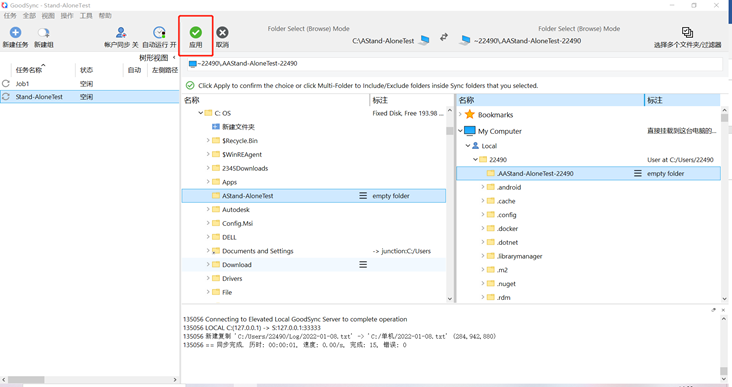
第四步:点开“My Computer”选择自己要同步的文件,点击应用
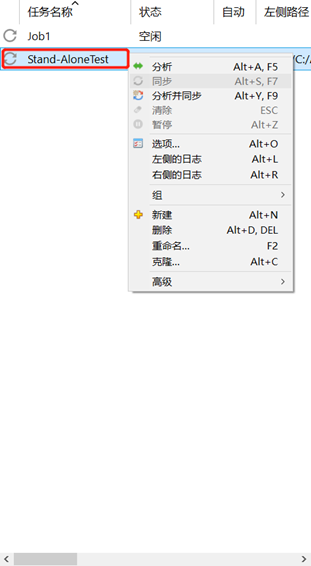
第五步:在左侧任务名称中找到我们刚刚创建的任务,右键,选择“分析并同步”
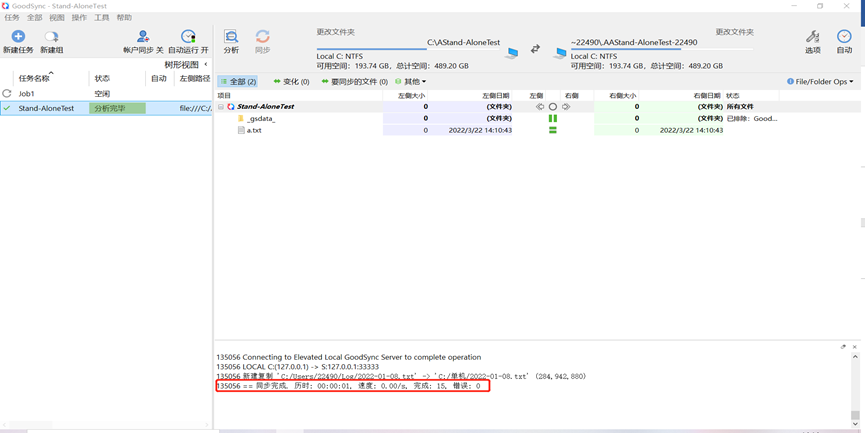
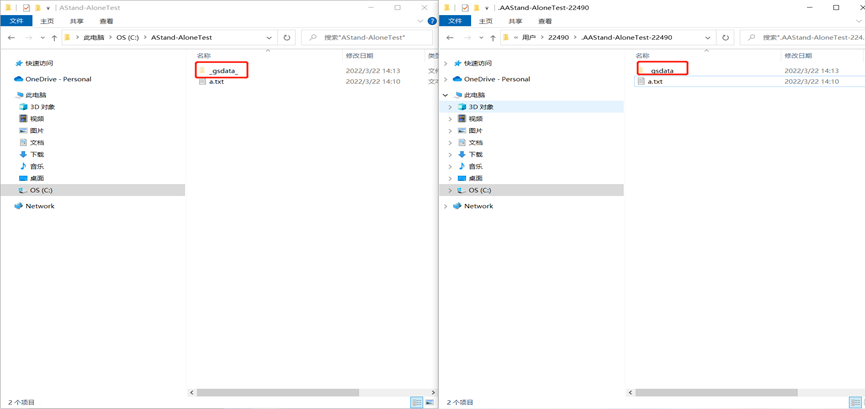
第六步:如果显示“同步完成”、我们同步的文件夹中有“_gsdata_”文件夹说明同步成功
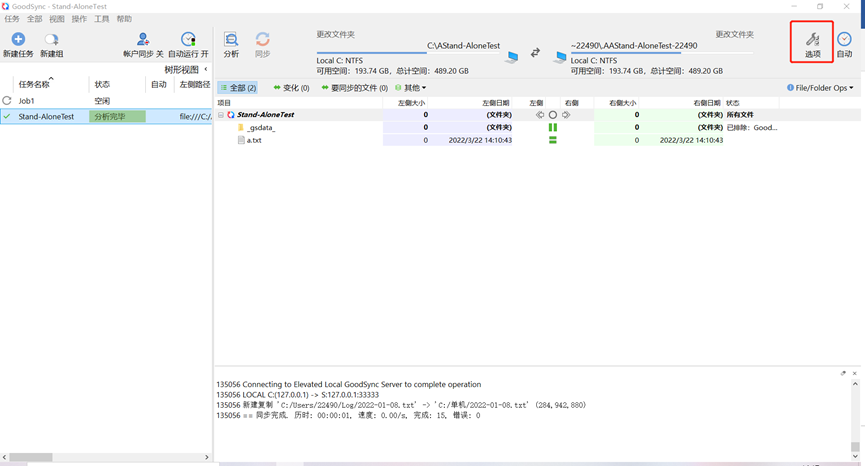
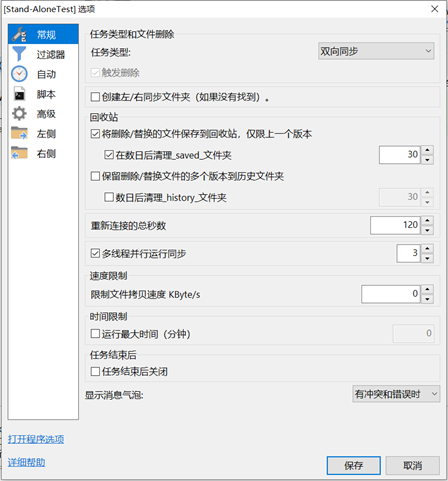
第七步:点击右上角“选项”,可以重新定义任务类型等一些需要的配置(根据自己需求)
两个Windows同步
备注:另外一台电脑也需要安装GoodSync,用同一个账号登录
第一步:点击“新建任务”
第二步:输入“任务名称”,选择任务类型,点击确定(我这里用同步举例)
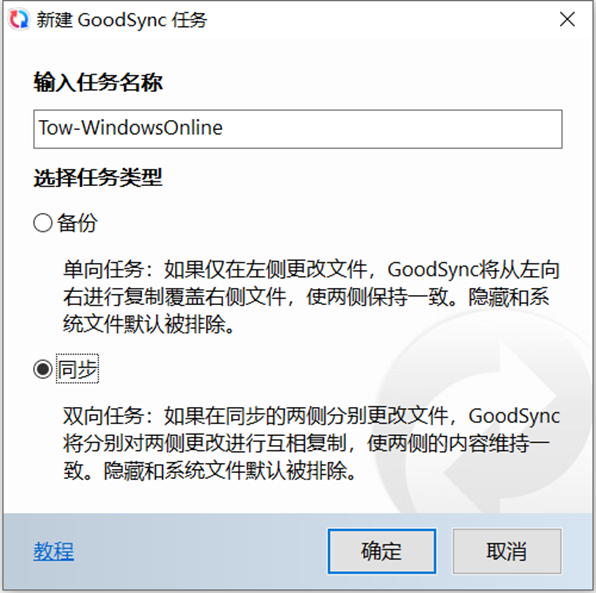
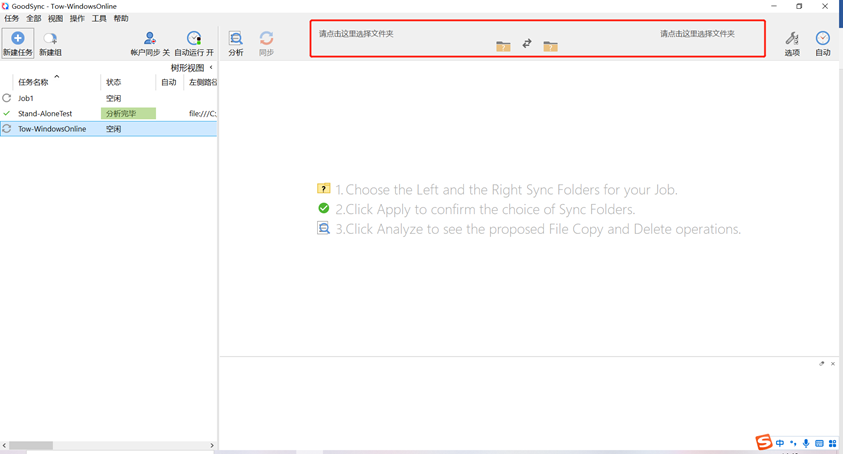
第三步:点击“请点击这里选择文件夹”
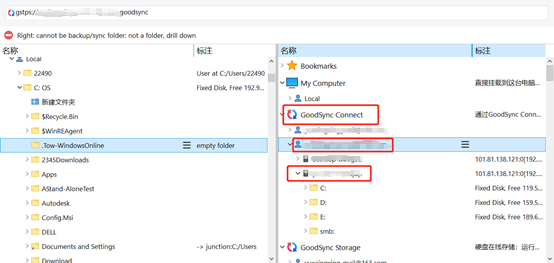
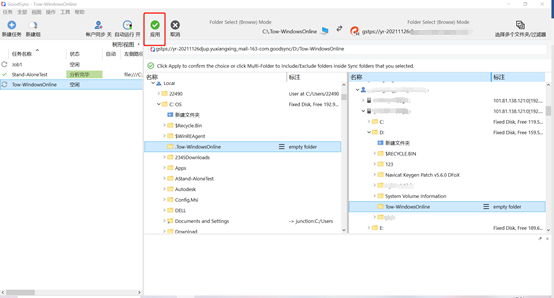
第四步:左侧点开“My Computer”选择自己本机要同步的文件,右侧点开“GoodSync Connect”,选择第二个自己的账号,选择刚刚在另外一个设备上绑定的磁盘,选择要同步的文件,点击应用
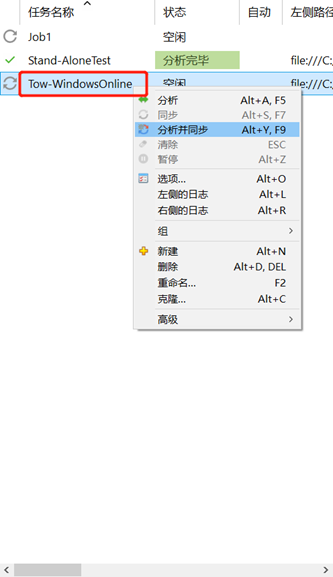
第五步:在左侧任务名称中找到我们刚刚创建的任务,右键,选择“分析并同步”
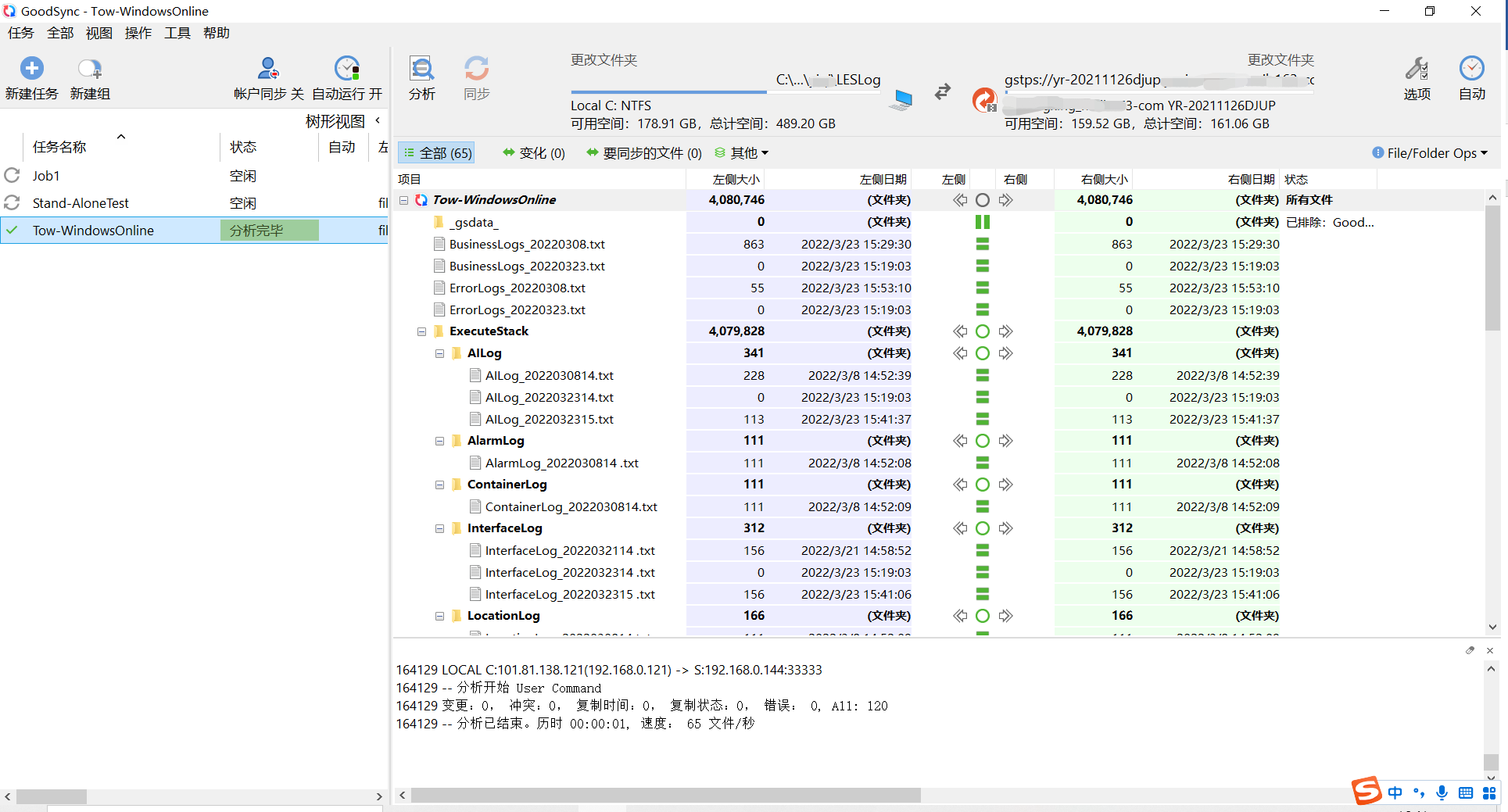
第六步:如果显示“同步完成”、我们同步的文件夹中有“_gsdata_”文件夹说明同步成功
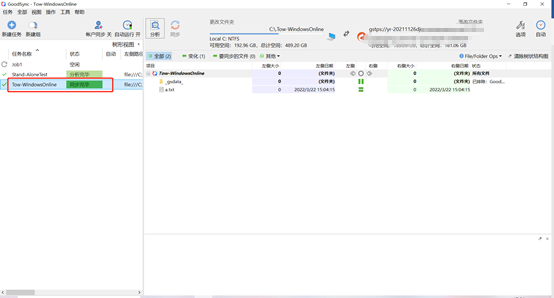
第七步:点击右上角“选项”,可以重新定义任务类型等一些需要的配置(根据自己需求)
希望这篇文章对大家有所帮助。请使用评论添加你的反馈意见,这有助于我提高自己的下一篇文章。如果有任何疑问,请在评论部分提出你的疑问,后续会持续更新博客,期望大家关注,共同进步,谢谢。

 浙公网安备 33010602011771号