
KVM安装详解
一、虚拟机资源
1、修改主机名

2、将镜像光盘设为永久挂载

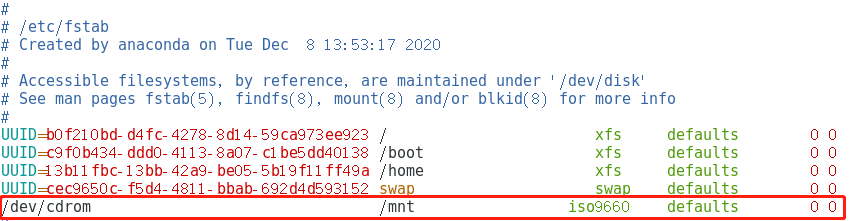
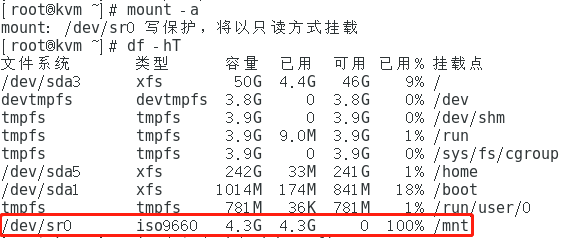
3、环境优化
[root@kvm ~]# vim /etc/ssh/sshd_config
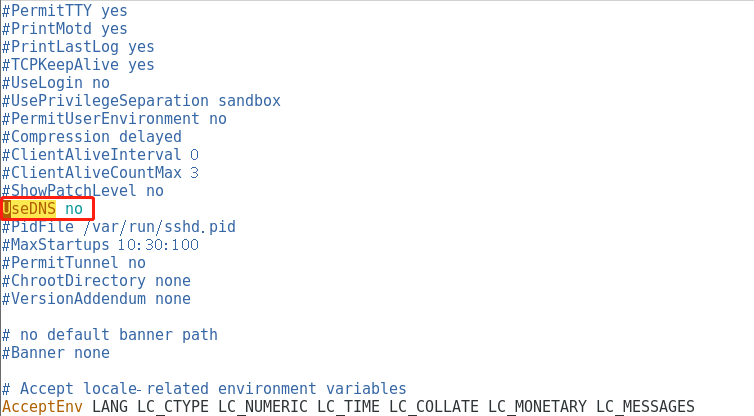
取消DNS注释,改为NO
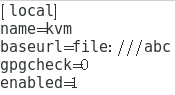
4、制作本地YUM仓库





5、关闭防火墙、核心防护

二、安装KVM
1、安装VM基本组件
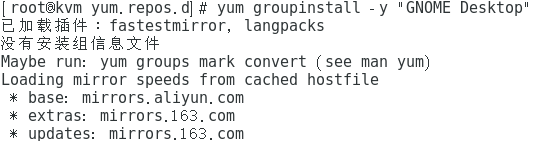
# 安装 GNOME 桌面环境 如果装了图形界面可以不需要装
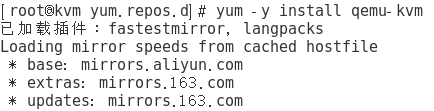
# KVM 模块
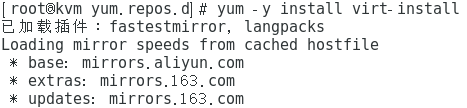
# 构建虚拟机的命令行工具
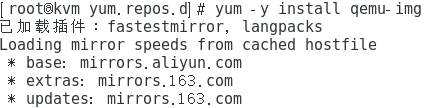
# qemu 组件,创建磁盘、启动虚拟机等
# 网络支持工具
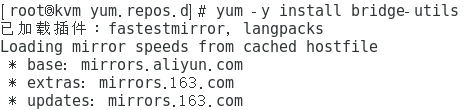
# 虚拟机管理工具
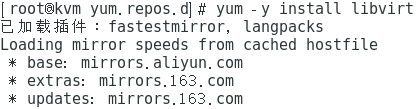
# 图形界面管理虚拟机
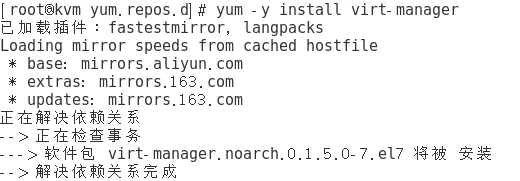
# 检测CPU是否支持虚拟化

# 查看KVM模块是否已安装

② 设置开启启动界面的显示模式
[root@kvm ~]# ln -sf /lib/systemd/system/graphical.target
/etc/systemd/system/default.target
三、设置KVM网络
KVM网络的两种模式:
① NAT: 默认设置,数据包由 NAT 方式通过主机的接口进行
传送,可以访问外网,但是无法从外部访问虚拟机网络
② 网桥:这种模式允许虚拟机像一台独立的主机一样拥有网络,外部的机器可以直接访问到虚拟机内部,但需要网卡支持(一般有线网卡都支持)
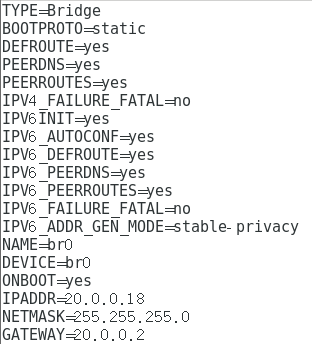
使用Bridge网桥模式进行部署

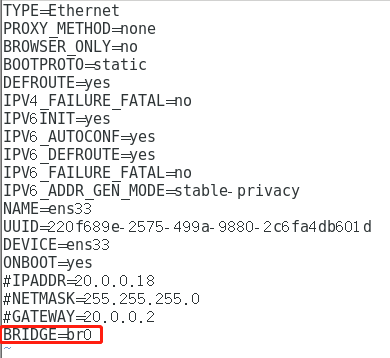
#删除原先地址,设置为网桥模式,关联br0网卡
#创建、编辑桥接网卡

四、KVM部署与管理
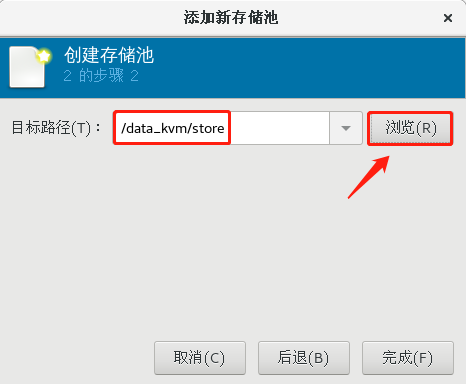
#创建KVM存储和镜像数据的目录、上传centos7镜像


# 使用虚拟系统管理器管理虚拟机
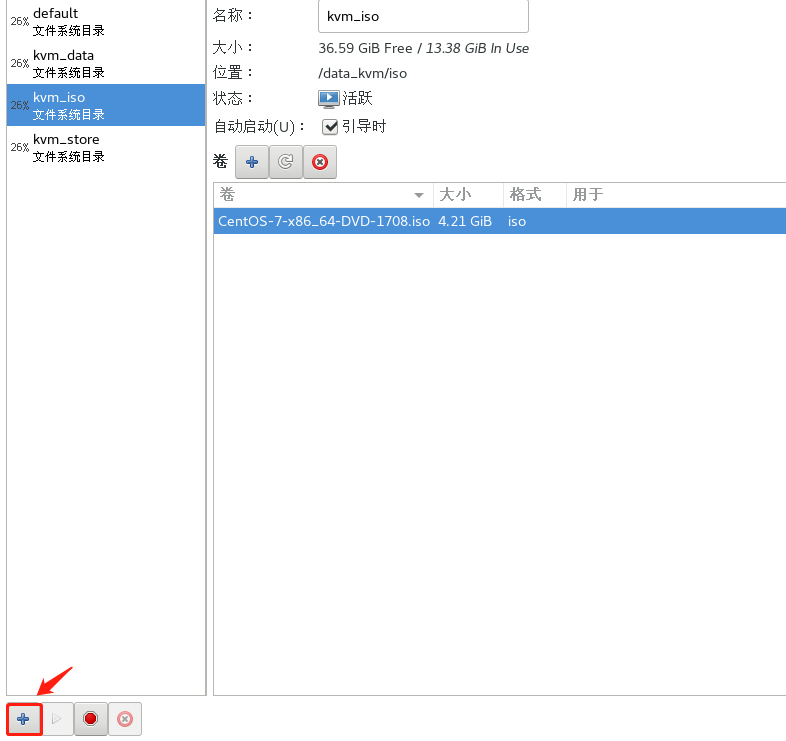
创建思路:
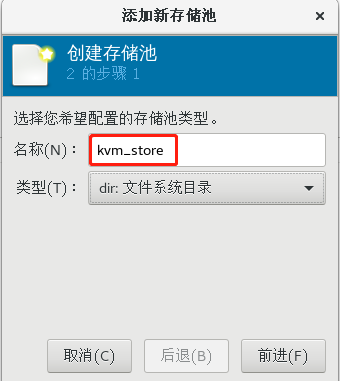
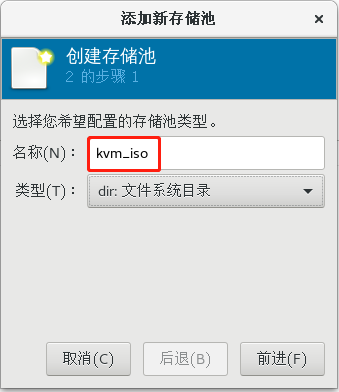
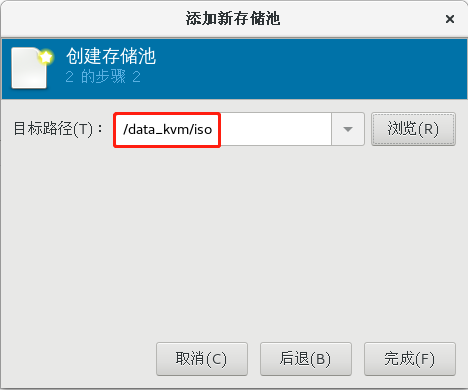
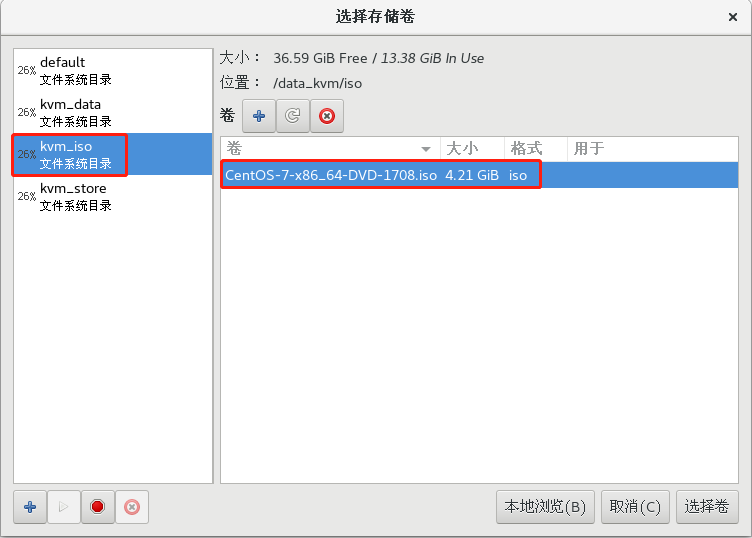
① 创建存储池(ISO、STORE)
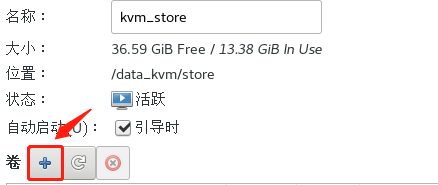
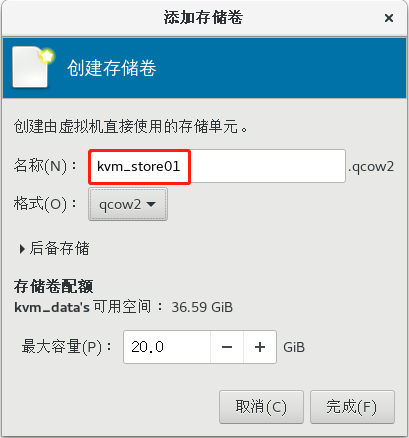
② 添加存储卷
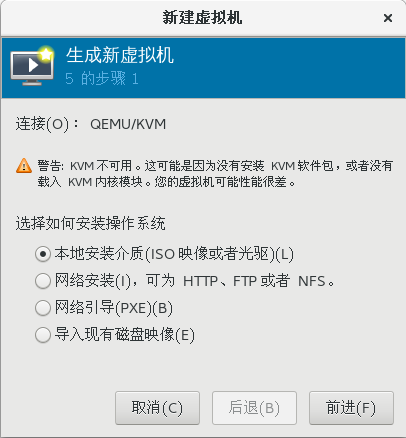
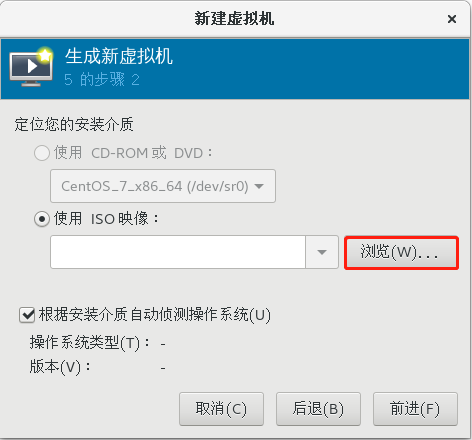
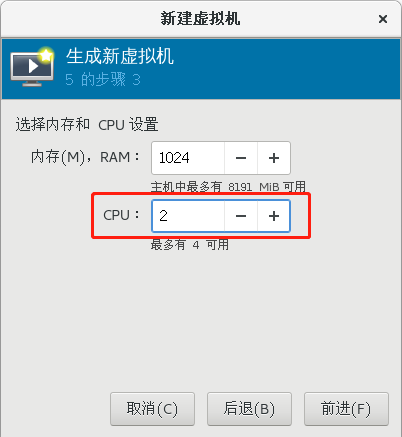
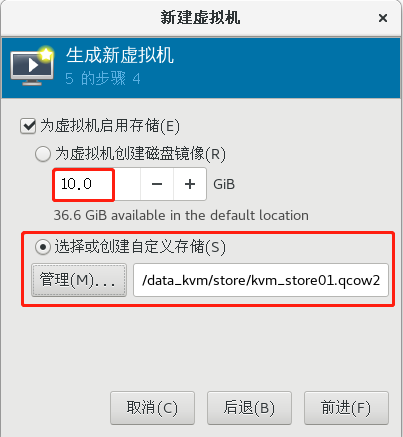
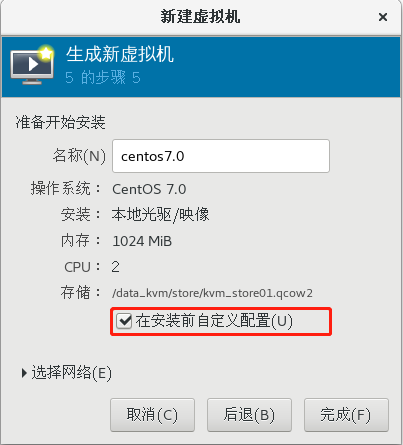
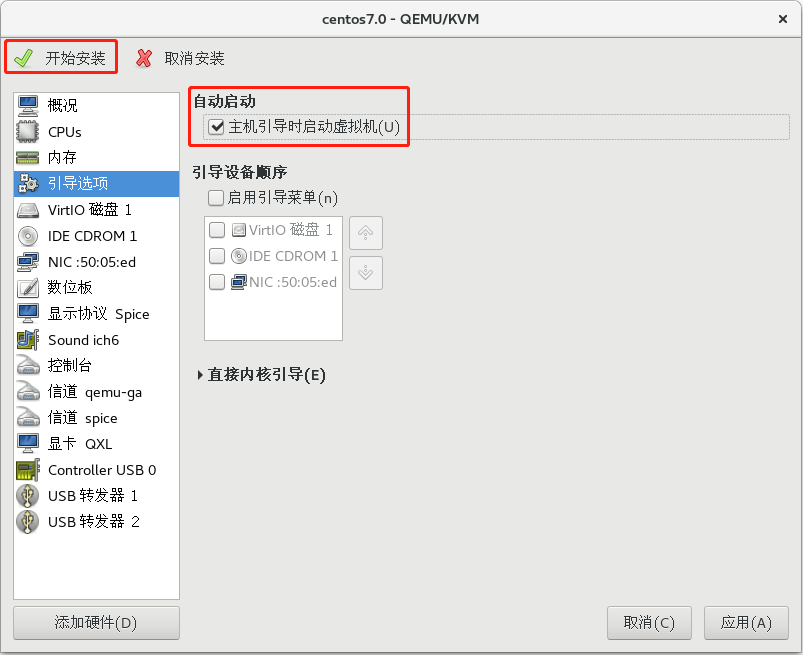
③ 创建虚拟机


 浙公网安备 33010602011771号