
Linux系统编程入门(上)
基本配置
安装必要包
# 更新软件源
sudo apt-get update

# 安装opengl
sudo apt-get install build-essential
sudo apt-get install libgl1-mesa-dev
sudo apt-get install libglu1-mesa-dev
sudo apt-get install freeglut3-dev

# 安装vim
sudo apt-get install vim

# 安装minicom
sudo apt-get install minicom

# 安裝配置ssh
sudo apt-get install openssh-client
sudo apt-get install openssh-server
sudo  /etc/init.d/ssh restart

# 安裝ncurses
sudo apt-get install ncurse*

# 安裝git
sudo apt-get install git

git教程:https://learngitbranching.js.org/?locale=zh_CN

# 安裝makeinfo
sudo apt-get install texinfo

# 安裝bison
sudo apt-get install bison
sudo apt-get install flex

# 安装gimp图形处理软件
sudo apt-get install gimp

# 安装配置tftp服务
sudo apt-get install tftpd-hpa
sudo /etc/init.d/tftpd-hpa restart

# 安装c++库
sudo apt-get install lib32stdc++6

# 安装fastboot
sudo apt-get install android-tools-fastboot

# 安装配置nfs
sudo apt-get install nfs-kernel-server
sudo /etc/init.d/nfs-kernel-server start
安装vmware加强包
把CD的iso映像弹出来,然后下载加强包tool.tar
$ tar -zxvf tool.tar
$ cd vmware-tools-distrib
$ sudo ./...pl

# 或者可采用下面的方法直接安装,记得重启才能生效
$ sudo vmware-uninstall-tools.pl #完全卸载掉安装好的不能用的vmtools
$ sudo apt-get install open-vm-tools-desktop #安装vmware-tools
配置网络源
$ sudo vim /etc/apt/source.list
之后在文件后追加
deb http://mirrors.aliyun.com/ubuntu/ trusty main restricted universe multiverse
deb http://mirrors.aliyun.com/ubuntu/ trusty-security main restricted universe multiverse
deb http://mirrors.aliyun.com/ubuntu/ trusty-updates main restricted universe multiverse
deb http://mirrors.aliyun.com/ubuntu/ trusty-proposed main restricted universe multiverse
deb http://mirrors.aliyun.com/ubuntu/ trusty-backports main restricted universe multiverse
deb-src http://mirrors.aliyun.com/ubuntu/ trusty main restricted universe multiverse
deb-src http://mirrors.aliyun.com/ubuntu/ trusty-security main restricted universe multiverse
deb-src http://mirrors.aliyun.com/ubuntu/ trusty-updates main restricted universe multiverse
deb-src http://mirrors.aliyun.com/ubuntu/ trusty-proposed main restricted universe multiverse
deb-src http://mirrors.aliyun.com/ubuntu/ trusty-backports main restricted universe multiverse
# 应用配置,更新源
sudo apt update
关闭图形化界面 (减少虚拟机内存消耗,提升运行效率)
# 关闭图形界面启动,然后重启生效
sudo systemctl set-default multi-user.target
# 恢复图形界面启动
sudo systemctl set-default graphical.target
samba
$ sudo apt install samba
$ sudo passwd root #ubuntu重置密码
$ sudo apt-get install openssh-server # 使用MobaXtem连接ssh前先装这个包
$ pwd
/home/chan
$ mkdir /share
$ sudo chmod 777 /share/ -R
$ cd /etc/samba
$ vim smb.conf
[share]
   comment = My Samba
   path = /home/chan/share
   browseable = yes
   writeable = yes
$ sudo smbpasswd -a chan #添加chan这个用户,并且键盘输入设置密码
ssh配置远程登陆验证
$ ssh-keygen -t rsa
# 把本机windows的pub_key复制到虚拟机的authorized_keys, 这样就不用输入密码远程登录
$ cd ~/.ssh
$ vim authorized_keys
GCC
GCC 原名为 GNU C语言编译器(GNU C Compiler)
GCC(GNU Compiler Collection,GNU编译器套件)是由 GNU 开发的编程语言译器。GNU 编译
器套件包括 C、C++、Objective-C、Java、Ada 和 Go 语言前端,也包括了这些语言的库(如
libstdc++,libgcj等)
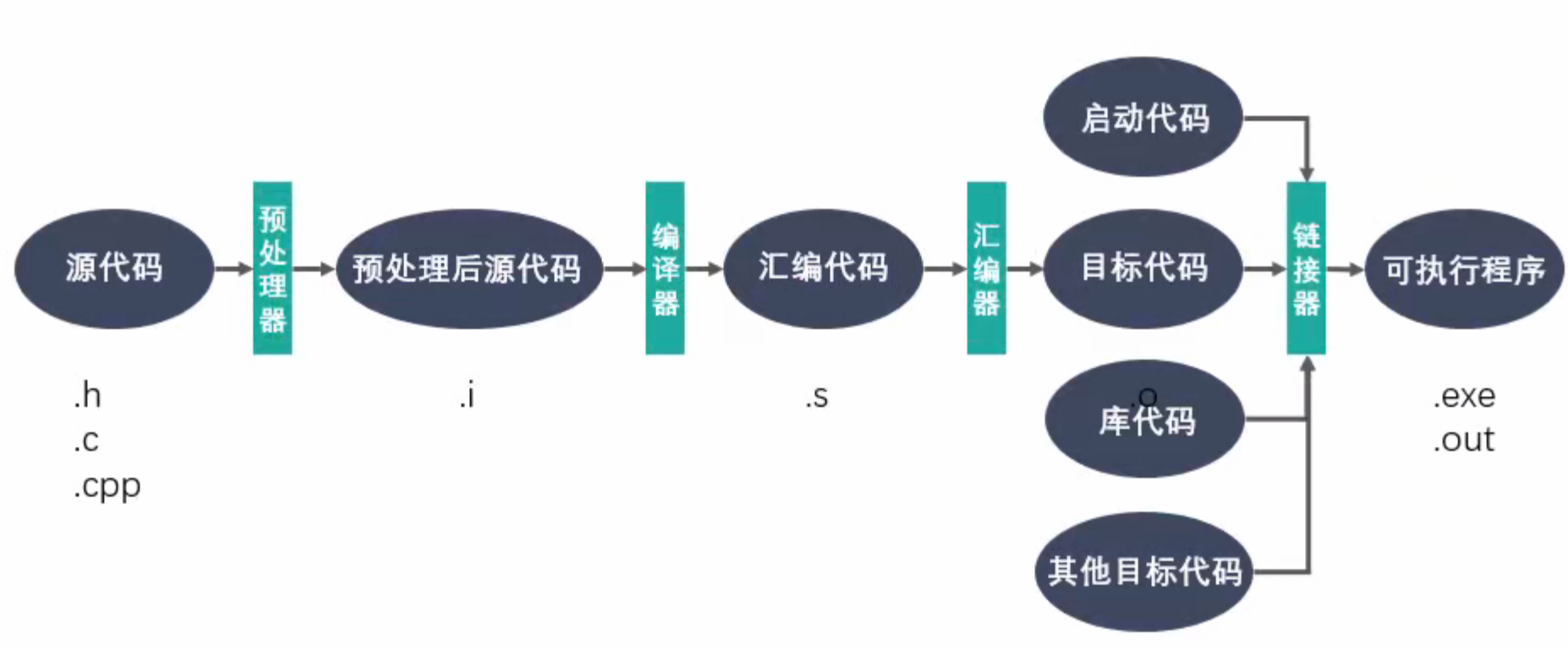
gcc test.c -E -o test.i
gcc test.i -S -o test.s
gcc test.s -s -o test.o
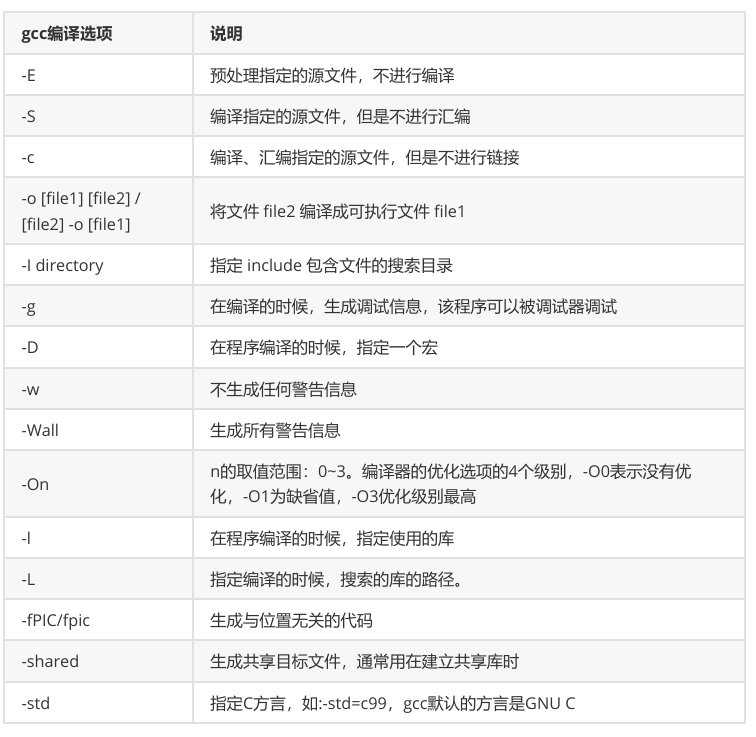
常用参数介绍
库
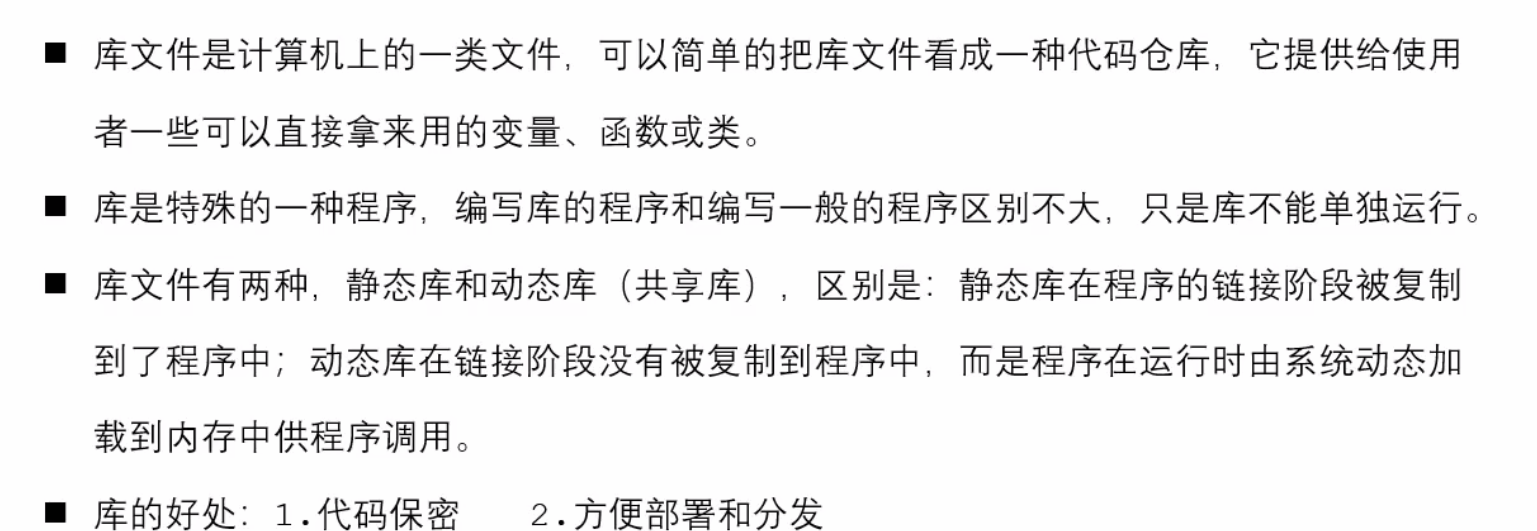
什么是库
静态库
命名规则
- Linux下: libxxx.a
其中
lib:固定前缀
xxx:自定义库的名字
.a:固定后缀 - Windows下:libxxx.lib
静态库的制作
gcc -c add.c div.c mult.c sub.c
ar rcs libcalc.a add.o div.o mult.o sub.o
mv libcalc.a ../lib/
gcc main.c -o app -I ./include/
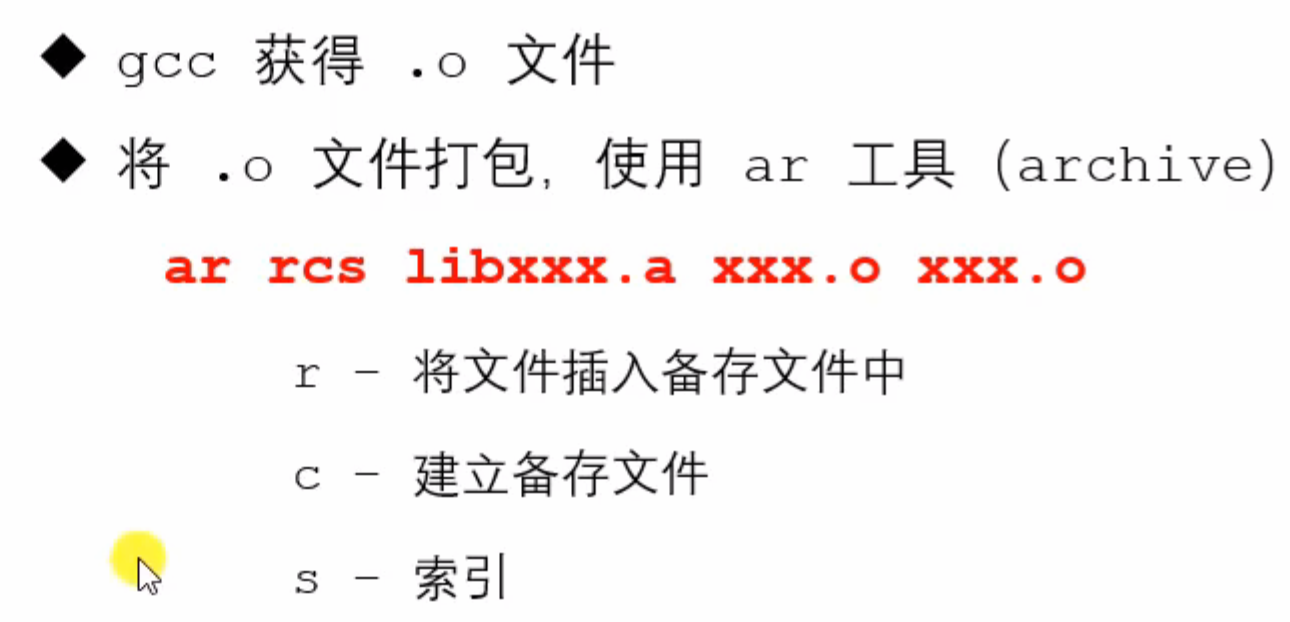
1.使用gcc -c以只汇编但不链接的方式来生成.o目标文件
gcc -c add.c div.c mult.c sub.c
2.将.o文件进行打包,使用ar工具(archive)
ar rcs libcalc.a add.o div.o mult.o sub.o
其中rcs含义:r插入 c创建 s索引
3.
tree
.
├── include
│   └── head.h
├── lib
│   └── libcalc.a
├── main.c
└── src
    ├── add.c
    ├── div.c
    ├── mult.c
    └── sub.c
A.如果此时直接gcc main.c,由于main.c与head.h不在同一目录会报错
    chan@chan-virtual-machine:~/Linux/lesson05/library$ gcc main.c -o app
    main.c:2:10: fatal error: head.h: No such file or directory
        2 | #include "head.h"
        |          ^~~~~~~~
    compilation terminated.
解决方法有两个 (1)移动main.c到include (2)使用 -I来指定库目录位置
B.采用 -I解决上述问题,但会遇到下面的报错提示,原因是main中调用函数未引用
    chan@chan-virtual-machine:~/Linux/lesson05/library$ gcc main.c -o app -I ./include/
    /usr/bin/ld: /tmp/ccW9805c.o: in function `main':
    main.c:(.text+0x41): undefined reference to `add'
    /usr/bin/ld: main.c:(.text+0x66): undefined reference to `subtract'
    /usr/bin/ld: main.c:(.text+0x8b): undefined reference to `multiply'
    /usr/bin/ld: main.c:(.text+0xb0): undefined reference to `divide'
    collect2: error: ld returned 1 exit status
C.采用 -l指定库文件名称,但是库还是找不到可以再加一个 -L去指定库位置
gcc main.c -o app -I ./include/ -l calc -L ./lib/
动态库
动态库也成为共享库
命名规则
- Linux下: libxxx.so
其中
lib:固定前缀
xxx:自定义库的名字
.so:固定后缀 - Windows下:libxxx.dll
动态库的制作
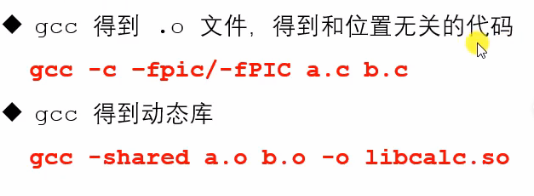
gcc -c -fpic add.c sub.c mult.c div.c
-fpic表示得到与位置无关的目标文件
gcc -shared add.o sub.o mult.o div.o -o libcalc.so
-shared生成动态库libcalc.iso
但是如果此时直接使用 gcc main.c -o main -I ./include/ -L ./lib/ -l calc,然后执行main会报错
    chan@chan-virtual-machine:~/Linux/lesson06/library$ ./main
    ./main: error while loading shared libraries: libcalc.so: cannot open shared object file: No such file or directory
加载动态库的时候找不到该动态库libcalc.so文件,使用ldd(list dynamic dependencies)命令检查动态库依赖关系
    chan@chan-virtual-machine:~/Linux/lesson06/library$ ldd main
            linux-vdso.so.1 (0x00007ffc96fb0000)
            libcalc.so => not found
            libc.so.6 => /lib/x86_64-linux-gnu/libc.so.6 (0x0000752f43400000)
            /lib64/ld-linux-x86-64.so.2 (0x0000752f43839000)
发现libcalc.so并没有被找到,这就要知道动态库工作原理。
动态库工作原理
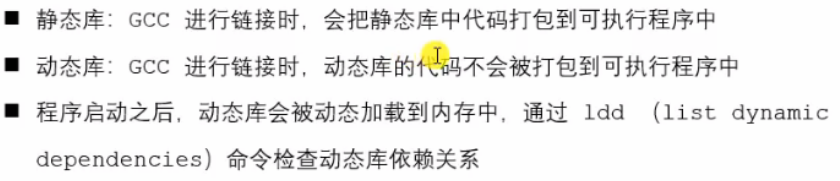
那如何定位共享库文件呢?
当系统加载可执行代码时候,能够知道其所依赖的库的名字,但是还需要知道绝对路径。此时就需要系统的动态载入器来获取该绝对路径。
对于e1f格式的可执行程序,是由ld-linux.so来完成的。
它先后搜索elf文件的DT_RPATH段 -> 环境变量LD_LIBRARY_PATH -> /etc/ld.so.cache文件列表 -> /lib/,/usr/lib目录找到库文件后将其载入内存。
- DT_RPATH段:修改不了的,不常用,了解
- 环境变量
将库文件目录导入环境变量LD_LIBRARY_PATH,有下面三种方法:
1.export LD_LIBRARY_PATH=$LD_LIBRARY_PATH:/home/chan/Linux/lesson06/library/lib
其中,$LD_LIBRARY_PATH表示获取原先的LD_LIBRARY_PATH值,然后使用':',进行分隔指定目录。
此时,我们ldd main,发现检测到so库文件了,此时是可以运行main程序的

但是这种方法是临时的,一旦我们关掉这个终端窗口,还需要重新配置。
2.编辑当前用户下的.bashrc文件,将环境变量LD_LIBRARY_PATH写入,然后记得 source ~/.bashrc 或者 . ~/.bashrc。
3.修改系统配置/etc/profile,,将环境变量LD_LIBRARY_PATH写入. - etc/ld.so.cache
直接vim etc/ld.so.cache是修改不了的,打开是乱码。
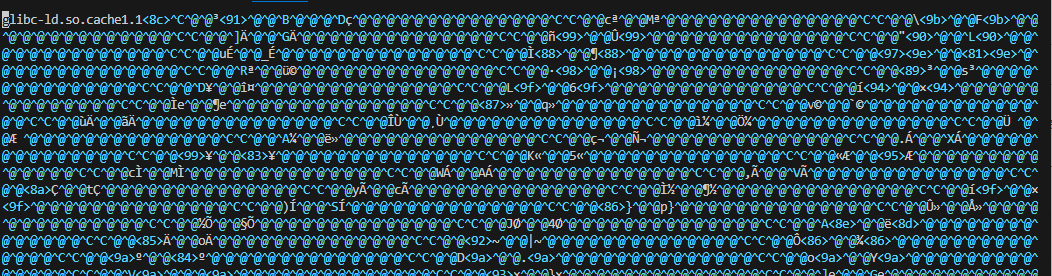
可以vim etc/ld.so.conf进行间接修改,将库文件目录位置写进去保存退出就行,然后sudo ldconfig使配置更新。
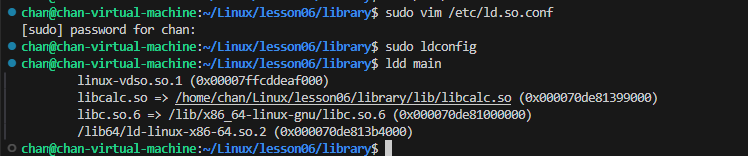
/lib/,/usr/lib目录不推荐进行修改,如果名字重复,会引起一些问题。
静态库和动态库的区别
-
区别为在链接阶段如何处理,链接成可执行程序
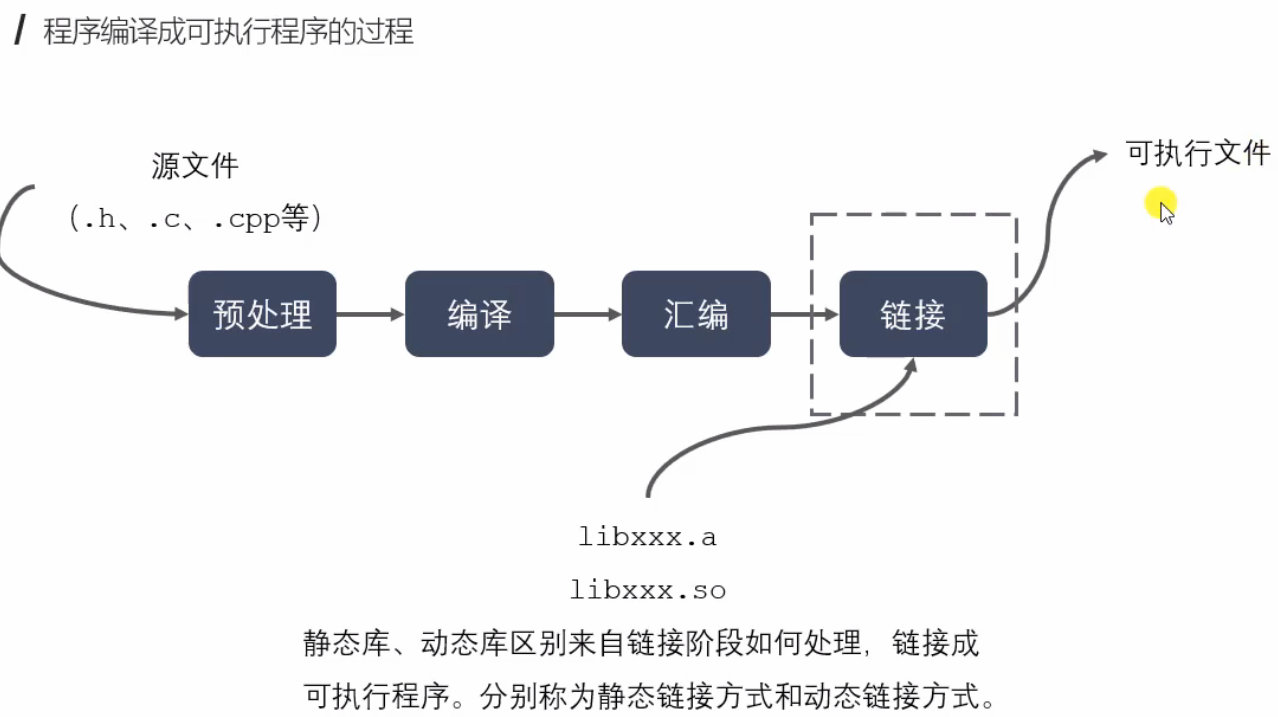
-
静态库制作过程
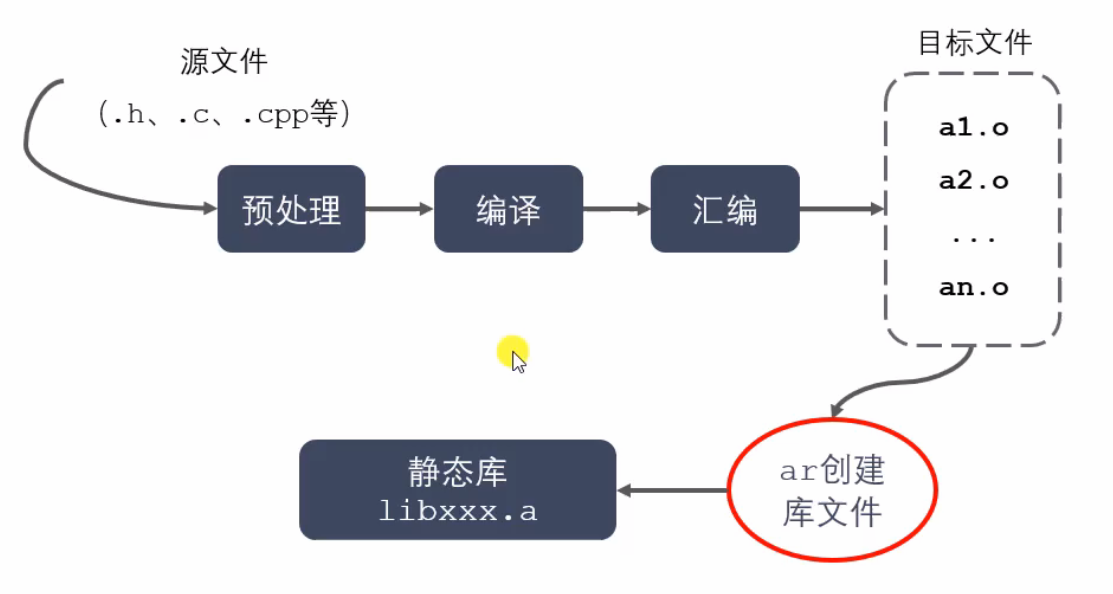
1.使用gcc -c以只汇编但不链接的方式来生成.o目标文件
gcc -c add.c div.c mult.c sub.c
2.将.o文件进行打包,使用ar工具(archive)
ar rcs libcalc.a add.o div.o mult.o sub.o
3.采用 -l指定库文件名称,但是库还是找不到可以再加一个 -L去指定库位置
gcc main.c -o app -I ./include/ -l calc -L ./lib/
- 动态库制作过程
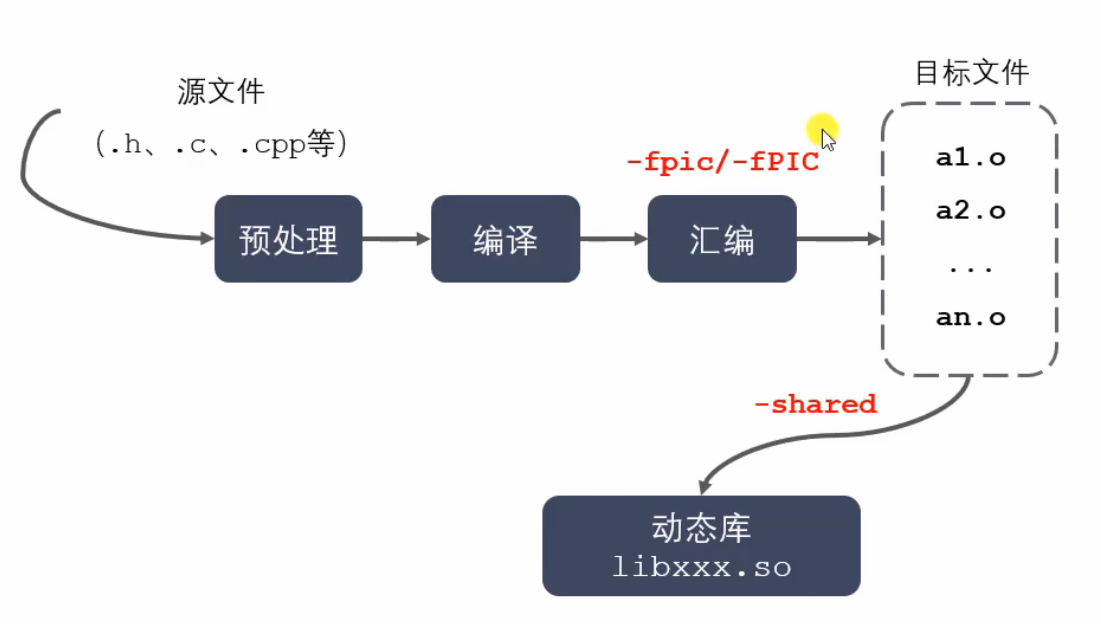
1.-fpic表示得到与位置无关的目标文件
gcc -c -fpic add.c sub.c mult.c div.c
2.-shared生成动态库libcalc.iso生成
gcc -shared add.o sub.o mult.o div.o -o libcalc.so
3.当系统加载可执行代码时候,能够知道其所依赖的库的名字,但是还需要知道绝对路径(ldd main)。此时就需要系统的动态载入器来获取该绝对路径。
对于e1f格式的可执行程序,是由ld-linux.so来完成的。
它先后搜索elf文件的DT_RPATH段 -> 环境变量LD_LIBRARY_PATH -> /etc/ld.so.cache文件列表 -> /lib/,/usr/lib目录找到库文件后将其载入内存。
4.gcc main.c -o main -I ./include/ -L ./lib/ -l calc
-
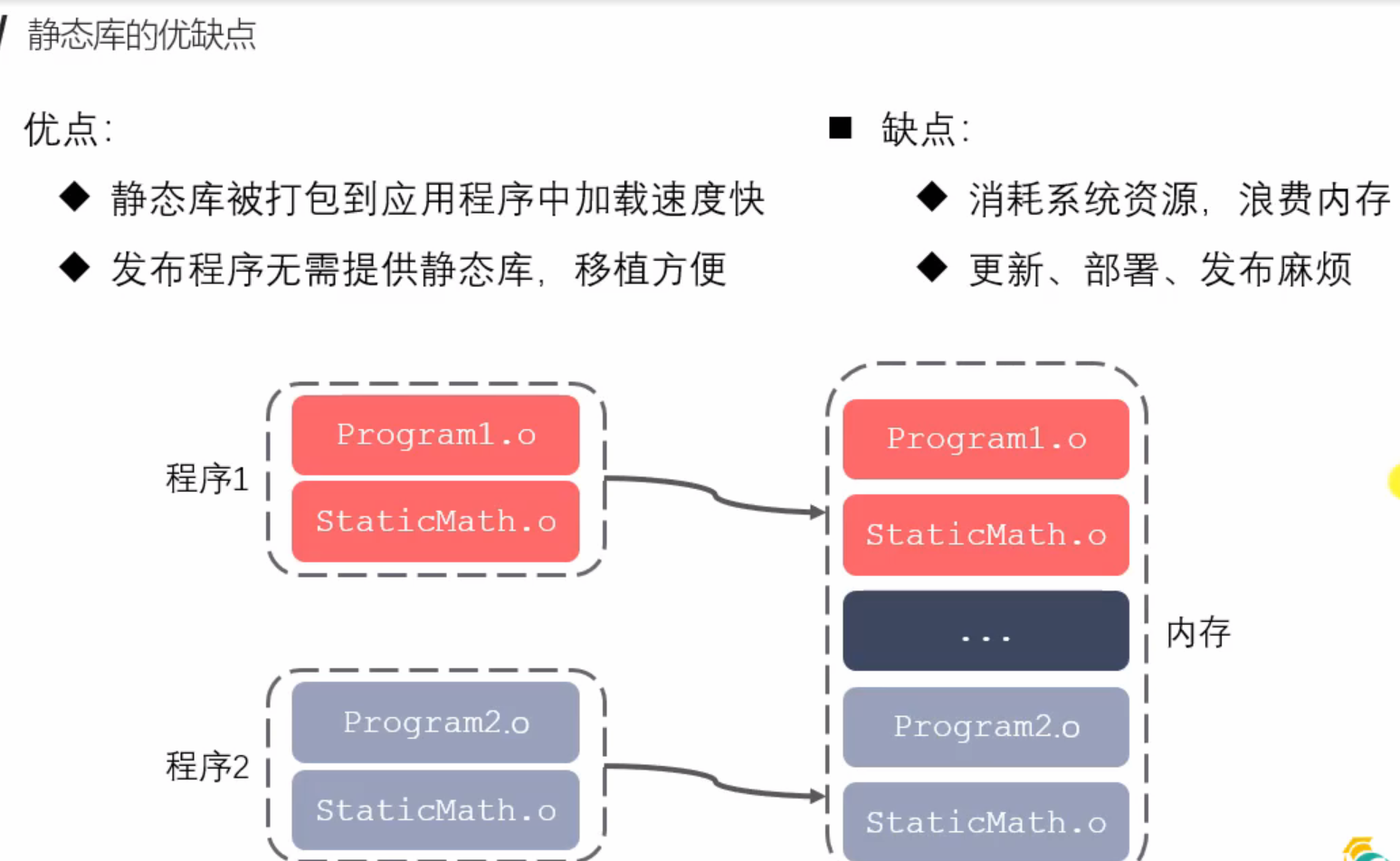
静态库的优缺点
-
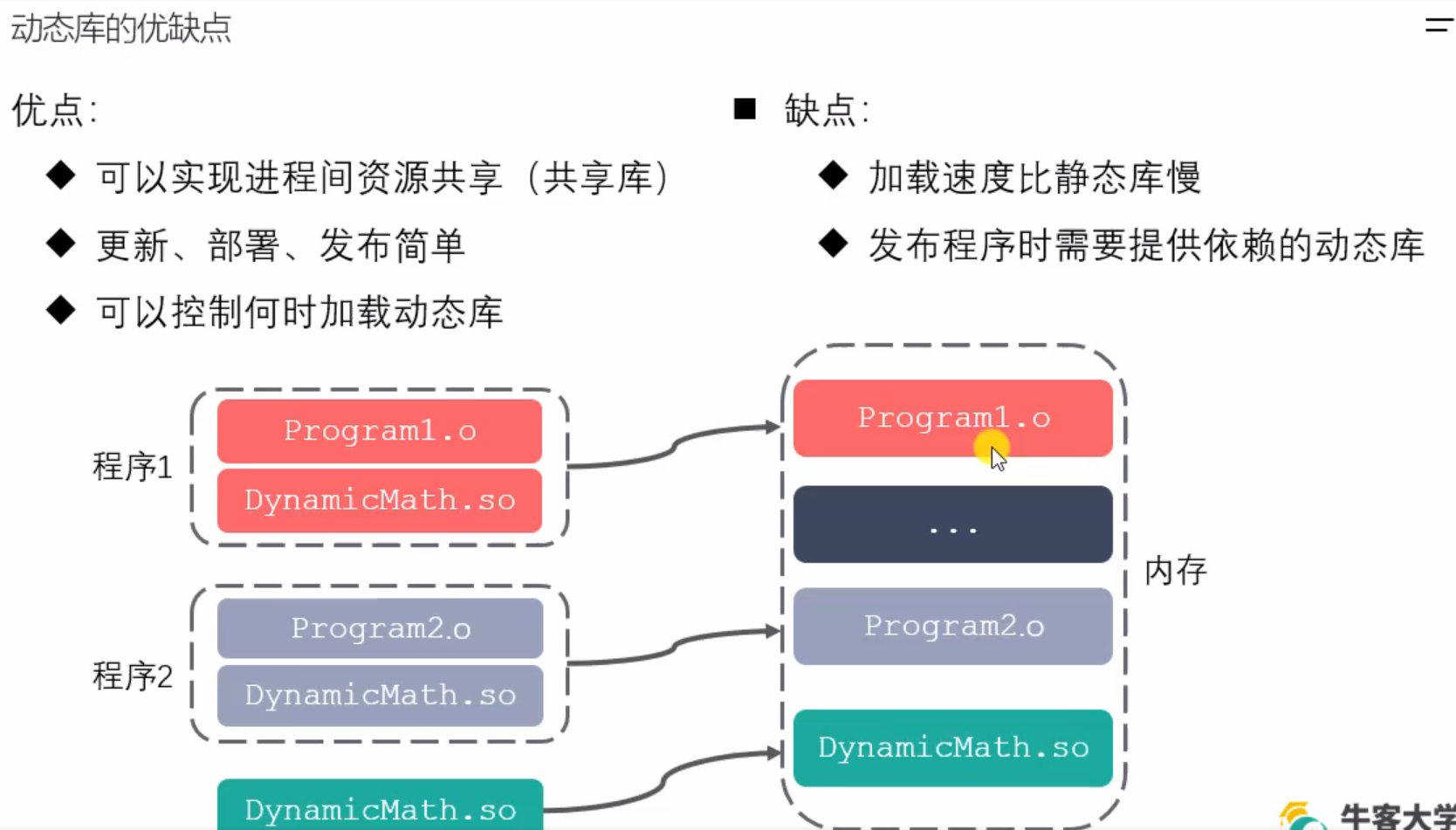
动态库的优缺点
Git
本地配置
# 验证安装
git --version
ssh-keygen -t rsa -C "xxx@qq.com"

在github的setting里新建ssh key

将rsa.pub公钥内容复制到里面

可以在git bash中验证是否连接成功 ssh -T git@.github.com
git config --global user.name "xxx"
git config --global user.email xxx@qq.com
解决 GitHub Connection refused 无法访问
参考网站:https://juejin.cn/post/7330295661785169955
当我们在向 GitHub 推送代码的时候,经常会遇到推不上去的情况,往往提示的是:
fatal: unable to access 'https://github.com/xxx.git/': Failed to connect to github.com port 443: Connection refused
或者
Failed to connect to github.com port 443: Timed out
使用全局代理配置解决
# 设置代理,http 和 https 都加上代理,代理到 http://127.0.0.1:1087 这个 vpn 本地 IP
git config --global http.proxy http://127.0.0.1:1087
git config --global https.proxy http://127.0.0.1:1087
# 取消代理
git config --global --unset http.proxygit config --global --unset https.proxy
# 查看代理
git config --global --get http.proxygit config --global --get https.proxy
# 查看全局所有配置
git config --global --list

 浙公网安备 33010602011771号