


基于webpack4.x构建一个基本的React目录结构(不使用脚手架)
1.第一步,编译器打开新建的项目文件夹,运行 npm init -y 快速初始化项目,然后在项目的文件夹下会生成一个 package.json 文件,将来项目所装过的包都会在该文件里面进行记录
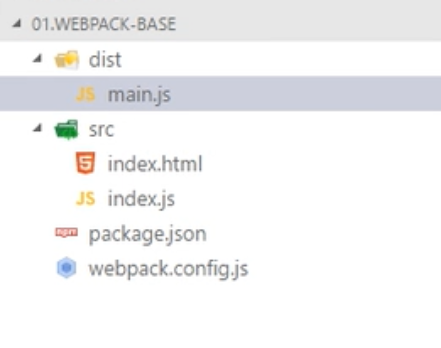
2.第二步,建目录,新建一个 src 目录,里面存放所有的项目源代码。然后再新建一个 dist 目录,差不多等同于 build ,但是依照标准的项目结构的话,应该是 dist ,项目做好之后要发布一个产品,并最终会发布到 dist 目录中。
3.在src目录下新建 index.html文件,项目的首页。其次,在 webpack4 之前的版本,这是应该新建一个 main.js 文件,作为 webpack 的打包入口文件,但是在4.x版本中,
4.使用 cnpm 安装 webpack 使用命令 cnpm i webpack -D 使用 cnpm i -g webpack 全局安装 webpack ,这里注意,如果不是使用全局安装的话,在项目的根目录下面会出现 node_modules 文件夹,里面包含 webpack 及其依赖包,在装其他的包的时候同理
.安装 cnpm 全局运行 npm i cnpm -g 安装 cnpm 的命令和 npm 是完全相同的
在 webpack4 之前的版本,打包功能和命令行工具是由 webpack 这个包来提供的。但是,在4.x版本中,webpack 把打包功能和命令行的功能拆分开来了。将命令行工具改变为由 cli 提供,也就是说,webpack4.x的版本,只安装一个 webpack 的包是不够的,还需要再安装一个 webpack-cli 的包 使用命令 cnpm i webpack-cli -D 安装 cli 是脚手架,同时4.x的命令行功能也由cli来提供。
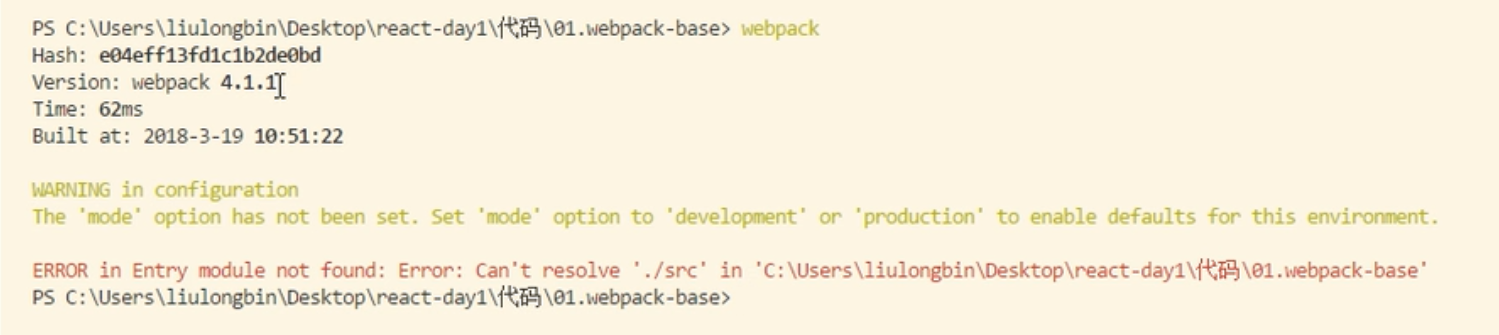
此时,运行 webpack 命令会报错,因为没有配置 webpack 的配置文件,该配置文件是一个Js文件。
5.新建 webpack.config.js 文件

在此处,不能够使用 export default 导出,因为 webpack 是基于Node 构建的,所以应该使用Node的语法,向外暴露一个打包的配置对象,而 export default 是 Es6 里向外导出模块的 Api 。当在终端中运行 webpack 打包命令时,webpack 就会到目录结构中寻找 webpack.config.js 文件,然后执行该文件,由于该Js文件向外暴露一个对象,所以 webpack 就拿到了这个对象。
另外,再提一句,webpack 和 chrome 只支持一部分的 Es6 特性,而 Babel 则支持全部的 Es6 Es7 语法和特性。因为 Babel 是一个转换器,他会把那些浏览器不识别的高级的 Api 和语法转换成低级的浏览器可以识别的 api 和语法

配置环境,development 是指开发环境,而 production 是指产品环境。这里选择开发环境,再次进行打包. mode是4.x新增的,之前的版本没有的选项,且 mode 是必选项!
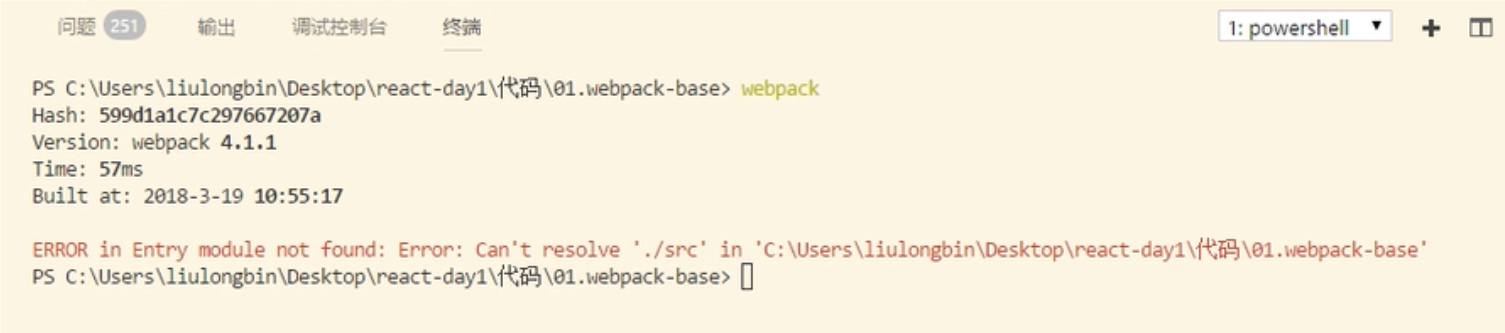
这里仍旧会报错,意思为 webpack 没有找到入口文件,但是我们已经在 src 下配置了main.js ,为什么无法找到呢?
在 webpack4 以前的版本中,需要配置 entry 的文件名来解决,这里就不详细讲了,可以在我的另一篇关于 webpack4 之前的版本的文章中详细讲解。但是,在4.x 之后的版本中就可以不用配置entry 了。
在 webpack4.x 中,有一个很大的特性,就是 约定大于配置 约定,默认的打包入口文件是 src -> index,js.有这个文件之后就可以不用再写 entry 了
提供 约定大于配置 的概念的目的是,尽量减少配置文件的体积。
1.默认约定了 打包的入口文件是 src-> index.js
2.打包的输出文件是 dist -> main.js
将 main.js 重命名为 index.js ,重新运行 webpack 打包,即可成功打包 这里运行 webpack 可能会报错,报错的话,使用 npx webpack 打包即可(这里应该是 全局安装的问题,webpack 应该全局安装)
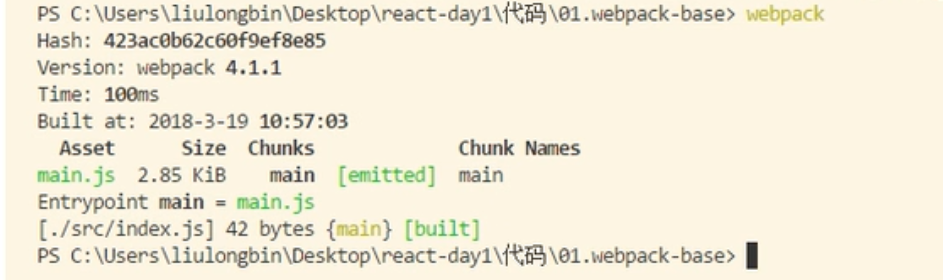
这时会发现,dist 文件夹下面多了一个 main.js 文件
这里提一句,当我们的环境选择的是 development 开发环境时,打包生成的 main,js 是没有压缩的。但是,当选用的是 production 产品环境时,打包生成的 main.js 时被压缩过的。
此时的配置,当你每次修改代码,都得手动打包一次才能刷新,太麻烦了。所以得配置实时的打包编译。这是得用到 webpack-dev-serve
使用命令 cnpm i webpack-dev-serve -D 来安装
然后在 packafe.json 中配置 dev 配置好 dev 之后,只要运行 npm run dev 即可重新打包项目,而且打包完成后并不会推出,会等待项目发生变化,实时打包编译
-------------------------------------------------------------------------------分割线------------------------------------------------------------------------------
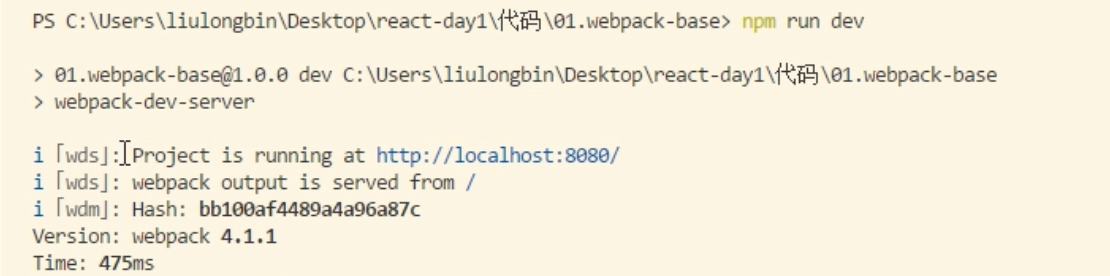
Project is running at 说明该项目正运行在本机的8080端口
webpack output(file) is Served from / webpack 的输出文件正在被托管于项目的根目录(/),即在 http://llocalhost:8080/main.js 可以访问得到,可以理解为 进入 localhost:8080 就是进入到了根目录
但是,进入 localhost:8080 中,却并没有 main.js 文件的存在,这是为什么呢?
这是因为 webpack-dev-serve 打包好的 main.js 时托管到了内存中,并没有放到对应的物理磁盘上。所以在项目的根目录中看不到。
但是,我们可以假装认为 在项目的根目录中,有一个看不见的 main.js ,我们可以引用它。

设置 打包完成自动打开浏览器

--open 自动打开浏览器 --port 修改端口号,默认为localhost:8080 端口,3000即为修改后的端口号 --hot (忘了是啥来着 ) --progress 打包进度 --compress 压缩,在走网络传输数据的时候进行压缩
--host 127.0.0.1 修改打包后运行的域名 --open firefox 配置打包完成后打开哪个浏览器,在open后写相应的参数就可以了
提醒,文件是保存在硬盘中的,编辑器只是用来操作文件的
为什么将 main.js 托管到内存中呢,处于性能的考虑,这是因为内存的读取速度是最快的。其次,每次保存文件,都得访问文件,如果放在硬盘中的话,不仅访问速度慢,而且会损伤硬盘。
由于 main.js 被托管到了内存中,所以,我们也考虑把 index.html (首页)也托管到内存中去,这时需要借助 html-webpack-plugin
使用 cnpm i html-webpack-plugin -D 来安装
首先 在 webpack.config.js 中引入这个插件

然后,在配置文件中创建一个 plugins 节点 ,然后在节点中 new 这个插件,把他当作构造函数来 new ,所以在节点的外部 new ,也是一样的
template 根据谁生成你的模板,源文件
filename 生成的内存中首页的名称
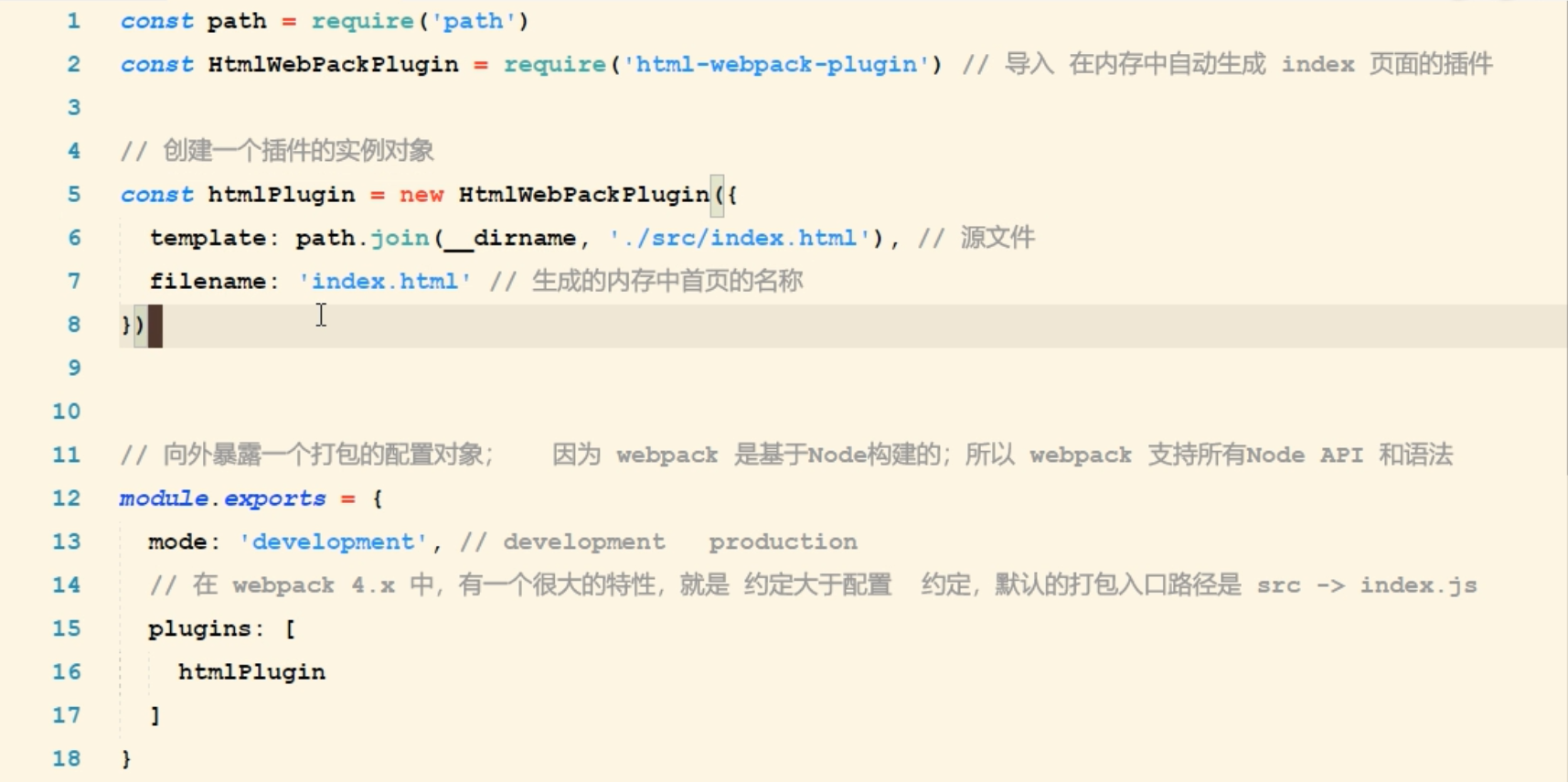
path.join(--dirname,'./src/index.html') path.join 来拼接路径 --dirname 代表当前文件所处的那层目录
而且,这个 htmlplugin 插件,会自动把打包好的 main.js 文件引入到页面上去(即放到 index.html 中)
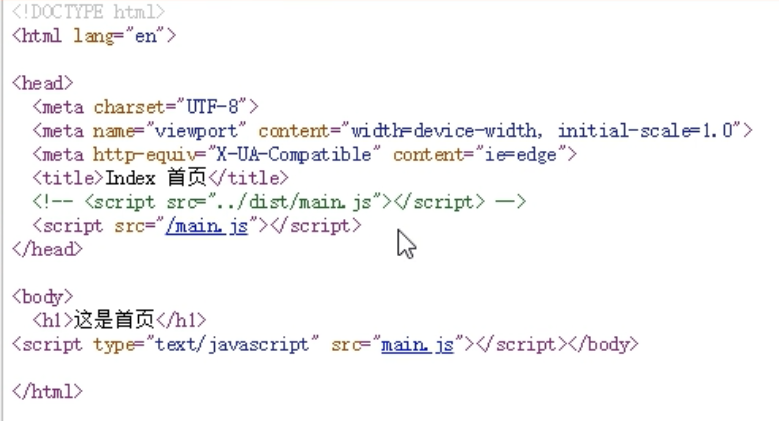
第一个引入的 main.js 是手动引入的,最后面的那个是 插件自动引入的,把自己写的删掉就可以了
其实,打包的本质就是,webpack 从入口文件(index.js)开始,将项目打包,然后将打包好的输出文件 main.js 自动挂载(没有插件的话,需手动挂载)到 index.html 上,进行页面的显示。所以这就是 index.html 的作用,进行页面的显示。

 浙公网安备 33010602011771号