
配置Maven
下载并配置Maven文件
1.[官网](Welcome to Apache Maven – Maven)下载Maven
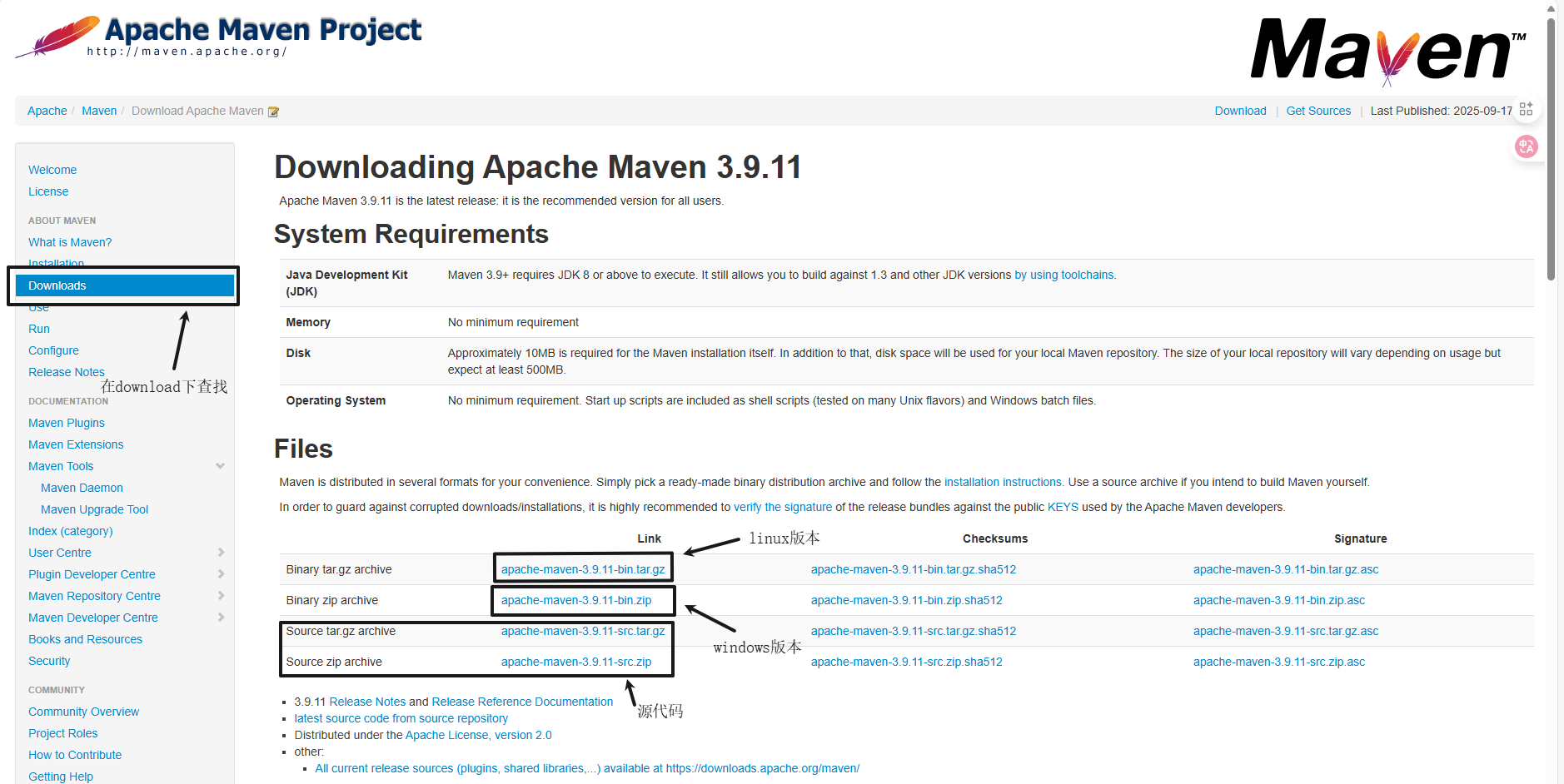
2.下载完毕后解压到文件夹中。
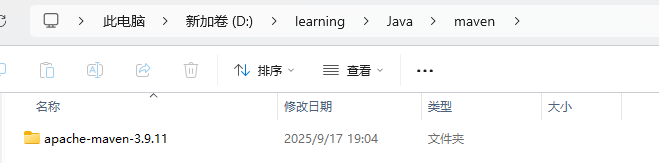
3.配置环境变量
| 系统环境变量名 | 变量值 |
|---|---|
| 新建 MAVEN_HOME | maven所在目录 |
| 新建 M2_HOME | maven下bin目录 |
| Path变量中新建变量值 | %MAVEN_HOME%\bin |
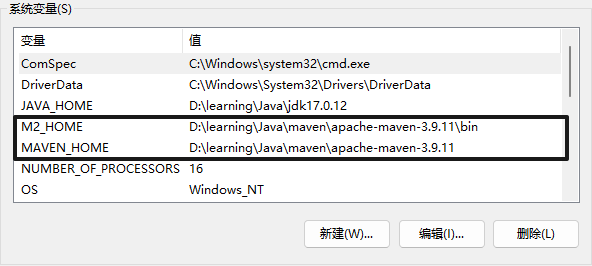
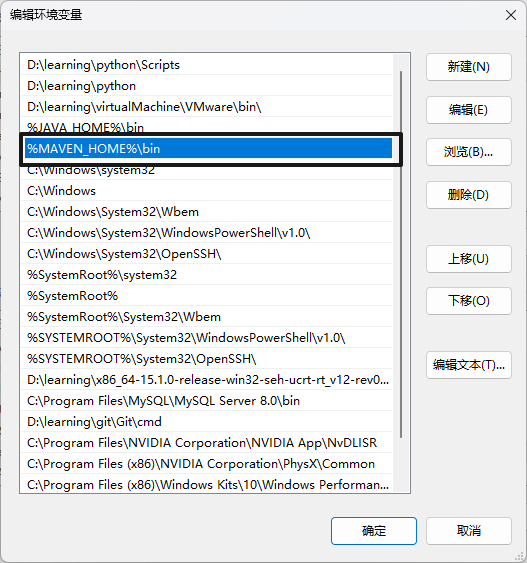
配置完成后可在终端输入下方命令进行检查
mvn -version
如果输出类似于下方,就是配置成功了。

4.配置settings.xml文件
- 配置阿里云镜像,提高下载速度(后面项目中需要下很多jar包,不配置的话,会从外网进行下载,很慢)
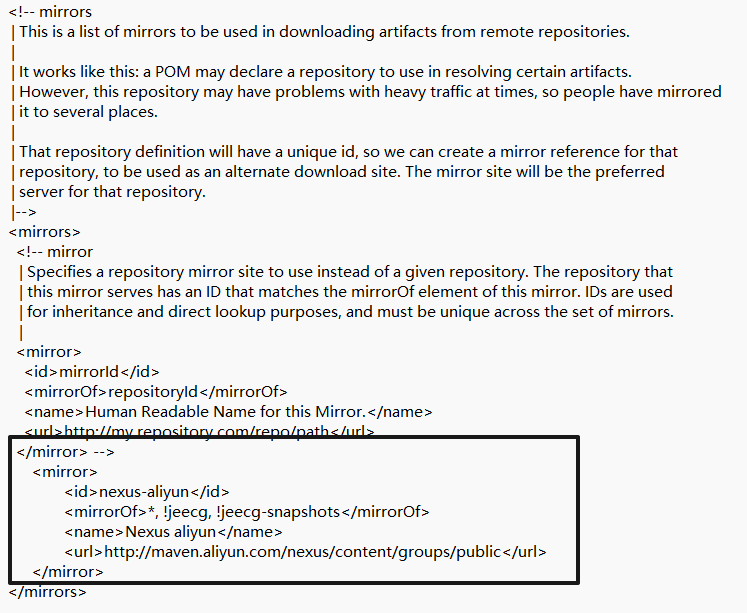
- 配置本地仓库,建立一个本地仓库:Maven_repo(保存项目中的jar包)

不配置的话会保存在默认路径${user.home}/.m2/repository.
需要先创建一个空文件夹,然后在那里填文件夹所在路径。
差不多就配置完成了!接下来就是在IDEA中创建Maven项目了。
IDEA创建Maven项目
1.全局Maven配置
首先需要在IDEA中进行全局Maven配置
在关闭所有项目后,在设置中找到Maven(可以直接搜).
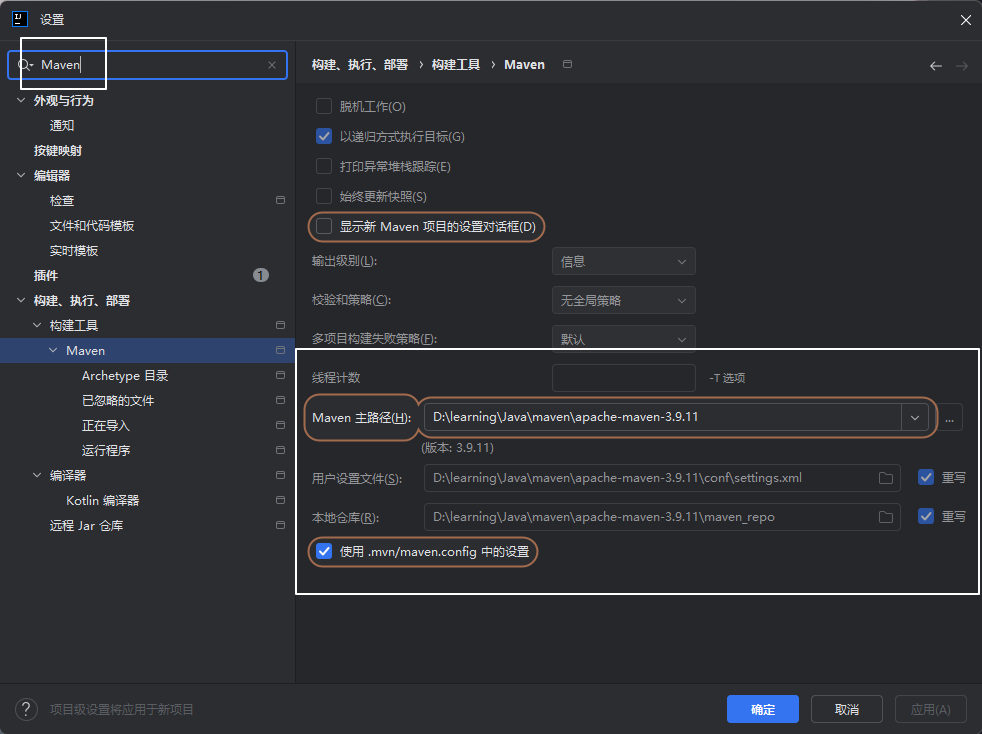
主路径:填写Maven所在文件夹路径
用户设置文件:settings.xml文件的路径
本地仓库:创建的本地仓库的路径
配置完成后,点击应用。
就完成了全局的Maven配置。
2.新建项目
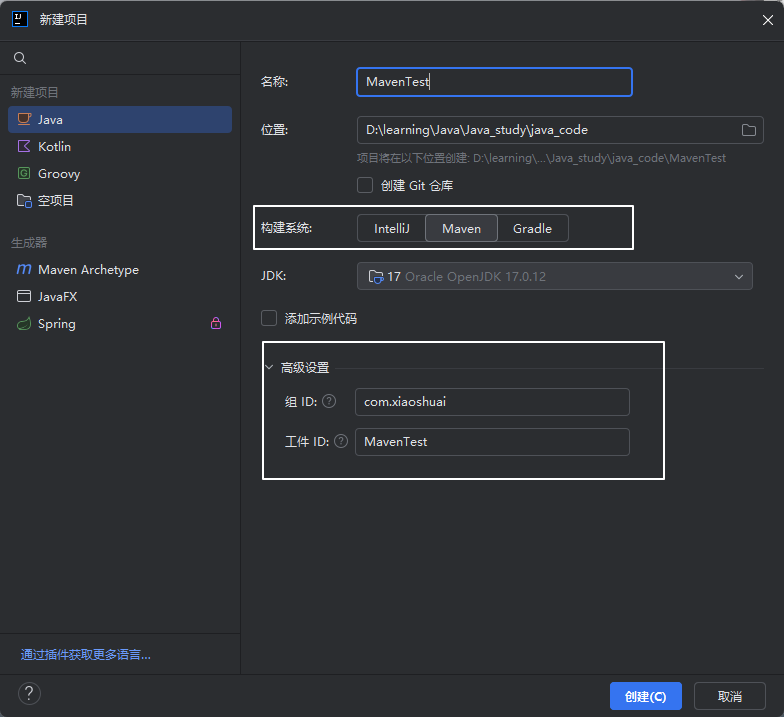
构建系统中选择Maven,
高级设置中
- 组ID:项目的唯一标识,通常是以反转的公司域名开头
- 工件ID: 通常是项目名称
创建完成后,按下图进行操作
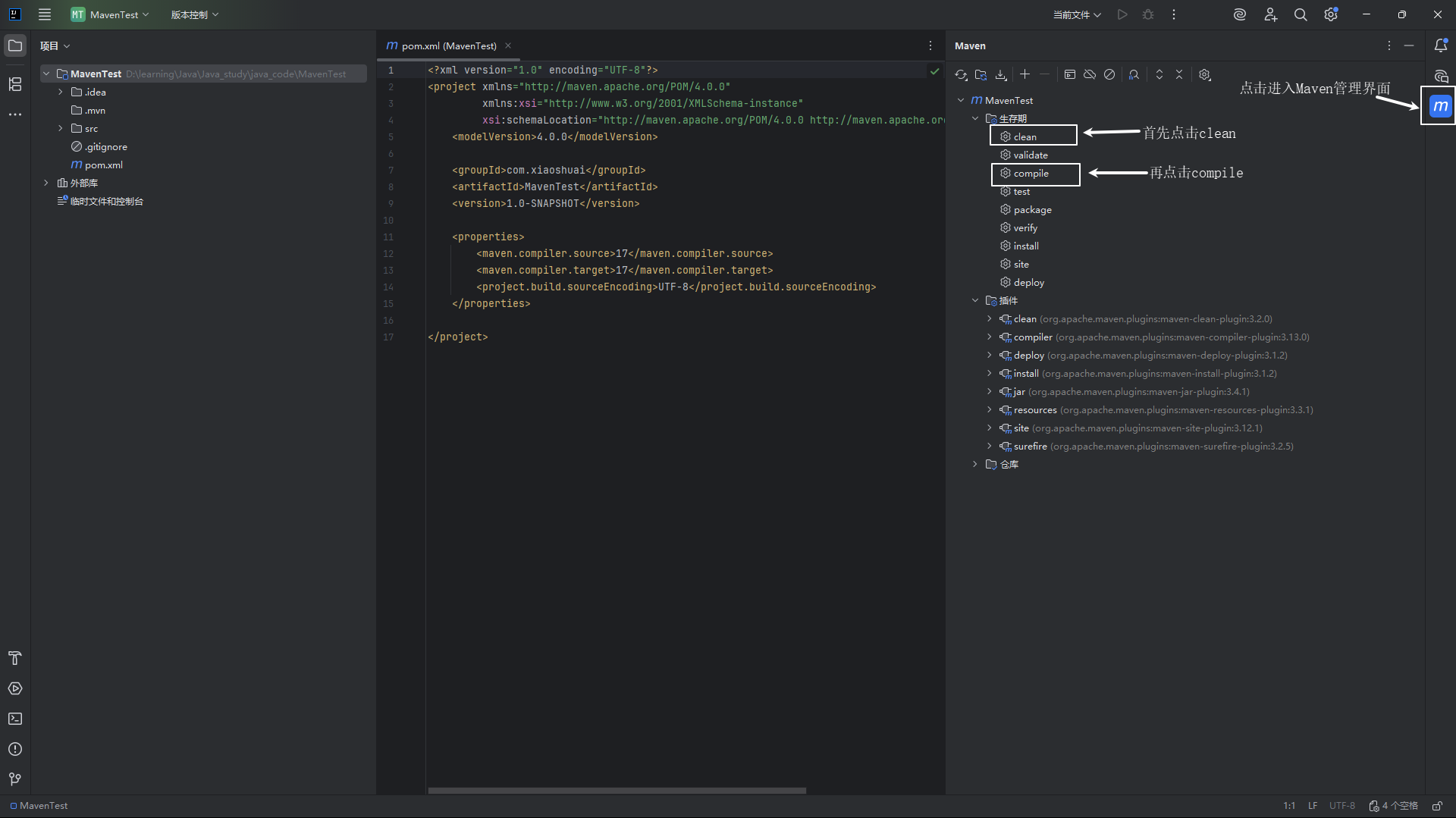
终端中显示BUILD SUCCESS即构建完毕

可能出现的报错
1.读取文件pom.xml时出错和点击clean、compile时出现的ERRORS

大概率都是settings.xml文件配置出错。
settings.xml文件配置时注意语法,注意键值对配对正确,注意输入格式
2.你可以在IDEA终端中输入mvn -version,可以检查是否全局配置好了Maven
如果显示如下

先检查是否配置正确,如果没问题的话就是要重启IDEA(还不行就重启电脑),因为IDEA没有及时加载到环境变量,需要重启进行刷新。


 浙公网安备 33010602011771号