png转ico+windows图标+GIMP
简介
我有点阅读障碍,每次看着Windows里面一样一样的图标和名字就找不到东西...所以我喜欢把图标改成奇奇怪怪的样子。本文介绍Windows里面如何操作。
准备
GIMP以前还用用D版的PS,后来遇到了GIMP之后就快乐的开源了。GIMP有中文支持,使用方法和PS很相似,提供各种扩展。最大的缺点就是啥都能干吧。去官网下载安装就好了。- 素材:任何图片保存为
png格式,一般网上的ico素材下载就是png的,而且该透明的地方也透明。我去的 iconpng,下载了一个大眼睛。

- 如果是其他的图像,可能需要调整为正方形,然后去除背景。都是基础不再赘述。
步骤
图像格式从png到ico
- 打开
GMIP,把png格式的文件拖进去,这个时候图像模式应该是索引。 - 菜单栏选中选择
图像-模式-RGB。
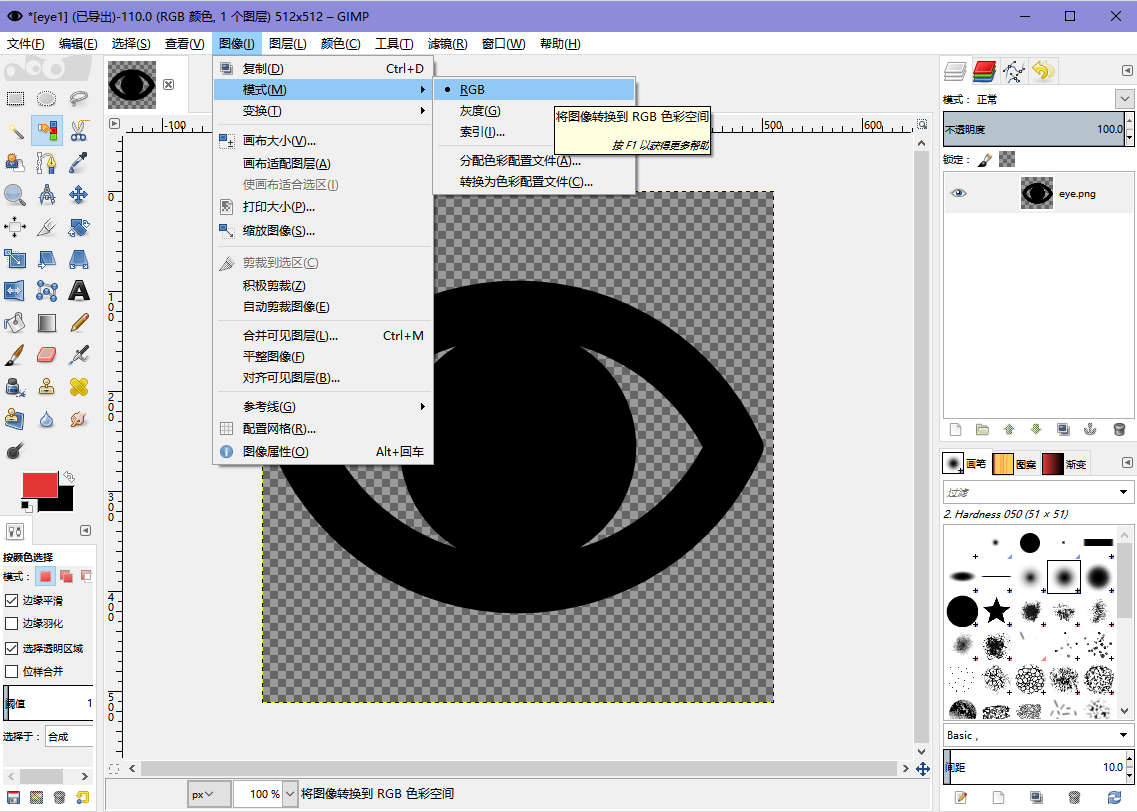
- 菜单栏
文件-Export as,下拉菜单选中Microsoft Windows图标,修改名字为啥啥.ico。 - 点击
导出。 - 在弹出的菜单里面选中
4 bpp, 1位 alpha,16个调色板。
修改文件夹图标
- 右键单击需要修改的文件夹。菜单中选择
属性-自定义-更改图标。找到刚刚改好的文件。

## 说明 * 一开始我导出来的总是一片黑,可是完全不记得到底步骤有哪里不一样了。。。 * 总之关键是图像模式。 * 我也不知道这几个模式是什么意思,也不知道4 bpp和32 bpp有啥区别。 * 总之以上能用。
## 其他以及参考 [[1]](http://www.easyicon.net/covert/) 在线转换也不错。 [[2]](http://toddgee.com/node/13) 参考这个方法,可是中间看不懂,以上步骤是自己乱试出来的。

----ฅ(*ΦωΦ)ฅ---- cognata ad sidera tendit...

 浙公网安备 33010602011771号