
git入门
git入门———一些简单的操作

下载好git后,需要对git进行一些配置,之后才可以对自己的文件进行操作
一、配置信息和创建仓库
1.添加用户名和邮箱进行标识
git config --global user.name "xxx"
git config --global user.email "xxxx@xx"

2.创建仓库
选择自己喜欢的一个文件夹,并将其设置为仓库
通过:$ git init
将当前的文件夹设置为git可以管理的仓库
二、文件的提交与版本更新
1.文件的提交
我们可以将放在仓库文件夹中的文件,通过:$ git add xxxx(文件名)
添加到暂存区中
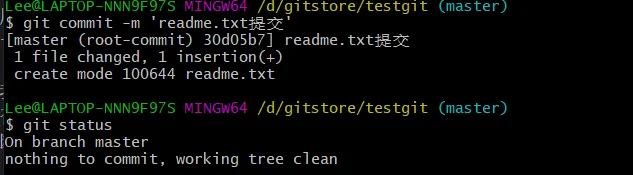
之后,用命令:$ git commit -m '这是注释'
告诉git将文件提交到仓库
此后,我们可以通过:$ git status
查看是否有文件在暂存区中没有提交,或检查文件是否进行了修改,依次为依据判断是否需要更新和版本回退
2.文件的更新
1).版本更新
文件如果被修改,通过: $git status
我们就可以查看其修改的情况,如果想将修改的文件覆盖掉之前的文件(即更新),就可以通过:$ git diff xxxx(文件名)
完成这一目的。
2).版本回退
我们已经对readme.txt文件做了多次修改,可以通过:$ git log (-pretty=oneline进行美化界面)之log后才能用
来查看对其的修改历史记录。
之后我们可以通过命令:$ git reset --hard HEAD 返回上级
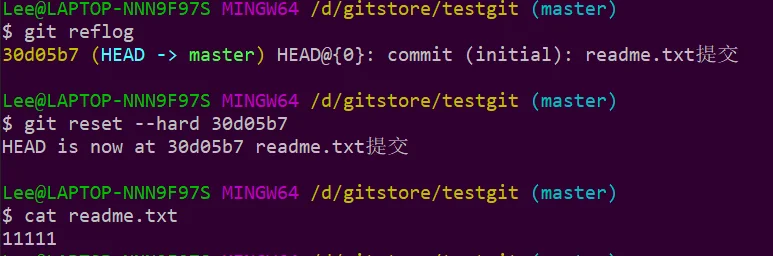
但如果我们不知道要返回几级,可以通过命令:$ git reflog 查看所有的版本更新信息(注意要勤写备注)之后通过命令:$ git --hard+版本号
来实现版本回退
3.撤销修改和删除文件
1).撤销文件
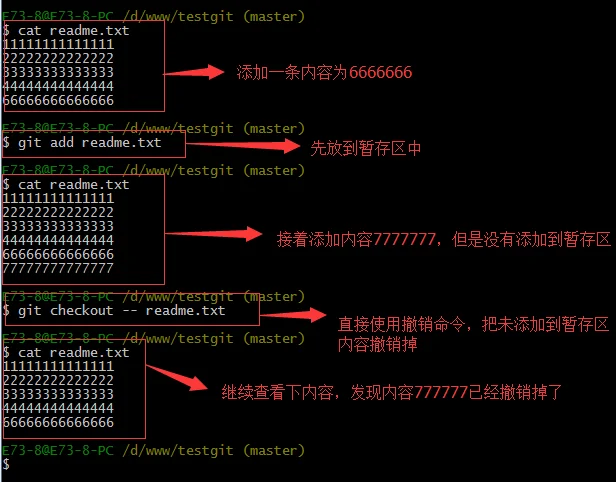
通过命令: $ git checkout -- filename
我们可以撤销对文件的上一次修改,但该问题分两类:
-
文件修改之后未放入暂存区,于是撤销之后直接回到之前的模样
-
文件放入暂存区之后,又进行了修改,此时撤销就是把未添加进暂存区中的修改全部取消
2).删除文件
通过命令: $ rm filename
就可以彻底的删除某个文件,在没有commit -m的前提下,我们也可以通过撤销的命令来恢复文件
4.远程仓库
即关联git与github,使我们可以直接通过git来来同步自己在GitHub上的仓库以及其他事项
- 关联git与github
即创建一个SSH钥匙,放入GitHub即可,之后再git remote add (https) - 将自己的本地库上传到github上
通过命令:$ git remote add origin https.....
添加自己的GitHub仓库,第一次上传通过命令:$ git push -u origin master
将自己的文件传到master分支。之后就可通过:$ git push origin master 直接上传 - 克隆远程库
通过命令:$ git clone https....
就可以将远程库直接克隆到自己的本地库
5.分支的创建与管理
我们对文件的每次操作都被git记为一个版本,将他们串成一条线,即是一个分支。git中,主分支成为master,HEAD指向的是master的分支。同样的我们也可以创建不同的分支来解决的自己项目的部分问题,最后通过合并来进行整合。
1).分支的建立
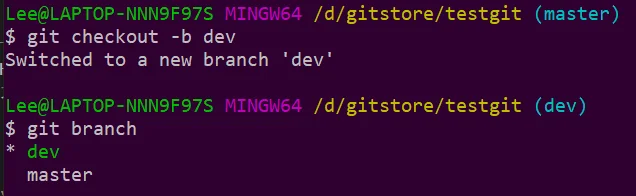
通过命令:$ git checkout -b dev
创建并切换分支(注意其与撤销文件的区别)同时可以同通过:$ git branch 查看当前的分支
2).对分支的操作
-
分支的切换:$ git checkout branchname
-
分支的合并:$ git merge 要合并的branchname (完成整体的替换)
-
分支的删除:$ git branch -d branchname
3).冲突及其解决方法
在分支的合并或者多人向远程终端提交内容的过程中常常出现冲突,两个分支在同一个地方有着不同的表述方式,此时git就会报错,提示我们要去解决,这部分内容我们以后在讲。

 浙公网安备 33010602011771号