
【大数据】VirtualBox 安装 ubuntu 64位
食用前请看!!!
请先下载
ubuntu-18.04.1-desktop-amd64.iso
VirtualBox
hadoop-3.1.3.tar.gz 【某任务要求】
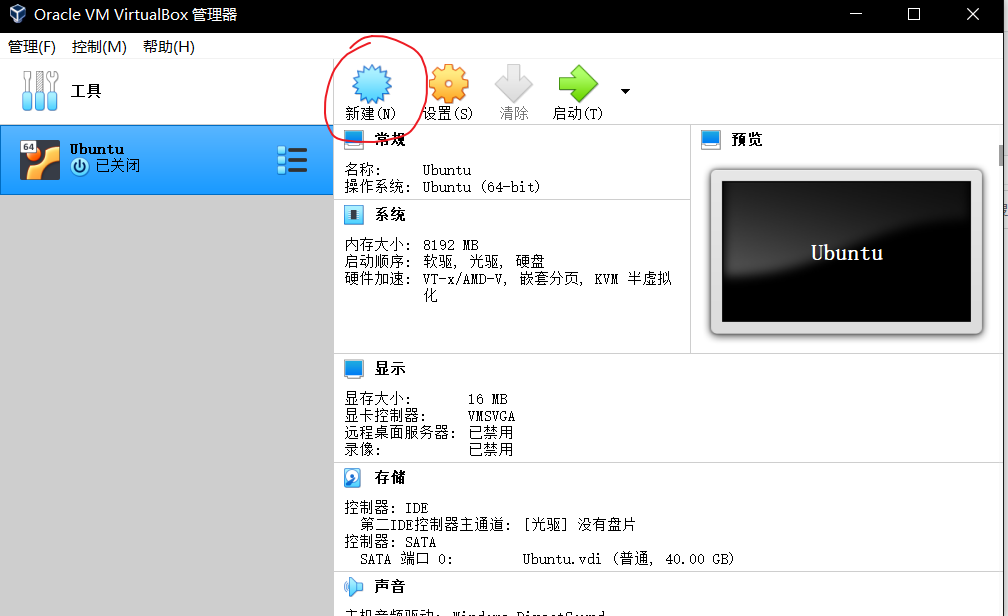
点击新建,创建虚拟机
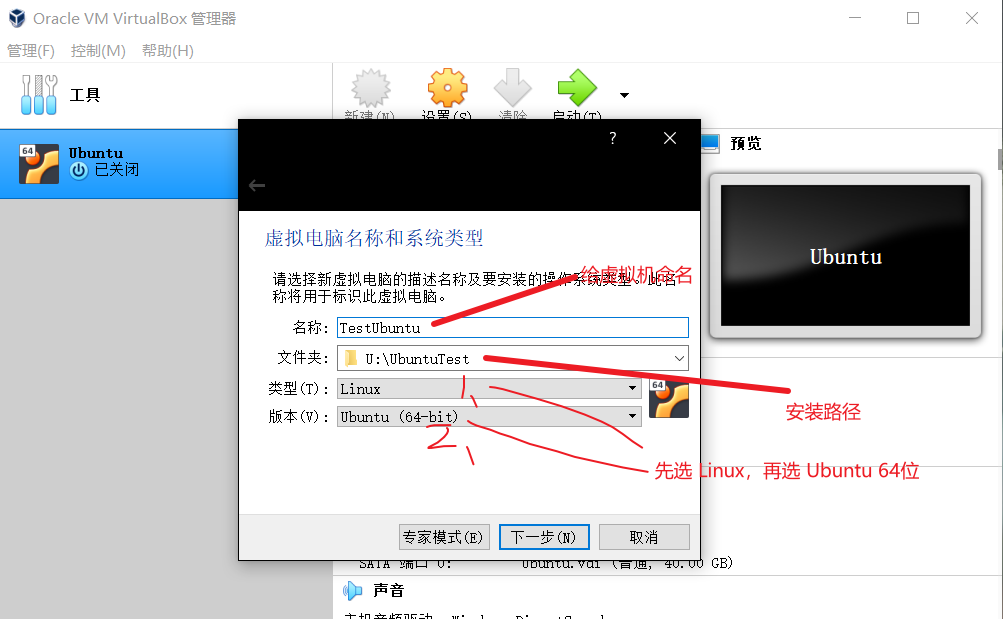
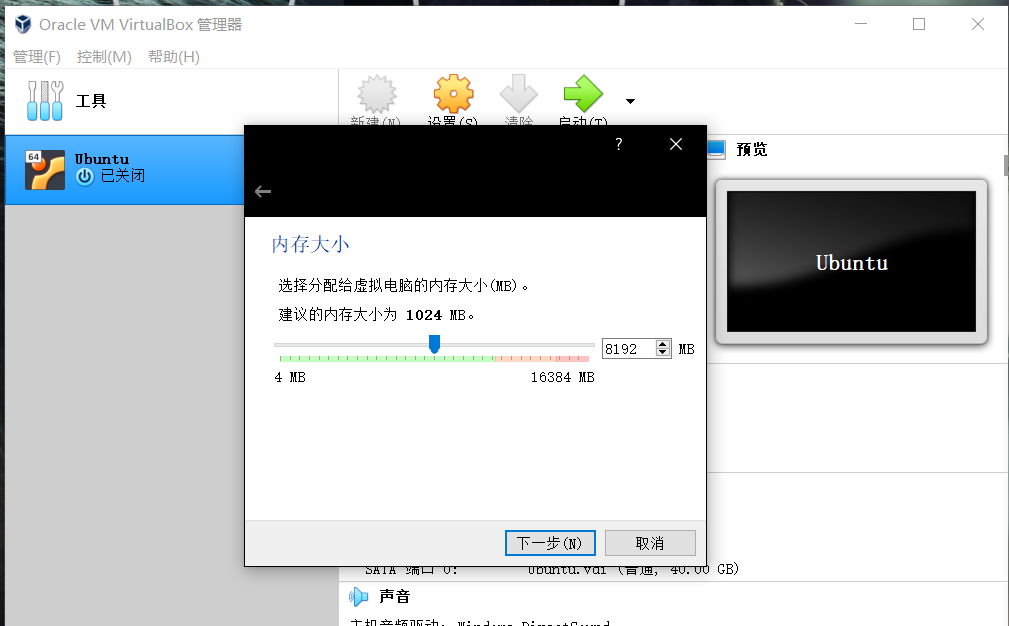
分配内存【分配时注意自己电脑的内存大小,按需分配】【任务管理器里的性能可以查看本电脑的内存大小】【别把自己电脑玩坏了!!!】
创建虚拟硬盘
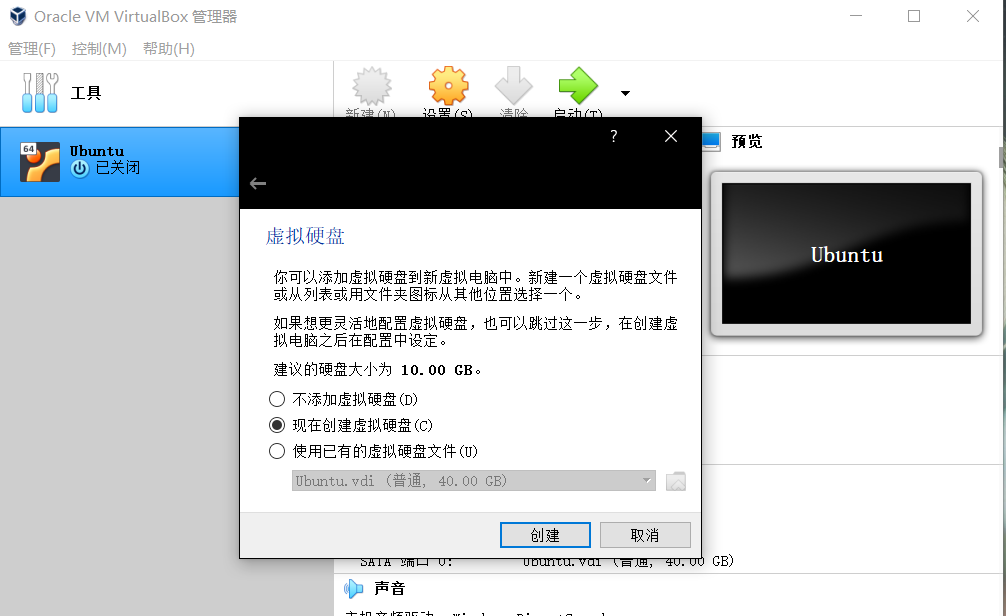
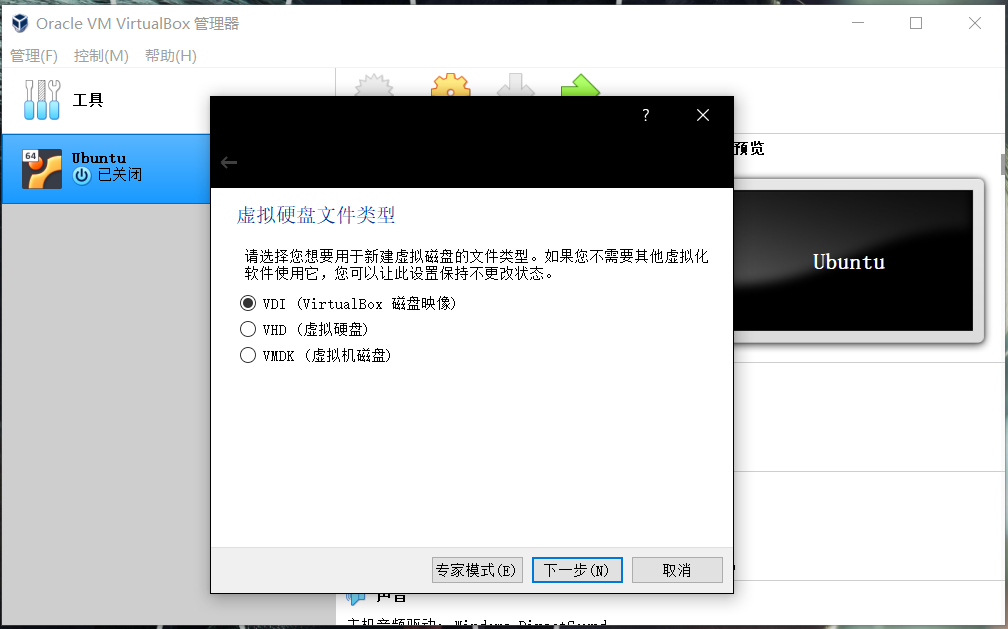
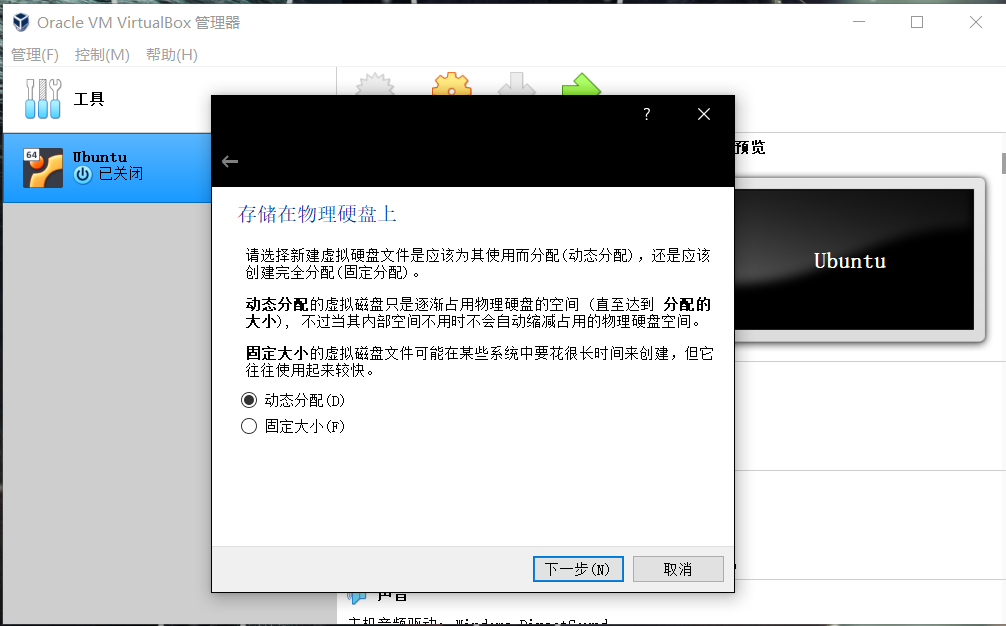
给虚拟硬盘分配空间
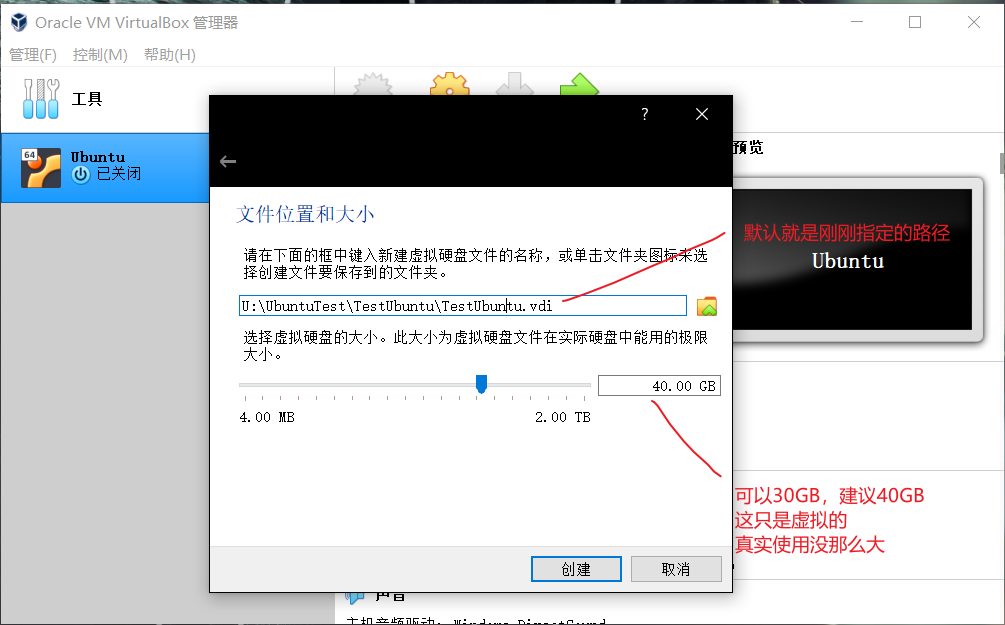
点击创建就创建完成了
接下来不先启动,先检查一下
单击选中刚刚创建的虚拟机,点击设置。从常规开始检查到存储,看看有没有问题
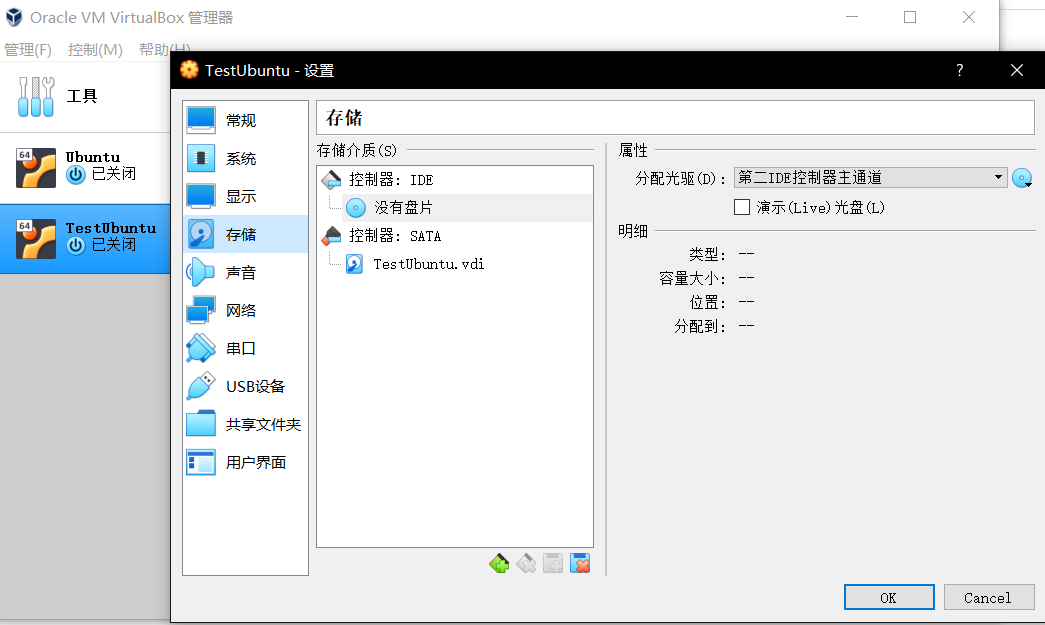
接下来,这里的虚拟盘用下载好的Ubuntu映像文件
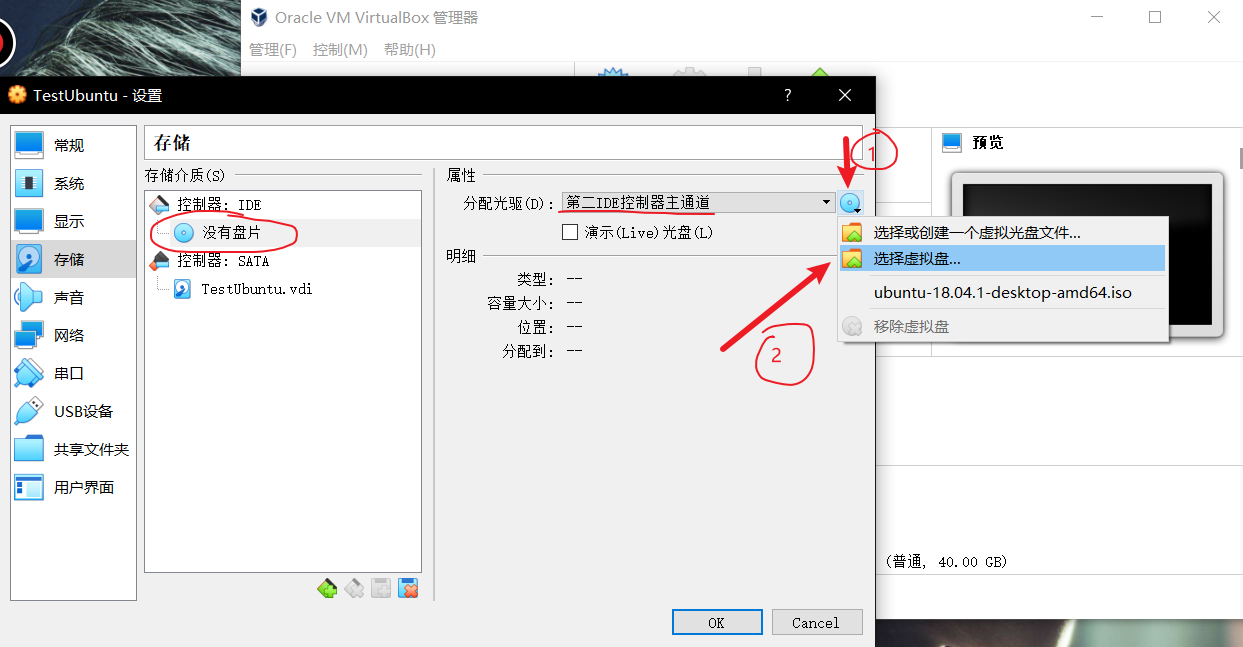
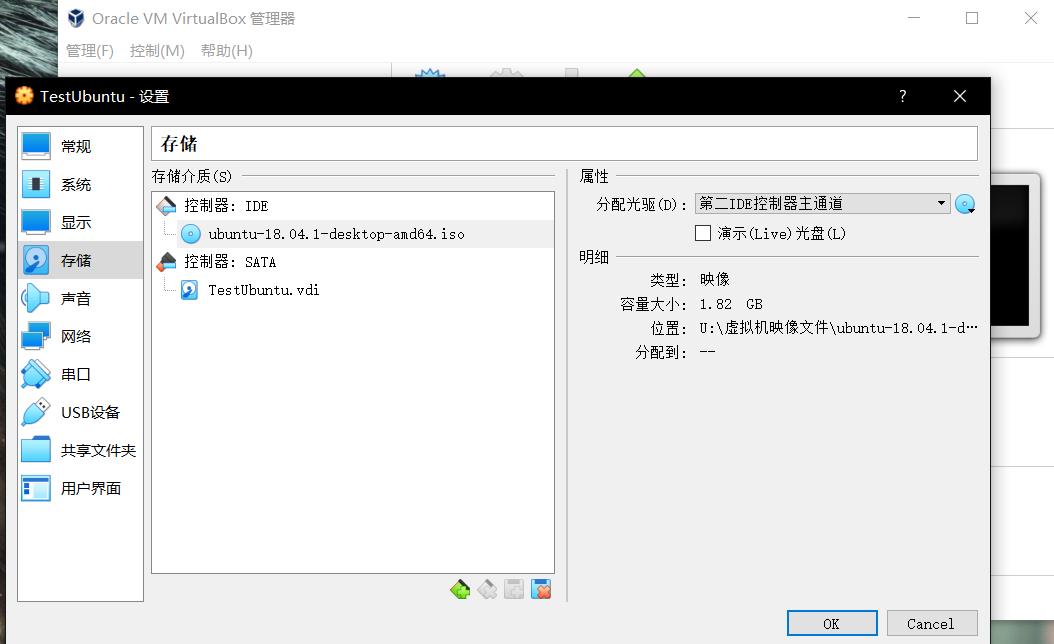
选好后点击OK,然后点击启动或者双击虚拟机
等待一会后进入这个界面,选择你需要的语言后点击 “安装Ubuntu”
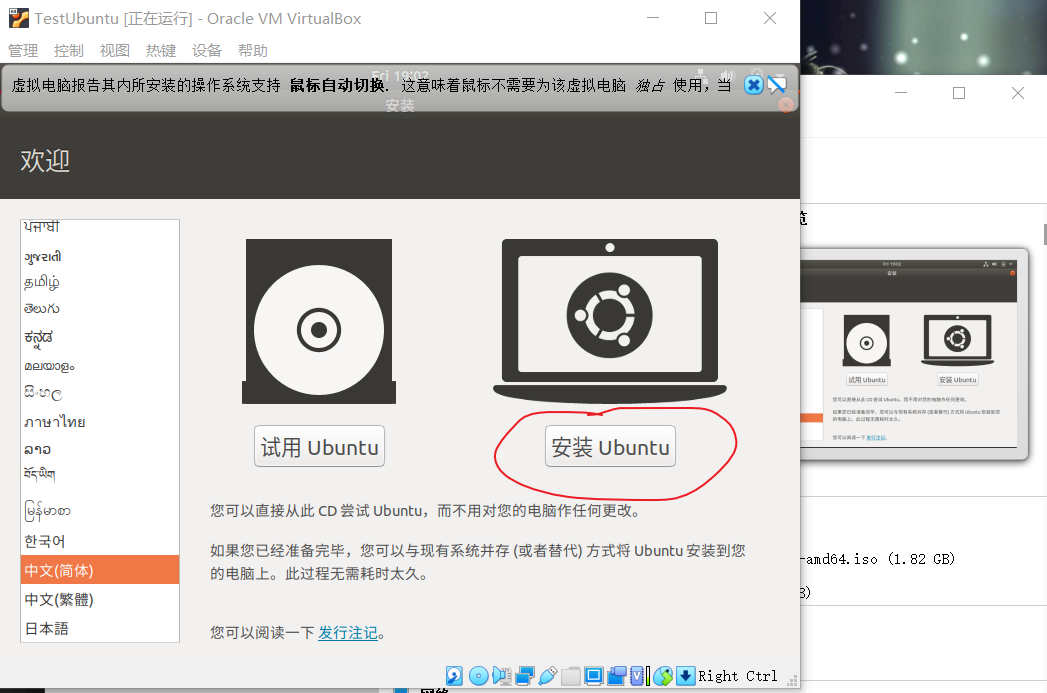
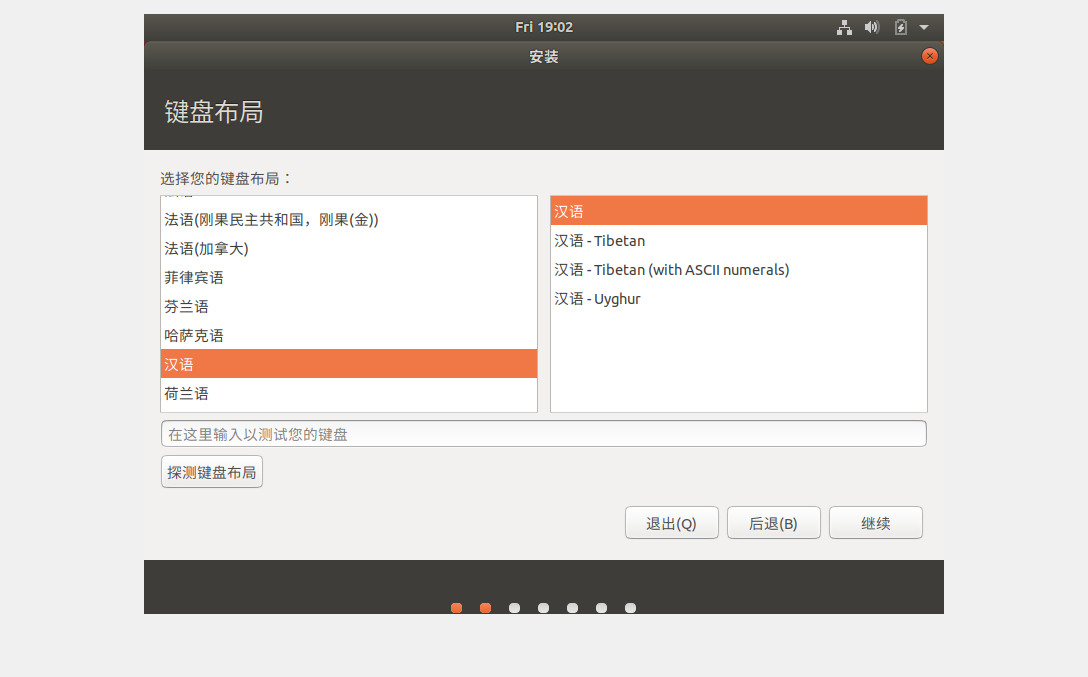
点完继续
!!!
!!!
!!!
如果出现界面看不见,可以试试以下两种方法
1、按住Alt 鼠标左边放在 界面安装文字附近,按住,当出现小手时就可以拖动界面
1+2、点击界面的红色X,将安装指引关掉,然后在虚拟机里右键桌面,更换背景,设备,分辨率为1920*1440
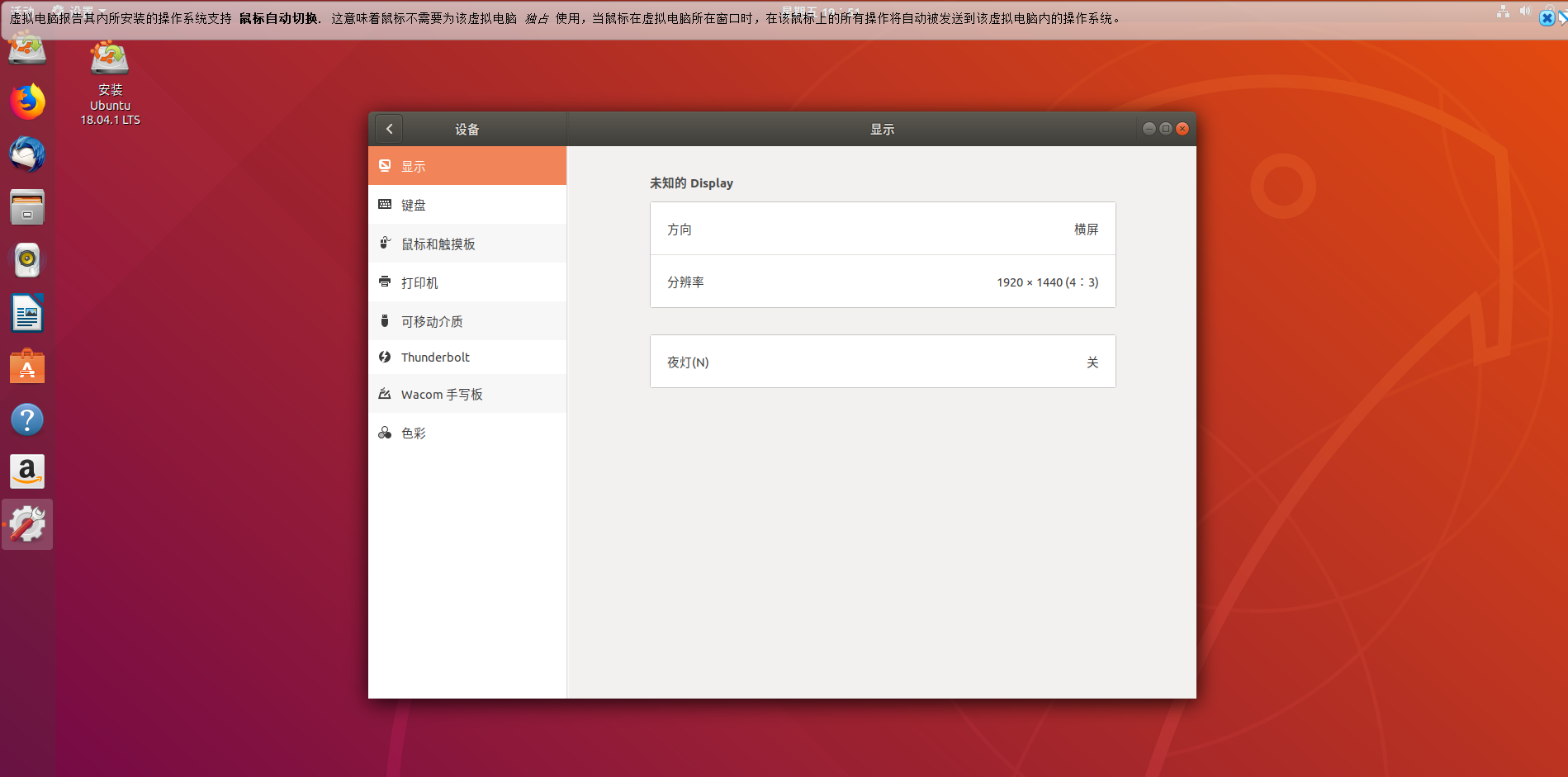
这样就解决了,回过头来点击桌面的 安装Ubuntu,之后重复上面做的事情即可
直到这一步
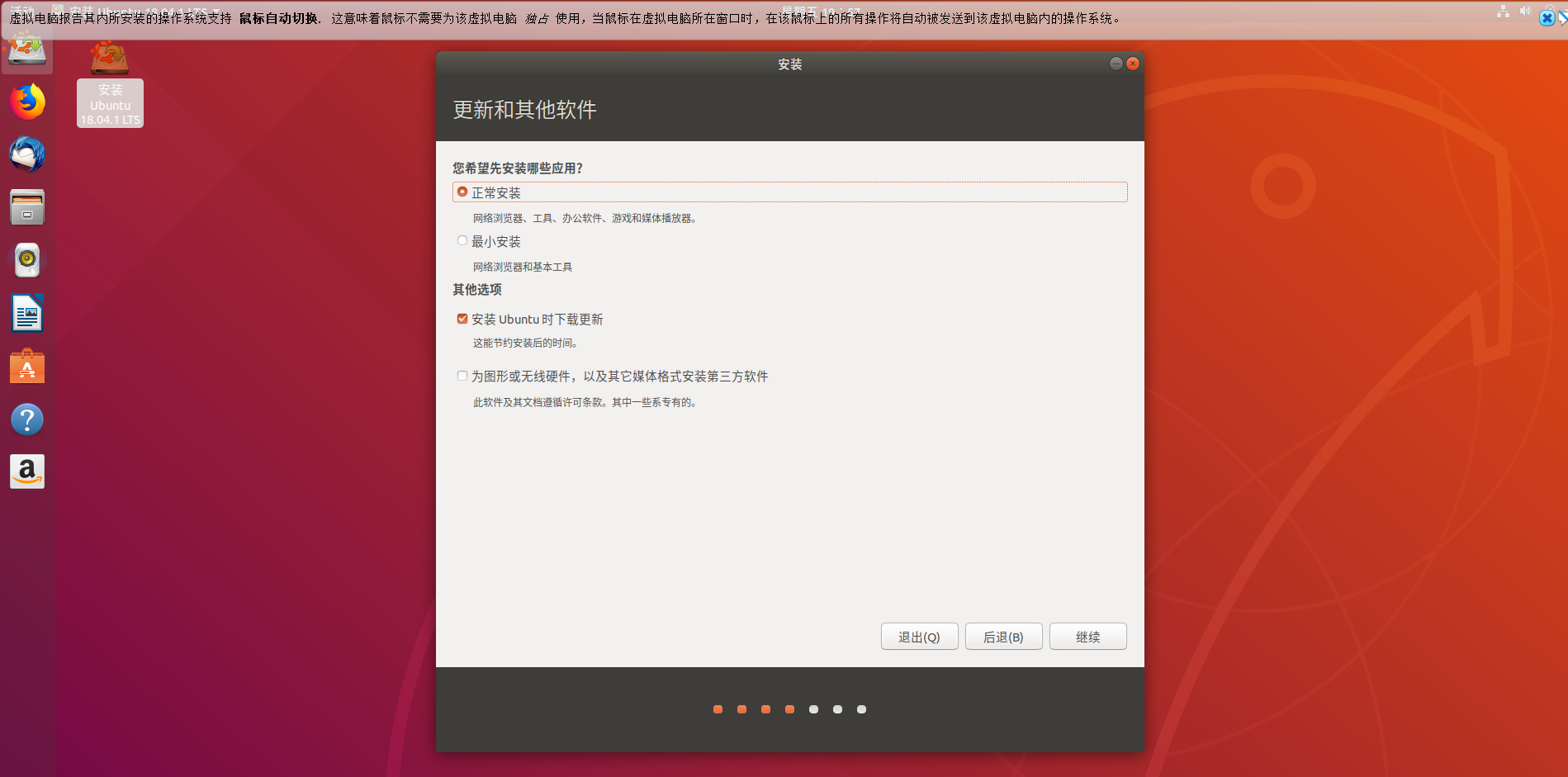
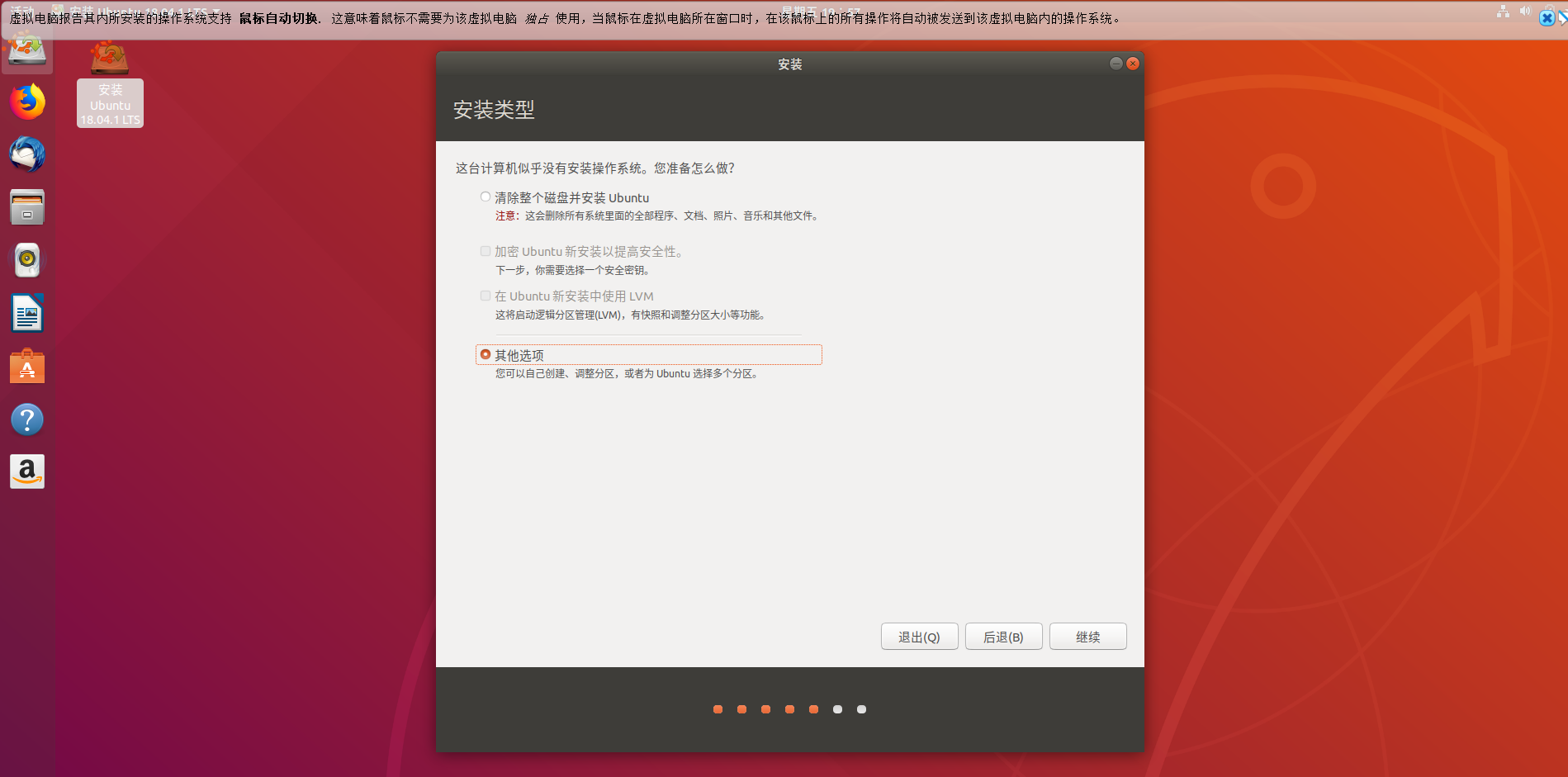
这步开始要注意一下
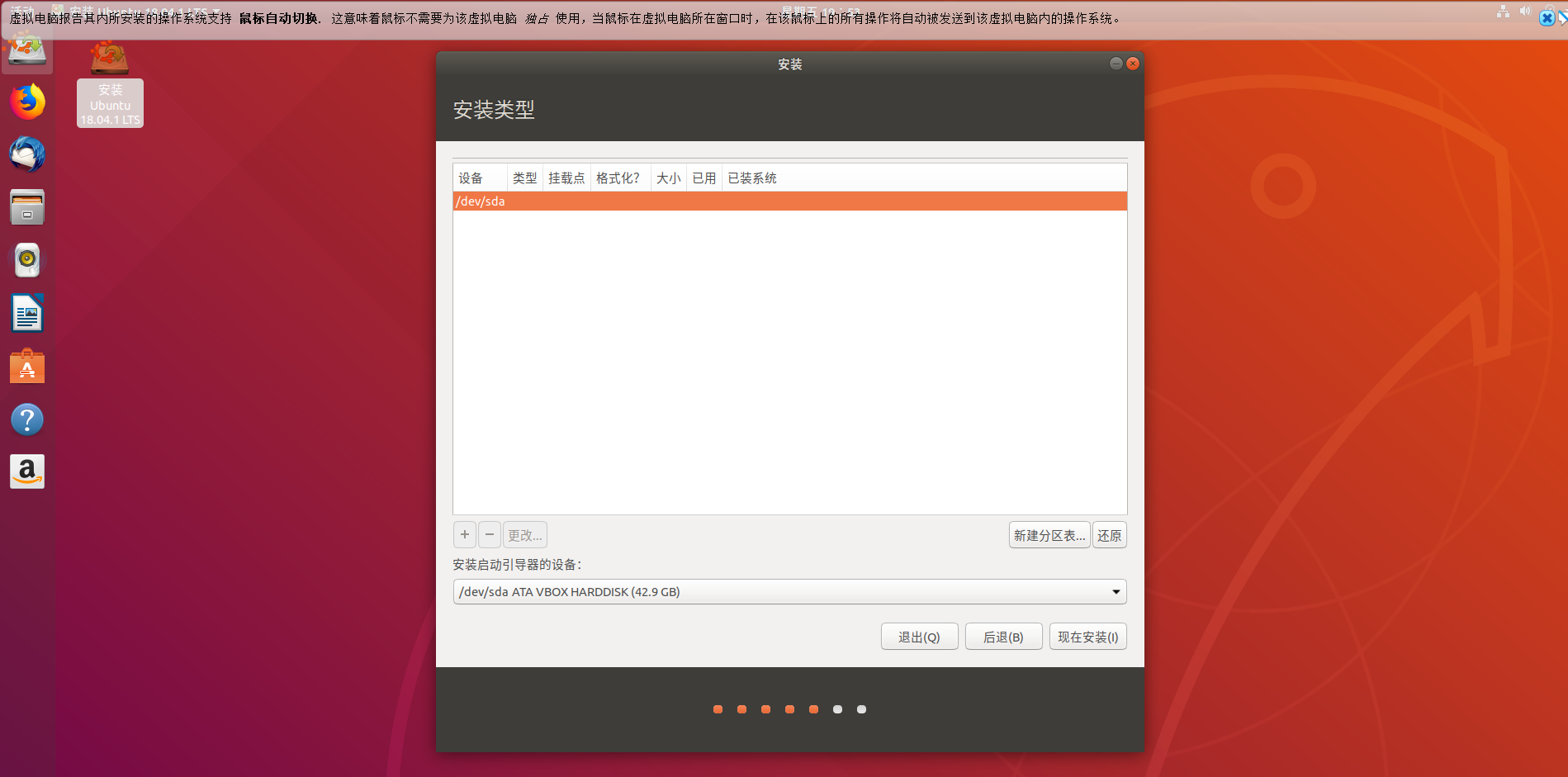
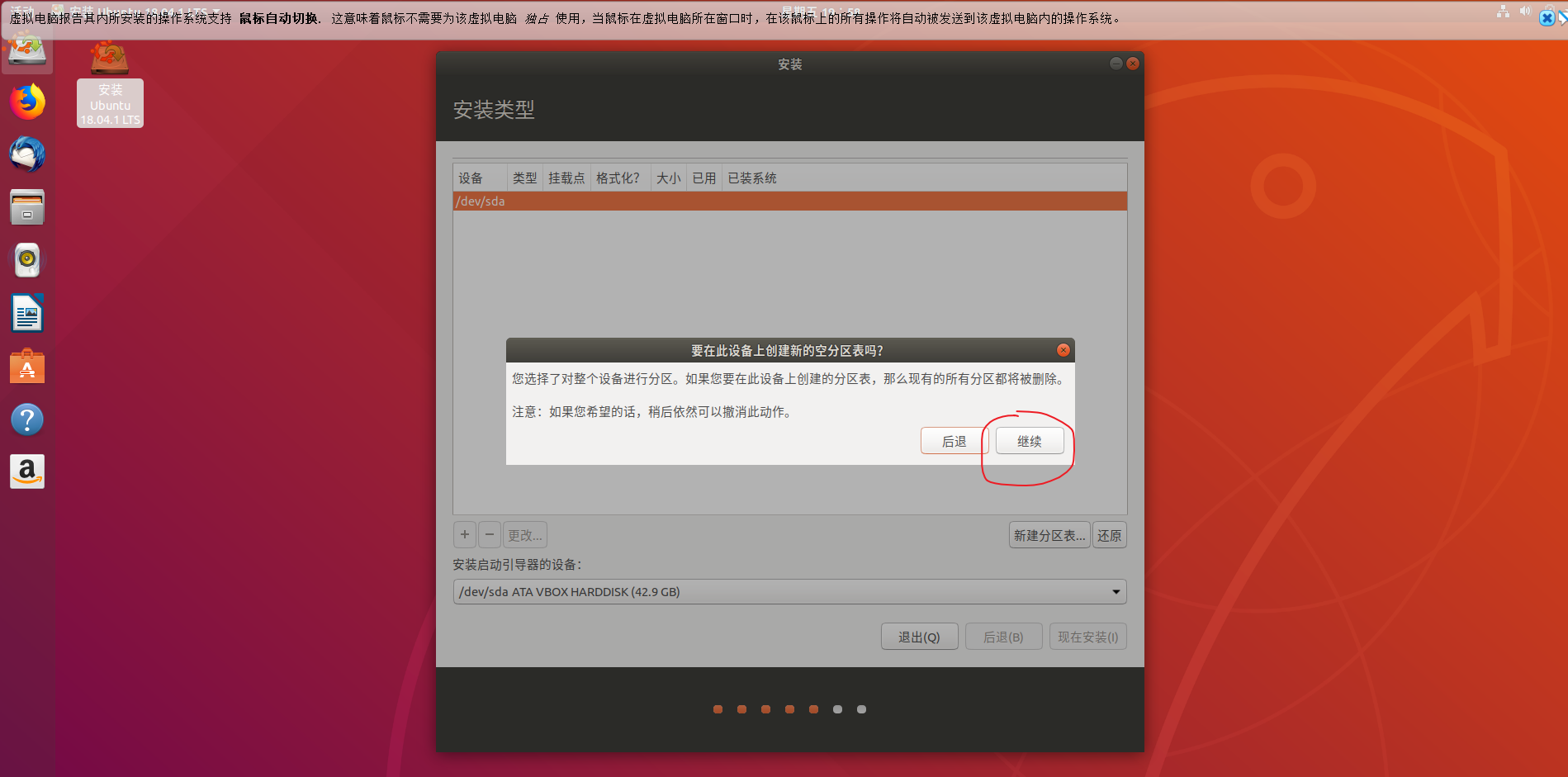
接下来每次点击 + 号都要点击一次空闲
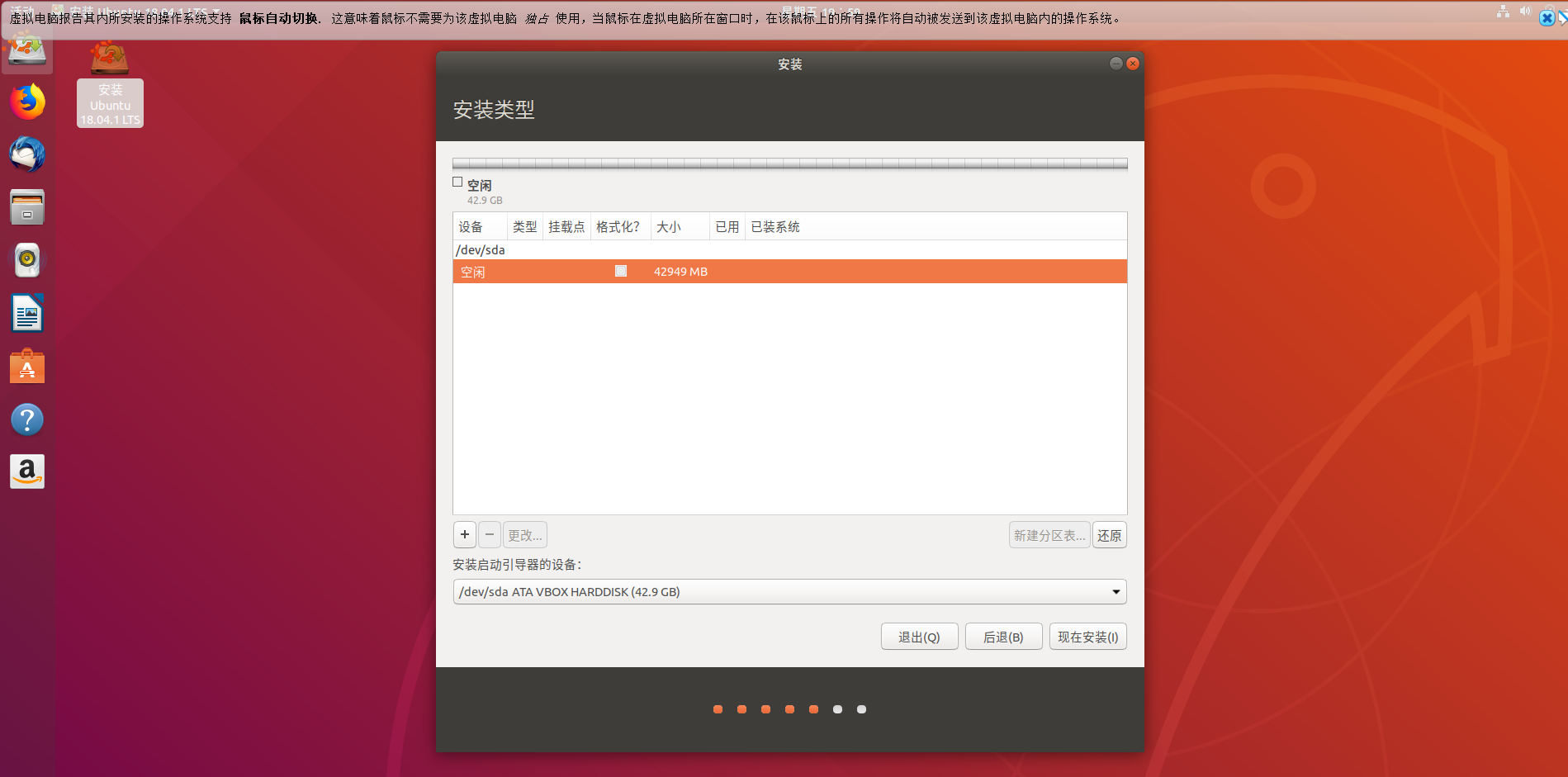
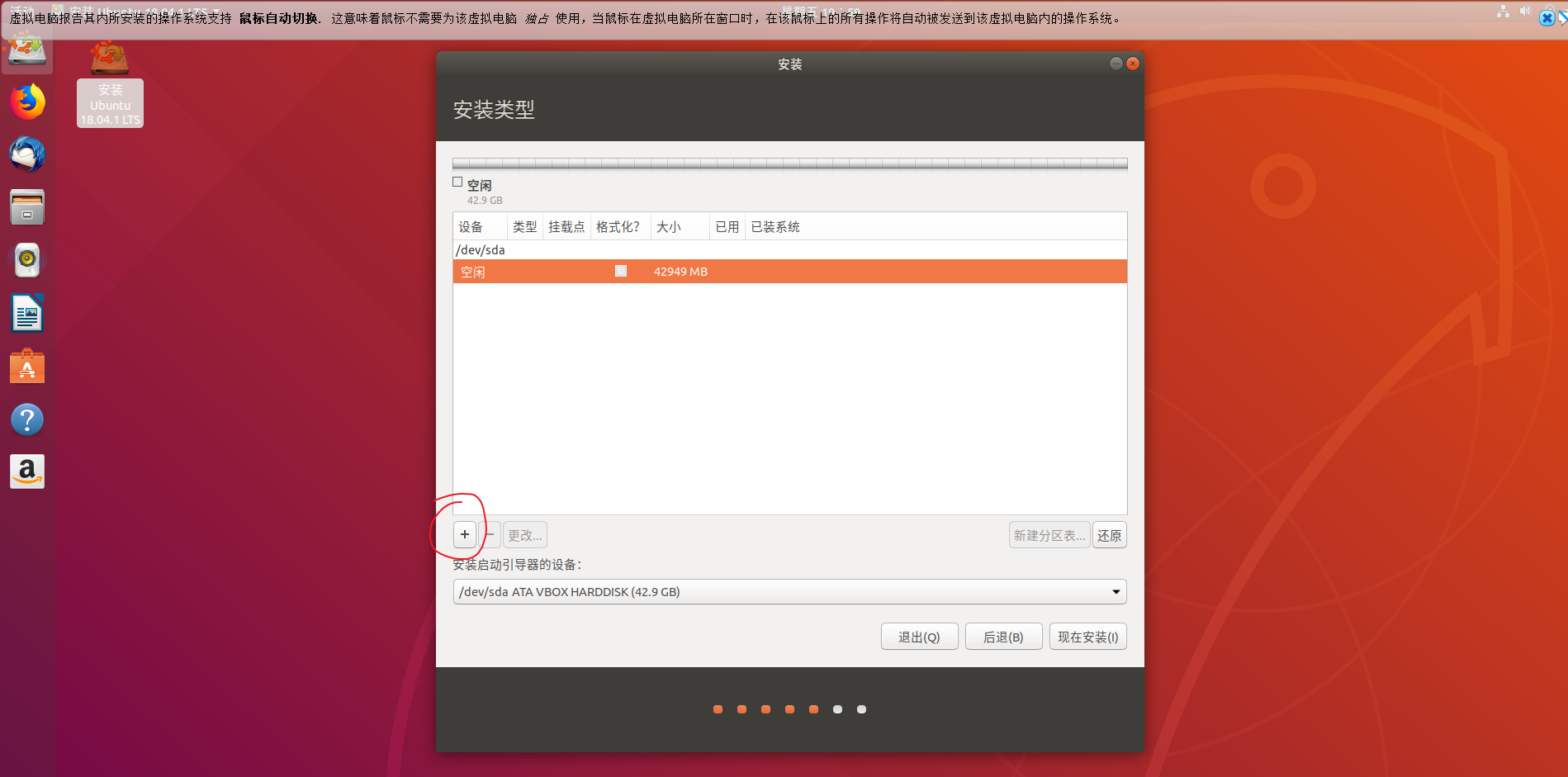
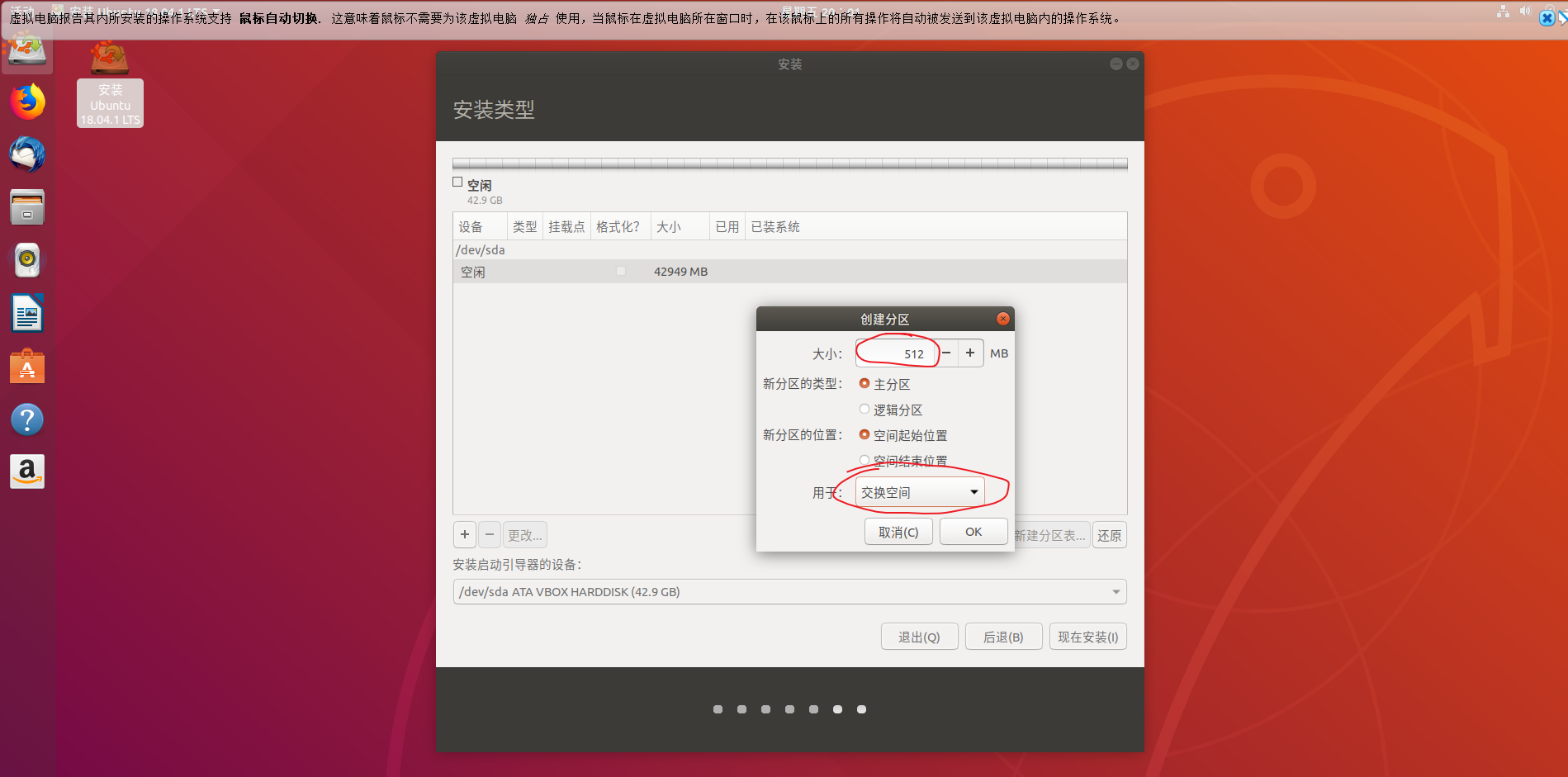
做完就点击OK
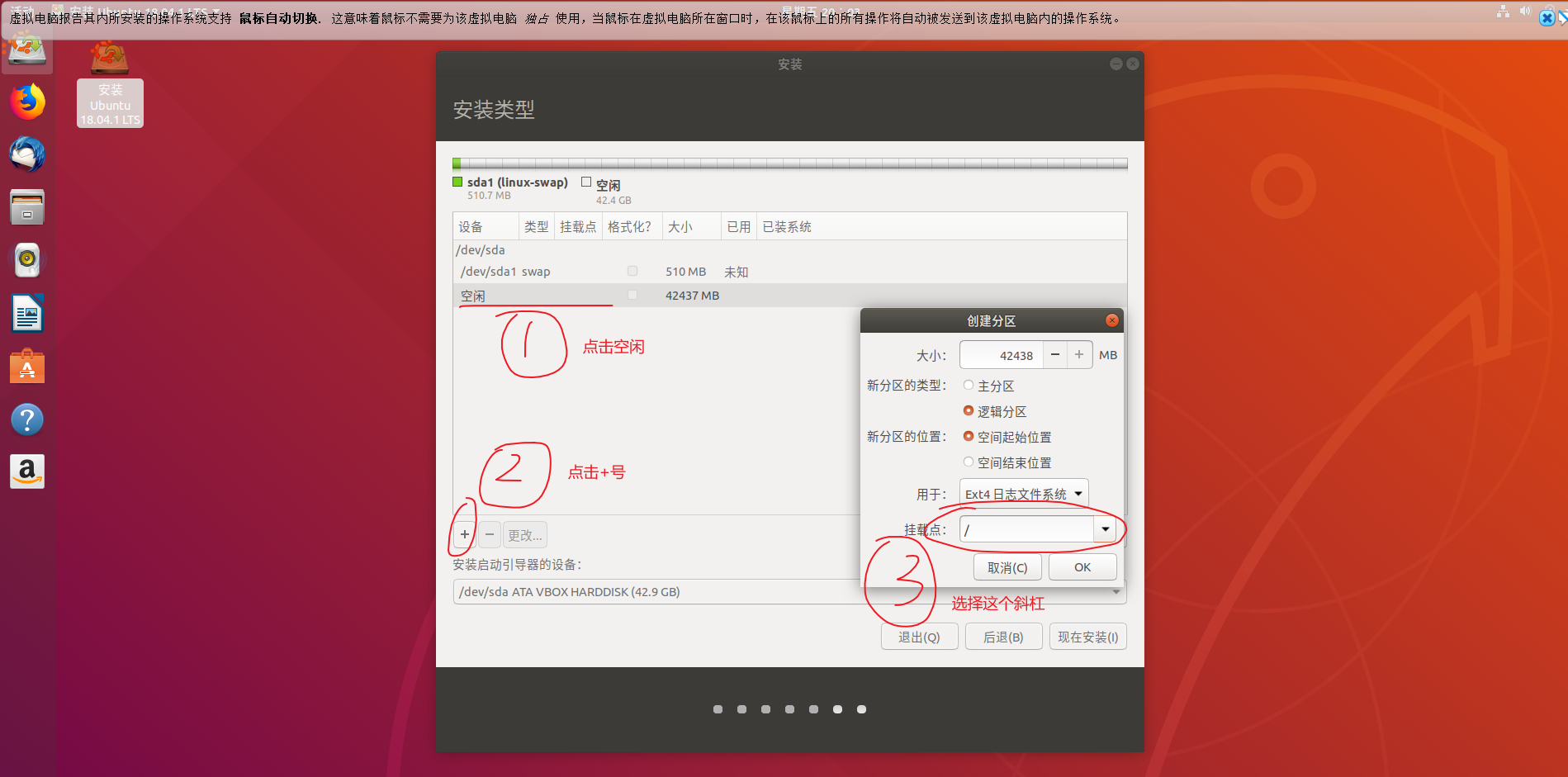
搞完第三步后点击OK
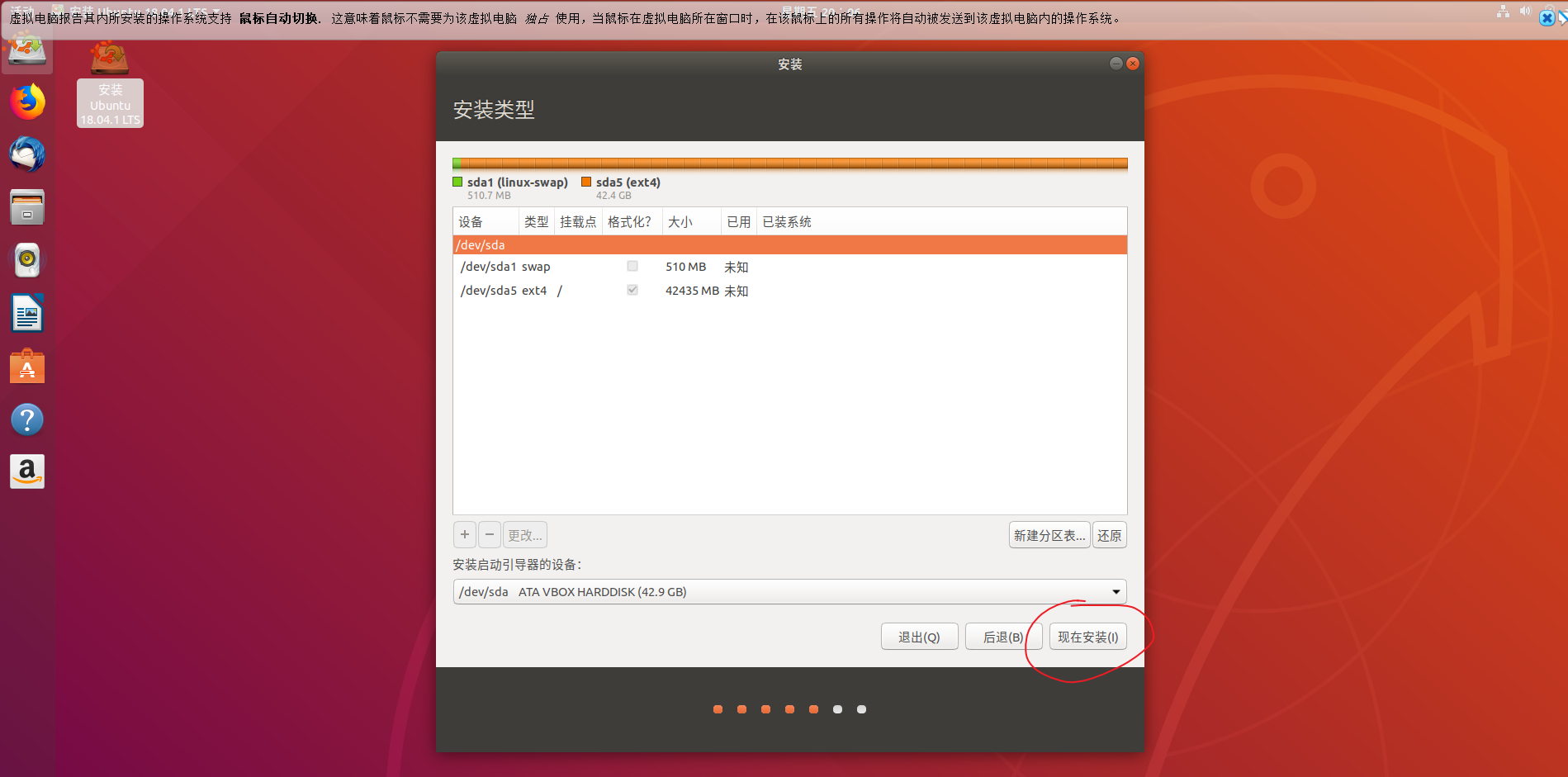
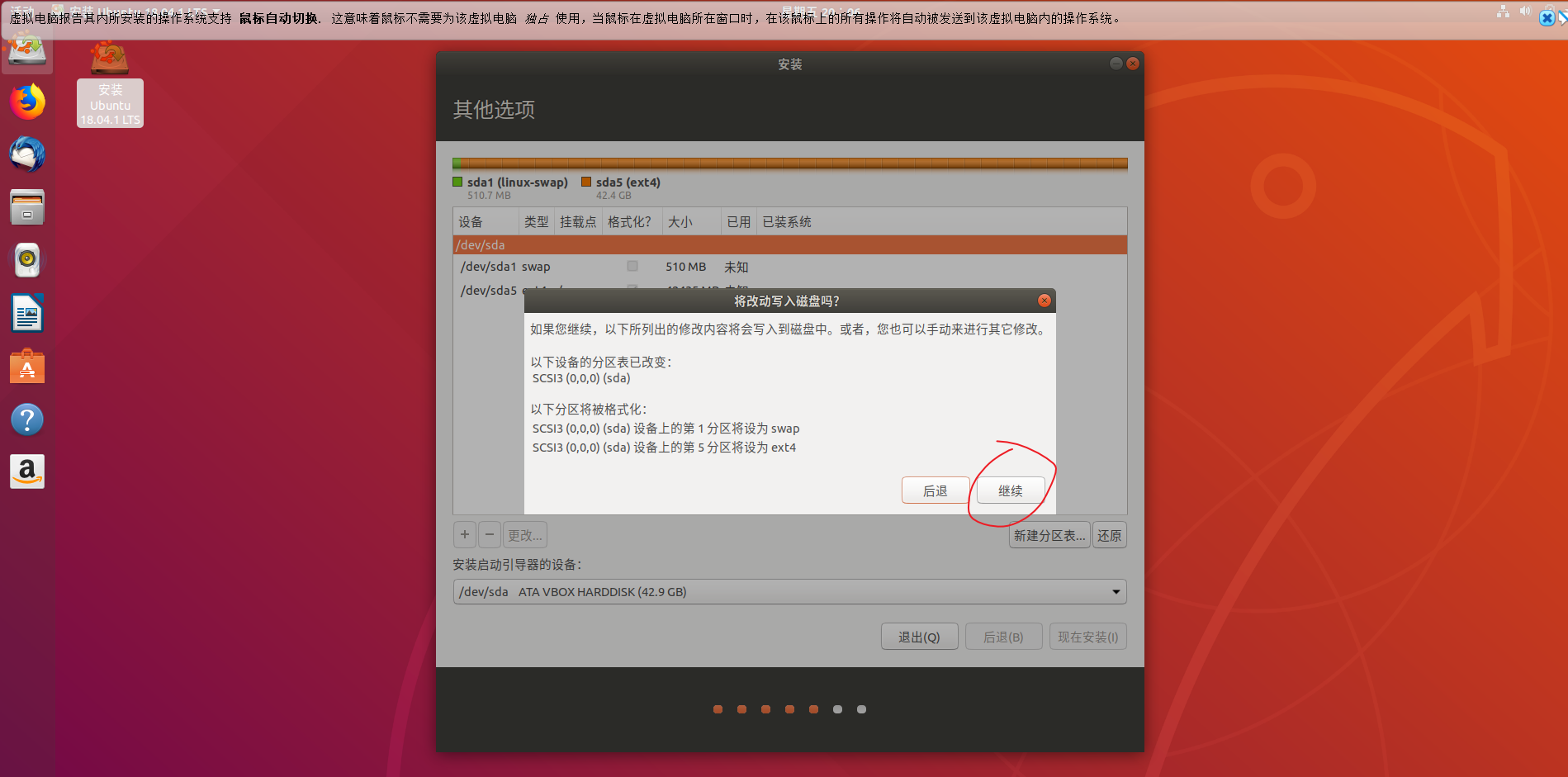
鼠标点击地区
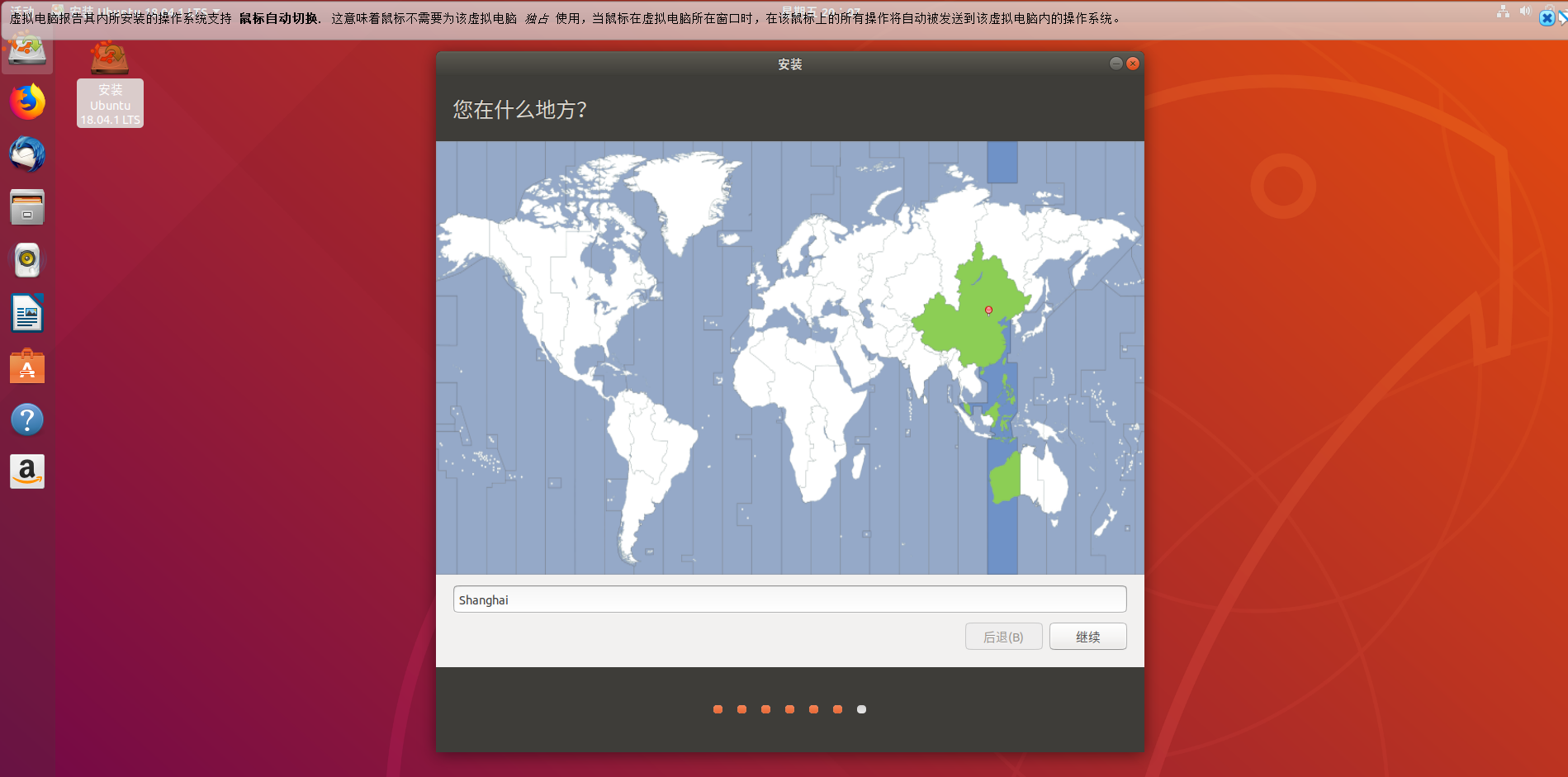
然后点继续
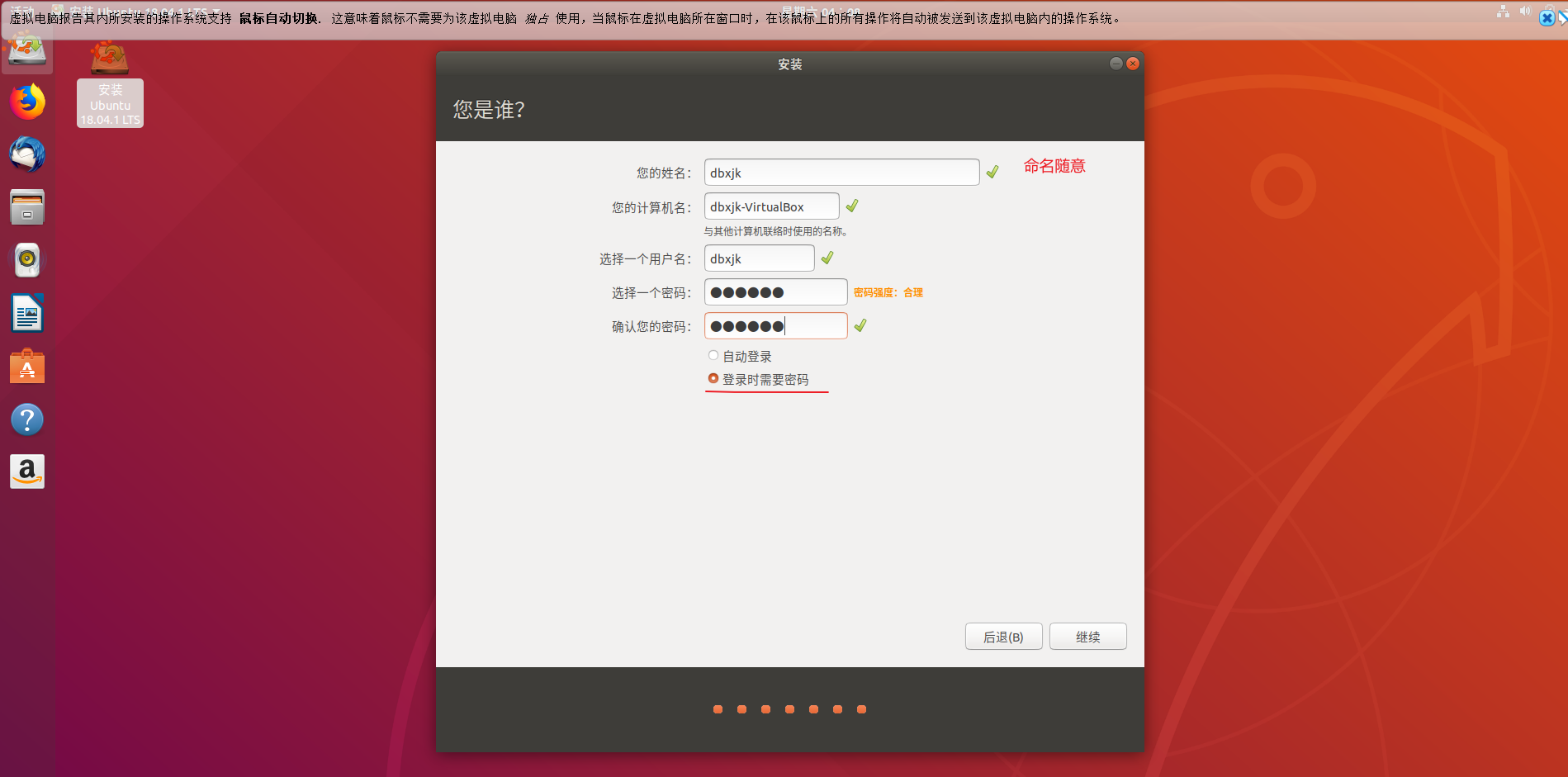
密码看着来,记得选登陆时需要密码,然后点击继续便是安装,接下来只需要静静等待即可~
安装完成,在虚拟机内选择 现在重启
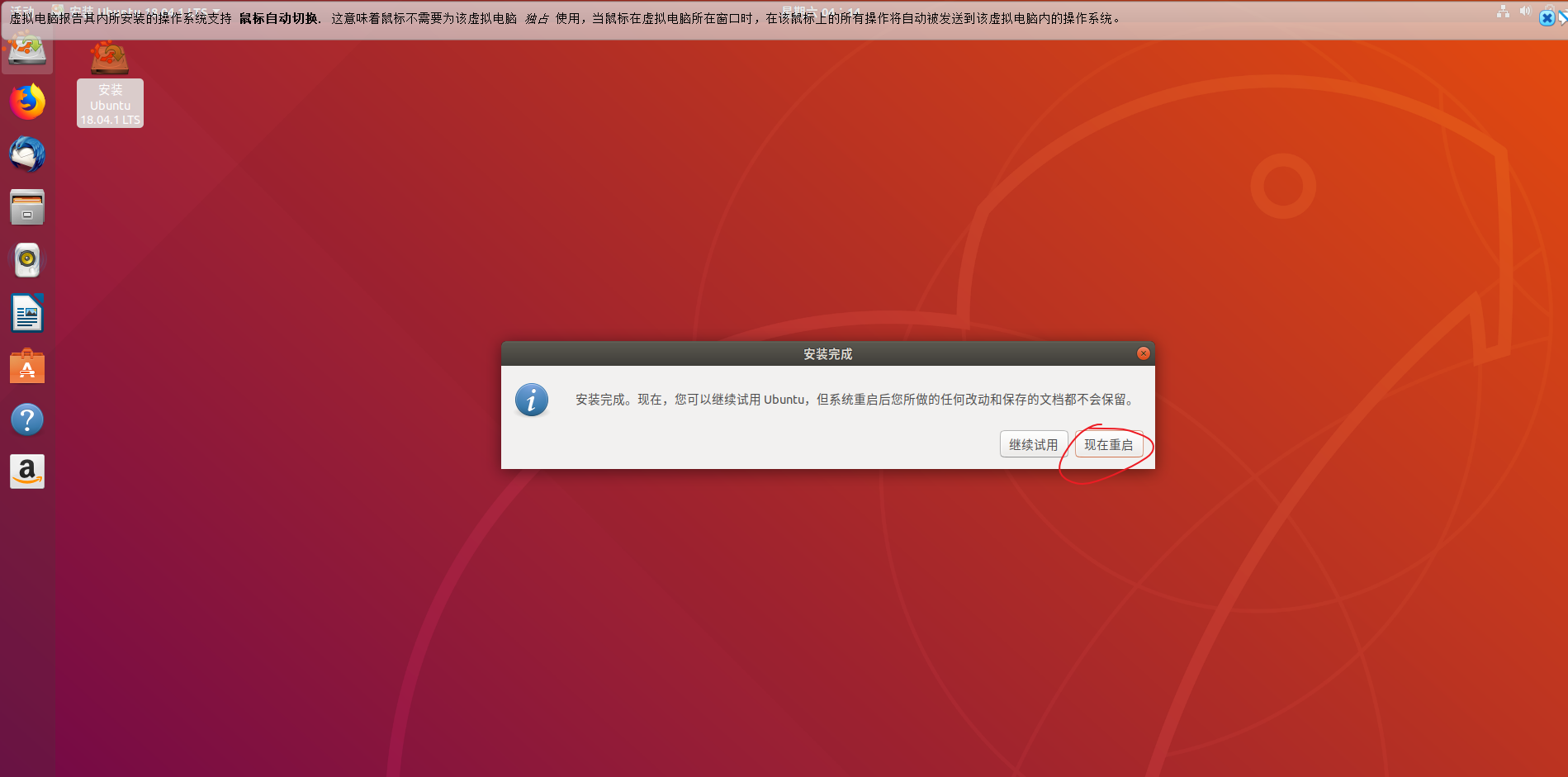
接下来就不要老老实实等它重启了
直接左上角的管理,退出,强制退出
出来后再次启动,很快就能到此界面,请点击用户名登陆
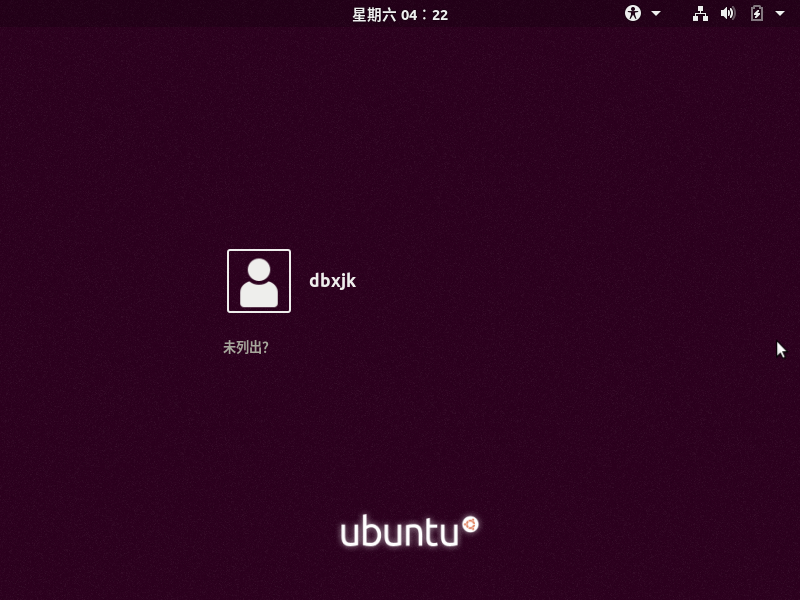
本次教学到此结束,谢谢大家的收看,
如果觉得文章写得不错,可以关注我,后续还会发有关大数据的帖子

 浙公网安备 33010602011771号