

基于Windows10+Pycharm2021 安装PyQt5 or PyQt6
前言
因为我自己想利用Python做一个GIS的小工具,查了一些资料发现PyQt,比较强大并且界面也比较美观,因此就决定配置一下PyQt的开发环境。
我安装的是python3.10.1,无论我怎么费尽心思去排查问题都无法正确安装PyQt5和PyQt5-tools,总之就是报依赖冲突或者版本不匹配的错误。试了5~6次,我觉得是不是我的Python版本是不是太新了,就尝试安装了Python3.7.6,再把之前安装的其它依赖包一大堆依赖包挪到3.7.6下面之后,我就卸载了Python3.10.1。
安装PyQt
版本合适了以后,安装就非常顺滑,命令如下:
pip install PyQt5 PyQt5-tools
如果安装失败,并提示你pip的版本太低,那你就用控制台提示的命令升级pip之后,就能顺利安装PyQt.
因为用pip默认的源安装会比较慢,这里我们使用国内的安装源,命令如下:
pip install PyQt5 PyQt5-tools -i https://pypi.mirrors.ustc.edu.cn/simple/
安装结果如下:
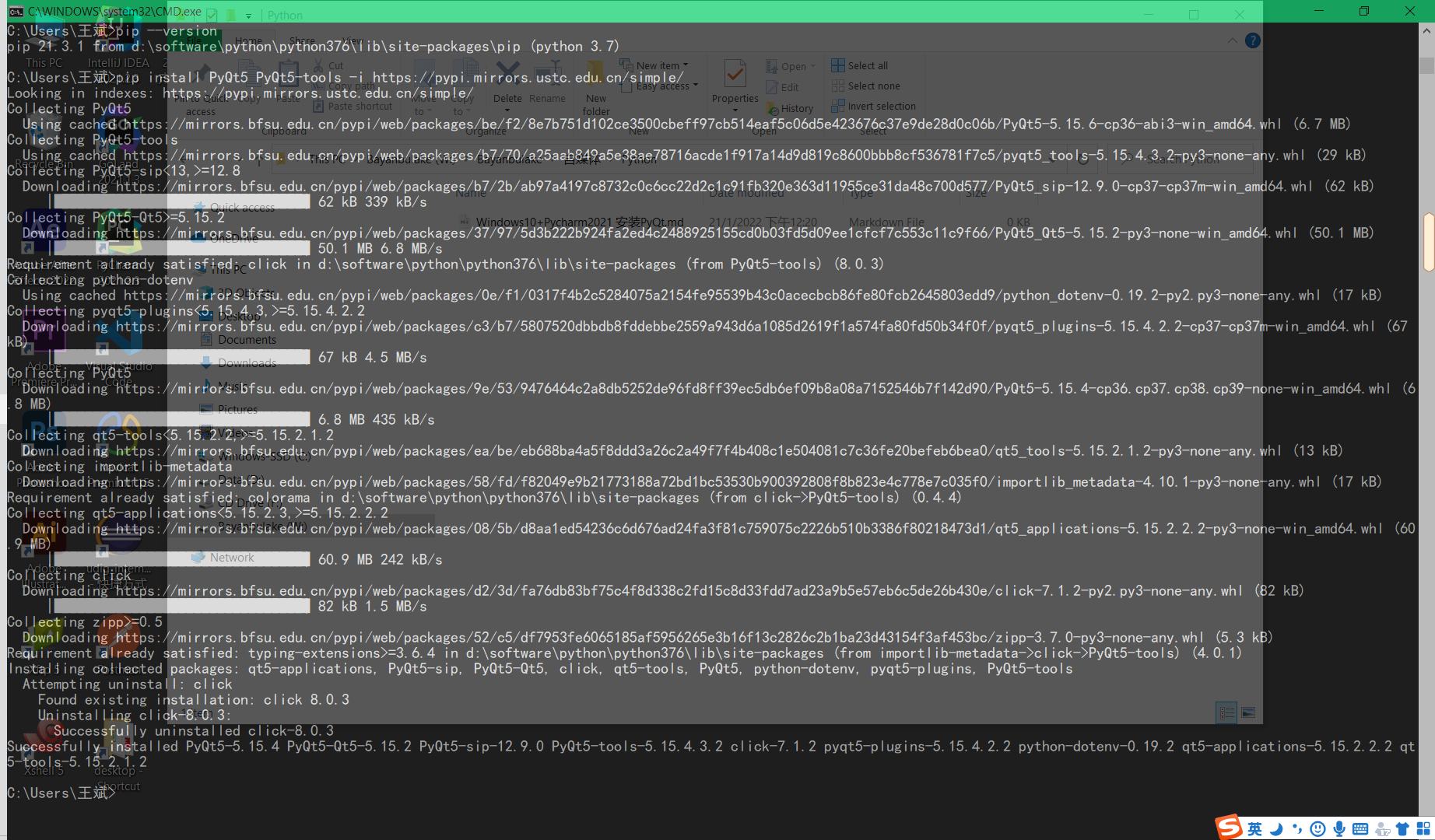
如果你想安装PyQt6,也会很顺利,如下图:
pip install PyQt6 PyQt6-tools -i https://pypi.mirrors.ustc.edu.cn/simple/
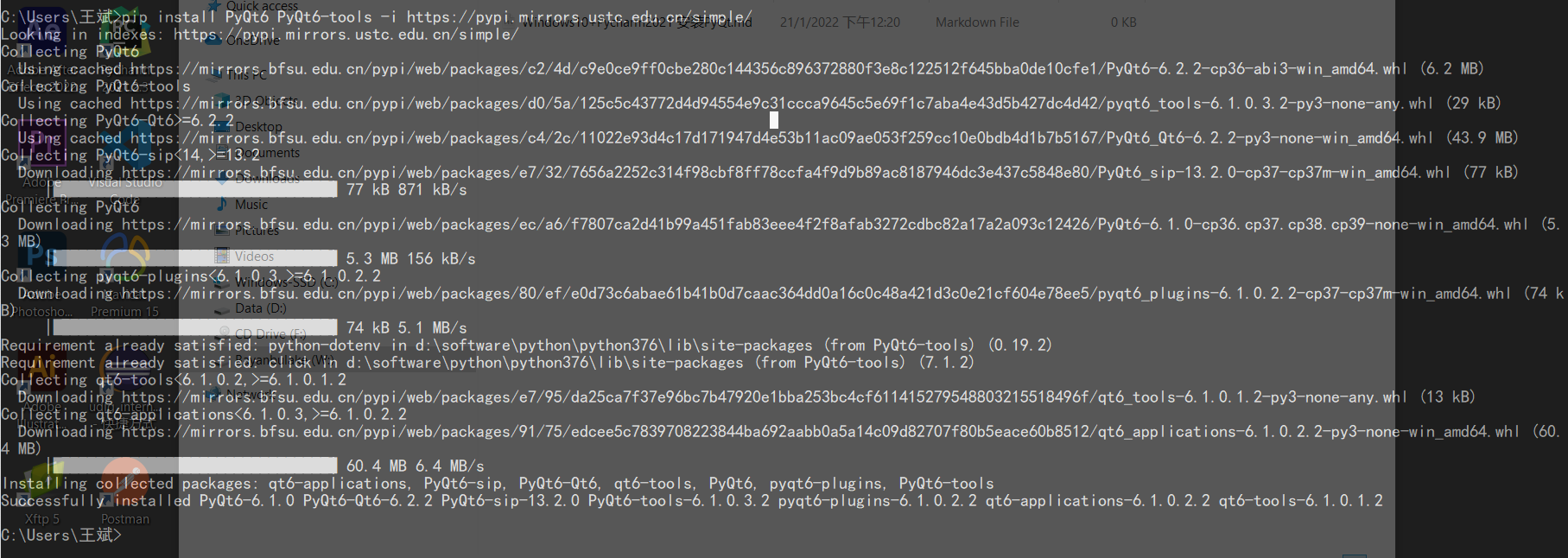
上面的源是用的中科大的,这里还有其他的国内源可选,效果都是一样的:
阿里云 https://mirrors.aliyun.com/pypi/simple/ 中国科技大学 https://pypi.mirrors.ustc.edu.cn/simple/ 豆瓣(douban) https://pypi.douban.com/simple/ 清华大学 https://pypi.tuna.tsinghua.edu.cn/simple/ 中国科学技术大学 https://pypi.mirrors.ustc.edu.cn/simple/
配置 PyCharm之Designer
这里我们选择JetBrains公司开发的Pycharm专门用于Python编码的IDE,至于为什么要用这款IDE,原因很简单,强大、易用。
网上安装Pycharm的教程很多,这里我就不陈述了,如果你安装有问题,可以私信我,我来帮你看看···
好了,接下来我们开始进入正题~
启动你的Pycharm,依次点击,File->Settings->Tools->External Tools-> +,开始添加外部工具:
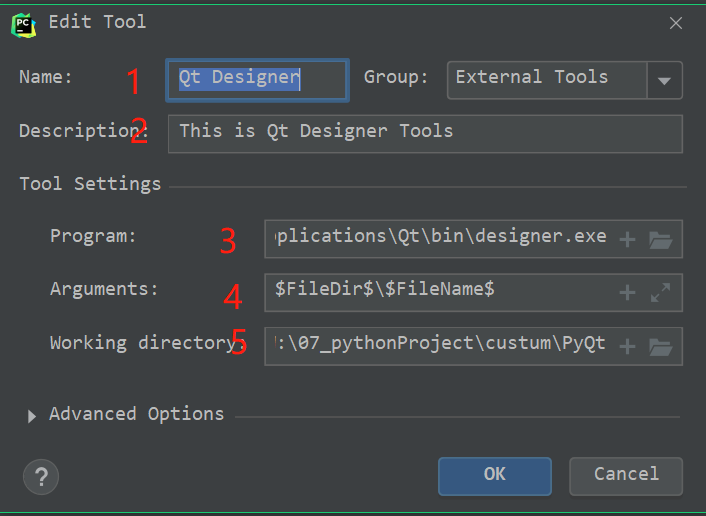
1 在这里填写Name,规范一点儿就填写Qt Designer,你也可以填写你能看懂的名称。 2 这里填写描述信息,看你自己喽,写不写都可以哈。 3 这里填写你安装好的**PyQt Designer.exe*的绝对位置,我的位置如下,大家可以参考去找自己 Designer.exe的执行文件位置。
D:\software\Python\Python376\Lib\site-packages\qt6_applications\Qt\bin\designer.exe
4 这里就填写:
$FileDir$\$FileName$,以$开头表明这是变量,其实是程序自动获取我们在操作时的当前文件夹和文件名称。5 这里填写写GUI的目录。
点击OK,然后点击应用即可。
配置Pycharm之PyUIC
依次点击,File->Settings->Tools->External Tools-> +,开始添加外部工具:
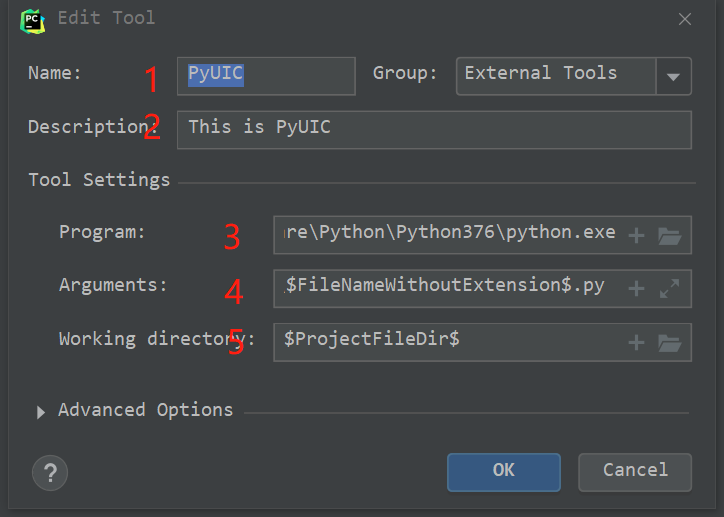
1 在这里填写Name,规范一点儿就填写PyUIC。
2 这里填写描述信息,看你自己喽,写不写都可以哈。
3 这里填写你
python.exe的绝对位置。4 这里就填写:
-m PyQt5.uic.pyuic $FileDir$\$FileName$ -o $FileDir$\$FileNameWithoutExtension$.py。5 这里填写
$ProjectFileDir$。
到这里,我们的Pycharm外部工具就配置好了,我们可以来实践看下效果:
牛刀小试
在工作文件夹上右击,依次点击External Tools-> Qt Designer:
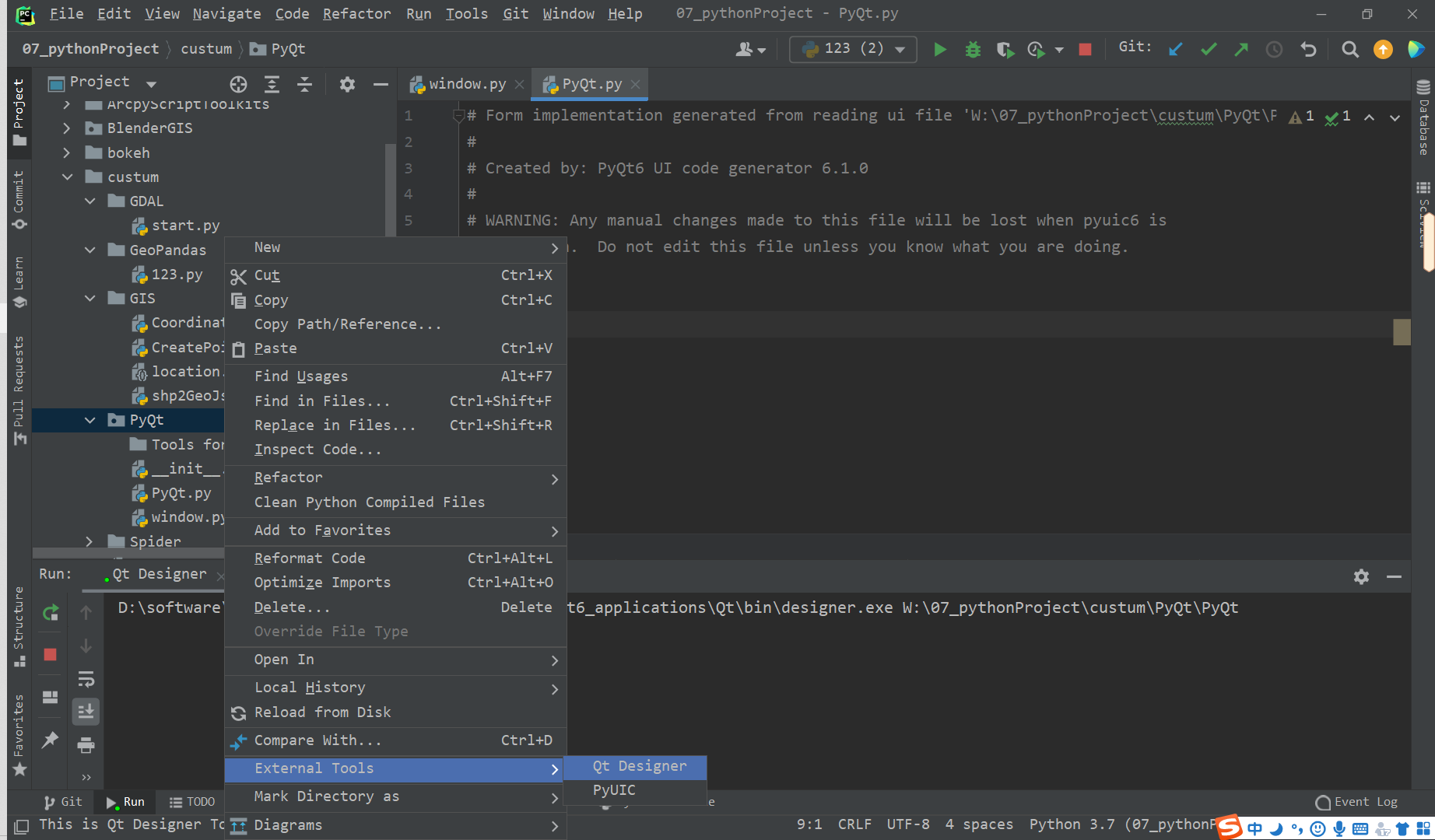
点击之后,就会启动Qt Designer工具。
我们随便拖动几个组件,构建一个样例UI,如下图:

然后我们保存该UI,为Test.ui,如下图:
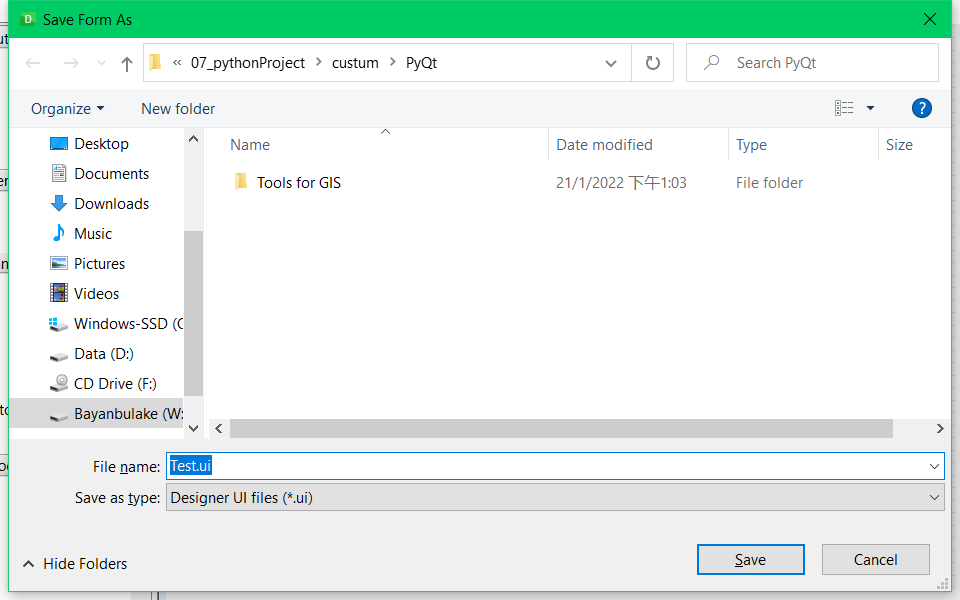
转换Test.ui为py 文件
在Test.ui文件上右击。依次点击External Tools-->PyUIC,就可以完成Test.ui文件到Test.py文件的转换。
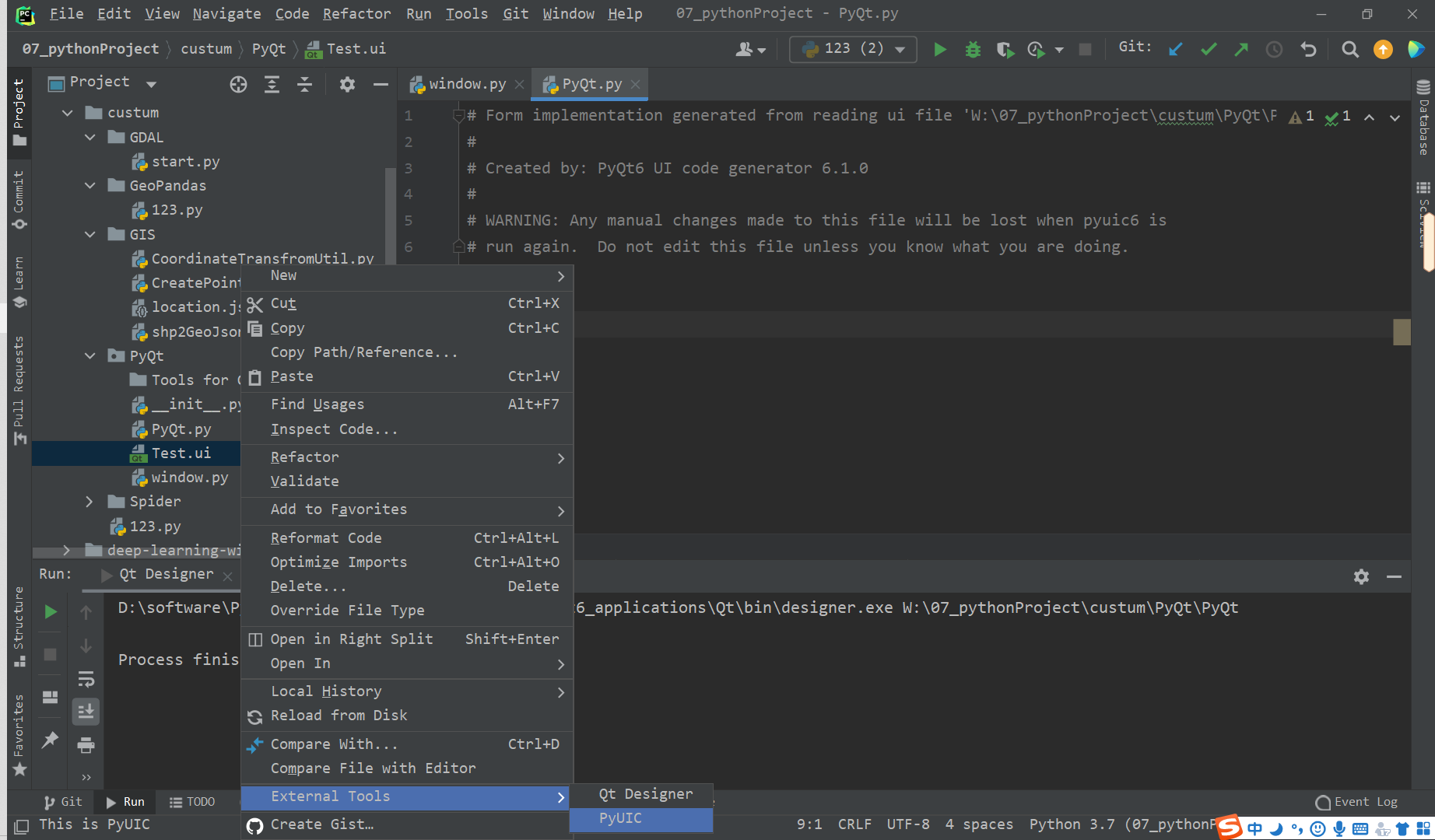
Test.ui文件会被成功转化成Test.py文件。
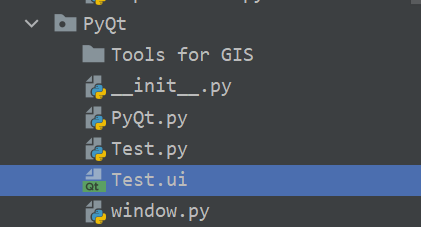
因为我们使用PyUIC工具转化的代码没有主函数,因此需要我们在Test.py的同级目录下,新建main.py文件,并粘贴如下代码进去:
import sys
from PyQt5.QtWidgets import QApplication, QMainWindow

import Test

if __name__ == '__main__':
    app = QApplication(sys.argv)
    MainWindow = QMainWindow()
    ui = Test.Ui_MainWindow()
    ui.setupUi(MainWindow)
    MainWindow.show()
    sys.exit(app.exec_())
运行主函数,我们就可以看见我们刚才构建的简单UI界面了哦~
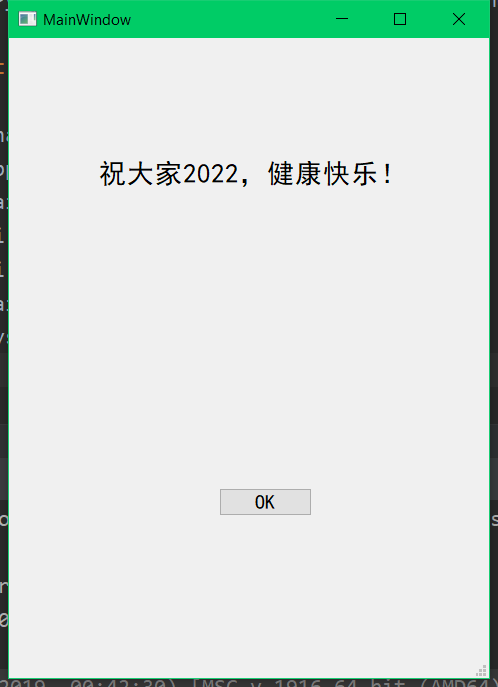
以上就是在Windows10 OS 上大家PyQt开发环境的详细步骤,希望可以帮助到你!
对于PyQt的开发,我也在继续学习和摸索中,一起加油~

 浙公网安备 33010602011771号