
Windows配置java开发环境
原文:https://www.blog.hiyj.cn/article/detail/106
资源准备
Oracle Java官网:https://www.oracle.com/java/
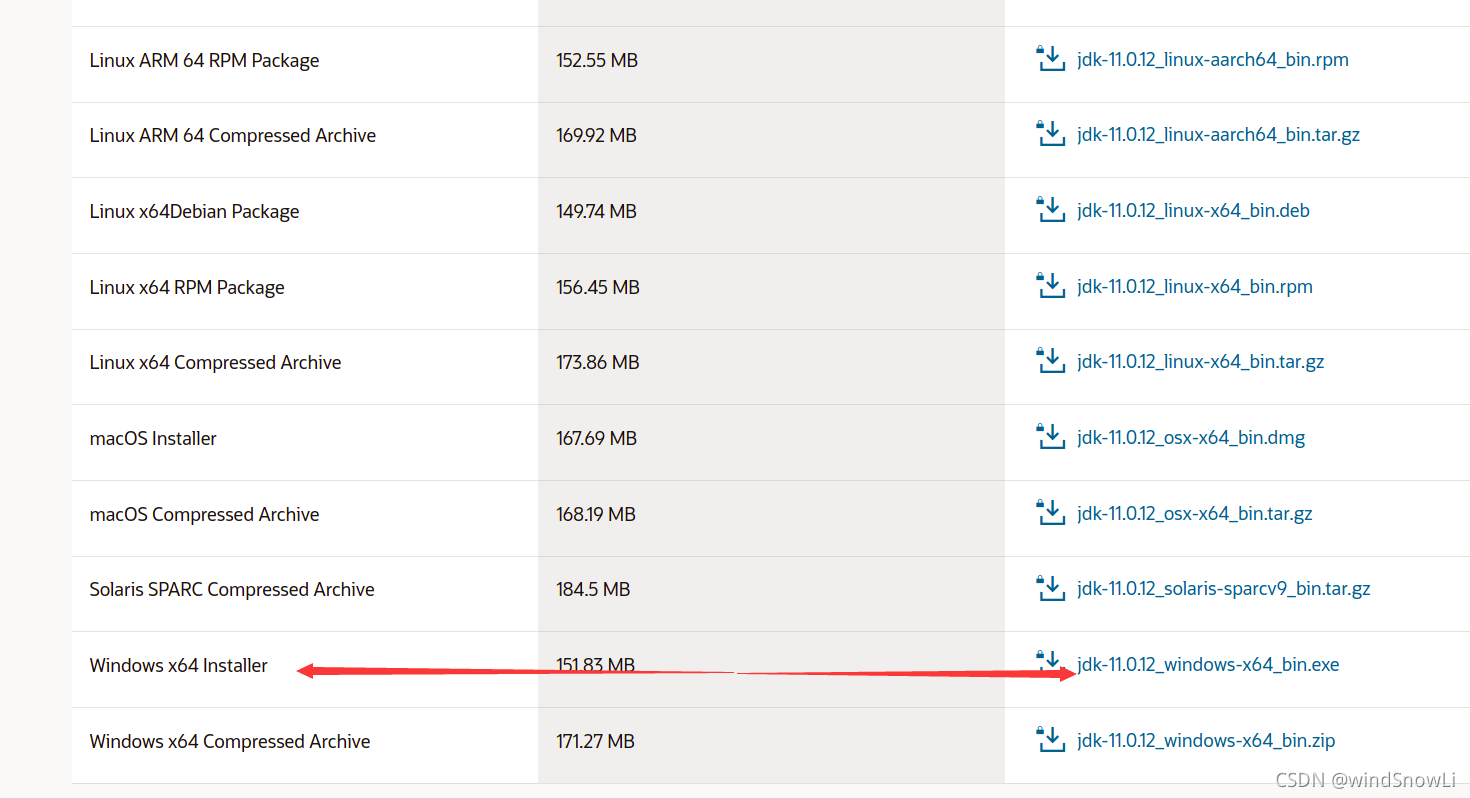
JDK11各版本链接:https://www.oracle.com/java/technologies/javase-jdk11-downloads.html
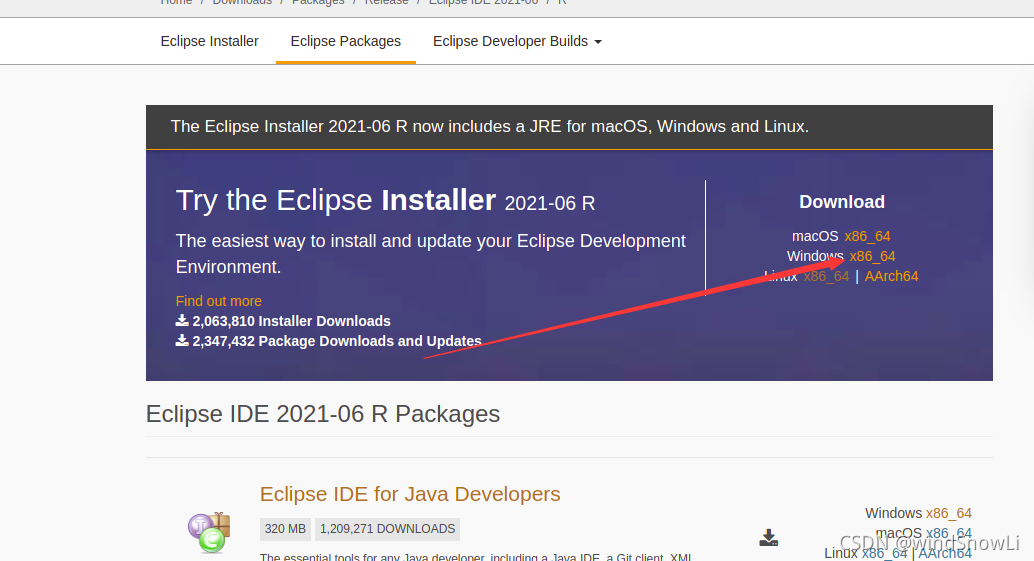
eclipse各版本链接:https://www.eclipse.org/downloads/packages/
百度网盘打包:
百度网盘链接:链接: https://pan.baidu.com/s/181Nnn_Zg75-HmGZTzbgvAA 密码: hew8
百度网盘小程序:

安装
安装JDK
1 可以更改安装位置,但此位置一定要记得在哪,我这里直接默认

-
安装完成后关闭窗口
-
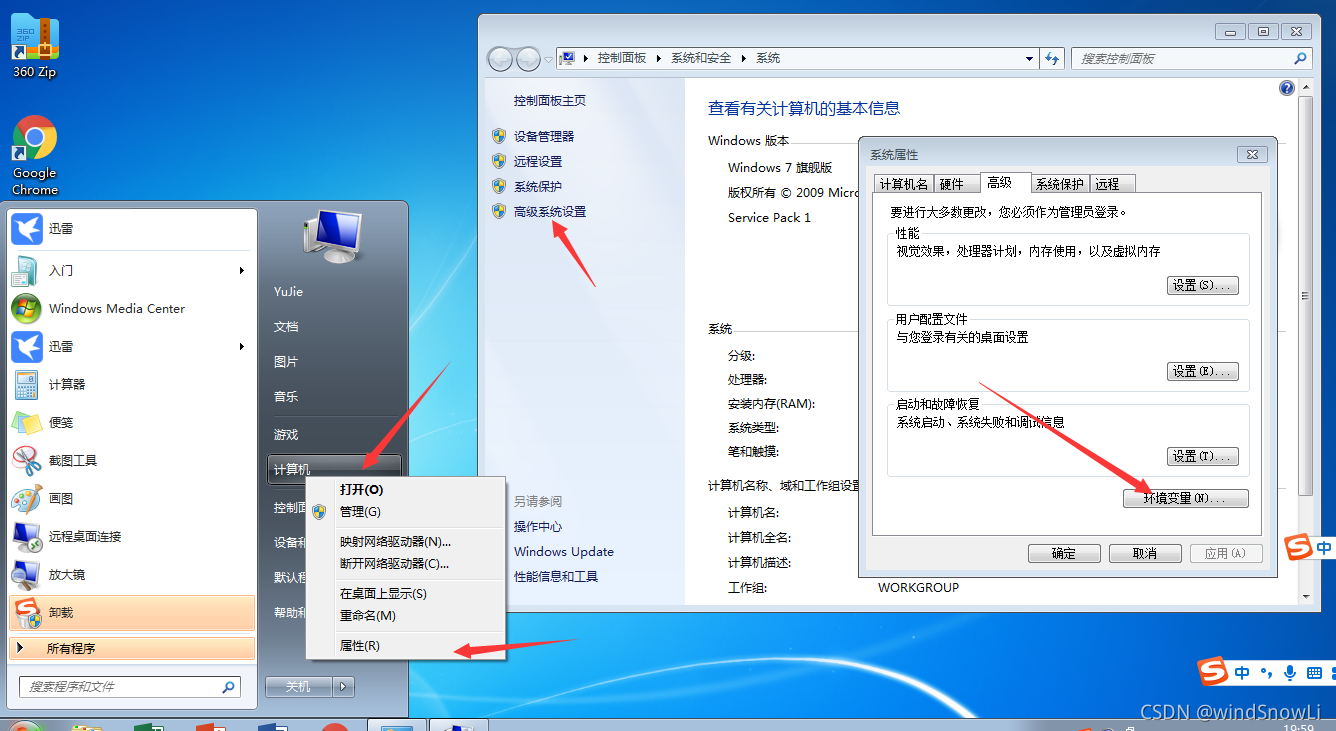
打开系统设置里的
高级系统设置->环境变量;Win10设置里->系统里也有关于高级系统设置部分

-
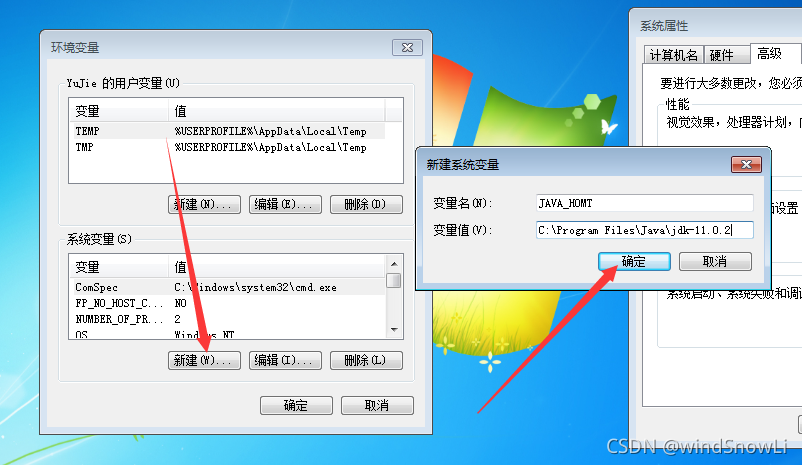
添加系统环境变量
JAVA_HOME
新建->变量名JAVA_HOME->变量值是上边的JDK安装路径,在这里我的是:C:\Program Files\Java\jdk-11.0.2
-
添加系统环境变量
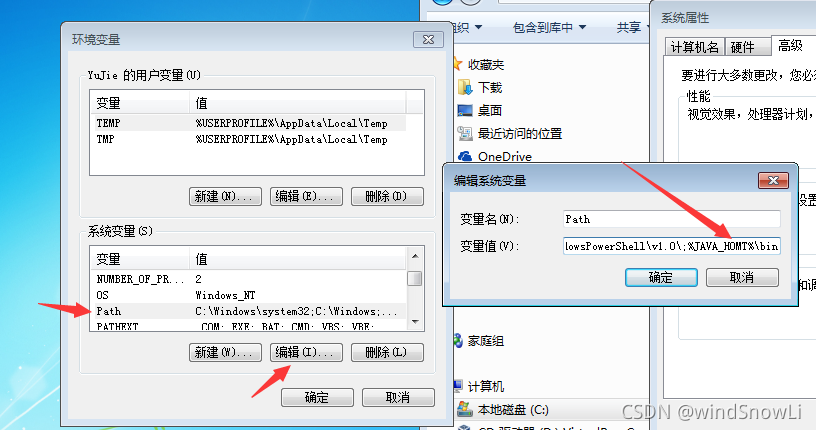
Path添加新值
添加新值%JAVA_HOME\bin%
注:%JAVA_HOME%取得是环境变量JAVA_HOME,有时会取不到,这时直接可以把取值操作去掉换成实际值,例如我这里可以C:\Program Files\Java\jdk-11.0.2\bin
-
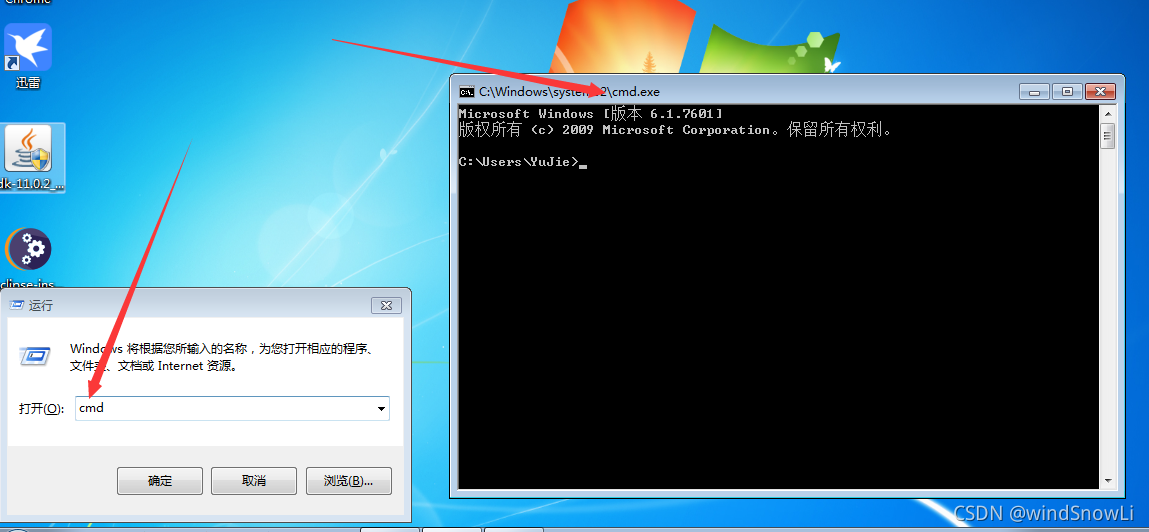
win + r调出运行窗口,输入cmd确定
-
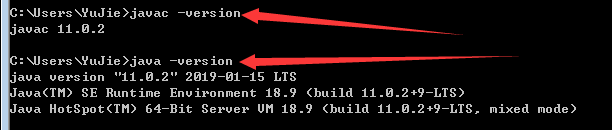
输入命令测试
javac、java
- 编写示例代码,类名要与文件名一致
- Test.java,纯文本文件,可将.txt文件改后缀为.java
/**
 * Test
 */
public class Test {
    public static void main(String[] args) {
        System.out.println("Hello world!");
    }
}

-
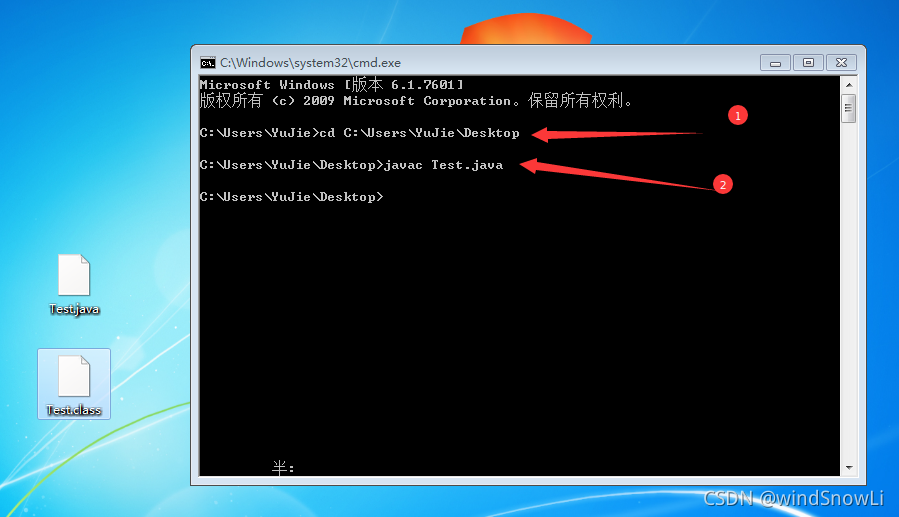
编译
- 编译命令:
javac 路径\源文件 - 切换到你的源代码所在路径(也可直接在编译时使用绝对路径)
- 例如:
javac Test.java(编译命令,这里使用相对路径)- 生成了
Test.class字节码文件
- 编译命令:
- 运行
- 命令:
java 类名(字节码文件去掉后缀) - 例如
java Test
- 命令:

安装eclipse
- 直接双击运行安装程序
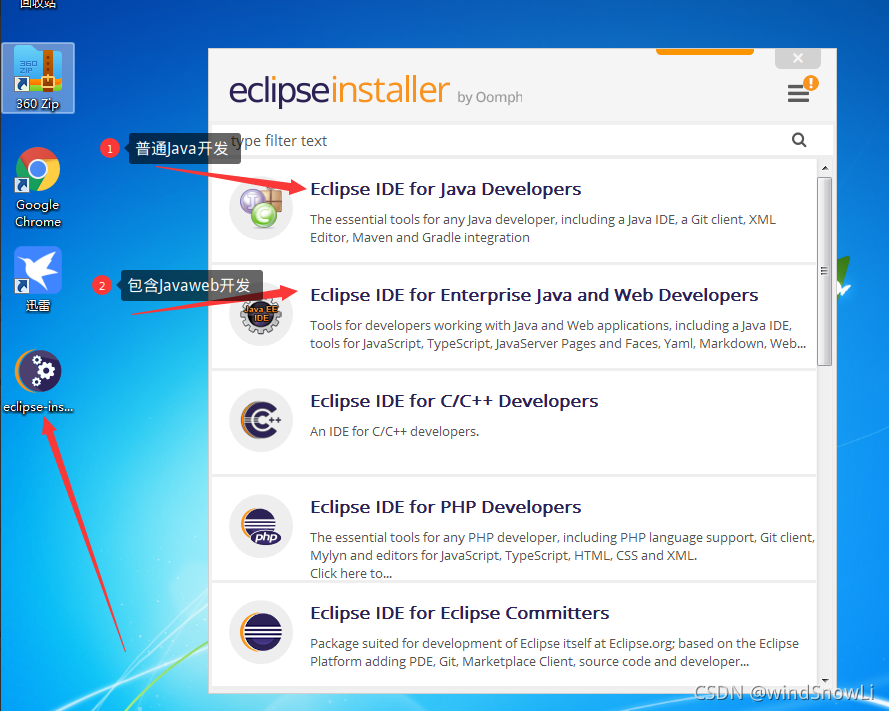
- 这里以2为例,如果下载慢可考虑手机热点
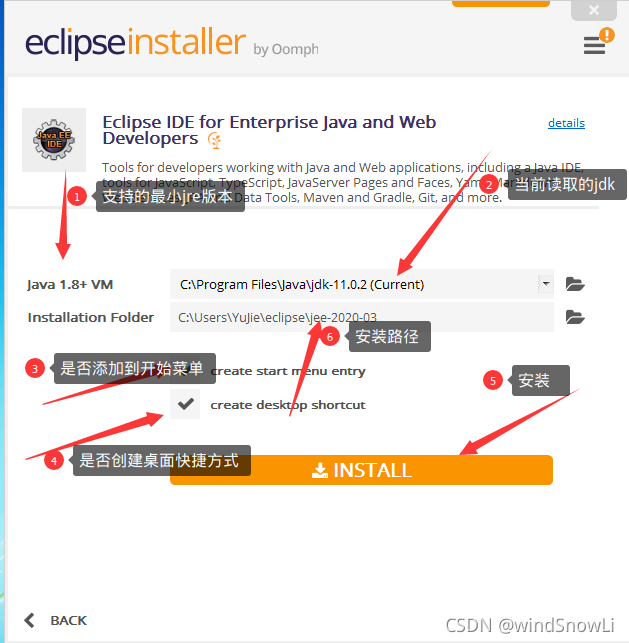
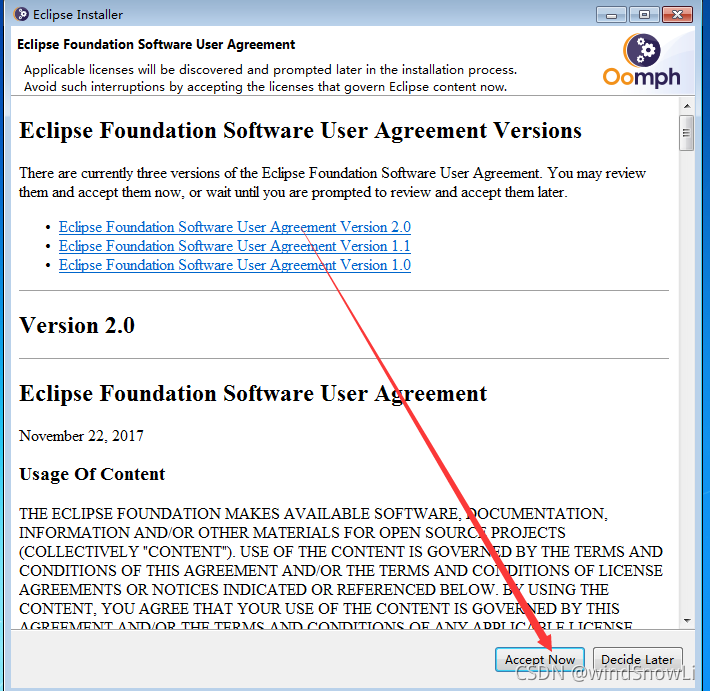
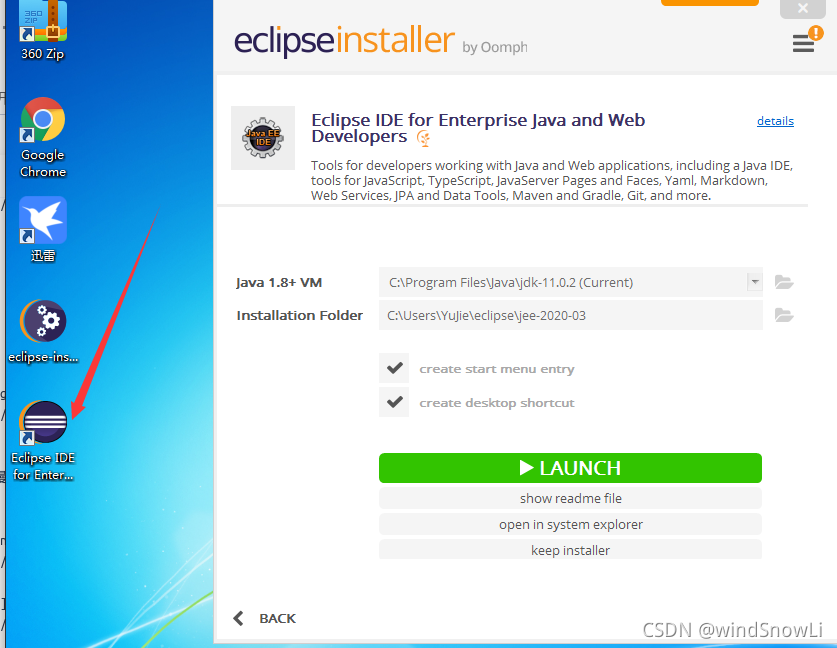
使用eclipse运行程序
-
双击运行Eclipse IDE for Enterprise Java and ...

-
创建新项目
File->New->Project->Java Project->Project Name自定

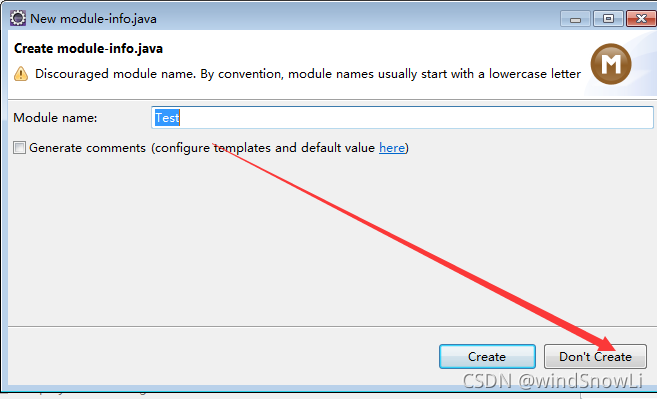
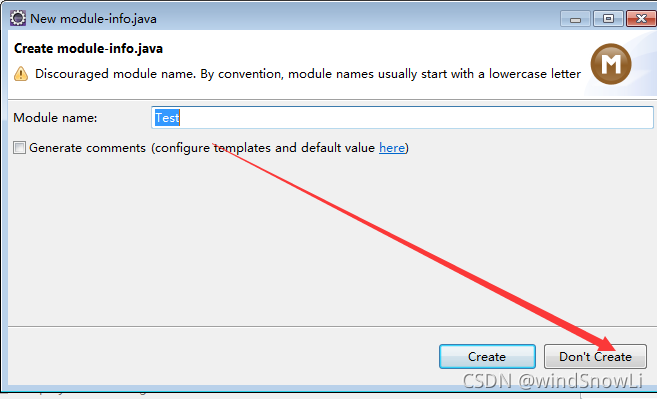


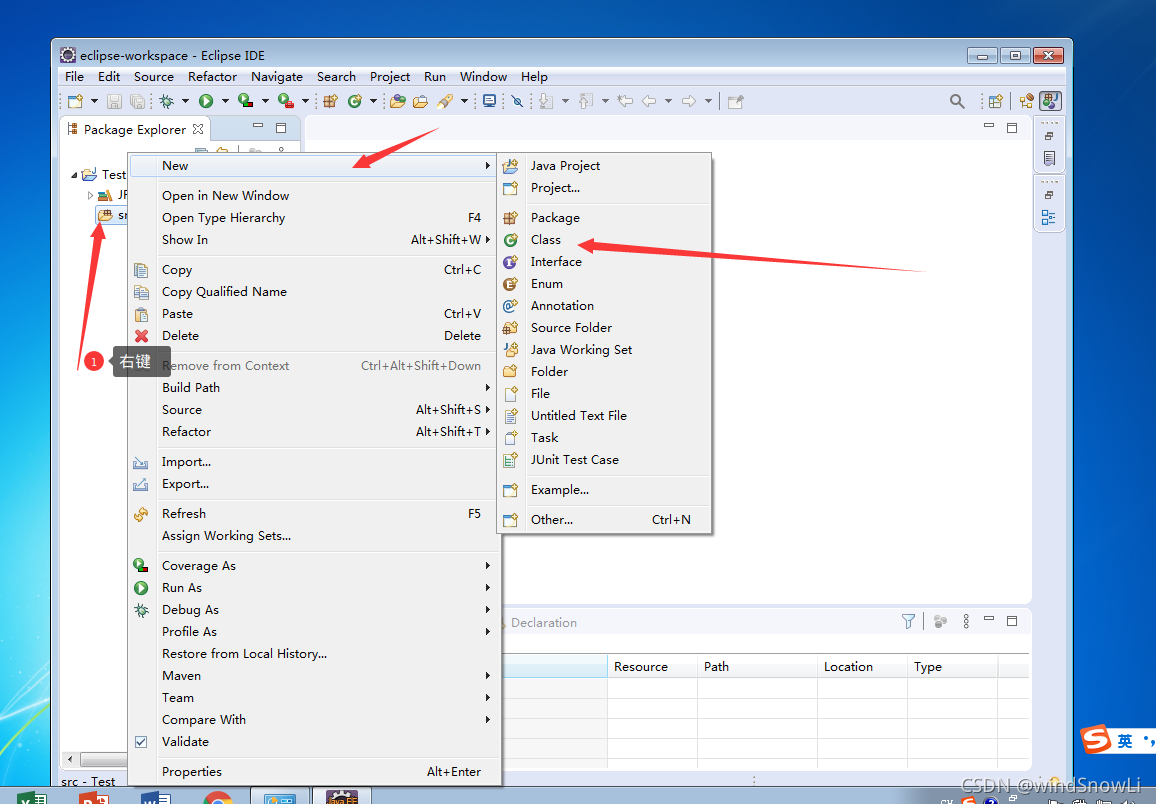
右键src->new->class


原文:https://www.blog.hiyj.cn/article/detail/106

 浙公网安备 33010602011771号