

配置ESXi虚拟交换机连接办公室网络实现VLAN划分
标题:配置ESXi虚拟交换机连接办公室网络实现VLAN划分
1.ESXi配置
ESXi上添加两个虚拟交换机,分别使用两张网卡。
一张做管理,一张做虚拟机交换。
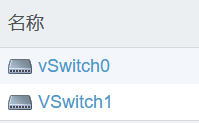
(此处vSwitch0为管理,vSwitch1为虚拟机;请忽视我大小写搞错的V(lll¬ω¬))
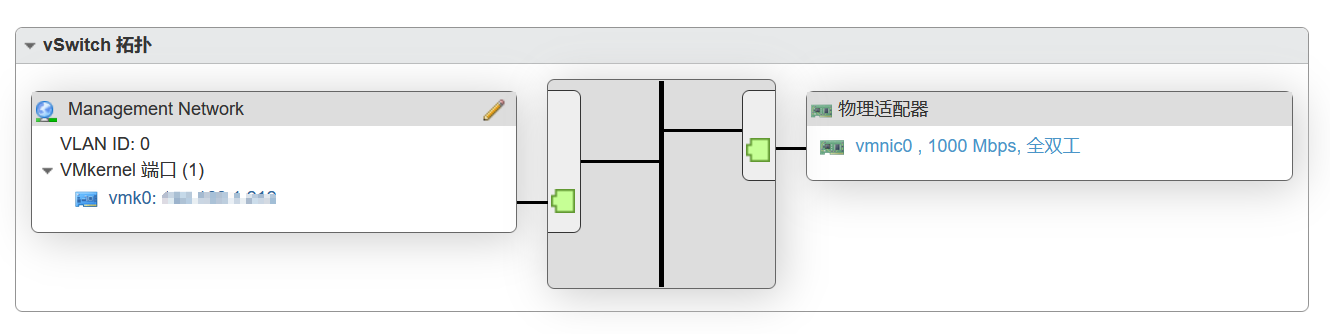
创建VMkernel网卡,加入VLANID为0的端口组,加入虚拟交换机0。
创建端口组,对应vlan号,加入虚拟交换机1。
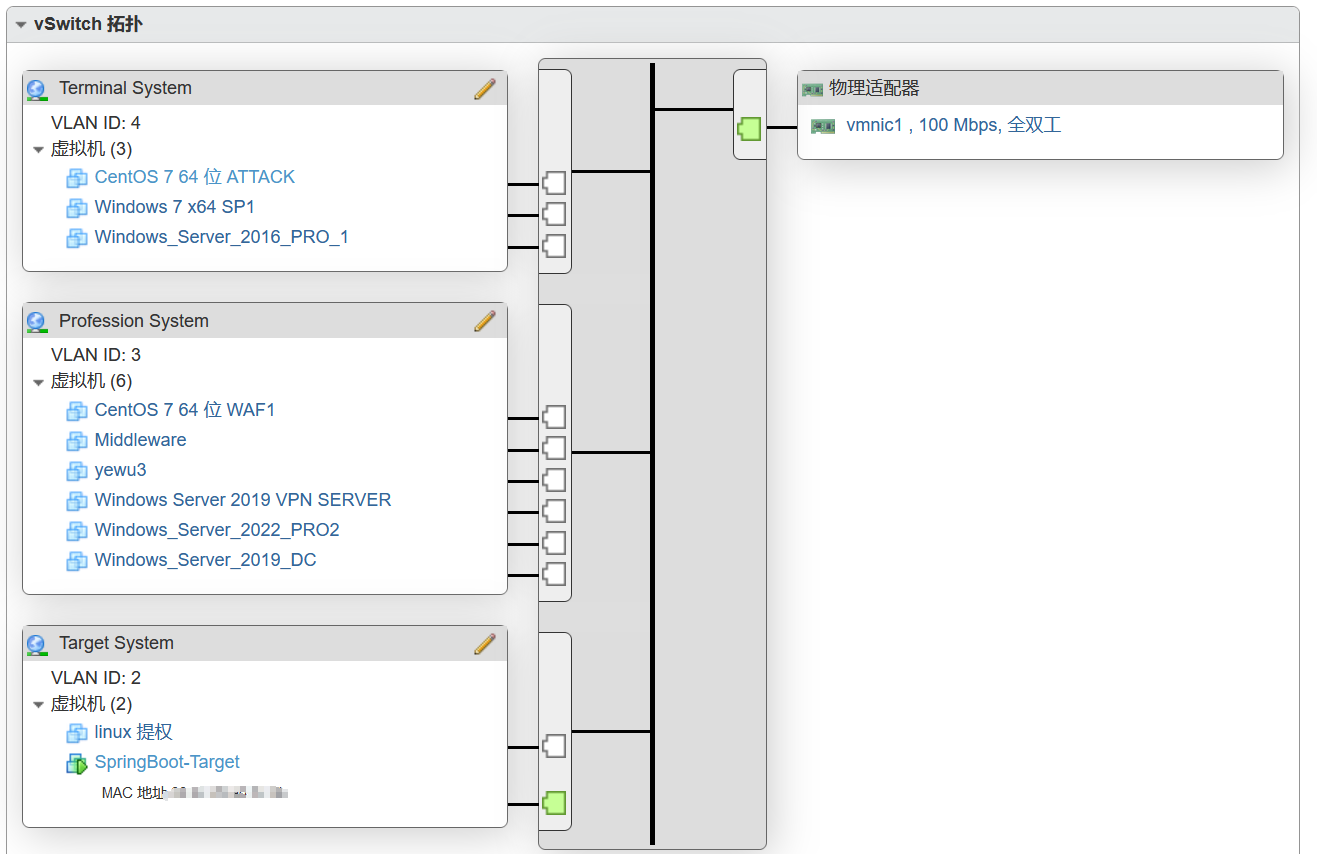
ESXi的配置完成。
2.交换机配置
通过console口连接交换机进行配置。
拓扑图:

配置如下:
#
vlan batch 2 to 10
dhcp enable
#
interface Vlanif2
ip address 192.168.2.254 255.255.255.0
dhcp select interface
dhcp server excluded-ip-address 192.168.2.100 192.168.2.253
dhcp server dns-list 8.8.8.8
#
interface Vlanif3
ip address 192.168.3.254 255.255.255.0
dhcp select interface
dhcp server excluded-ip-address 192.168.3.100 192.168.3.253
dhcp server dns-list 8.8.8.8
#
interface Vlanif4
ip address 192.168.4.254 255.255.255.0
dhcp select interface
dhcp server excluded-ip-address 192.168.4.100 192.168.4.253
dhcp server dns-list 8.8.8.8
#
interface Vlanif5
ip address 192.168.0.254 255.255.255.0
#
interface Vlanif6
ip address 192.168.1.254 255.255.255.0
#
interface GigabitEthernet0/0/1
#
interface GigabitEthernet0/0/2
port link-type access
port default vlan 5
traffic-policy p1 inbound
#
interface GigabitEthernet0/0/3
port link-type access
#
interface GigabitEthernet0/0/4
port link-type access
port default vlan 6
#
interface GigabitEthernet0/0/5
#
interface GigabitEthernet0/0/6
#
interface GigabitEthernet0/0/7
#
interface GigabitEthernet0/0/8
port link-type trunk
port trunk allow-pass vlan 2 to 4094
traffic-policy p1 inbound
#
ip route-static 0.0.0.0 0.0.0.0 192.168.0.1
交换机的配置完毕
接着在路由器中配置一条路由,引导内网跳至192.168.0.254
但是手上这台小型路由器无法配置路由(那还能叫路由器吗(lll¬ω¬))
所以打个补丁,在Windows上配置永久路由
route add 192.168.0.0 mask 255.255.0.0 192.168.0.254 -p
验证结果,用ESXi管理页面测试:
访问成功!

 浙公网安备 33010602011771号