
自动化-day1-postman接口测试工具\Charles抓包工具
1、基础定义
1)接口:用于客户端与服务端交互。
2)cookies:存放在本地的一个键值对,格式为:key-value。
3)session:存放在服务端的一个键值对。
4)接口测试中常用语言
1.服务端(server端):Java、Python、PHP、go
返回一般为json格式,也可能为xml格式
json格式:{ "title":"XXXXX" }
xml格式:<title>XXXXX</title>
2.客户端(client端):object-c、Android
5)接口测试用例
需要包含:项目、模块、描述、接口、请求方式、请求头、请求参数、预期结果、实际返回结果、用例状态、执行人、备注等
接口测试就是功能测试,涉及用例的时候还是主要存业务场景角度考虑。
2、postman:接口测试工具
1)请求分为get请求与post请求,对应postman页面如下:

1.get请求url格式:url?参数名1=参数值1&参数名2=参数值2。例:http://api.nnzhp.cn/api/user/stu_info?stu_name=asdfa
注意:如果参数较多,且为键值对格式,可点击KEY-VALUE EIDT切换
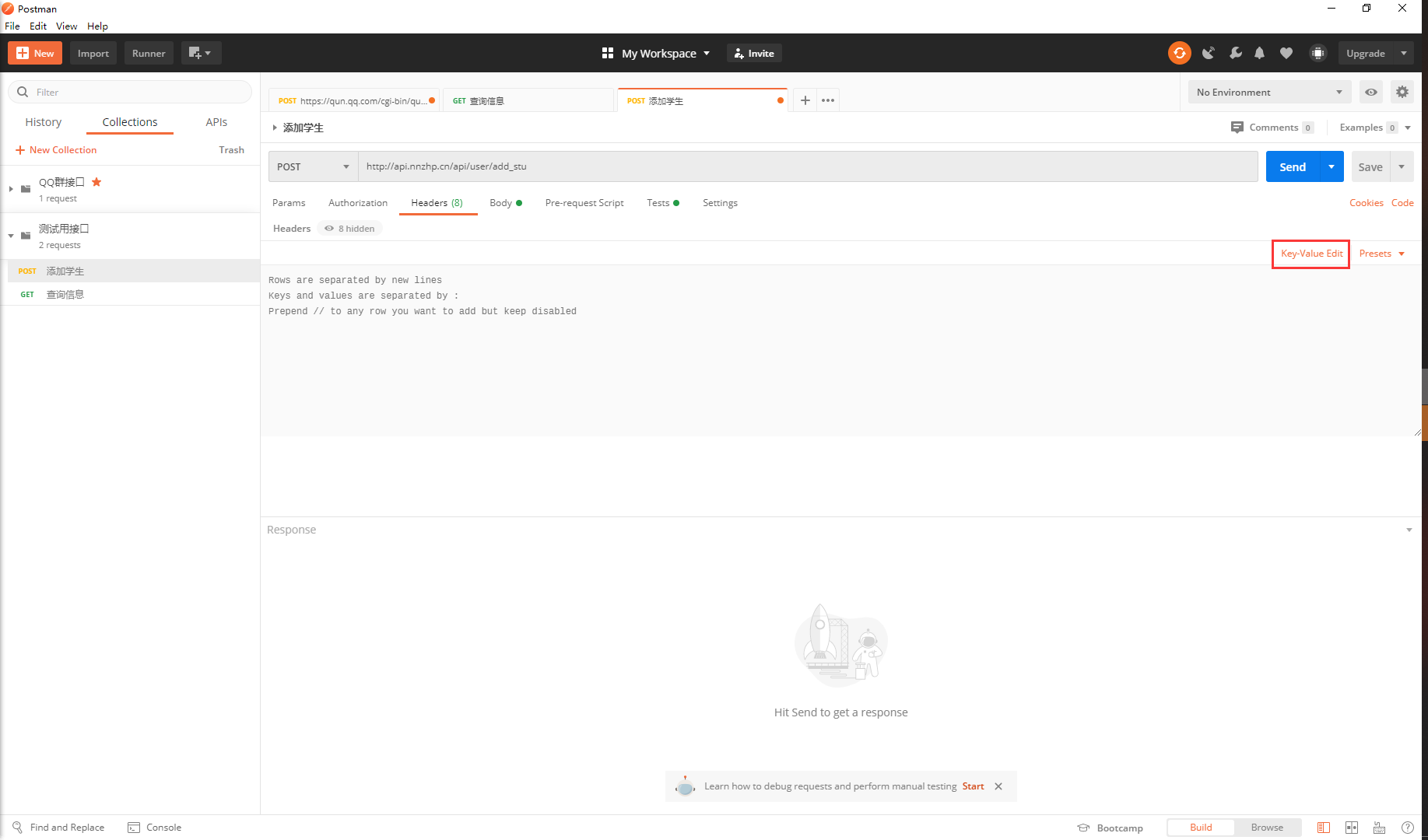
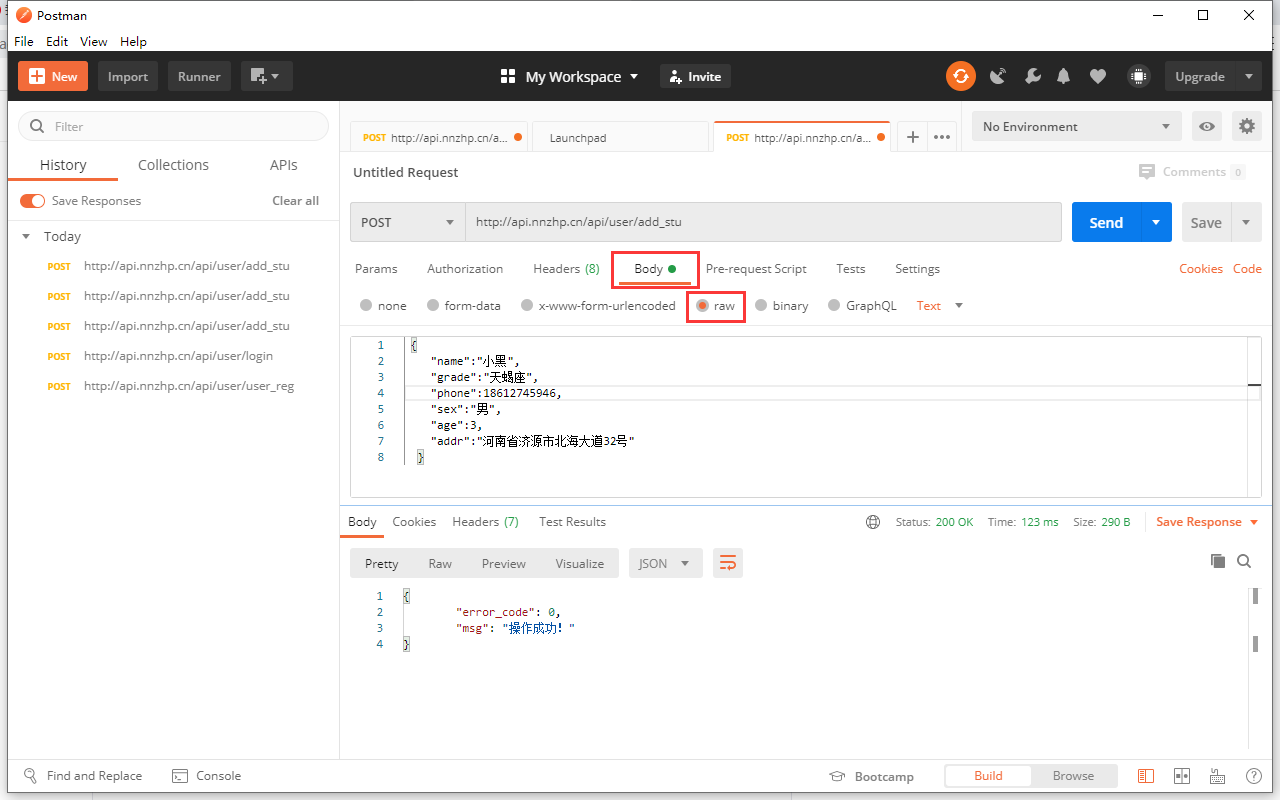
2.post请求格式:post请求url与参数值分开,参数储存于报文体(body)中。
第一种为键值对格式,其中form-date格式可以选择多媒体文件(需要上传文档),例

也可以使用json格式,例:
面试常问问题:get请求与post请求区别。
实际区别仅为
get请求无请求体,只包含请求头和url、但没有参数长度限制。post请求有请求头、请求体、url。
引申可理解为post请求比get请求相对安全一点点。
2)创建全局变量(参数化)
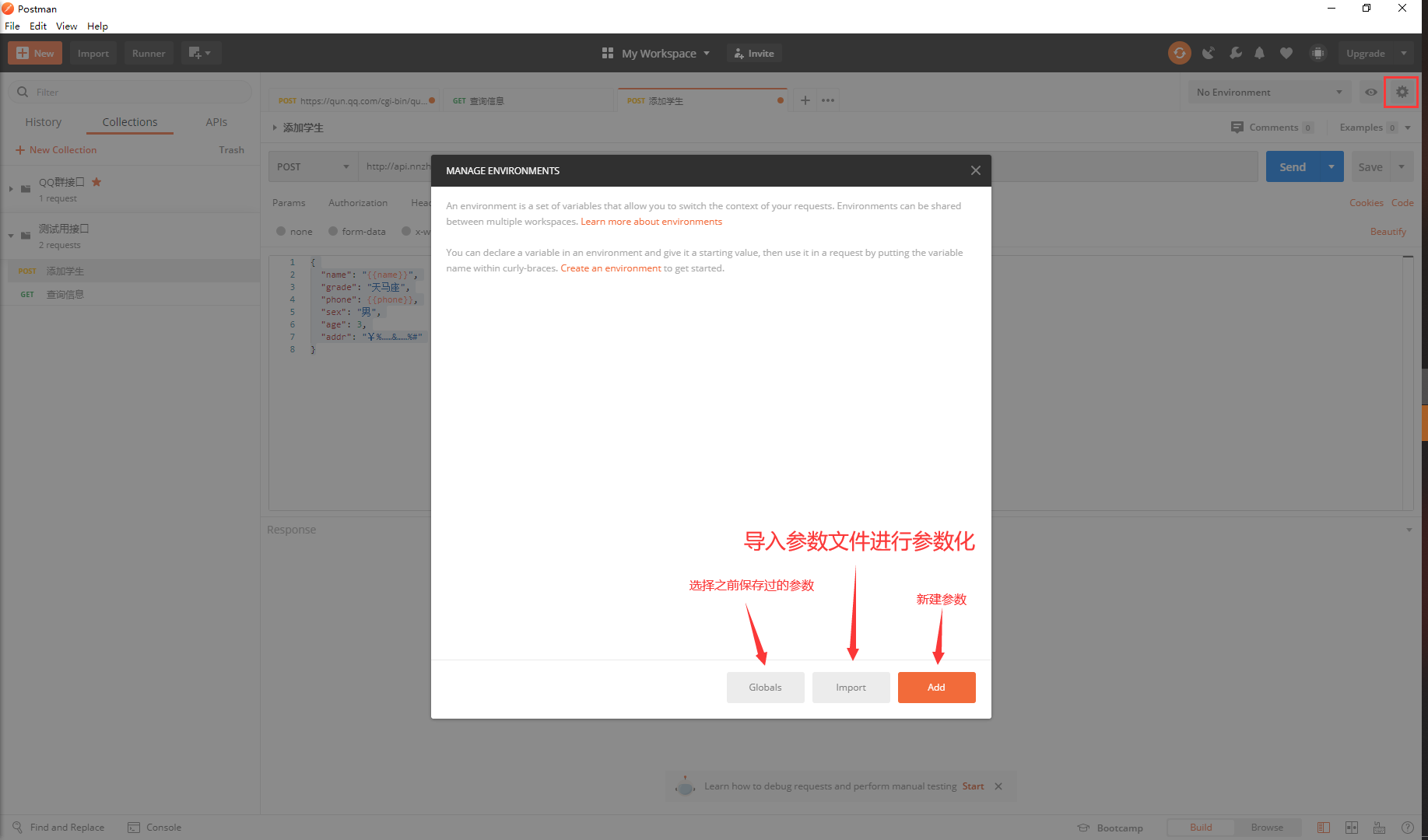
参数文件格式及对应报文体({{参数名}})格式:
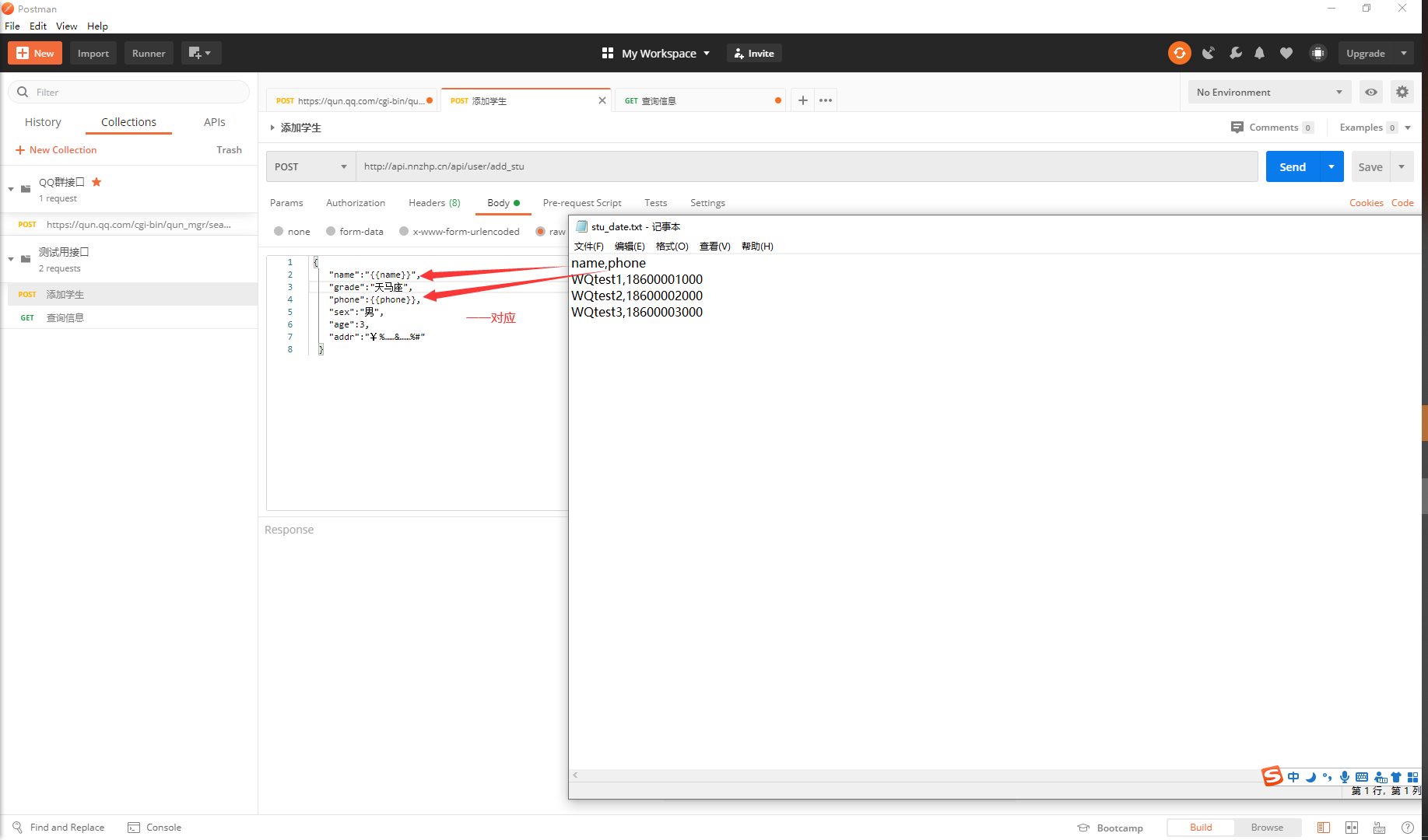
3)执行
点击左上角runner,设置参数如下:
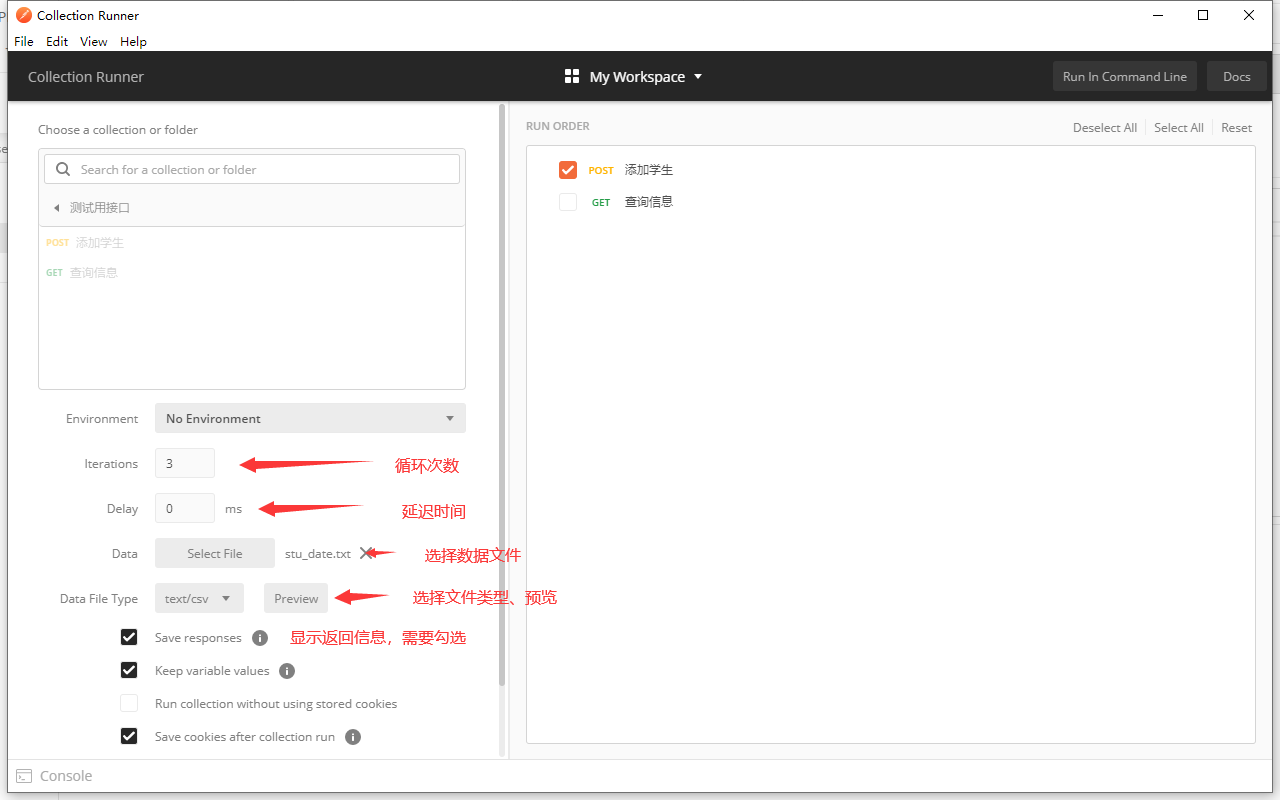
之后可以查询执行结果

4)设置检查点,常用两个为检查返回报文体中参数值,或返回报文体中是否存在关键字
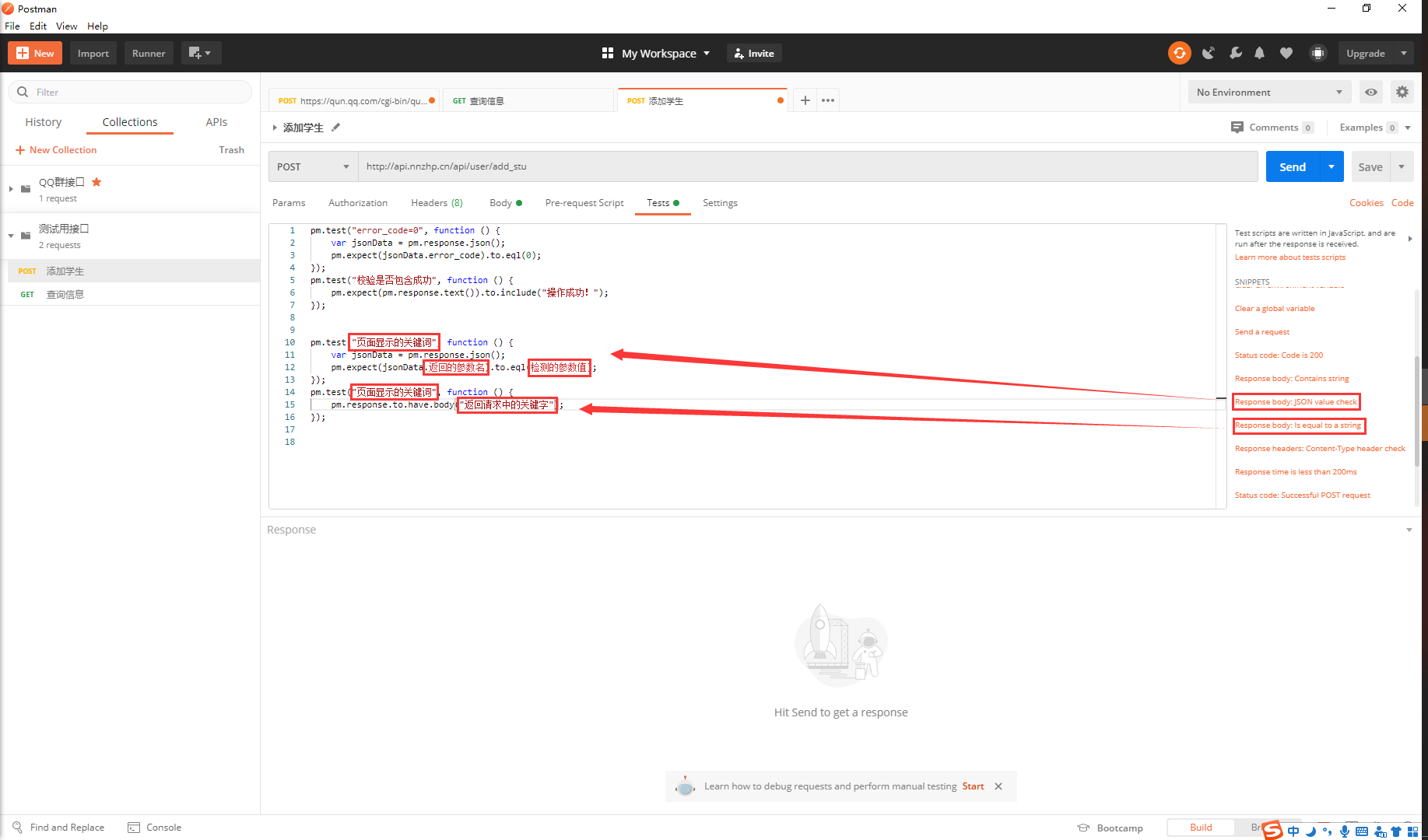
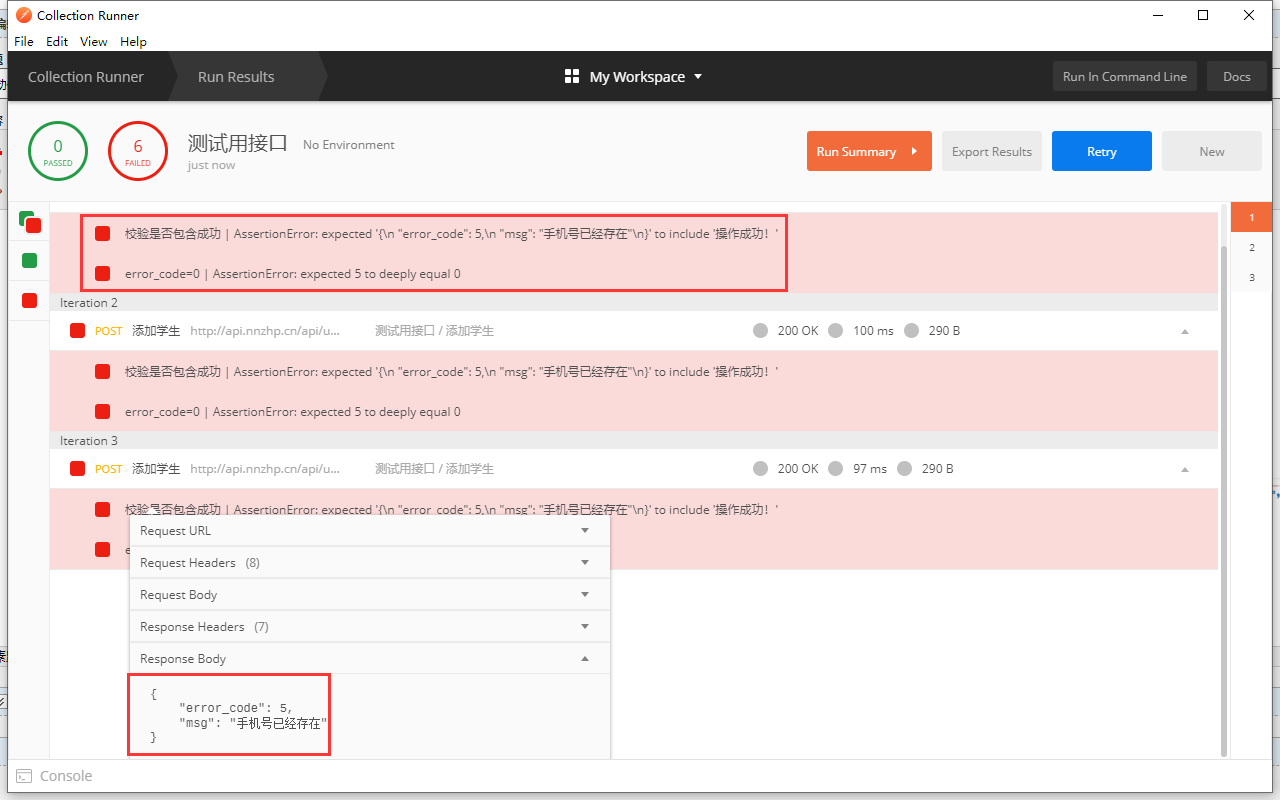
执行效果如下
3、charles:抓包工具
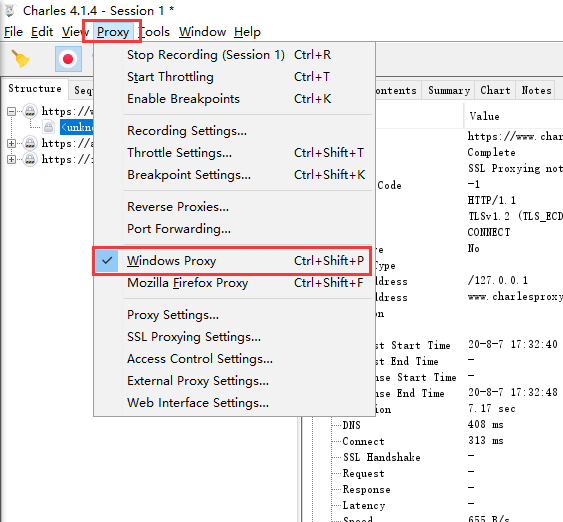
注意:第一次安装后需勾选proxy标签内的Windows proxy,否则无法抓取系统请求
1)拦截请求、返回
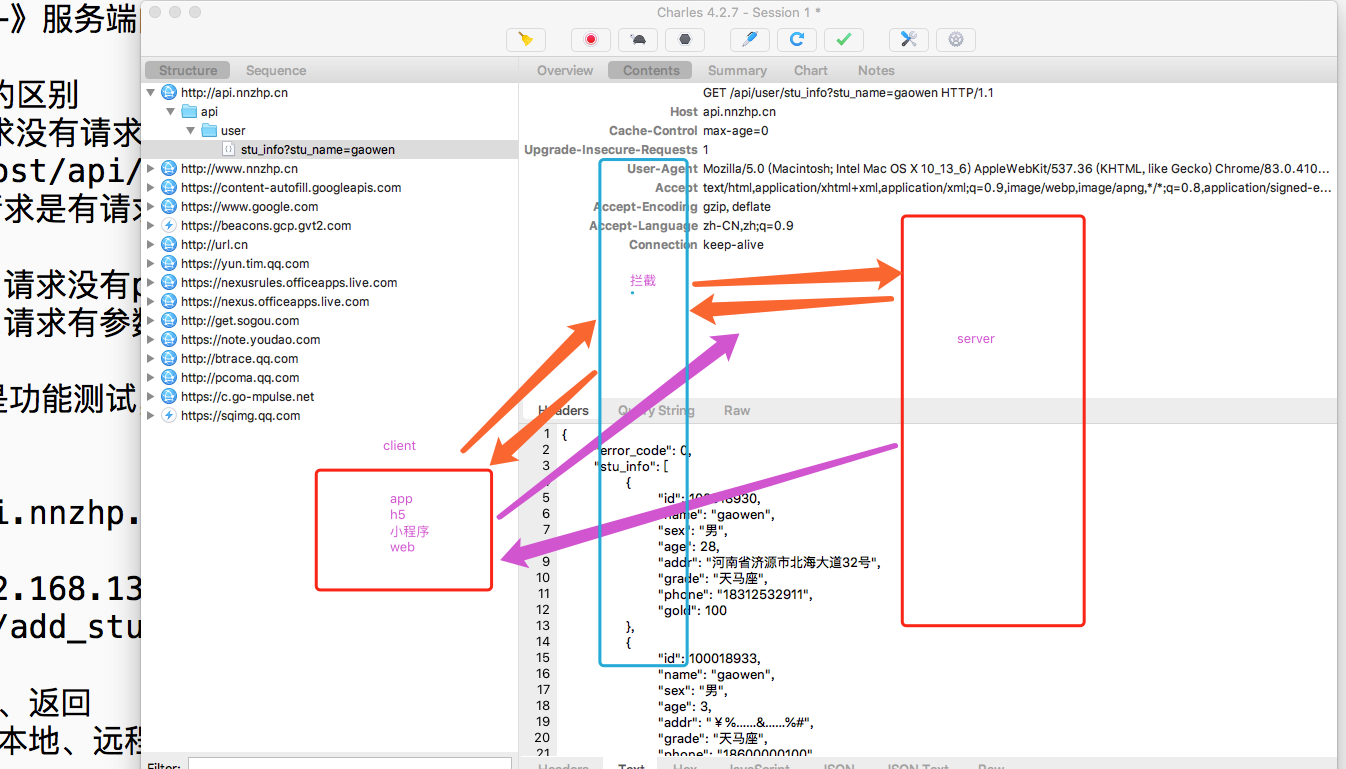
1.charles拦截原理如下:
2.拦截请求方法
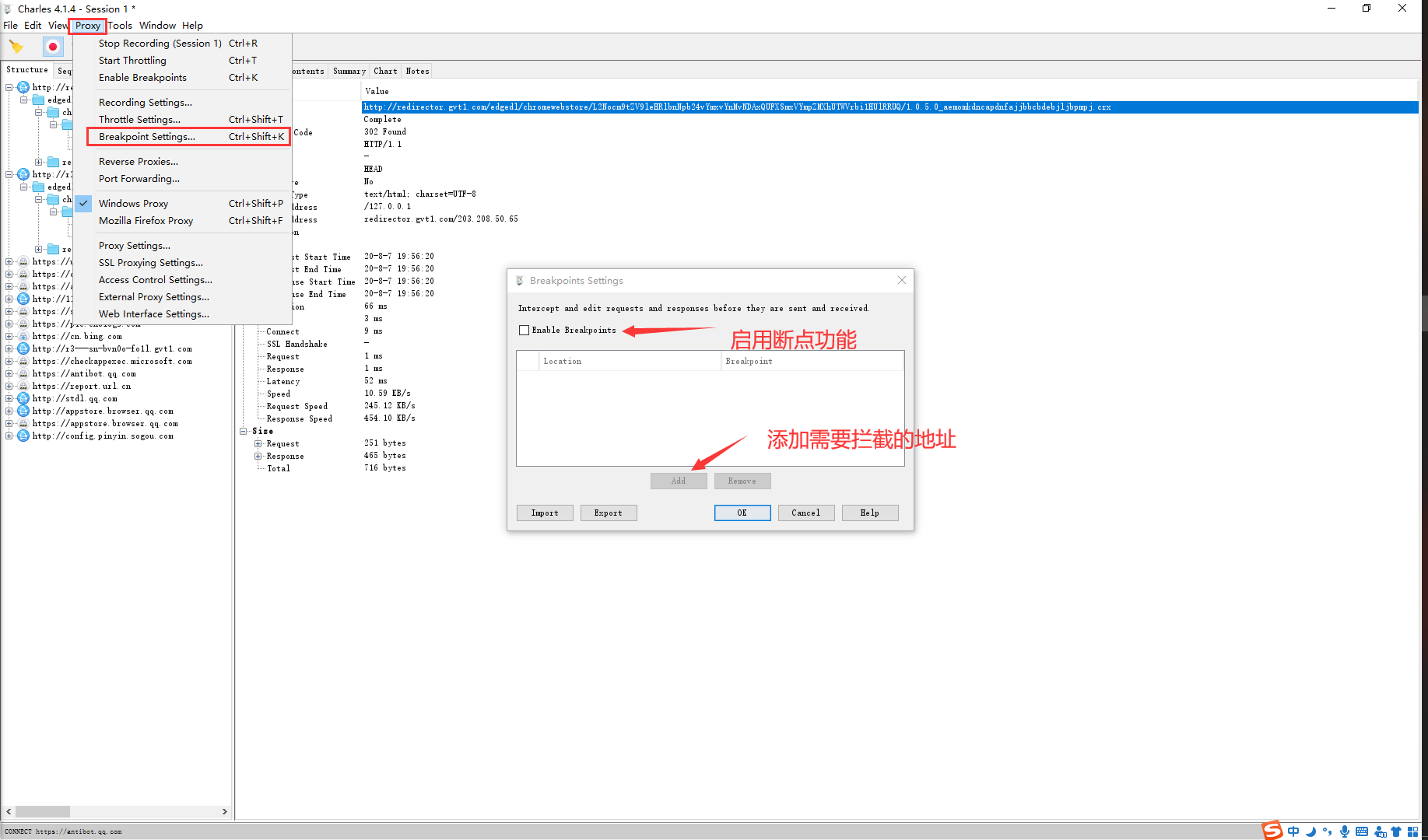
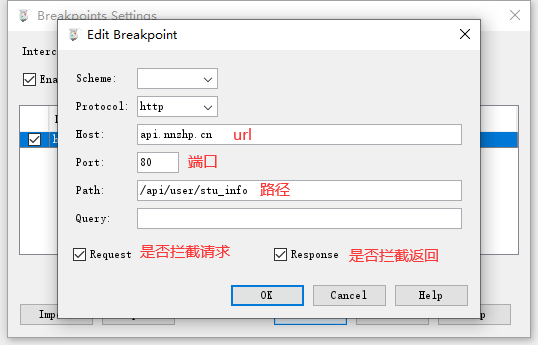
设置完毕后刷新页面,页面请求及返回数据可以使用charles进行修改,例
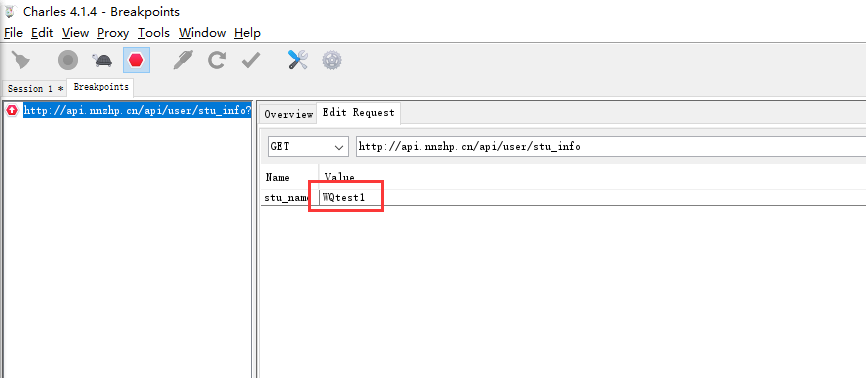

注意:每次断点使用完毕后记得放开,避免影响后续使用
2)做代理(本地、远程)
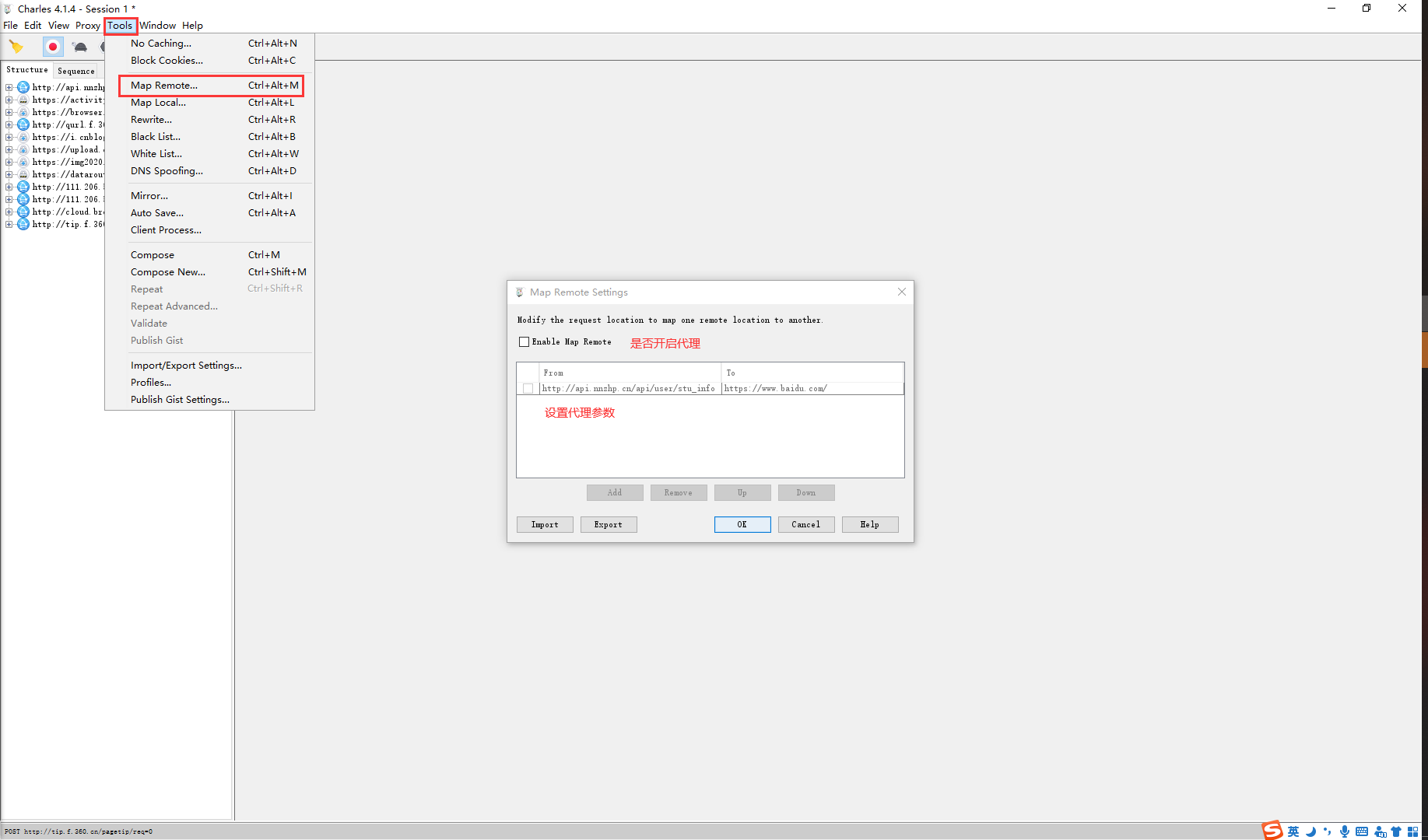
将原本程序需要访问的url代理至另一个url地址,设置方法如下
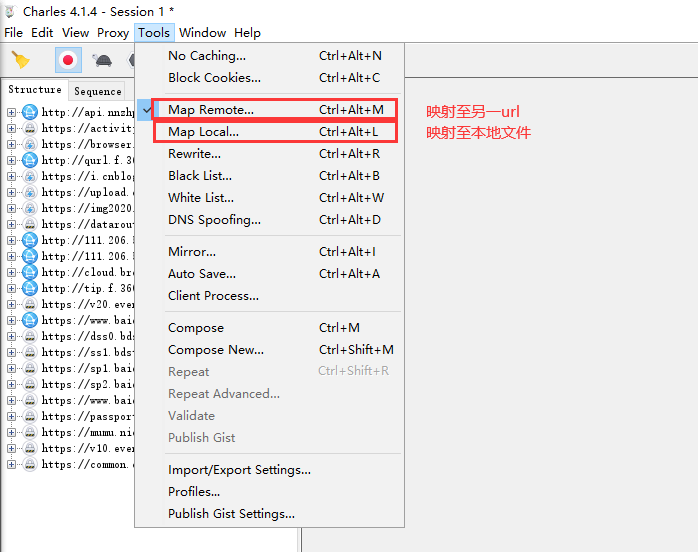
map remote和map local的区别:
3)弱网测试

4)手机端拦截请求
1.首先确保计算机与手机在同一局域网
2.设计上设置代理
之后操作与pc端一致

 浙公网安备 33010602011771号