
6.docker部署vsftp服务
1.拉取镜像
docker pull fauria/vsftpd
2.运行容器
docker run -d -p 21:21 -p 20:20 -p 21100-21110:21100-21110 -v /vsftp:/home/vsftpd -e FTP_USER=vsftp -e FTP_PASS=simcom -e PASV_ADDRESS=8.129.173.54 -e PASV_MIN_PORT=21100 -e PASV_MAX_PORT=21110 --name vsftpd --restart=always fauria/vsftpd
#-p 进行端口绑定映射
#-v 添加容器数据卷
#-e FTP_USER=davion -e FTP_PASS=davion 添加一个初始化用户davion
#PASV_MIN_PORT和PASV_MAX_PORT映射的是被动模式下端口使用范围
#-name vsftpd 为容器命名为vsftpd #--restart=always fauria/vsftpd docker重启的时候自动启动这个容器
3.用户配置
# 我们先进入container里面 docker exec -i -t vsftpd bash
# 修改并生成虚拟用户模式下的用户db文件,向文件中最后两行写入用户名和密码 vi /etc/vsftpd/virtual_users.txt
#假如我们添加了user用户,我们需要建立对应用户的文件夹 mkdir /home/vsftpd/user
#把登录的验证信息写入数据库 /usr/bin/db_load -T -t hash -f /etc/vsftpd/virtual_users.txt /etc/vsftpd/virtual_users.db
4.重启镜像
docker restart vsftpd
5.输入访问ftp://8.129.173.54/
ps:不能访问,报错如下: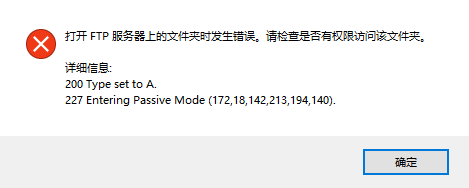
解决方案:
设置IE浏览器>>Internet选项>>高级>>将“使用被动FTP(用于防火墙和DSL调制解调器的兼容)”选项去掉>>确定即可
chown -R root:ftp /home/vsftp

 浙公网安备 33010602011771号