
5.docker镜像导出、导入、上传到本地仓库
参考网址如下:
1.镜像的导入导出,博主写的很详细。直接引用即可。
https://blog.csdn.net/ncdx111/article/details/79878098?ops_request_misc=%257B%2522request%255Fid%2522%253A%2522163653648916780357277433%2522%252C%2522scm%2522%253A%252220140713.130102334..%2522%257D&request_id=163653648916780357277433&biz_id=0&utm_medium=distribute.pc_search_result.none-task-blog-2~all~baidu_landing_v2~default-1-79878098.first_rank_v2_pc_rank_v29&utm_term=docker%E9%95%9C%E5%83%8F+%E5%AF%BC%E5%87%BA&spm=1018.2226.3001.4187
2.镜像上传到本地仓库,博主写的很详细。直接引用即可。
https://blog.csdn.net/weixin_43613890/article/details/107693709?ops_request_misc=%257B%2522request%255Fid%2522%253A%2522163653139016780261980048%2522%252C%2522scm%2522%253A%252220140713.130102334.pc%255Fall.%2522%257D&request_id=163653139016780261980048&biz_id=0&utm_medium=distribute.pc_search_result.none-task-blog-2~all~first_rank_ecpm_v1~rank_v31_ecpm-1-107693709.first_rank_v2_pc_rank_v29&utm_term=docker%E9%95%9C%E5%83%8F%E6%89%93%E5%8C%85%E4%B8%8A%E4%BC%A0%E6%9C%AC%E5%9C%B0%E4%BB%93%E5%BA%93&spm=1018.2226.3001.4187
实操如下:
1、本文采取的是save的方式,如下图所示: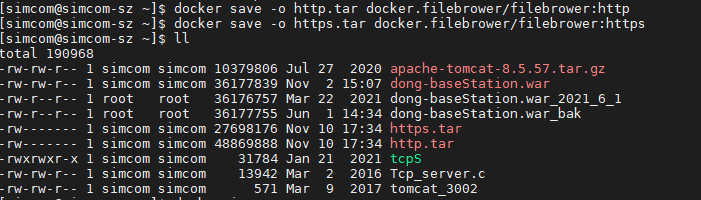
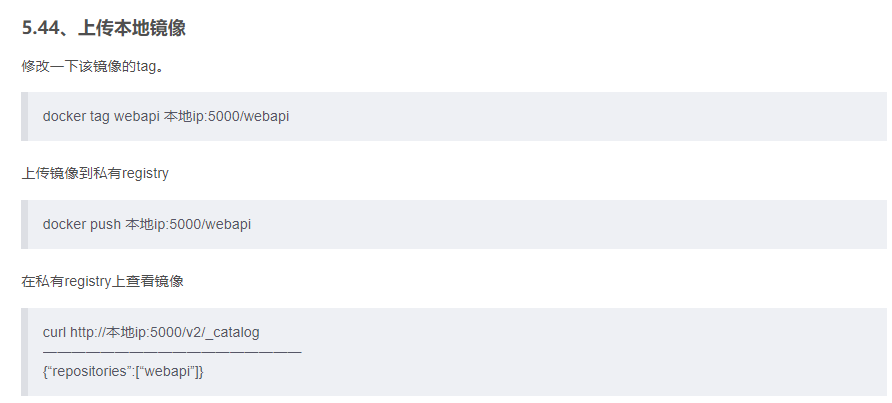
2、上传本地镜像
- 将本地的压缩包copy到63服务器
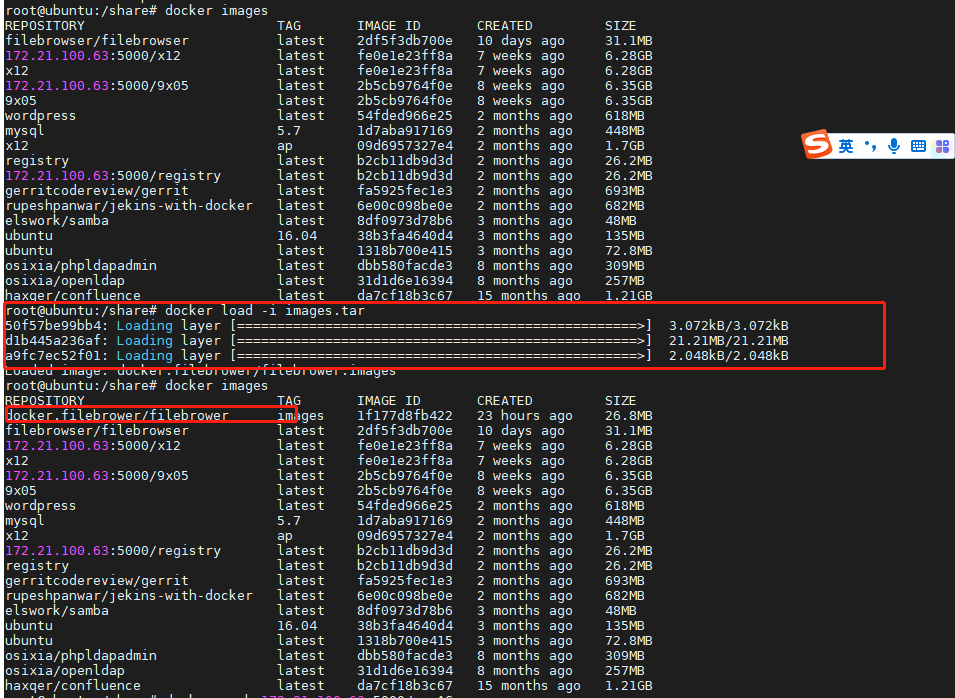
- 导入镜像
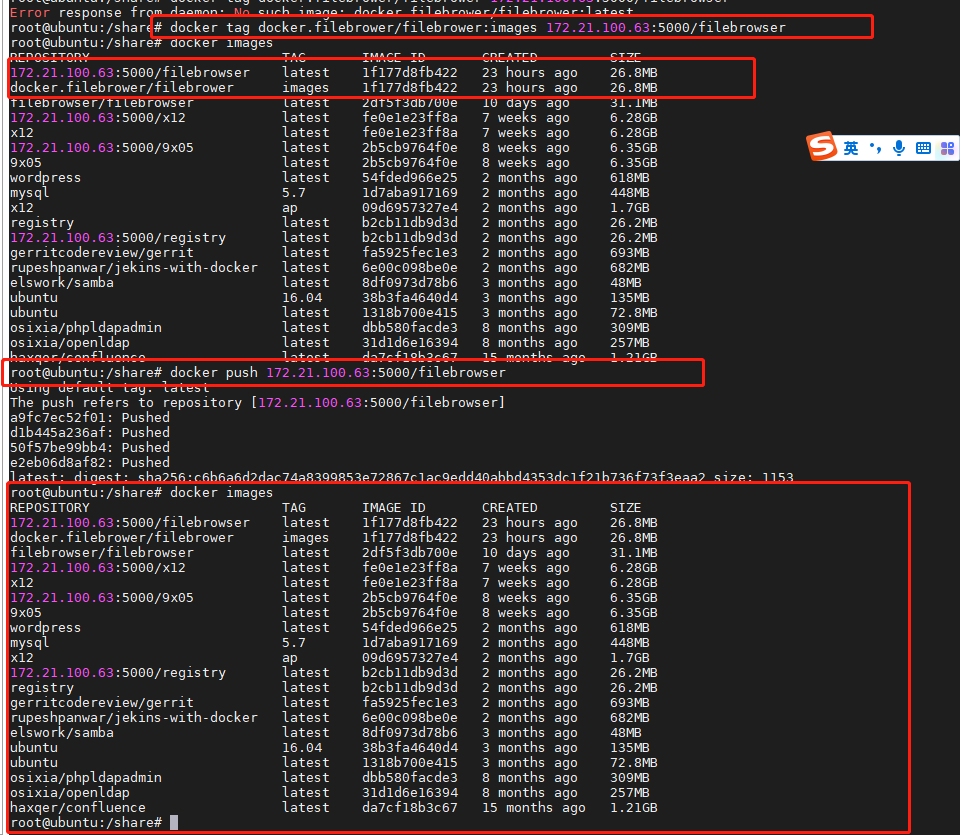
- 上传本地镜像
1.导入镜像:
2.上传本地镜像
docker tag docker.filebrower/filebrower:images 172.21.100.63:5000/filebrowser
docker push 172.21.100.63:5000/filebrowser
3.启动命令:
http:
docker run -d -p 8080:8080 -v /data/http:/data/filebrowser -v /root/test:/root/test docker.filebrower/filebrower:images /data/images/filebrowser -d /data/filebrowser/filebrowser.db
https:
docker run -d -p 8081:8080 -v /data/https:/data/filebrowser -v /root/test:/root/test docker.filebrower/filebrower:images /data/images/filebrowser -d /data/filebrowser/filebrowser.db
相关镜像压缩包,配置文件如下:
链接:https://pan.baidu.com/s/1hdI2IFrw9c81j7X6v6JHng
提取码:1234
欢迎大家提出建议!!!

 浙公网安备 33010602011771号