
Windows搭建SMB服务
Windows搭建SMB服务
本文介绍在windows本地环境上搭建SMB服务实现文件共享
配置服务
在本地机上以Windows10举例 :在控制面板 -->程序-->程序和功能-->启用或关闭Windows功能-->SMB 1.0/cifs file sharing support勾选SMB 1.0/CIFS Client和SMB 1.0/CIFS Server

验证服务
开启之后来验证一下SMB是否正确开启:在DOS命令窗口用PowerShell命令进入程序使用命令
Get-SmbServerConfiguration | Select EnableSMB1Protocol, EnableSMB2Protocol
查看服务状态,如图所示:

共享文件
在D盘新建一个测试文件D:\Test\SmbTest\GoalTest,右键菜单-->授予访问权限-->特定用户选择一个用户进行授权,如图所示:
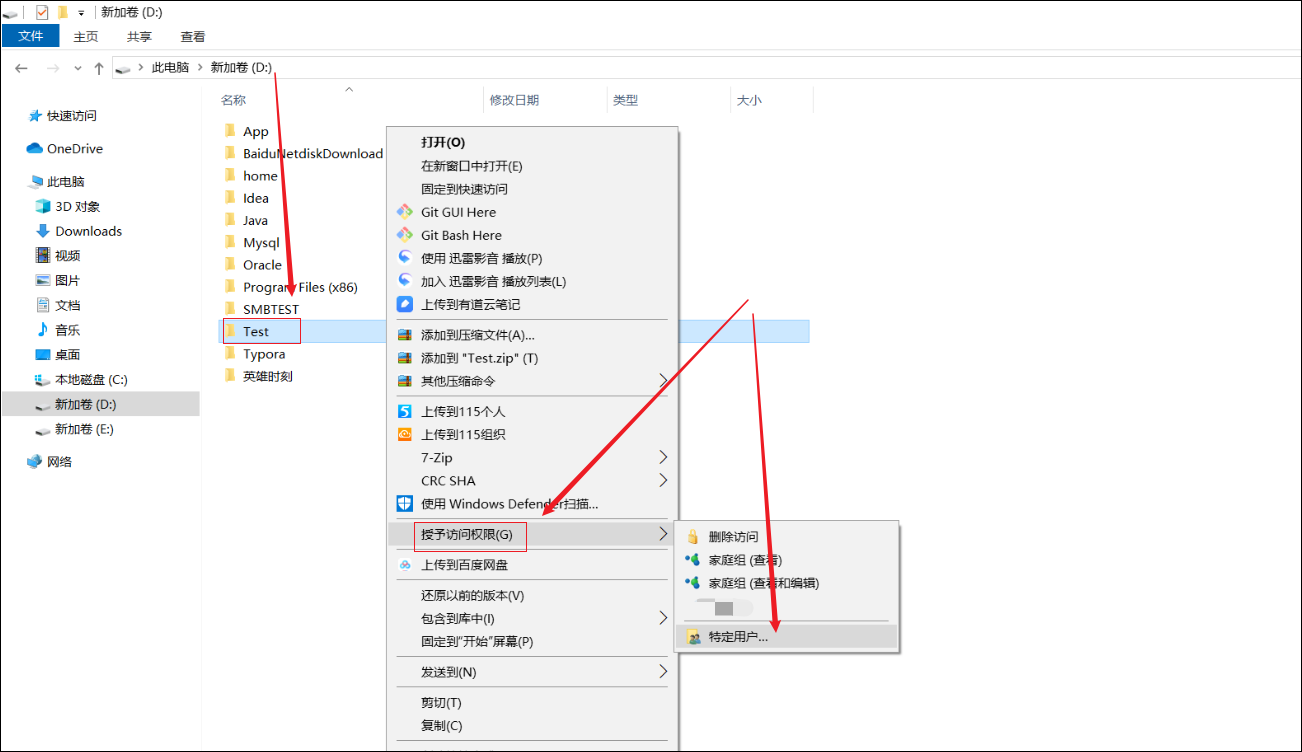 授权给用户之后会提示你的文件夹已共享,在DOS窗口输入弹窗提示的共享连接`\\DESKTOP-D5DVINV\Test`即可进入共享文件夹,右击共享文件夹还可以设置访问密码,更改访问用户等等。


 浙公网安备 33010602011771号