
idea 2021.1.1安装流程
大家可以先看这个教程,我这里会详细些,我是第一次安装,所有的都截图了。目前没有什么问题。
https://www.jb51.net/article/195962.htm#_lab2_0_0
过几天再看看到底是不是破解成功了呢!
在官网下载完安装包之后就可以开始安装额。
建议不要下载那么新的版本,比较补丁更新的不是很及时,旧的补丁可以用,但新的补丁是出不来的。
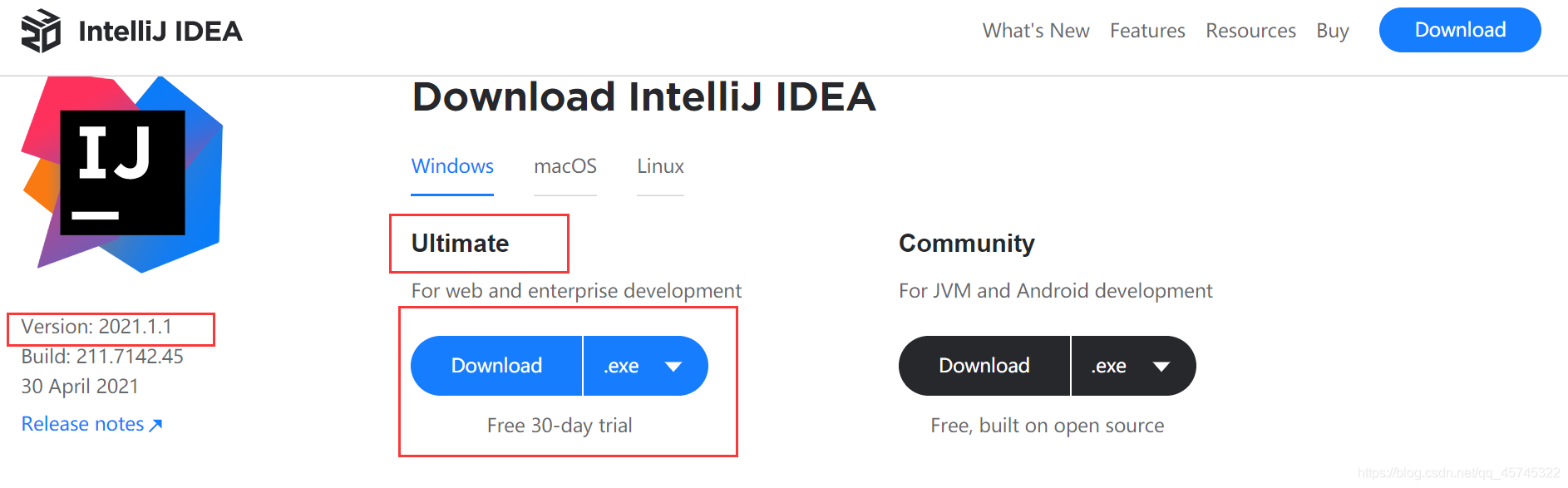
我下载的版本是这个:https://www.jetbrains.com/idea/download/#section=windows
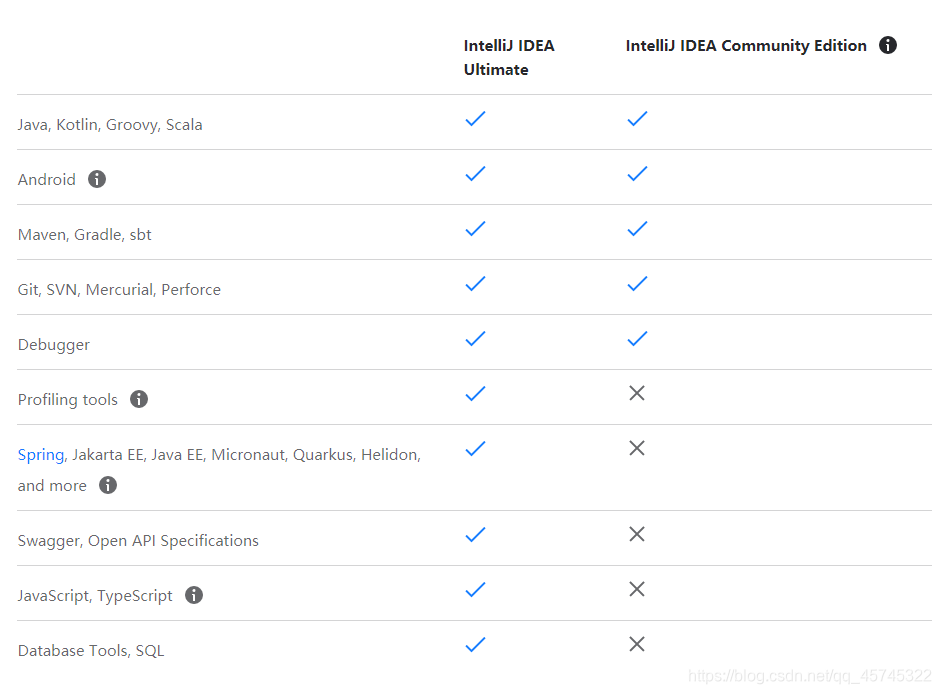
虽然后者免费,但是使用的人却不是很多。。。

看一下他们支持的功能就知道了,大家宁可自己找破解,也要更多的权限。>::<
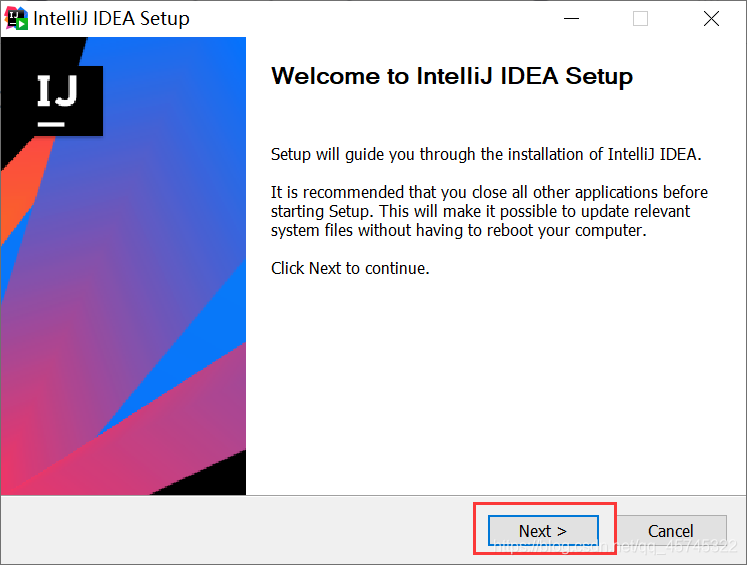
下载完成之后,双击运行。开始安装!!!
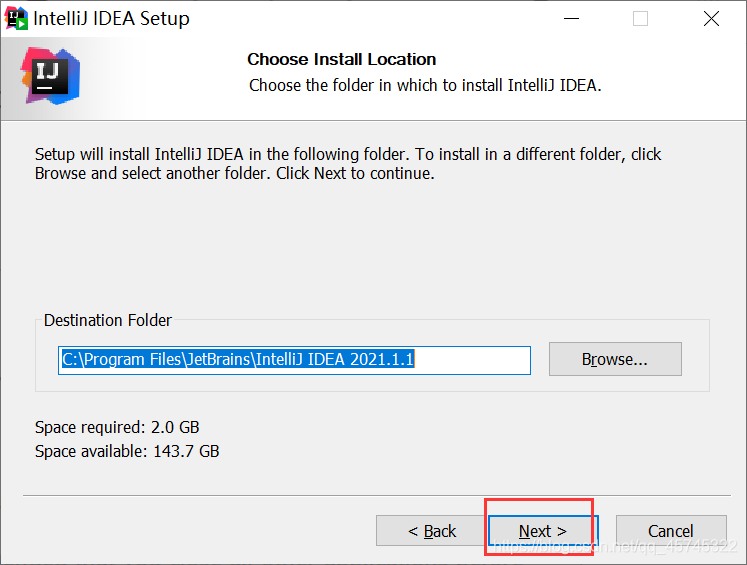
位置可以更改。
根据自己的情况,进行选择。
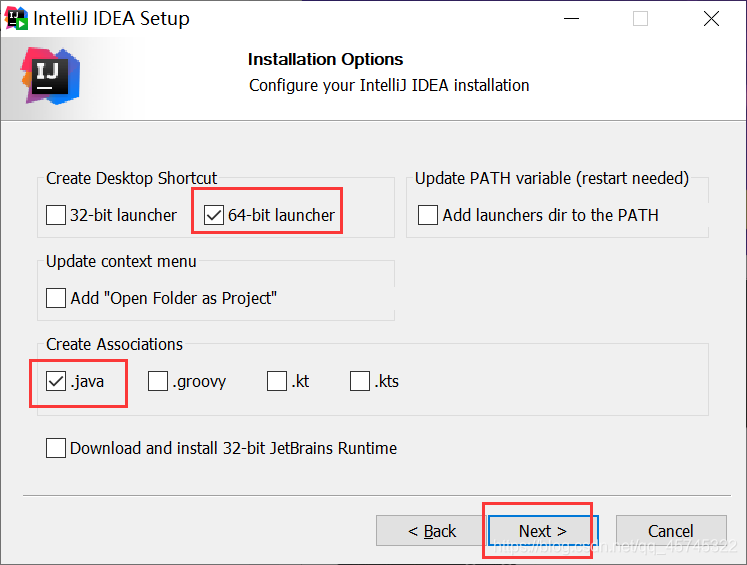
点击安装。
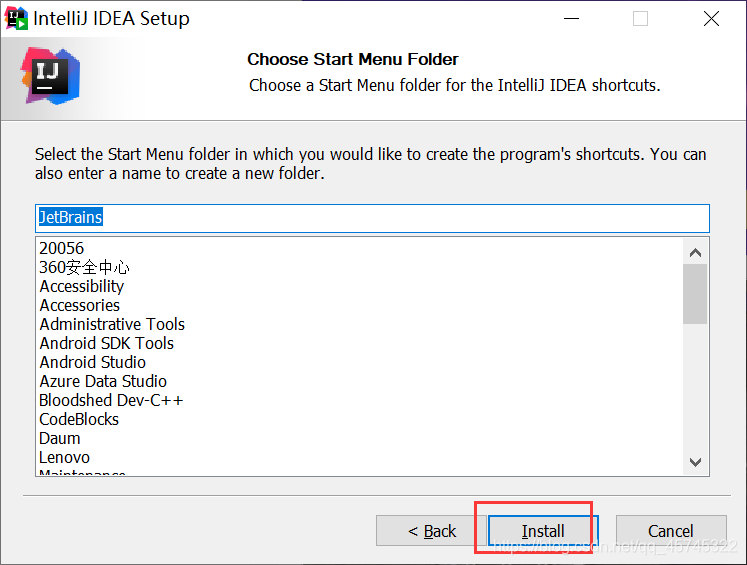
等待一段时间。。。
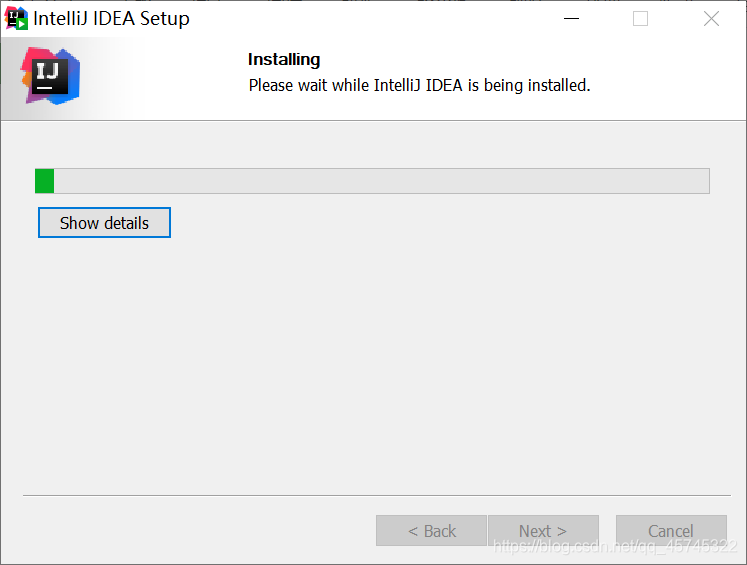
安装完成了。
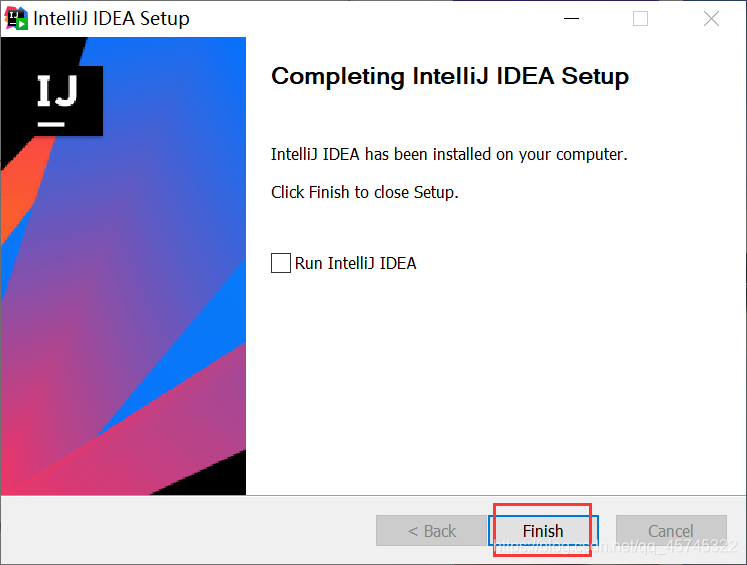
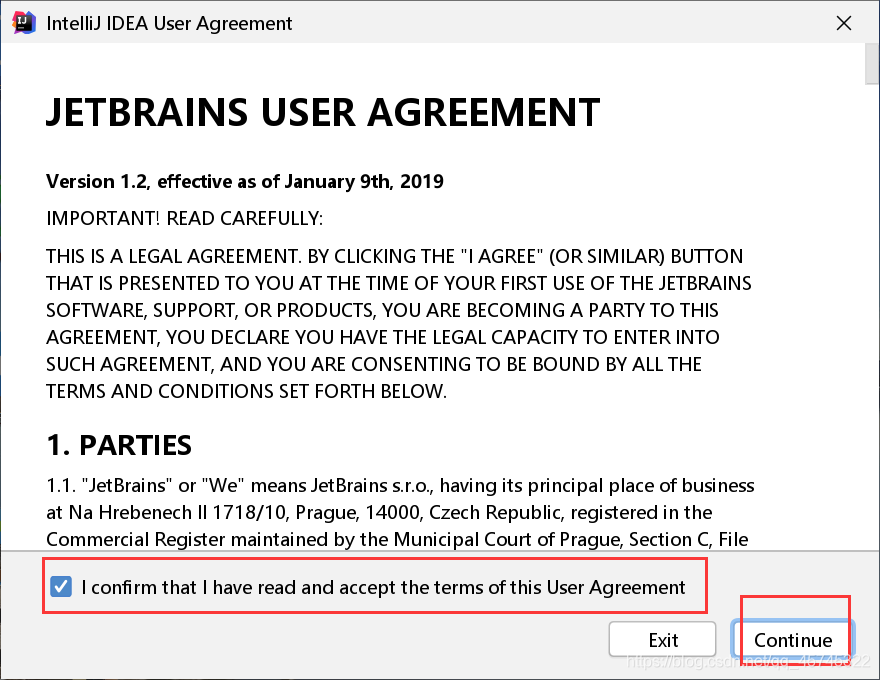
双击打开,这个大家都懂的,一定要同意人家的协议,不然不能使用这个软件。
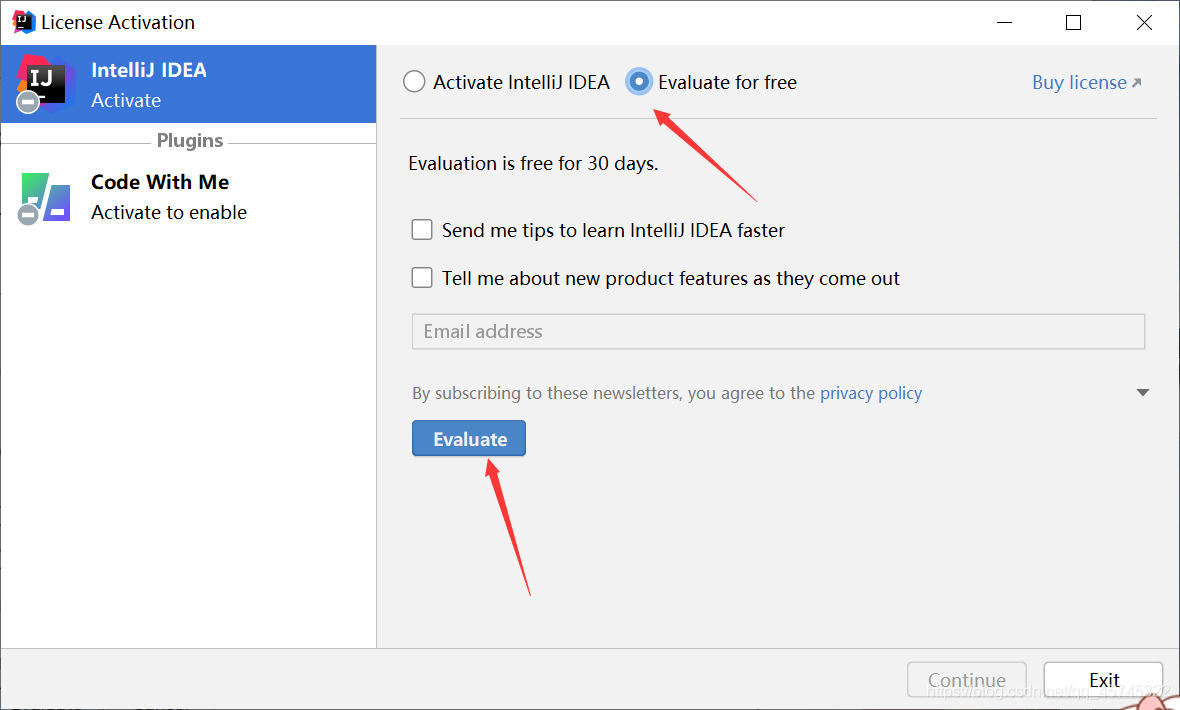
欢迎界面哦,期待的搓手手!

我们这样选,免费使用30天。
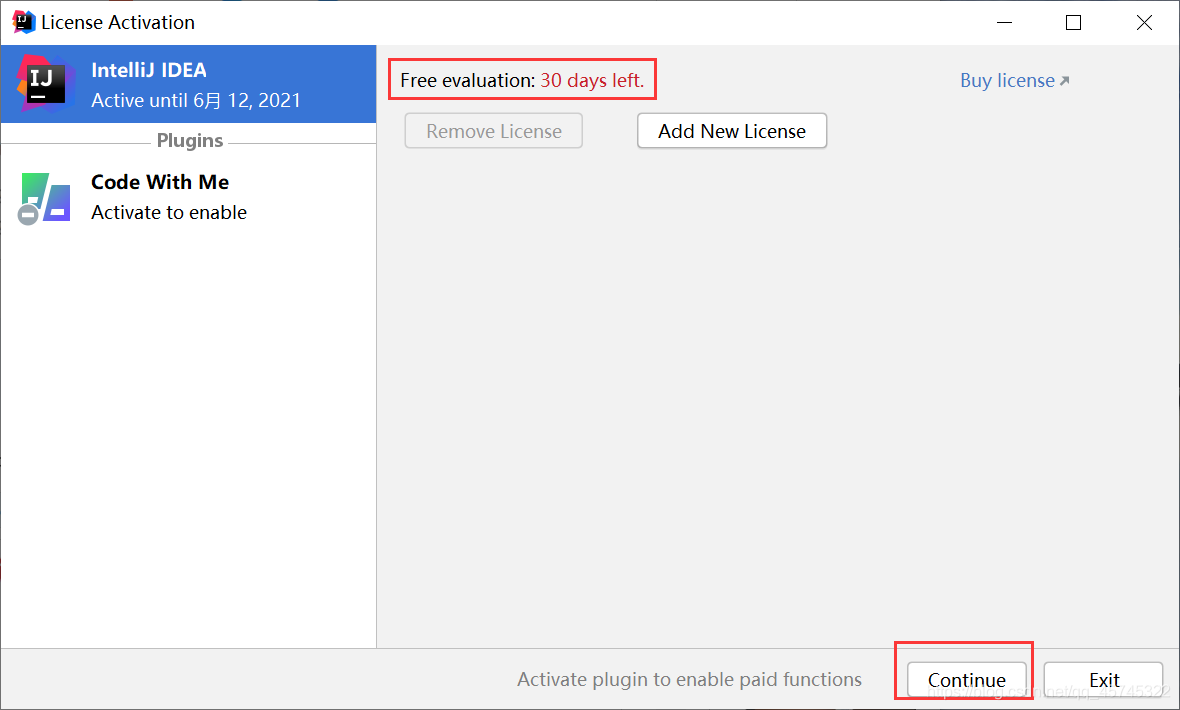
上面那个是你还有多少天免费使用时间,不要管,接着走。
等待一会,会进入idea的主界面。
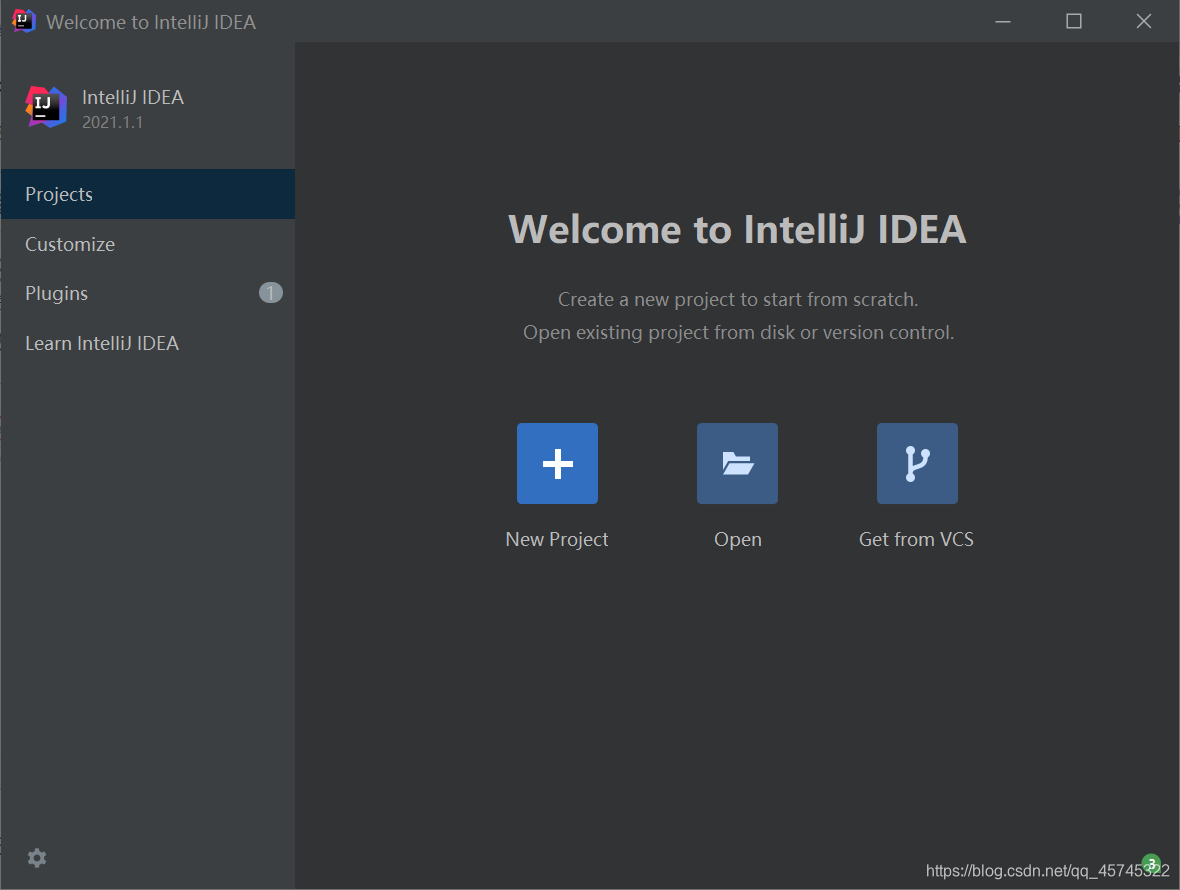
咱们先来建立一个Java工程,看看怎么使用。
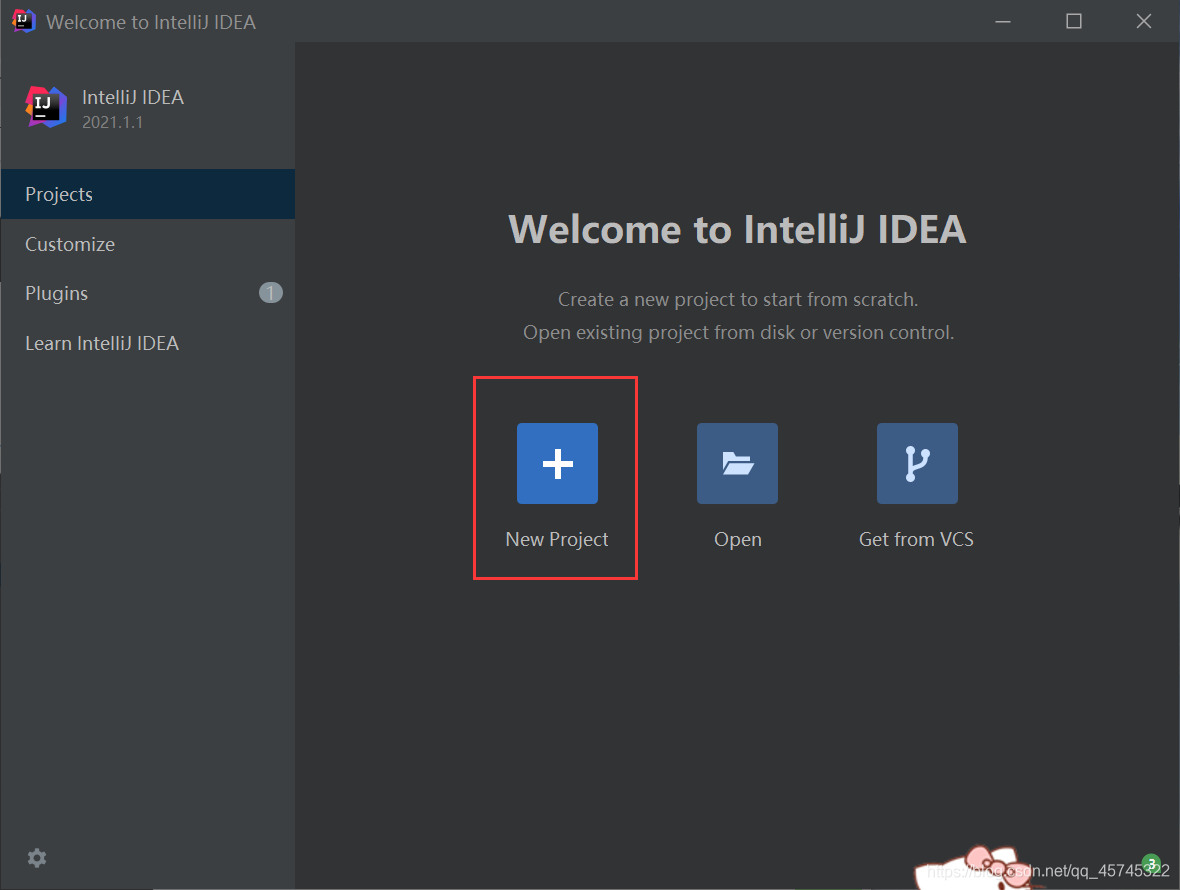
配置己的SDK,idea好像可以自动识别电脑是否已经按照SDK,我已经配置过了,这里不再写了。接着下一步。
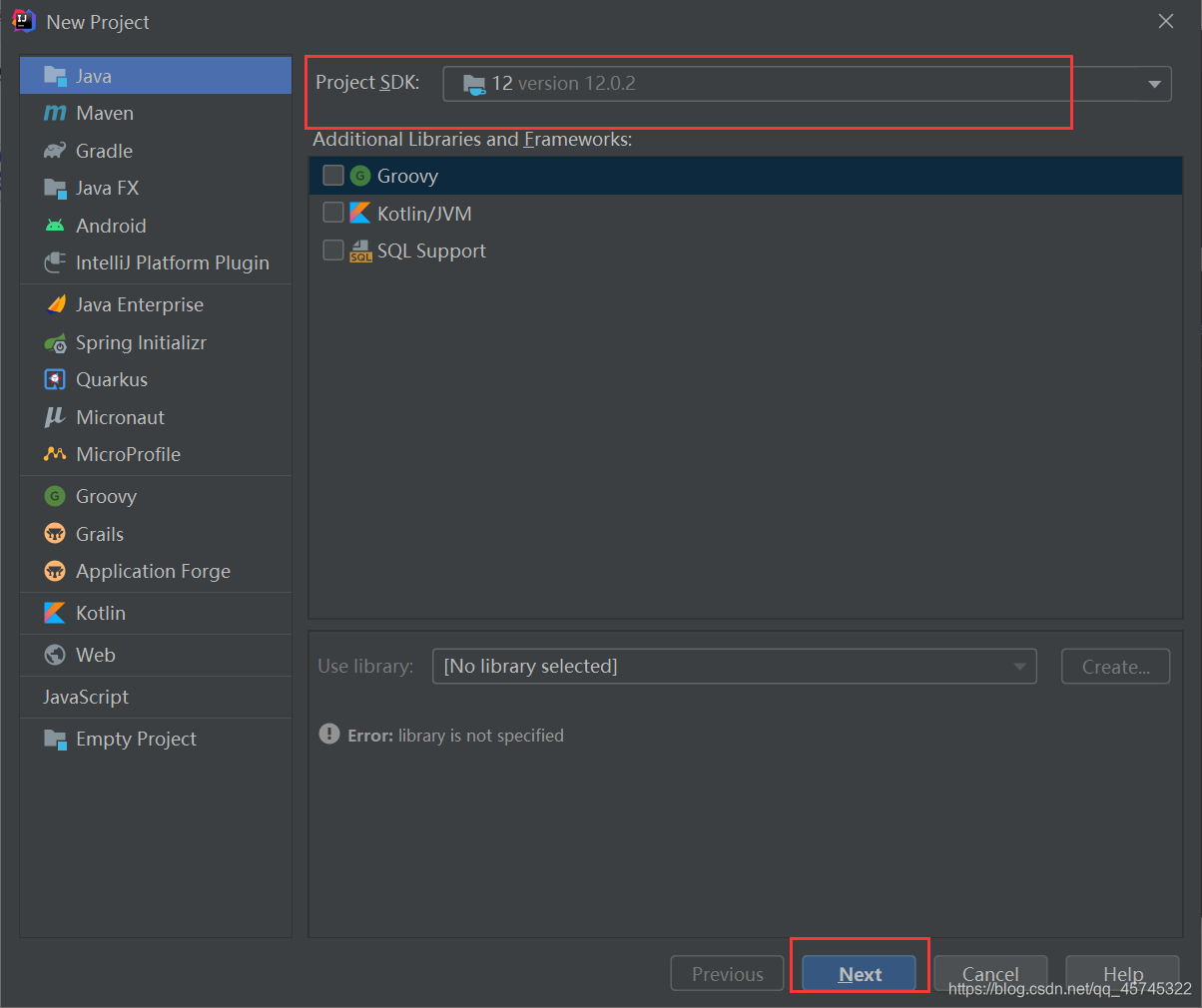
这是一个模板选择界面,一般咱们不需要,下一步。
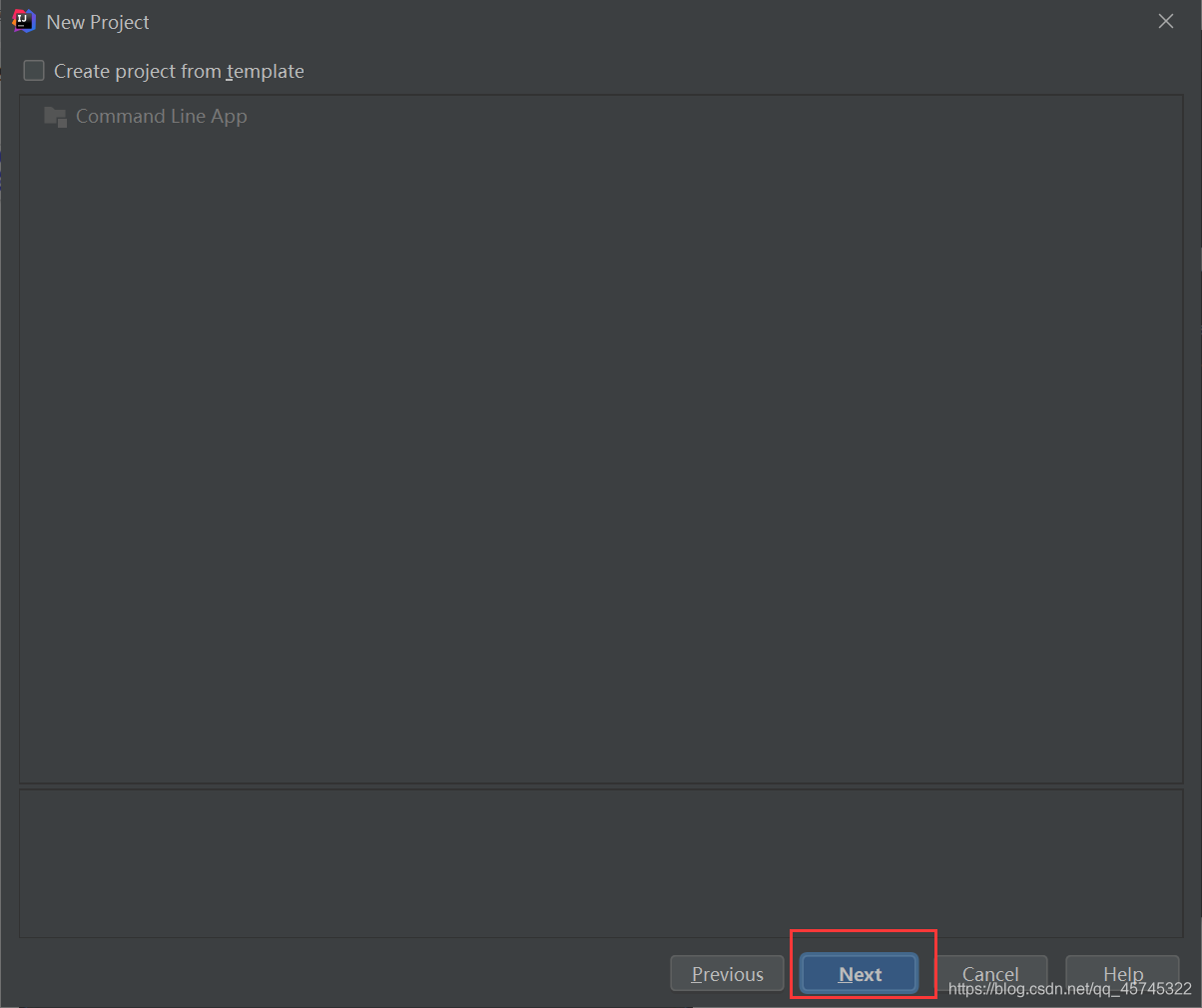
已经更改项目名称,存储位置,然后点击下一步。
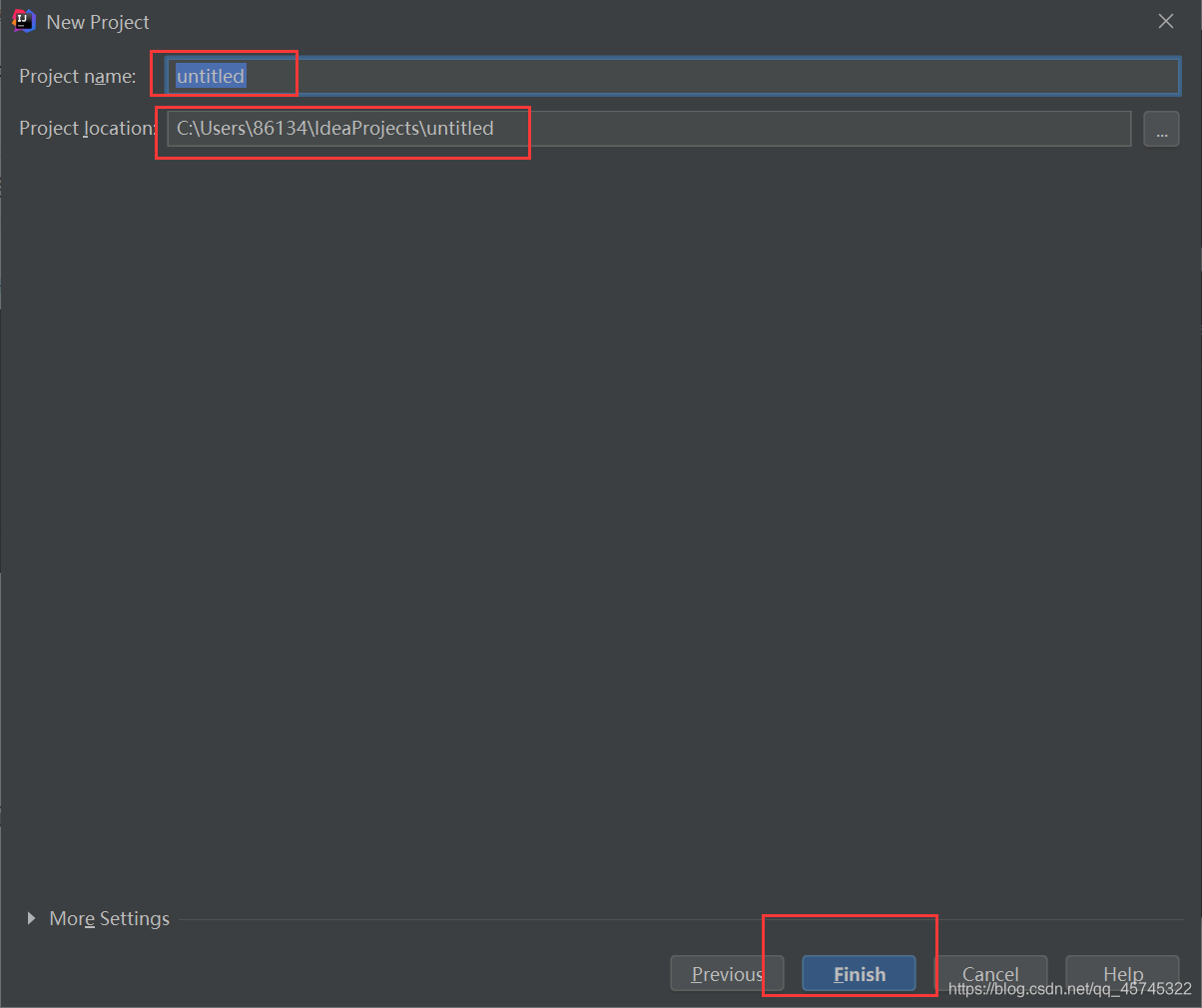
这个就是熟悉的编程界面,网上看Java课程,老师们使用的大都是idea。
那个使用向导可以直接关闭。
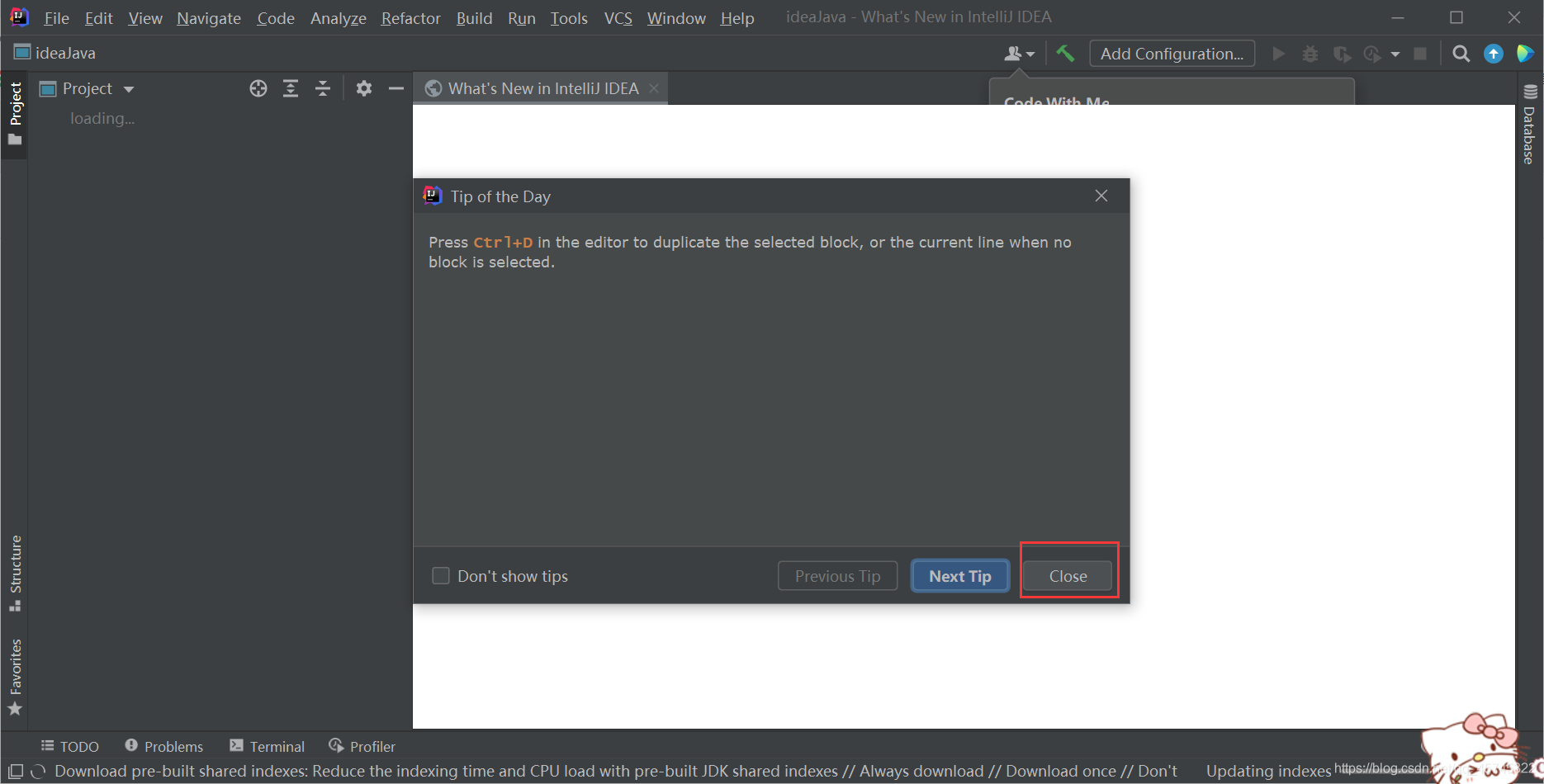
我们主要在这里进行编程了。
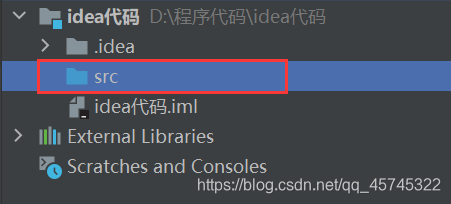
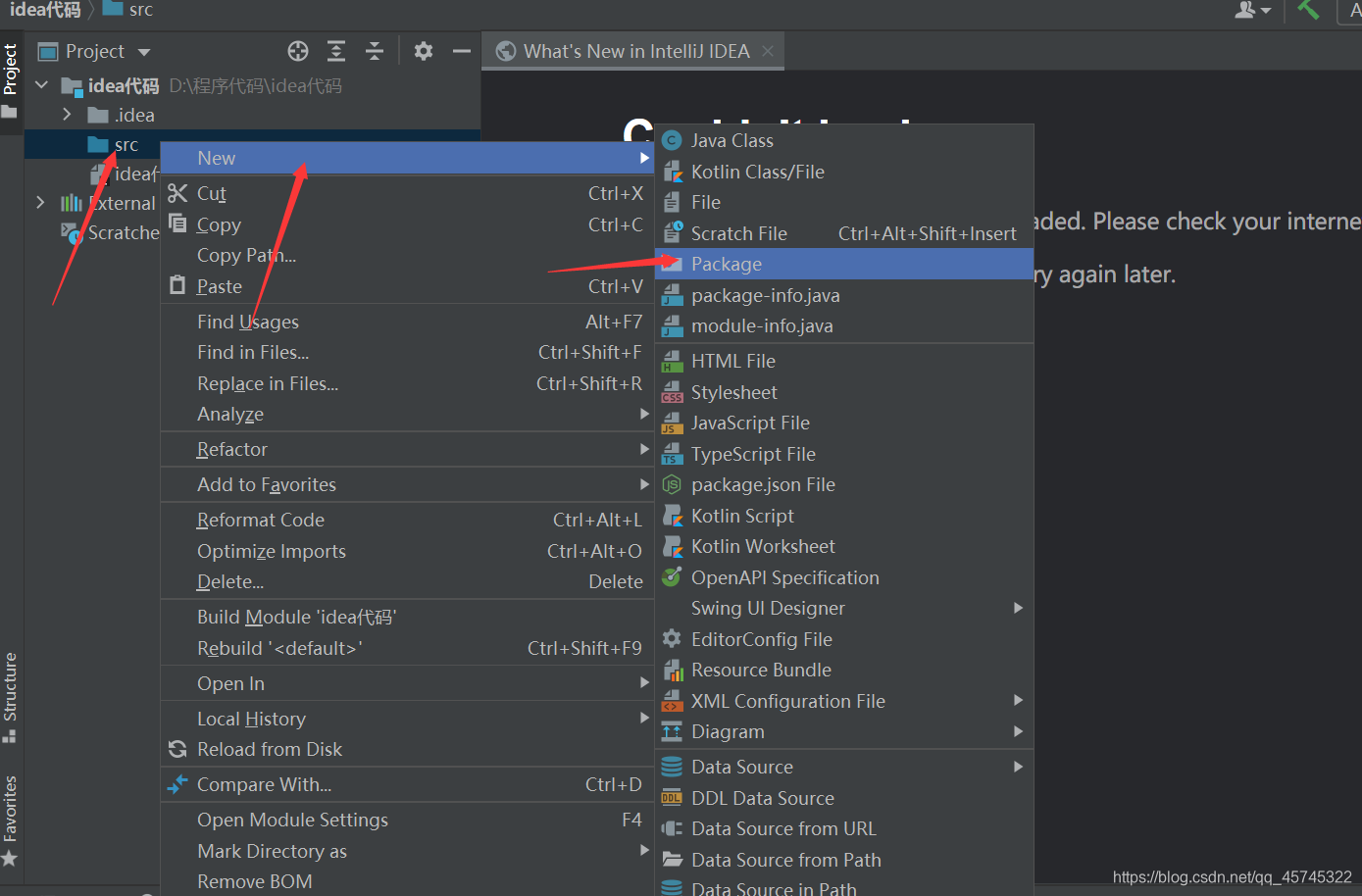
在刚才新建的项目里新建一个包。
右击就可以。
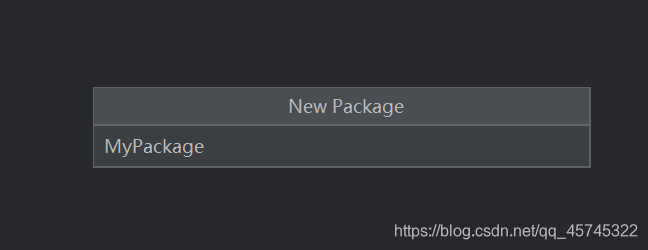
命名。点回车键。就可以再上个界面看到新建的包了。
同样的操作,我们再在包里新建一个java类。
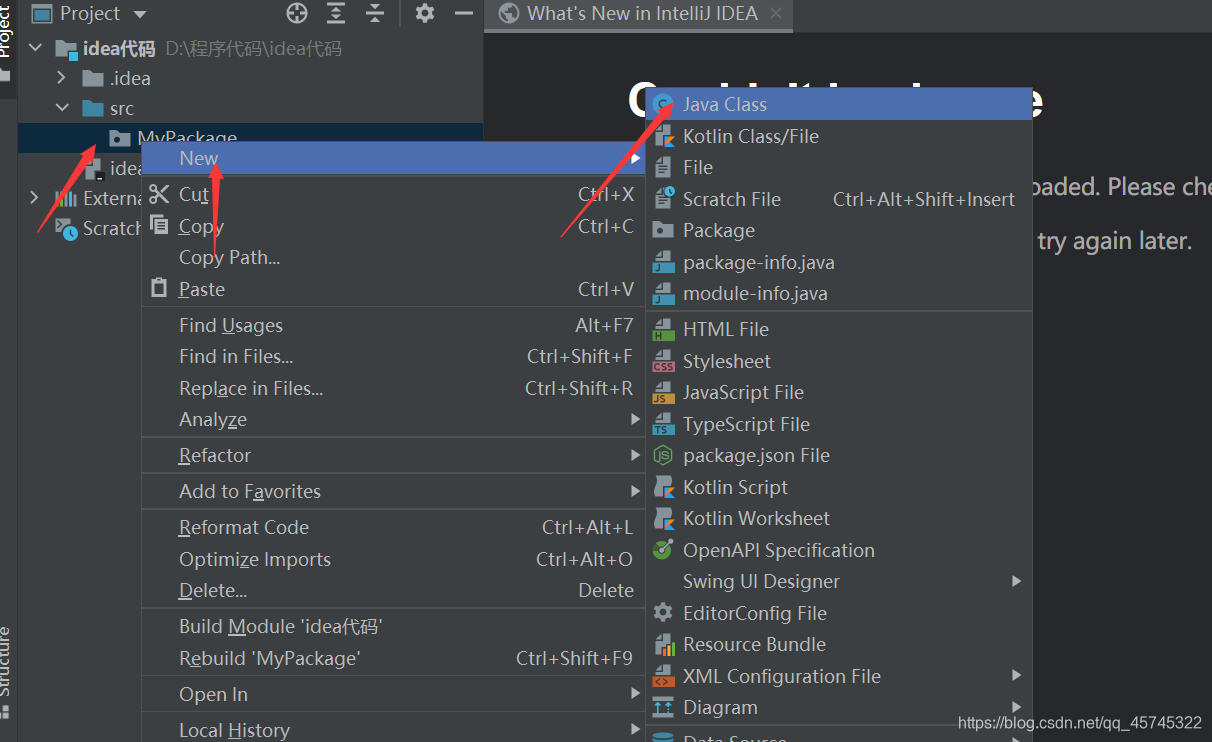
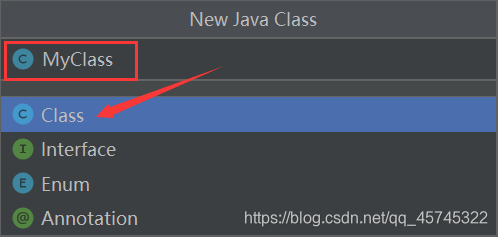
命名它。选择Class类,,,当然这里也可以建立接口啥的,以后说。点回车。
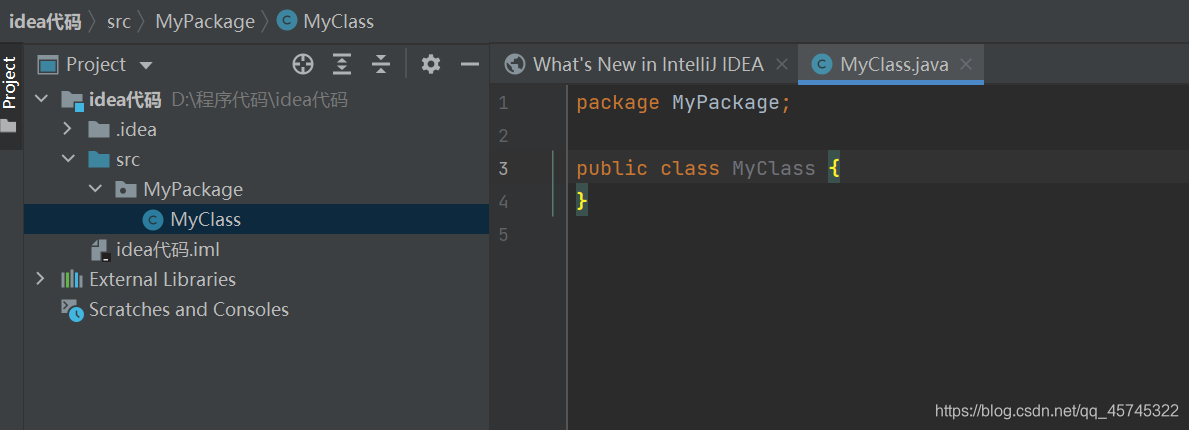
进入之后,这个样子。
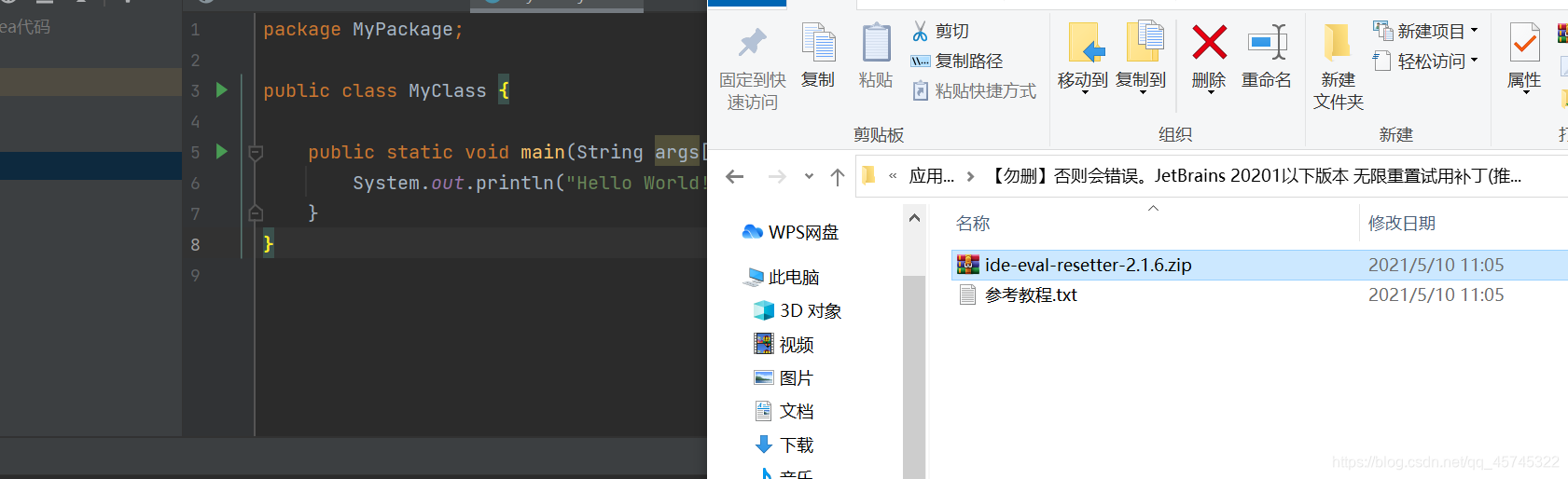
写入以下程序,编译运行。
package MyPackage;

public class MyClass {

    public static void main(String args[]){
        System.out.println("Hello World!");
    }
}
这就是可以正常使用了。

最重要的破解的过程来了。
以下内容参考自:https://www.jb51.net/article/195962.htm#_lab2_0_0
直接把右边的压缩包,拖到idea主界面,不要解压,这个压缩包后期不要换位置,不要删,会出错的。
然后,重启idea,!!!
看这里,一会就不需要自己配置了。
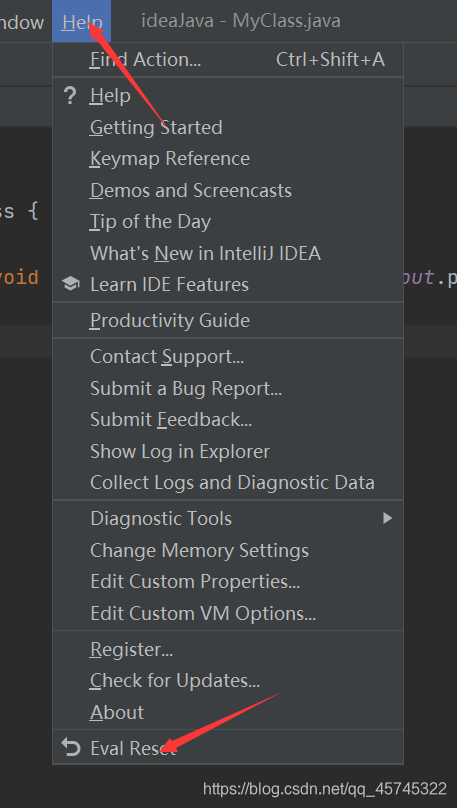
唤出的插件主界面中包含了一些显示信息,2个按钮,1个勾选项:
按钮:Reload 用来刷新界面上的显示信息。
按钮:Reset 点击会询问是否重置试用30天并重启IDE。选择Yes则执行重置操作并重启IDE生效,选择No则什么也不做。(此为手动重置方式)
如果勾选了 Auto reset before per restart ,则自勾选后每次重启/退出IDE时会自动重置试用信息,你无需做额外的事情。(此为自动重置方式)
打上勾,相当于暴力重置补丁,到期之后,他自己给你续期。
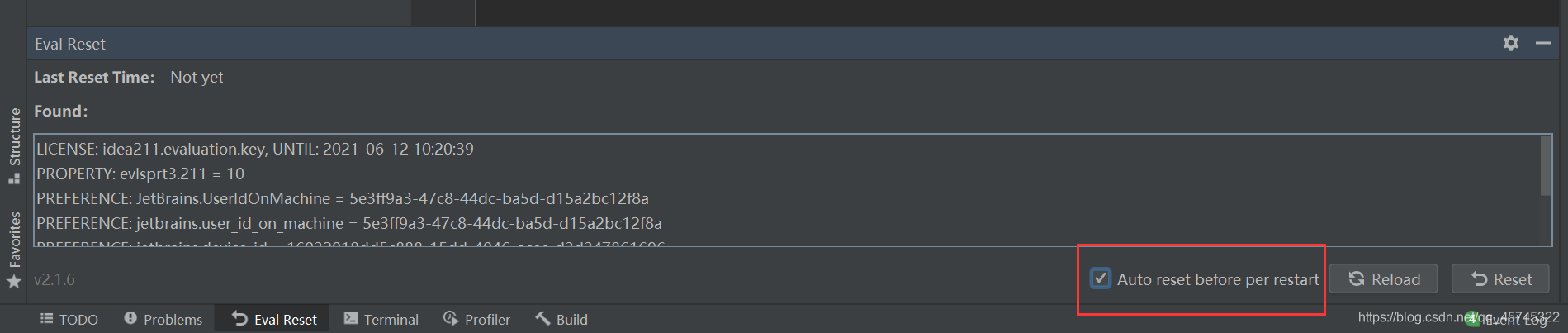
点Reset之后,询问你,点Yes,这样又是30天了。
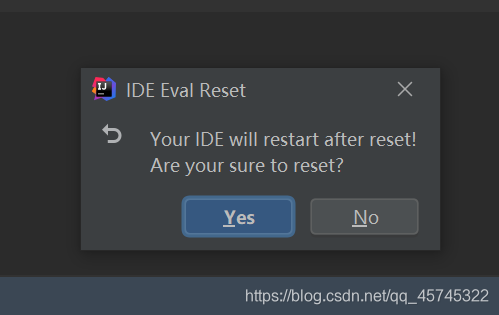
怎么查看我们剩余的使用期限呢?
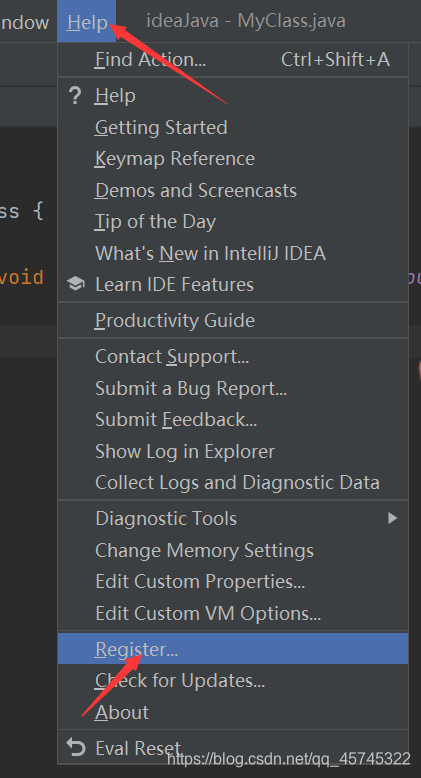
今天刚装上,这里显示还有30天。
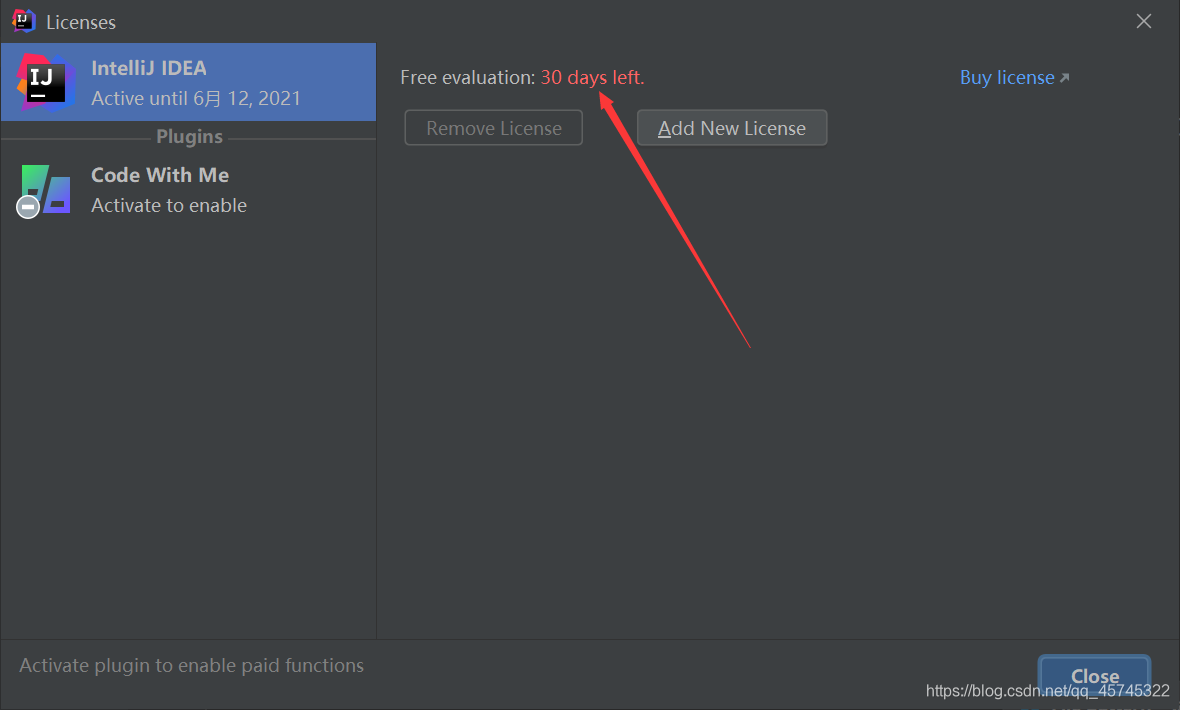
idea还是应用的比较广泛的,为什么我要安装呢?我闲,可能使用的不多。
里面有很多快捷键可以使用,以后发掘吧。
但是听说他的运行速度比eclipse快很多,,,
过了一天了,我来查看idea的情况了,果然就是这样的。显示剩余29天。
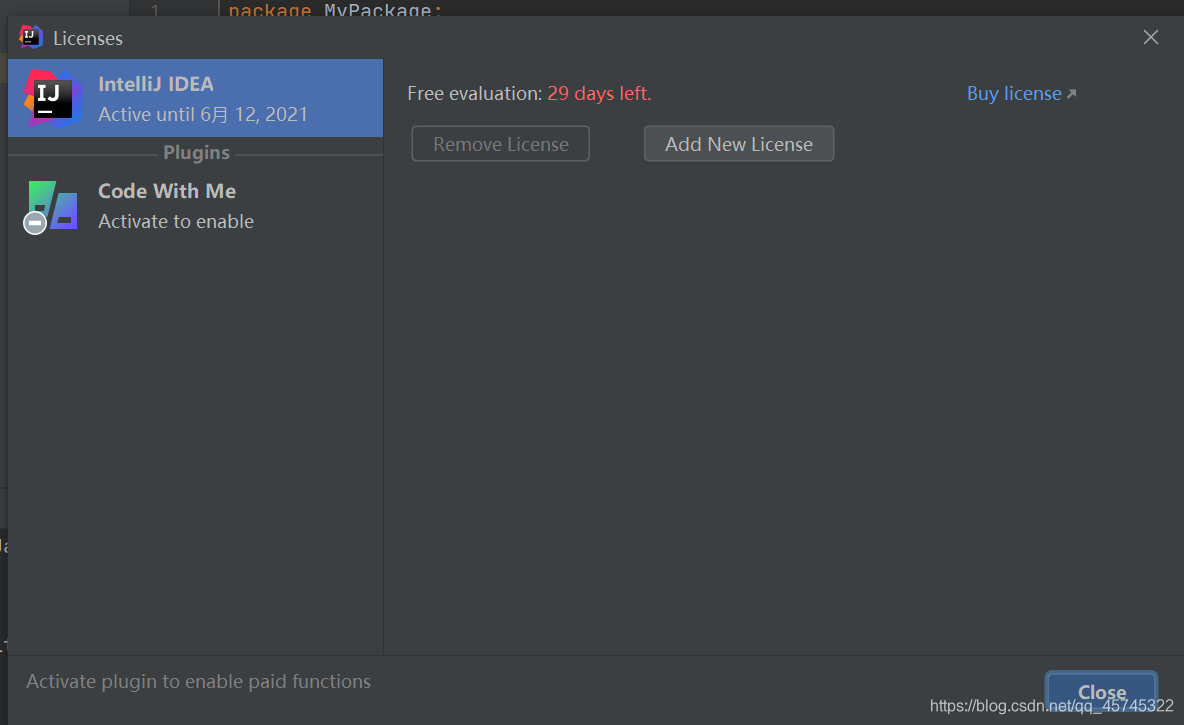
然后我又按照上面那个手动重置方式重启了一次idea,现在的截图,又变成了30天。
破解成功了,OK!!!
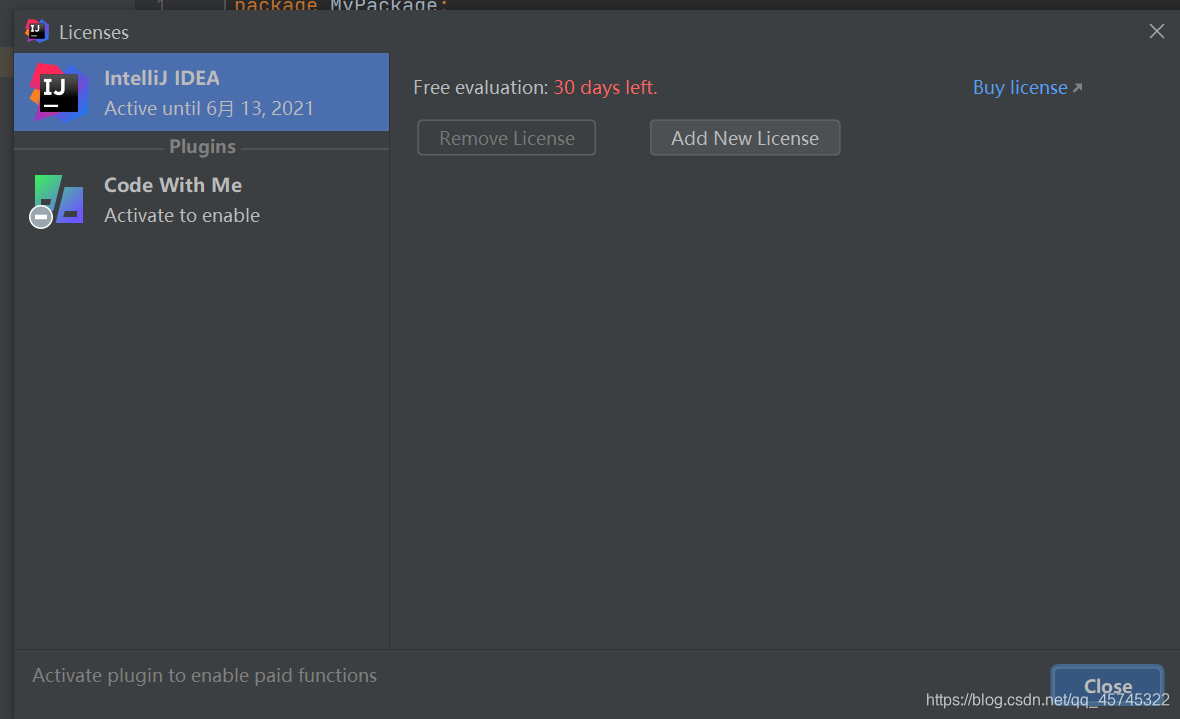
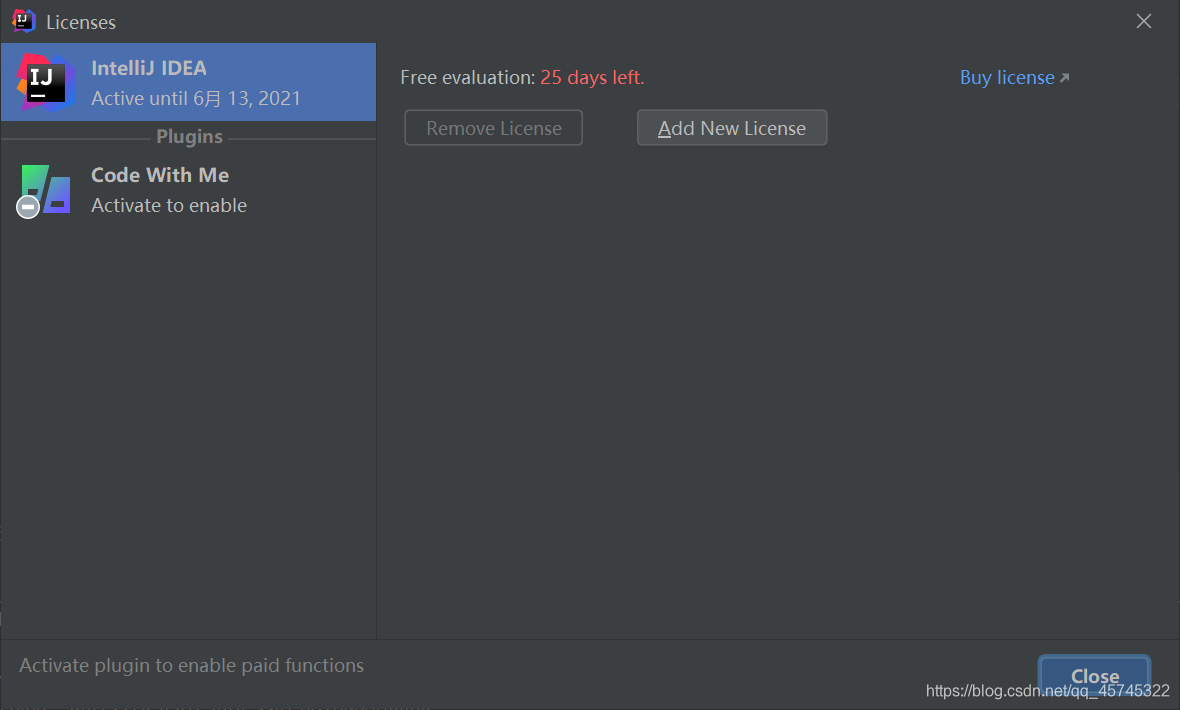
后来又去看了一次。

 浙公网安备 33010602011771号