
MySQL安装及配置
目录
一、下载安装
官网社区版:点此跳转
- 挑选合适的版本进行下载并解压

二、初始化
1、配置ini文件
- 在解压后的mysql根目录新建
my.ini文件
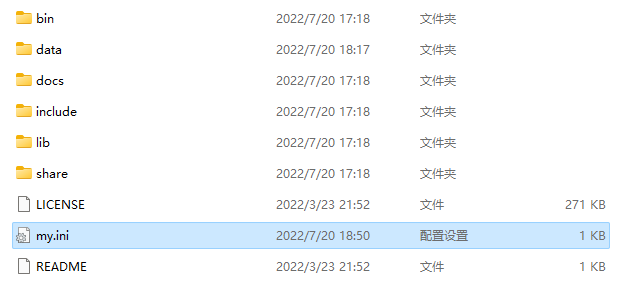
- 配置内容如下:
[mysql]
# 设置默认字符集
default-character-set=utf8

[client]
# mysql客户端连接服务端时默认使用的端口
port=3306

[mysqld]
# 默认端口
port=3306
# mysql的安装目录(需要手动修改)
basedir=E:\mysql-8.0.29-winx64\
# mysql数据库的数据的存放目录(需要手动修改,mysql 8+版本自动生成不需要配置)
# datadir=E:\mysql-8.0.29-winx64\data
# 允许的最大连接数
max_connections=200
# 允许连接失败的次数
max_connect_errors=10
# 服务端使用的字符集默认为utf8mb4
character-set-server=utf8mb4
# 建表时使用的默认存储引擎
default-storage-engine=INNODB
有些配置需要进行手动修改下
2、创建账户并初始化
1、常规流程
- 打开命令行窗口并进入
bin目录,键入mysqld --initialize --console命令进行初始化 - 初始化成功会显示随机的密码,建议先复制下来,之后进行修改

2、可能出现的问题:
忘记初始的随机密码:
解决办法:
- 删除根目录中的
data文件夹重复初始化的操作
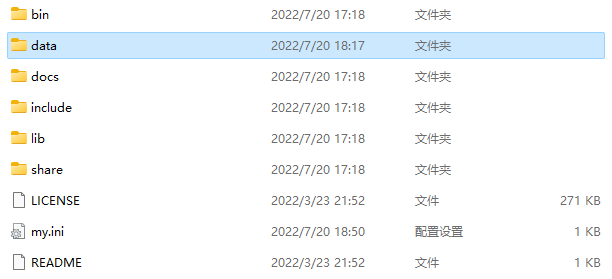
报错:
[ERROR] [MY-013455] [Server] The newly created data directory E:\mysql-8.0.29-winx64\data\ by --initialize is unusable. You can remove it
根目录的
data文件夹没删
2、安装mysql服务
- 接着键入
mysqld --install命令安装mysql命令
报错: - 权限不够

解决办法:
以管理员身份打开命令行窗口再重复命令即可解决
3、启动MySQL服务
- 输入
net start mysql启动mysql服务 - 输入
net stop mysql关闭mysql服务
报错:
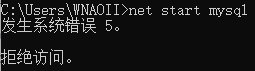
解决办法:
管理员身份打开命令行窗口运行启动命令
4、登录MySQL
- 输入
mysql -uroot -p命令登录,密码就是直接弹出的随机密码

Tip: -p之后直接接密码可以明文输入密码,方便查看密码是否输入正确
5、修改密码
命令:ALTER USER 'root'@'localhost' IDENTIFIED BY '123';
- 密码修改为:
123

- 在登陆后之后的修改密码也是这个操作
6、退出MySQL服务
命令:quit或exit
三、环境配置
1、配置用户变量
用户变量可以不配,配是方便之后更换版本或更改mysql目录时只需要修改用户变量中的变量值即可
- 进入系统环境变量设置界面,点击上方用户变量。
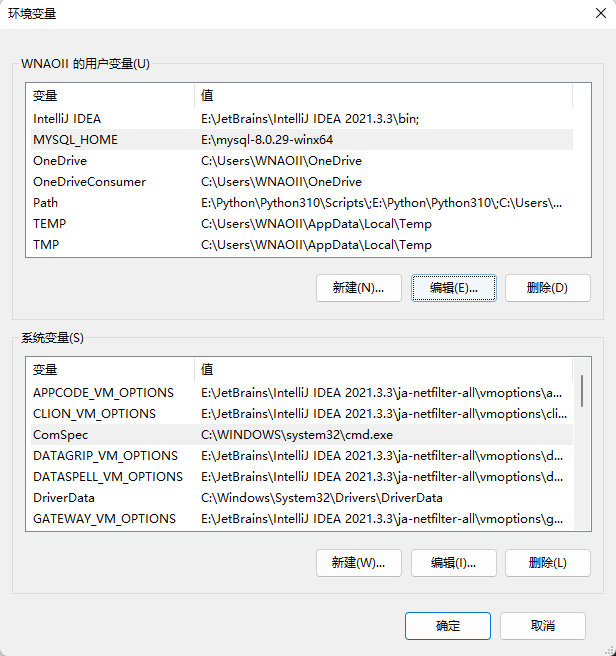
- 新建一个
MYSQL_HOME的用户变量
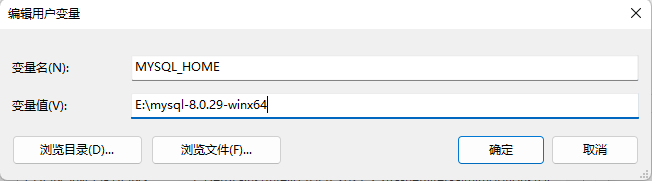
- 变量名:
MYSQL_HOME - 变量值:
mysql的安装目录
2、配置系统变量
- 找到系统变量中的
Path变量,点击进入修改
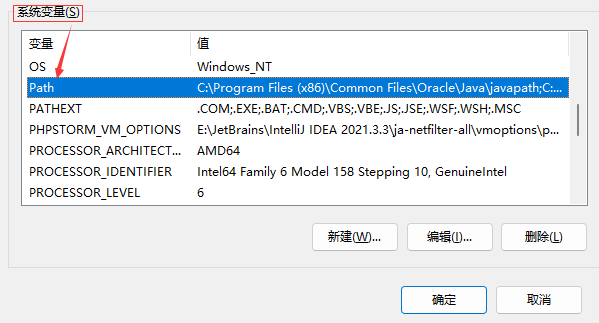
- 添加MySQL的变量:
%MYSQL_HOME%\bin
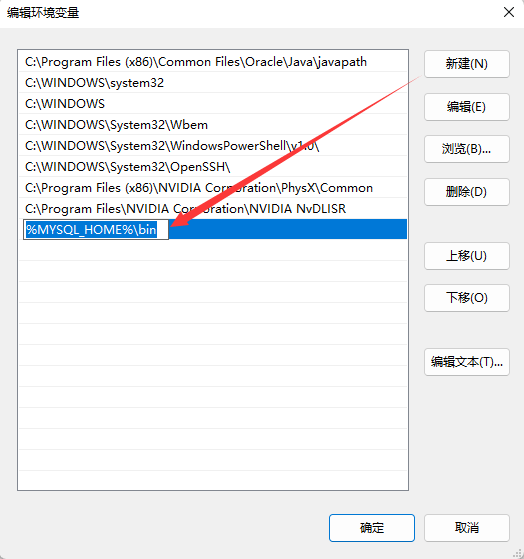
- 一路确定保存即可完成环境配置

 浙公网安备 33010602011771号