
C语言教程-2-环境搭建
无论什么语言的学习,都需要搭建学习环境,事实上,对于编程而言,我们搭建的学习环境,其实基本就是真正的开发环境.
本章系统讲解几种常见软件(工具)的安装.此外,也会花费一些功夫聊聊软件的选择.
C语言编译环境需要什么
前面提到,C语言是编译型语言,所以需要编译器来进行特定环境下的编译,如果你的C代码写的有较高的兼容性,亦或跨平台性强,那么无论是在什么架构/操作系统下进行编译都能得到良好稳定的结果.
无论是在Linux,Windows,macos或者是大多数人接触不到的UNIX,都有各自的编译器可供使用.从理论上,我们仅仅需要一个文本编辑器(例如Windows自带的记事本),并安装一个编译器即可开始编写C代码.
一个文本编辑器?
但是,写代码并不是写普通的文章,一段C语言的源代码虽然是纯文本,但是它有着特定的格式,记事本的效果完全是普通的txt,看起来非常简陋,并且仅仅只能编辑代码,不能够执行,所以我们需要使用专用的代码编辑器(往往有插件等来提供运行支持)来进行编写.


上面的两张图分别是普通的记事本和专业的Sublime Text4代码编辑器对同一段代码的显示效果,差别一眼可见!
一个编译器?
另一方面,我们其实很少直接使用单独的编译器进行编译,因为我们更希望将整个开发过程集成于一个大型的软件,更加方便,安装IDE(集成开发环境)就是我们实际上最常用的方式.当然,你也可以找一个你喜欢的文本编辑器去编写代码,然后在控制台中输入命令进行手动编译生成可执行文件.


我们要使用什么?
作为初学者,各位一开始编写的都是简单的代码,但是就算是简单的代码,仅仅为了一个测试就要切换好几个软件未免也太费劲了,所以,我们仍然建议使用一款集成的软件,尽可能的在一个软件完成所有的工作.
所以我接下来讲解的基本都是IDE的安装,那么至于编译器工具链的安装会在其中穿插讲解.
Windows平台
学习编程最常用的平台还是Windows,并且现在基本都是64位的系统,所以并不存在32位的限制.
Windows平台有许多软件可供使用,例如Visual Studio(vS),Visual C++(VC++),DEV-C++,CLion,VSCode等等都可以选择,我个人从一个初学者的角度出发,推荐使用VS,CLion,或者小熊猫C++这3款.
大多数课程老师/视频都会推荐你去安装Visual C++ 2010,Visual C++6.0,但是他们或多或少有些老了,当然对于初学者朋友们足够了,但是现在(2023年)了,我们还是希望各位能够跟进更新,使用较为新的软件.特别是Visual C++6.0未免太过老旧(我当初好几年前自学的时候用的这玩意,2023年了,也该换了吧...)
我建议使用什么软件
- 较新的软件中,非常出名的是
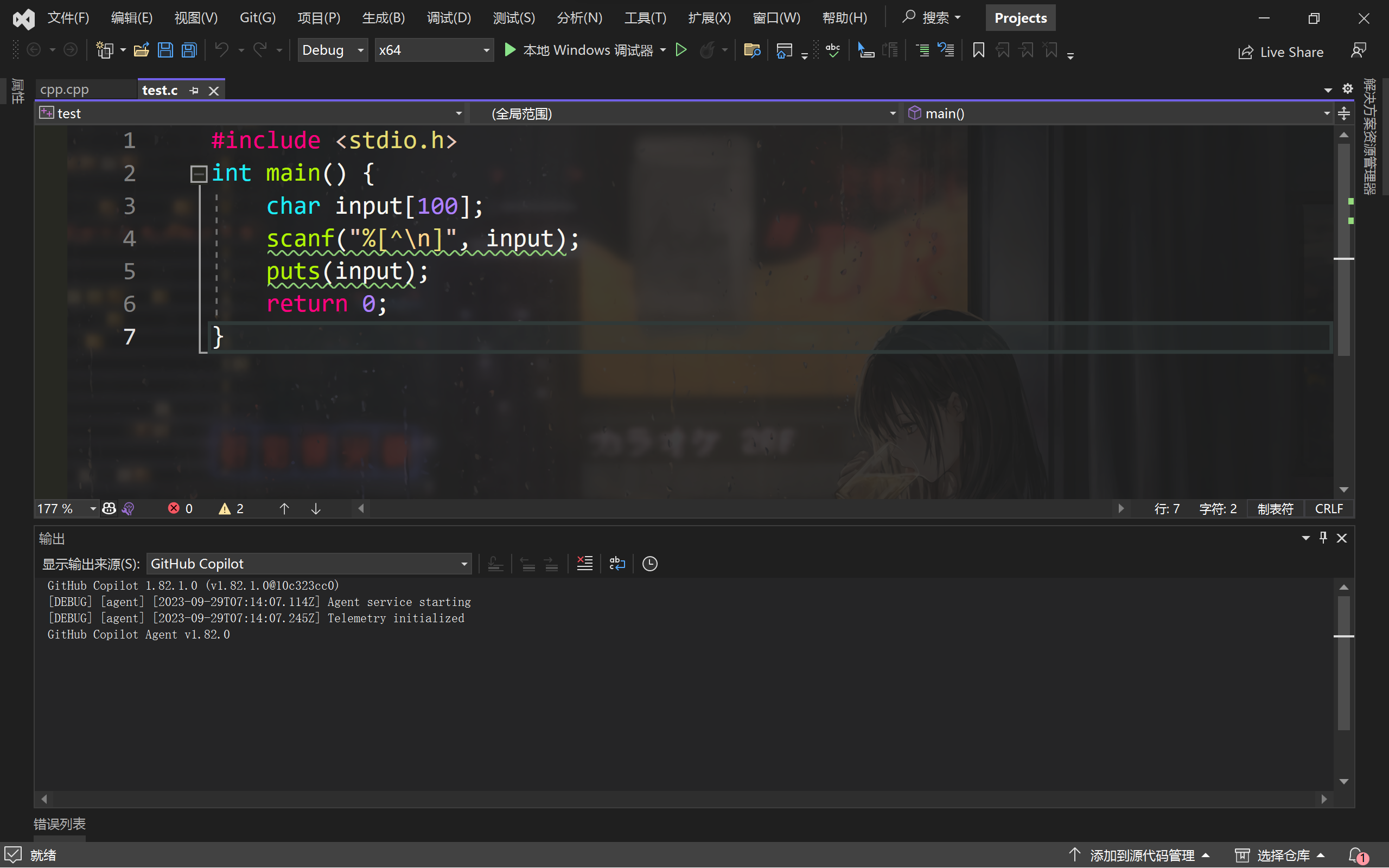
Visual Studio 2022,不过本人这里是相对不建议的.它并不是一个C专门的IDE,实际上他对于C语言的支持远远没有其他软件好,如果你也觉得VS2022未免太过麻烦,可以直接换软件,我们以学习技术为主,不要把时间浪费在折腾软件上.
但是VS的调试功能是真的nb.
- 然后还有一个出名的,新手常常误以为和
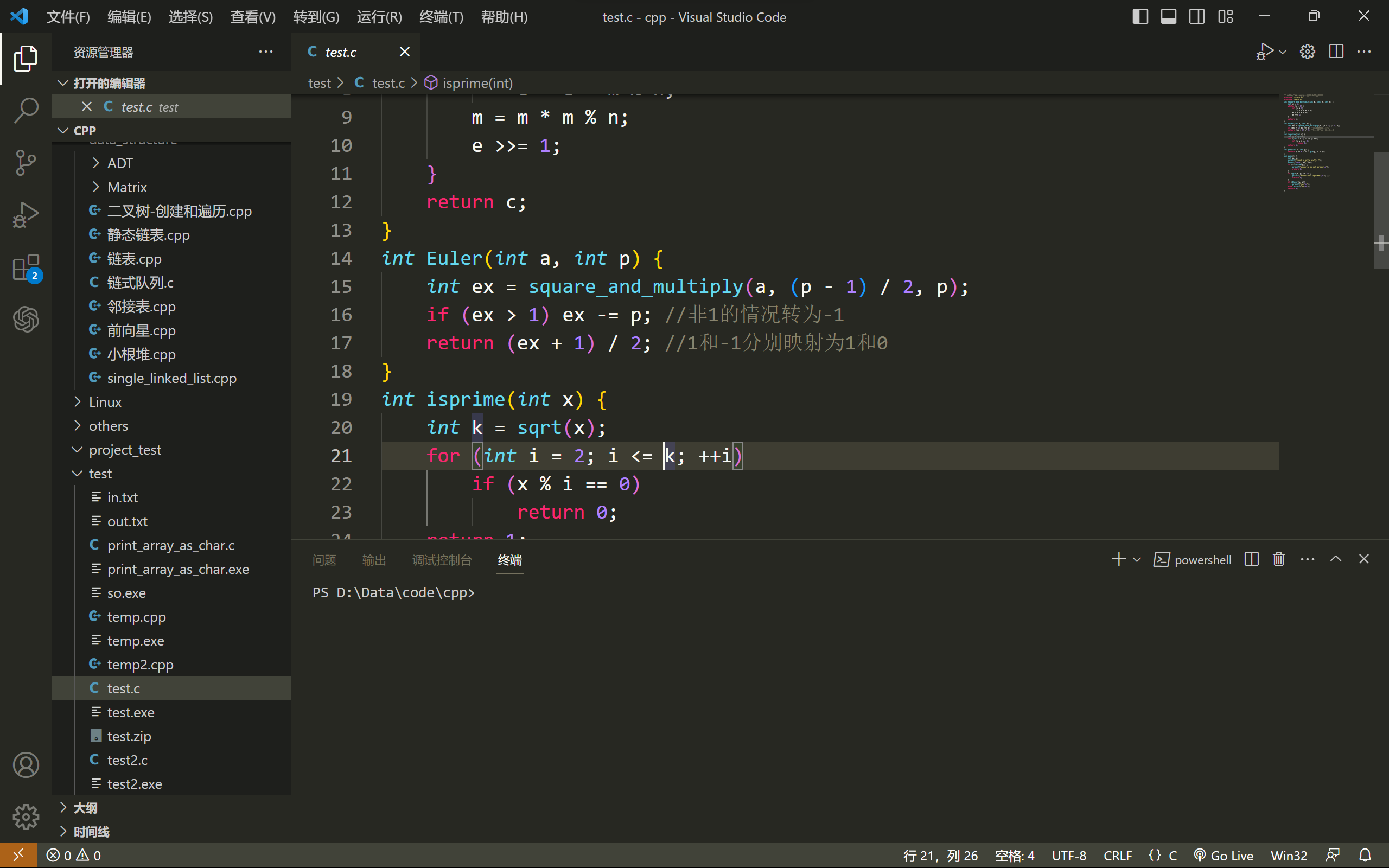
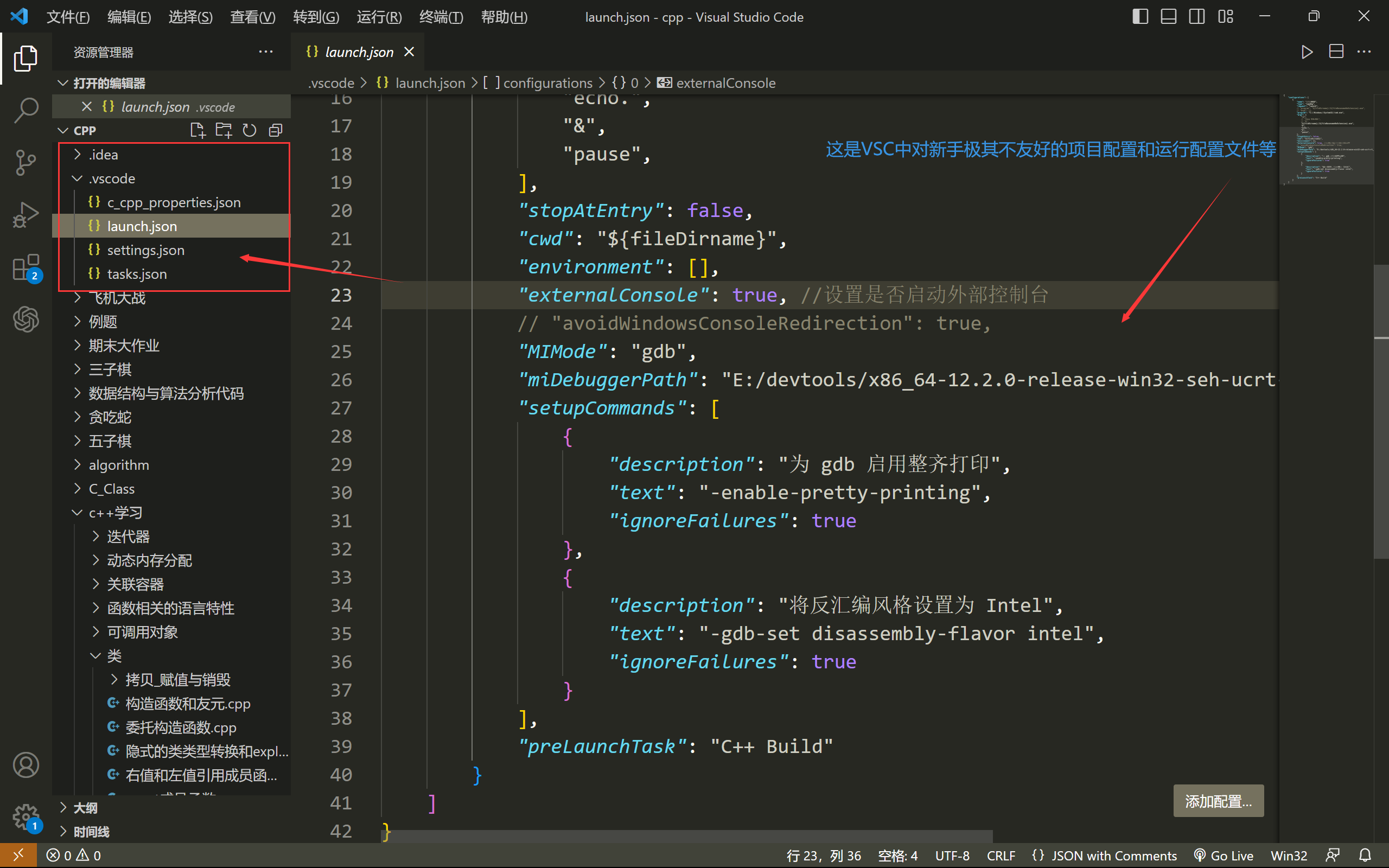
VS是一个系列的软件的,叫做VSCode,简称VSC(蓝色的那个),它和VS(紫色的那个,例如VS2022)系列完全没有任何关系.VSC是开源软件,它依赖各式各样的插件,所以非常考验用户的配置能力,相对对新手极其不友好!所以我不建议使用,特别是对于零基础的朋友.当然,VSC配置好了还是很强大的,毕竟它精简干练.
- 接下来,我个人建议(强推)的是
CLion,这是一个收费软件,并且它基于java开发,所以响应速度上可能稍慢.
但是,各位想必都是学生,我们可以通过Jetbrain公司(CLion的开发公司)的学生认证来免费使用其专业版!认证非常简单,具体后面再说.
另外,2023年了,各位大学生的电脑应该都不会差,毕竟大家更多考虑的是能不能流畅玩游戏---中端游戏都能玩了,CLion还带不起来?那不是开玩笑么.并且,各位一般编写代码的速度比它响应你的速度要慢多了...所以,不要去关心那些没有任何必要的细节,CLion是专业的C/C++的IDE,对于C/C++的支持性极高!如果你在其他软件上跑不了代码,可能是软件的问题,但是如果是CLion上,那么大概率是你的使用/代码问题(手动滑稽).
最香的是!好看!主题高度可定制化!下图就是我自己配置的一套配色(Monokai)!
总之,CLion这个收费软件还是非常好的,毕竟花钱玩意,学生认证他不香吗...doge

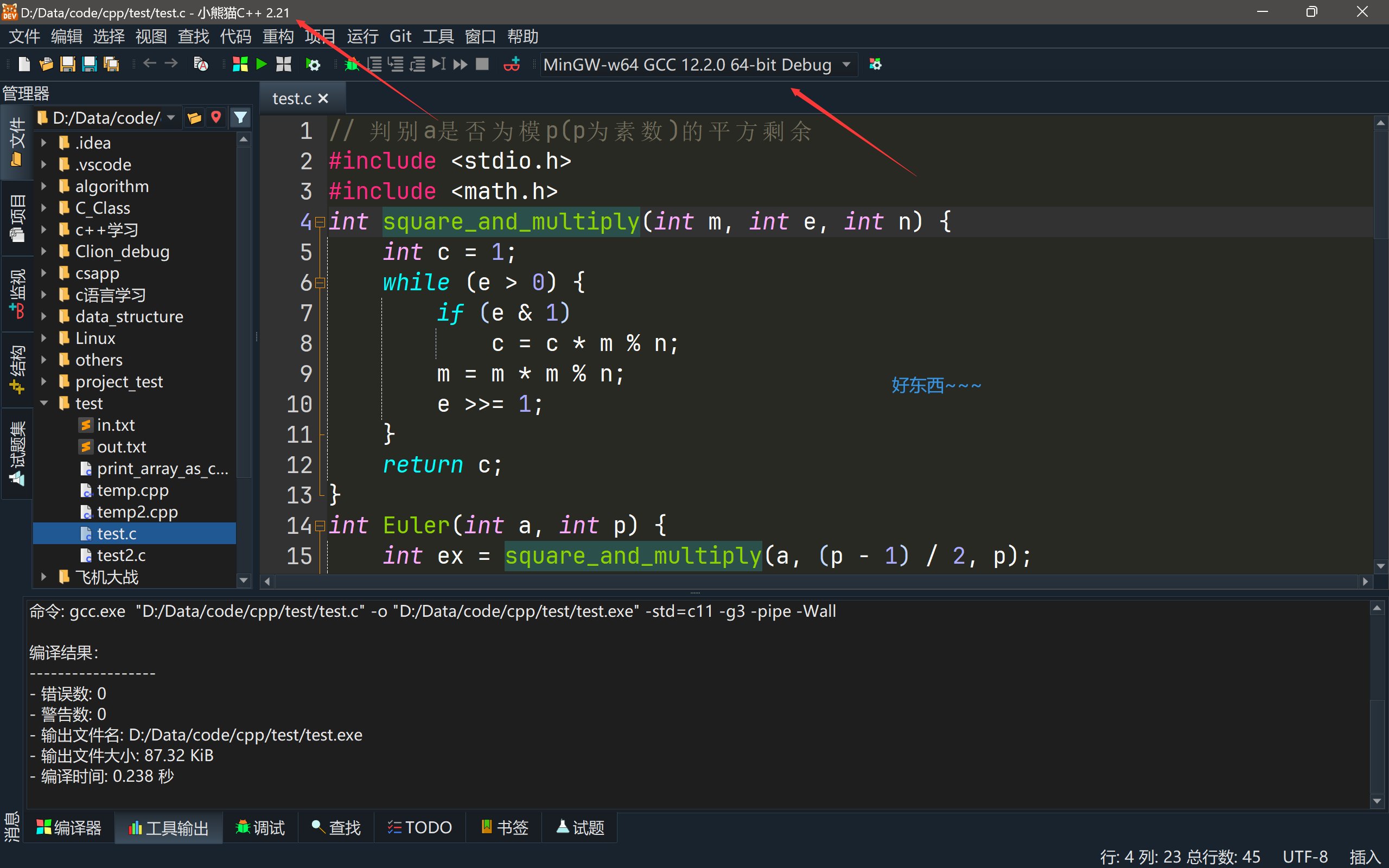
- 虽然但是,CLion对于一些朋友可能确实不能接受,也没关系,我们可以使用一个精简的开发环境---小熊猫C++,他是基于DevC++进一步开发而来,目前已支持gcc12编译器,而且,修复了许多DevC++这款软件中的许多问题.
如果各位之前使用DevC++,并且恰巧受够了Dev的一些奇葩问题,不妨来试试小熊猫C++.
VS2022的安装
VS2022是微软的一款IDE,他可以进行包括但不限于C,C++,Python等等的各种语言的开发,号称宇宙第一IDE(功能极其强大),我作为一名使用C的学生,最让我觉得舒服的地方就是他的调试功能,VS的调试功能可以说是非常强大,这一点上CLion就显得比较弱势.但是,VS有点丑.而且文件太多,新手很容易被搞得晕头转向的,默认情况你只能在一个项目包含一个程序,而不能在一个项目里编写多个程序,这也是许多新手常常遇到的问题.
VS默认使用微软自家的编译器msvc进行编译构建,另外也可以切换成clang(LLVM)编译器.
但是实际上VS不是针对C开发的...对C的支持相当于附带...毕竟C++基本兼容C.
而且,初学者200%会遇到scanf和scanf_s这两个东西的问题...
安装步骤:
1.下载安装包
下载community版本!下载community版本!下载community版本!重要的事情说三遍,VS社区版不收费!!!
请认准官网,不要下载到盗版的什么安装助手.https://visualstudio.microsoft.com/zh-hans/vs/

2.下载后直接运行,等待初始化完成后进行选择,由于我已经安装过所以显示的是修改,实际要点安装community版
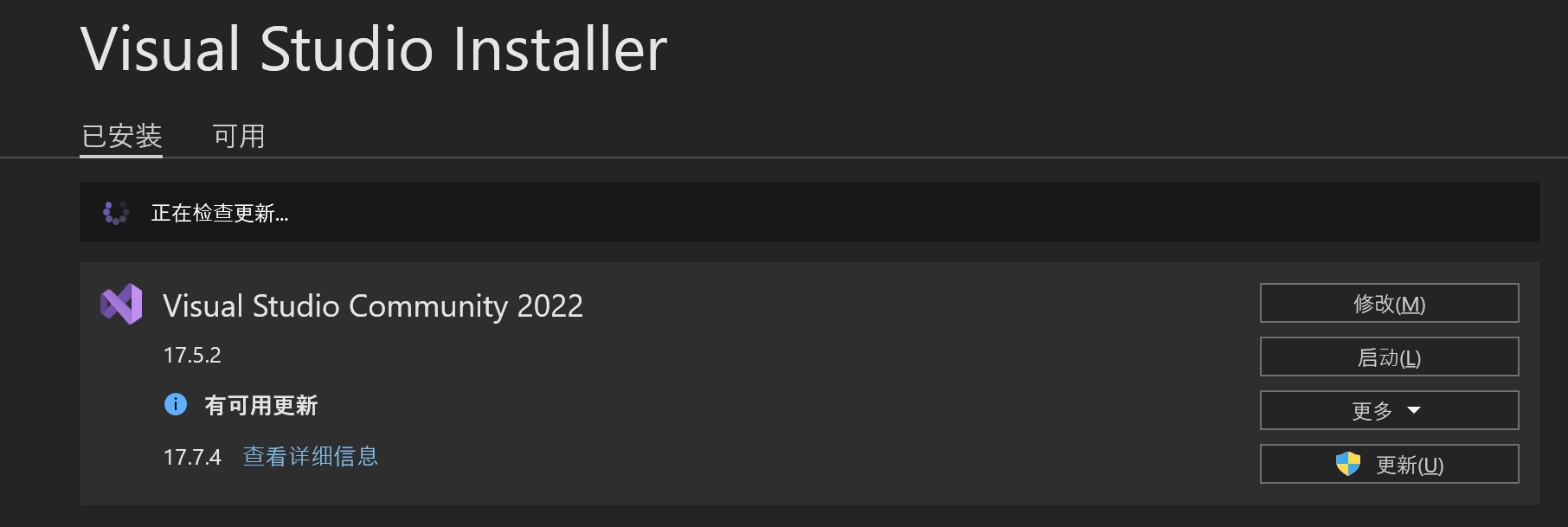
3.点击安装后只在工作负荷中选择"使用C++的桌面开发",其他的什么都不用管!

4.然后如果你有D盘,并且空间足够的话,最好点击安装位置,将所有你能看到的路径全部由C:\改成D:,因为VS比较庞大,放C盘容易炸.

5.然后右下角点击安装即可.
安装完成后关闭安装工具,就可以直接开始使用了,VS默认使用MSVC编译器,所以你无需再另外安装编译器.
测试是否安装成功
打开VS2022软件,我们就可以创建第一个项目,来编写一个hello world程序,这时你最好要提前想好你的代码都要存到哪里,方便找到,或者你实在不会就选默认也行.
点击创建新项目:

选择"控制台应用"或者"空项目",注意一定要确保标签写着C++而不是其他语言.
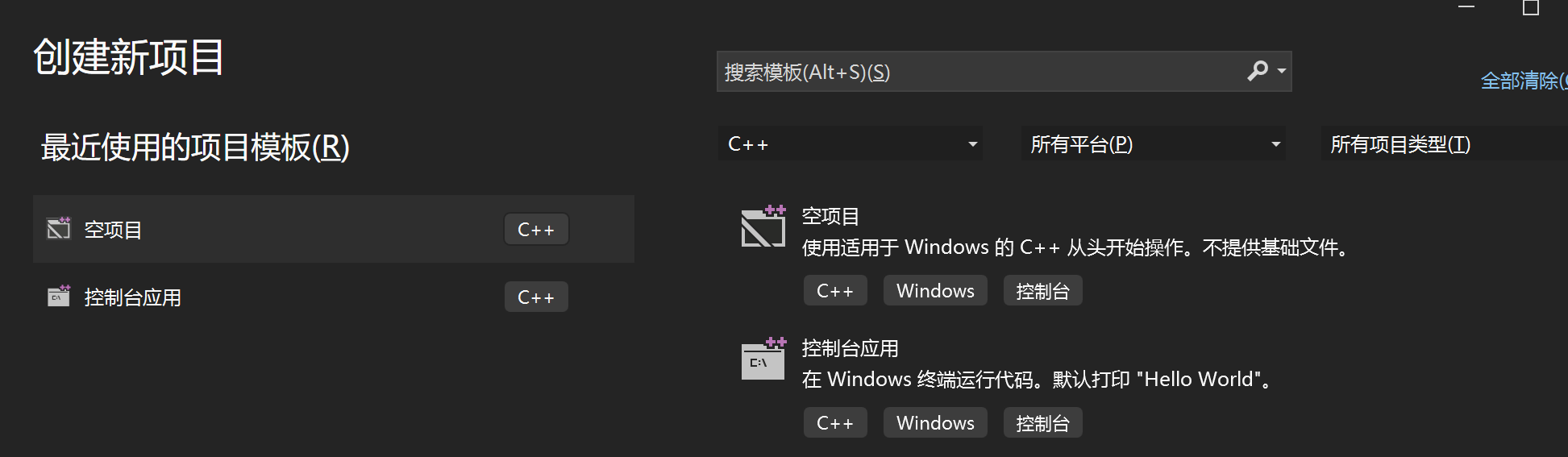
接着项目名和解决方案名随便你起,例如test1就可以:

如果你选择的是控制台应用,那么VS会默认给你创建一个main.cpp,无需你进行创建,如果你选择的是空项目,那么还需要手动添加一个源文件---在左侧的解决方案资源管理器中右键"源文件"文件夹,点击添加->新建项,然后可以创建一个main.cpp:

这时候一个项目就完全创建好了,你可以在main.cpp中进行编写代码,例如:
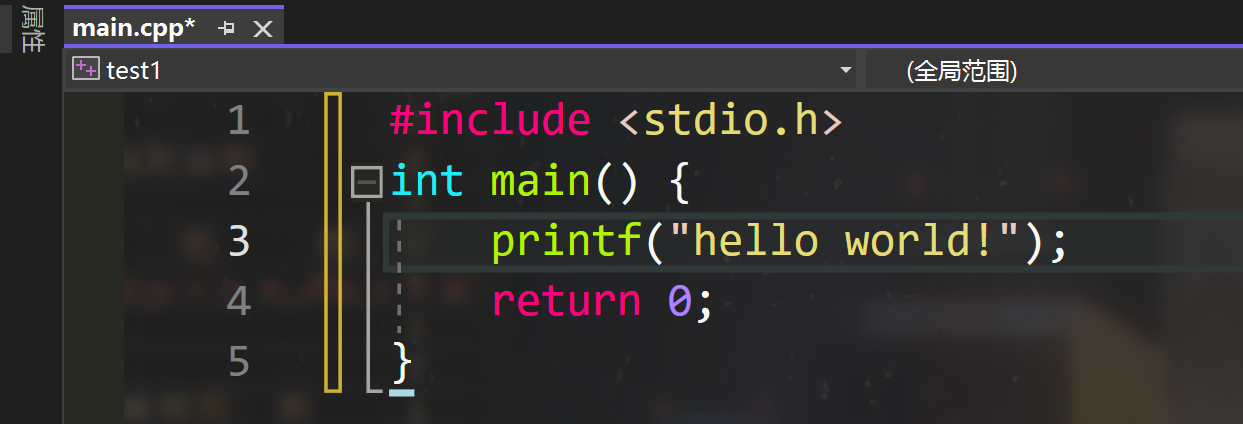
此外,我的VS因为之前设置过主题和配色,比默认的好看多了,你如果想美化请自行百度/必应/谷歌.
运行代码,点击上方的绿色的"播放"按钮即可:

如果程序正常运行,那么恭喜你,你的VS2022已经成功安装.
注意事项(必须看)
另外,要注意的一点就是,VS默认是进行C++的开发,所以你会发现后缀都是.cpp,你改成.c也可以.还有很重要的一点就是,msvc(或者说VS这个IDE)默认是不允许使用scanf等函数的,因为他认为这些函数并不安全(具体原因以后解释,涉及到越界/栈溢出的问题),所以转而要求你使用scanf_s等函数来代替,报错如图:
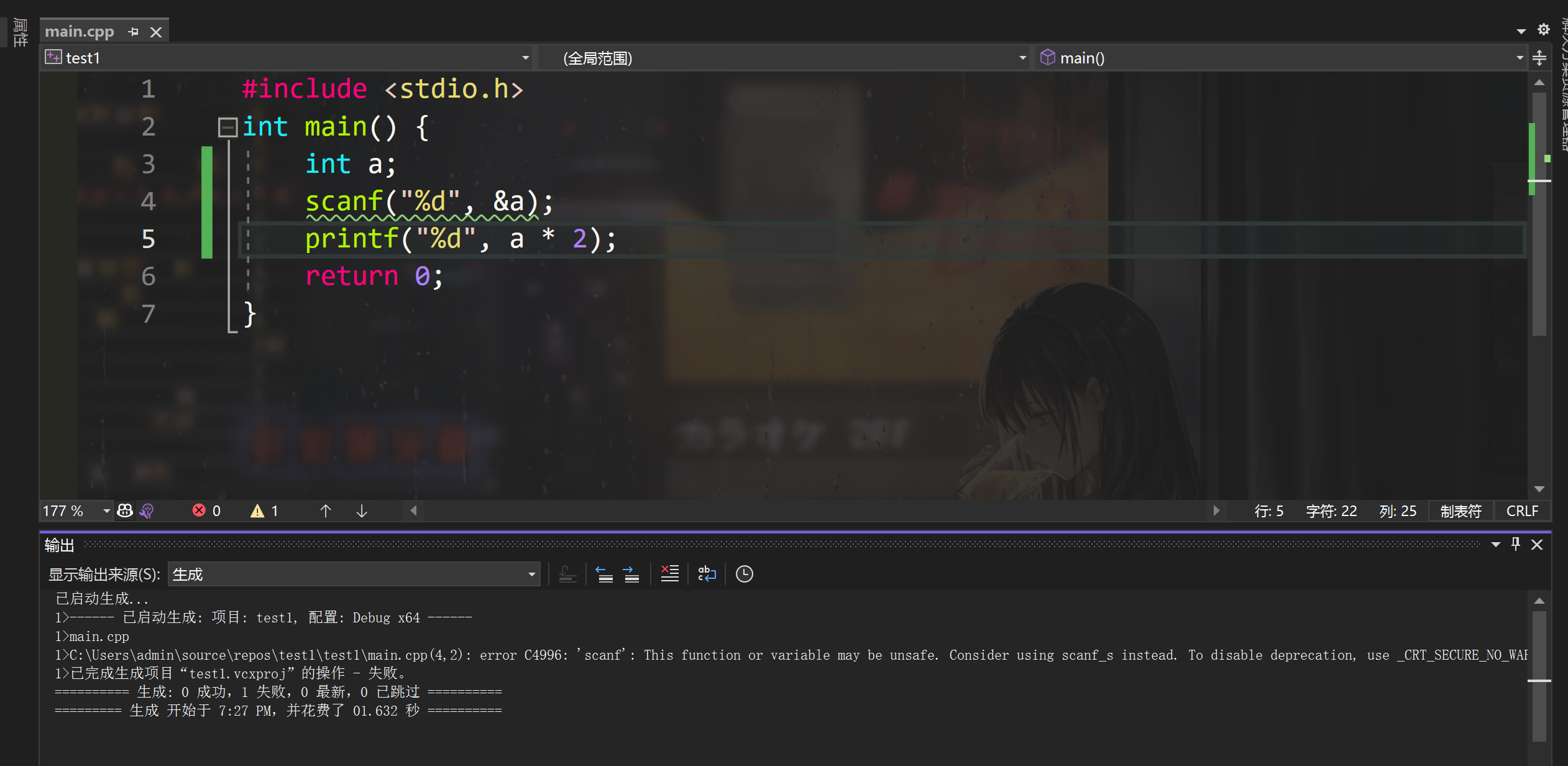
报错是英文的:'scanf': This function or variable may be unsafe.,所以英语也要多少会一点,不至于连报错提示都看不懂.
但是,我想说一句话:
学习过程中你可以犯错,让编译器去迁就你,但是如果你要去因为一个编译器的特殊性,你要去迁就编译器,那你这学的就一塌糊涂
我们学C,首先要学的就是标准C,至少也得是ANSI C,不过2023年了,我们至少要学习C99的标准.
scanf_s等函数是在C11才出现的,目前各大编译器的支持度不高,而且scanf_s和scanf的使用方法也并不相同,所以,一句话,不要使用scanf_s.
注:解决的是错误,即使用scanf编译会报错,而警告scanf的返回值被忽略不仅仅是VS会警告,其他软件也会警告,这是一个良好的警告,但我们无需关心---scanf的返回值确实有用,但是简单的程序用不到.
那么为了在VS中正常使用scanf等函数,我们有三种解决办法:
方法1:
关闭SDL检查
SDL(Security Development Lifecycle),安全开发生命周期检查,微软在VS2012新推出的东西,为了能更好的监管开发者的代码安全,如果勾选了这一项则将严格按照SDL的规则编译代码,会有一些以前常用的函数无法通过编译。
我们只需要把项目的SDL检查关闭即可,注意:每次新建项目都需要进行处理,包括下面的其他方法!
在菜单栏依次点击 项目->[你的项目名]属性,打开属性窗口,再次点击 配置属性->C/C++->常规->SDL检查:

将SDL检查从是修改为否即可.
方法2:
为项目添加_CRT_SECURE_NO_DEPRECATE预处理器定义
在菜单栏依次点击 项目->[你的项目名]属性,打开属性窗口,再次点击 配置属性->C/C++->预处理器->预处理器定义:
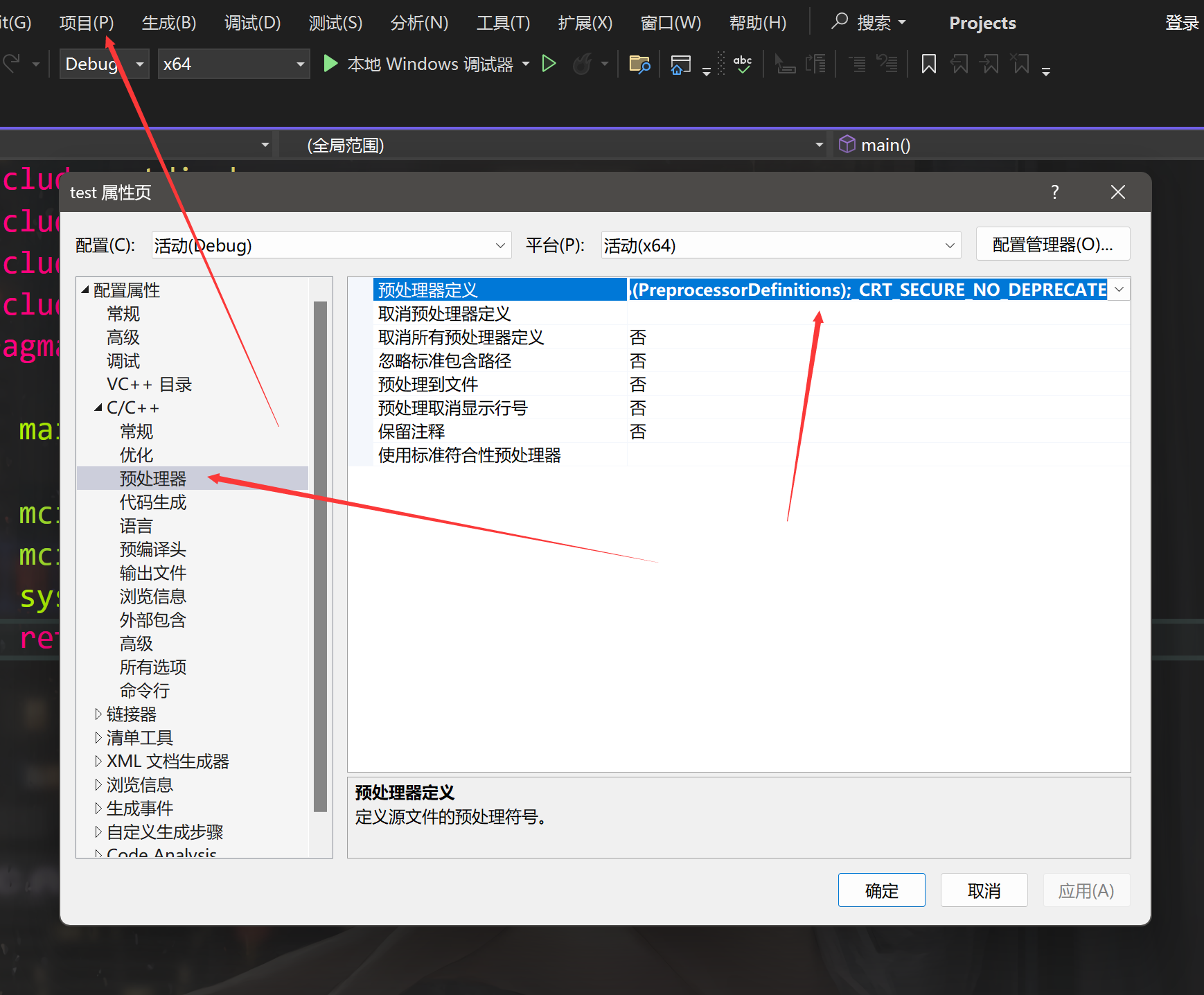
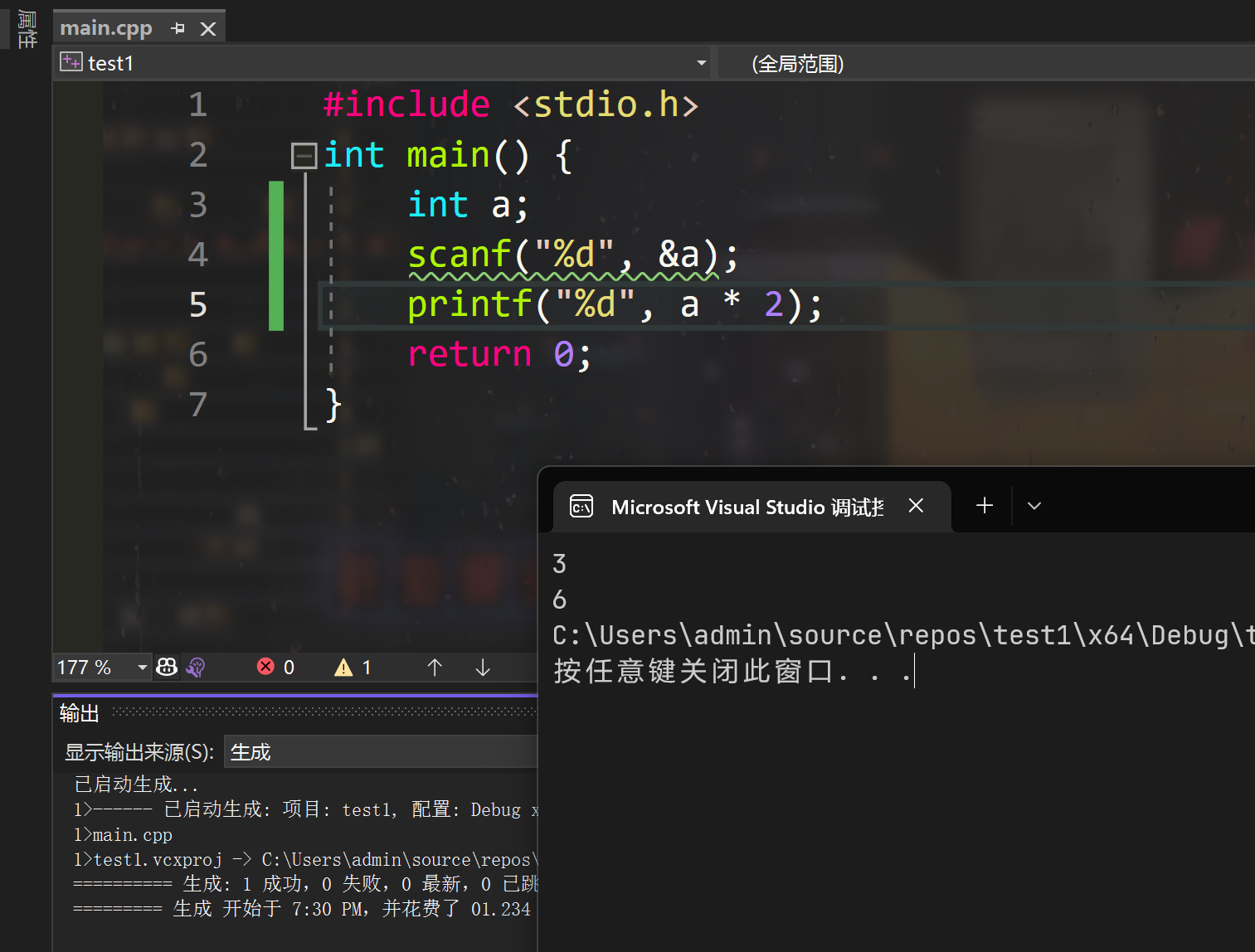
在结尾先添加一个; ,然后输入_CRT_SECURE_NO_DEPRECATE这一段,点击保存,这时,回到你的包含scanf的程序,再次运行,即可正常:
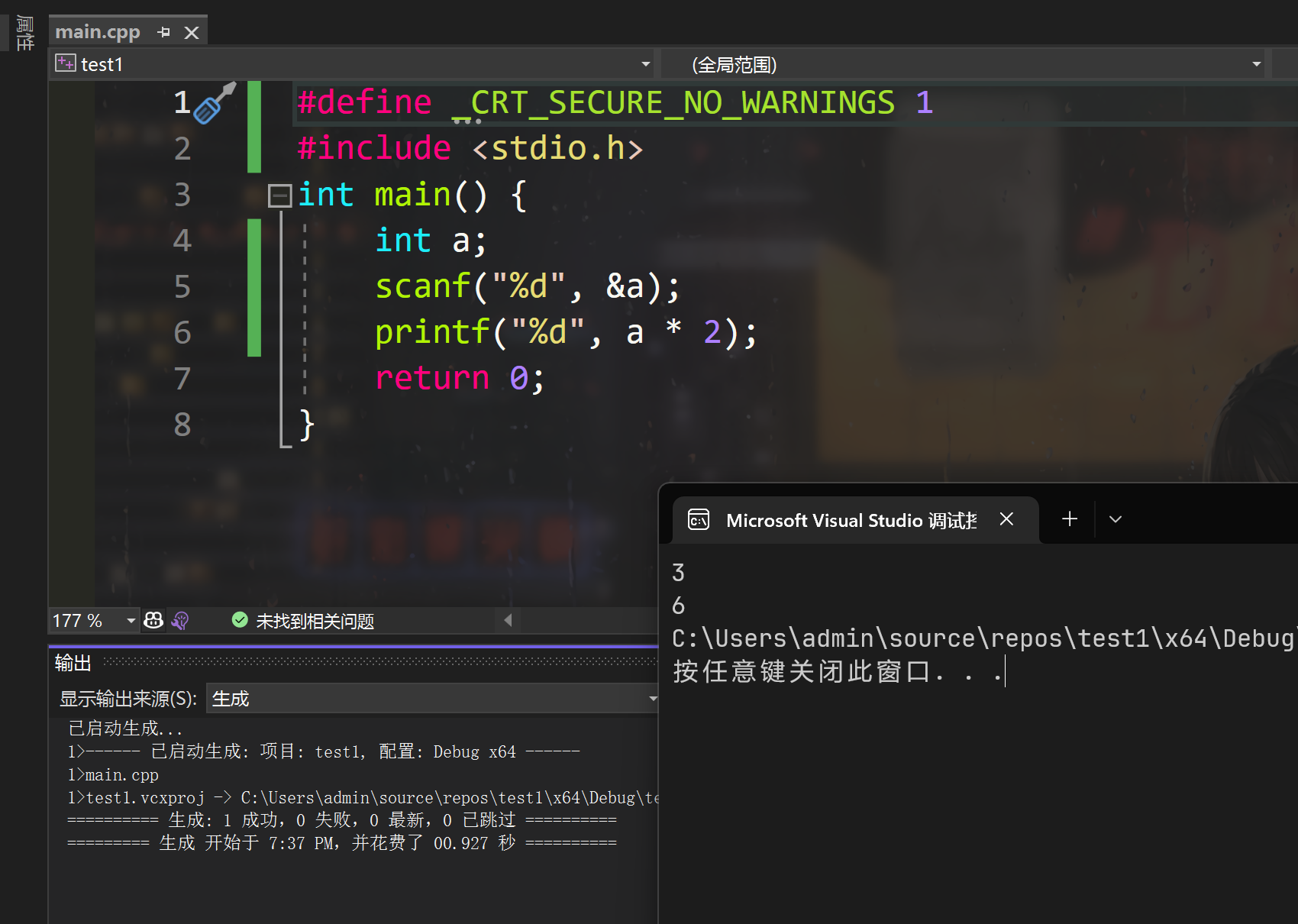
方法3:
在每个源文件开头添加一行代码:#define _CRT_SECURE_NO_WARNINGS 1即可:
到此为止,VS2022的基本安装结束,以后遇到任何问题,请不要吝惜你的浏览器,先去网上找解决方案,一搜一大把.
CLion的安装
有句玩笑话:"VS对C语言的支持是充话费送的",确实VS其实是用于编写C++的,但是因为C++和C的关系,也是支持C的,不过可能支持的不是那么好...
而Clion就是Jetbrain家专门为C/C++设计的IDE,可以说目前常用的IDE中对C语言支持度最高的就是CLion了,但是他的弱点就是启动速度可能比VS还慢...貌似是java写的软件...而且启动后比VS还要占内存空间...
但是...现在的笔记本电脑卷的一批,随便五六千的电脑都能带起一些3a大作游戏,那么带这些IDE那不是轻轻松松?所以别管那么多,用就完事了,如果你觉得VS实在不好用,或者嫌VS丑,欢迎试试CLion,我个人还装了一个彩色括号的插件,而且配色主题都是自己定制的,随心所欲:

不过,Clion有个问题就是...他收费...但是...初学者大多都是学生吧...Jetbrain是有针对大学生的学生认证的,可以直接免费使用,具体认证方式请自行百度,非常容易.当然,还有一种方式那就是pojie...
总之,这里仅介绍CLion的安装
安装步骤:
1.找到官网下载professional版本即可,一路默认正常安装即可,遇到注册码先点击试用,然后去进行学生认证.
2.安装编译器
首先你可以自行安装MinGW-w64工具链(也就是之前说的独立的编译器,里面包含了gcc等所有工具),安装方法在后面.
或者可以从CLion中下载:

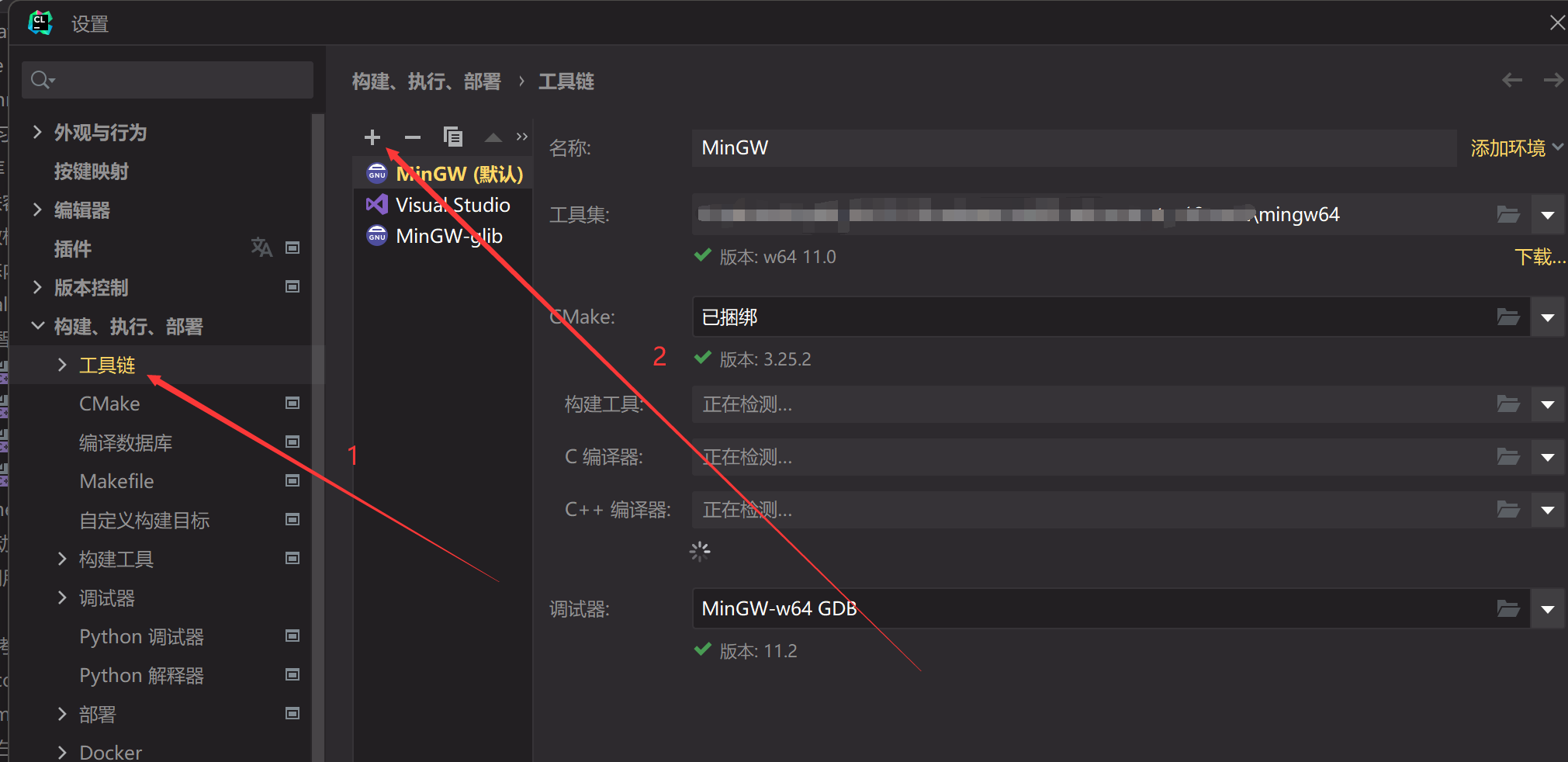
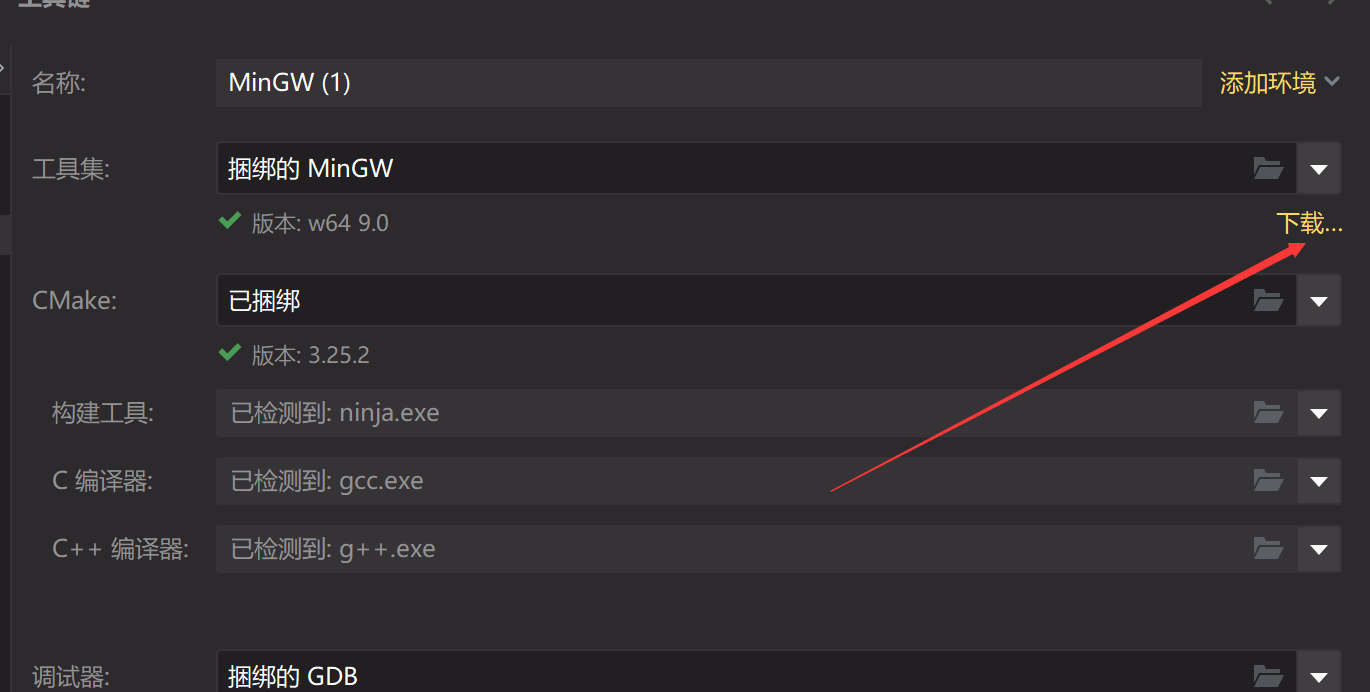
总之你要安装并配置好MinGW这个工具链才行,很简单的.
自己配置和从Clion下载是一样的.
安装好后你就已经完成了,和VS不同,CLion默认使用CMake来管理项目,而且支持一个项目中单个文件的编译执行:
单文件的编译运行
点击main函数头左侧的绿色按钮,点击运行便可直接运行单个文件:

运行结果如下:

测试成功.
到此为止,CLion的安装结束,具体使用可以去了解CMake的使用,基本的语法非常简单,可以自行百度.
小熊猫C++的安装
官网:https://royqh.net/redpandacpp/
小熊猫C++就是修改后的DEVC++,比devc++好用的多,而且支持最新的gcc12:

安装非常简单,百度找到官网下载自带编译器的版本进行安装即可.
注:如果你会自行配置编译器(MinGW工具链),也可以下载不带编译器的版本.
MinGW-w64工具链的安装(编译器安装)
可能很多朋友需要自行安装编译器(例如安装CLion),这里讲解如何安装.
gcc编译器实际上是linux平台的软件,MinGW就是将gcc移植到Windows的项目.
MinGW有好多版本,我们无需关心...只需要选择我们需要的就好.
项目网址:
https://github.com/niXman/mingw-builds-binaries/releases
这里有这个项目的各个版本,托管在github上,各位可能需要富强
选择版本:
我们选择最近的版本即可,目前是13.1.0版本,我们可以发现好几个文件,我们选择这个:
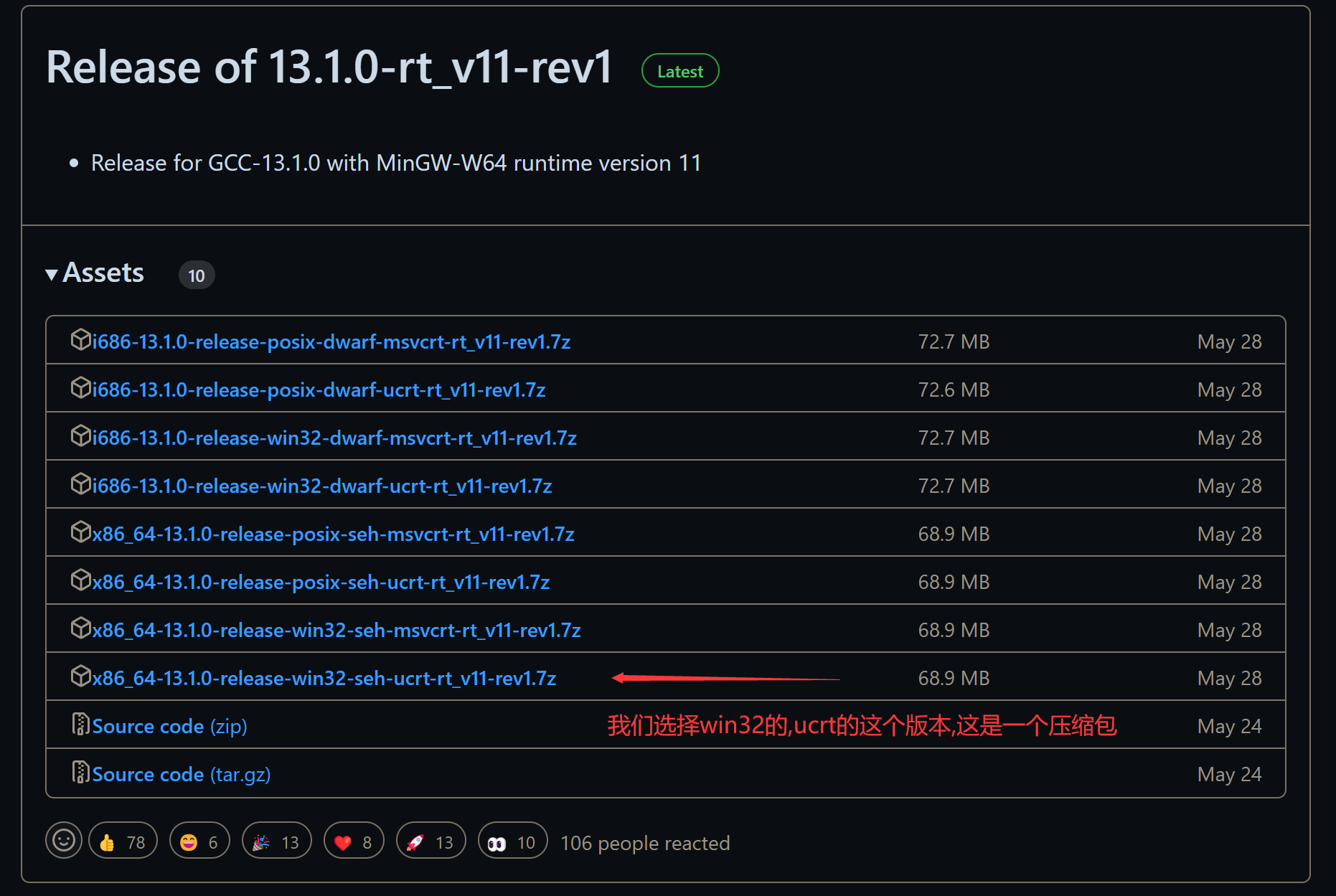
下载的是一个7z压缩包,我们将其解压,解压出来的目录里面就已经可以使用了,无需安装!
点开里面有一个mingw64文件夹,再进入后有一个bin文件夹,我们使用的gcc编译器就在这个目录里面:

配置环境变量:
但是因为这相当于一个软件集,我们需要把他放在一个妥善的位置,例如D:\devtools\mingw64中
我们将其放在一个妥善的目录(千万不要放在包含中文的路径下!,例如D:\C语言软件\mingw64就不可以!),然后需要将刚刚说的bin目录加入系统环境变量,以方便终端能找到gcc编译器.
这里假定我们把mingw64放到了D:\devtools\mingw64中(外面那个超长的文件夹也可以保留,无所谓),那么我们按Win键,直接搜索环境变量,打开找到的编辑系统环境变量:
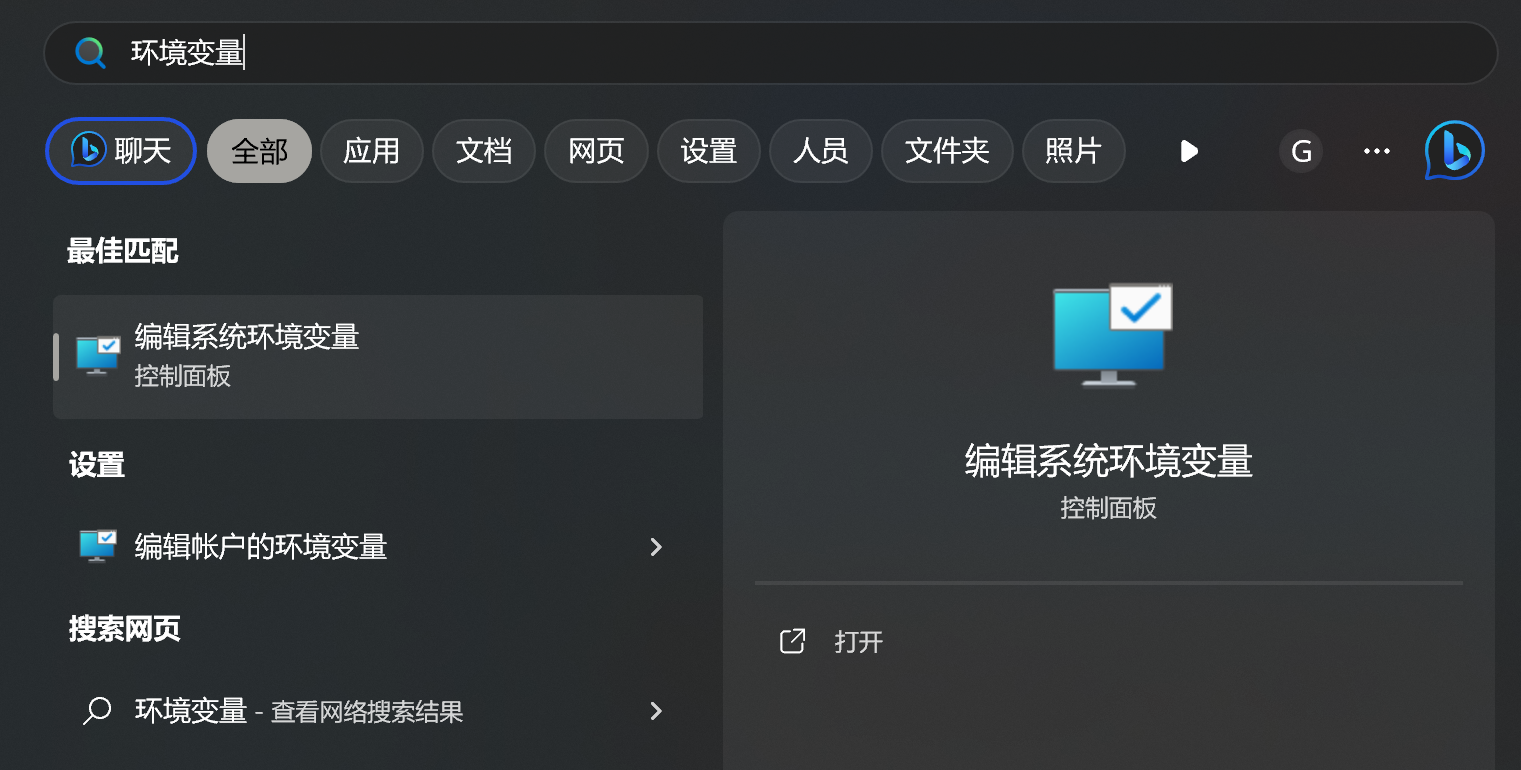
如果你的电脑不是win11,而是win7等版本,可以上网百度如何修改系统环境变量,方法大同小异.

依次点击高级->环境变量->系统变量,然后在下面找到Path这个变量,双击打开,然后把这个目录添加到新的一行:

如果你的目录跟我的不一样,请自行修改成你自己的目录!
随后,一路点击保存,直到所有的窗口关闭.这时候,不出意外的话我们已经装好了!
测试是否安装成功:
我们按Win+r快捷键,打开运行窗口,输入cmd然后按回车,打开终端:


在终端输入命令:gcc --version测试gcc是否正常安装:
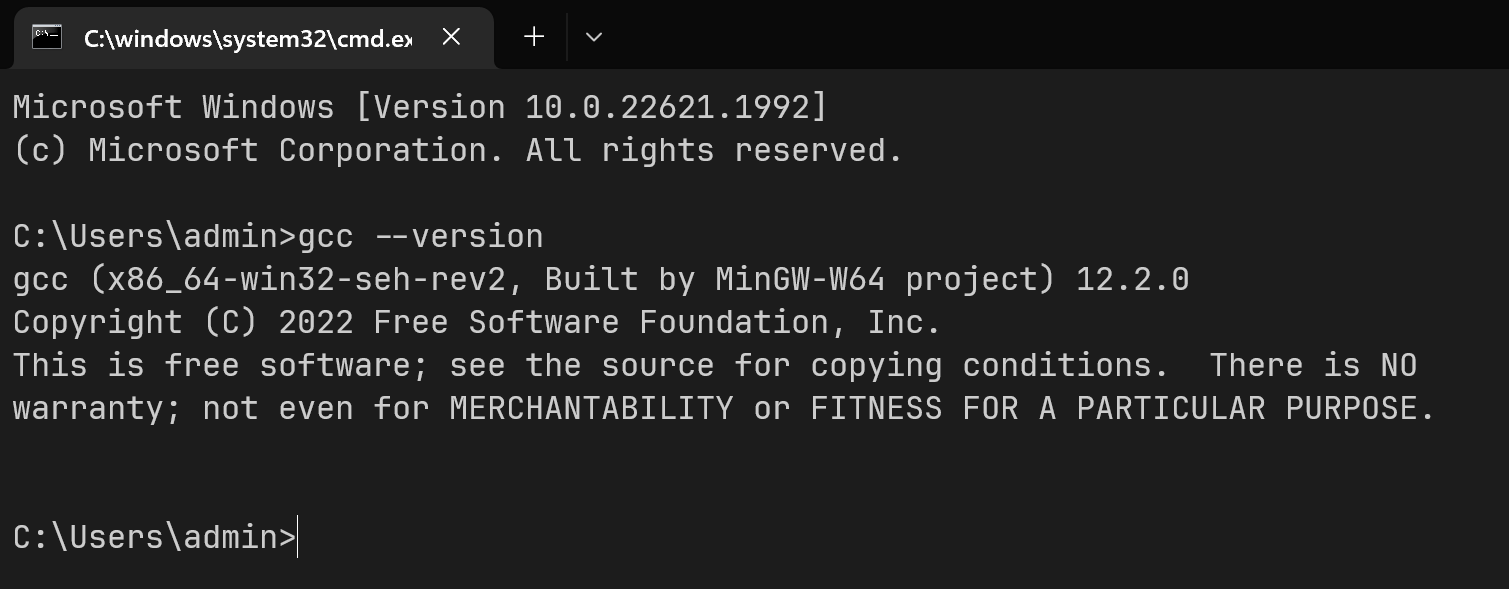
如果出现类似的信息,则说明成功安装,否则,如果报错gcc不是内部或外部命令,也不是可运行的程序或批处理文件,说明安装出错,需要重新检查各个步骤!
MacOS和Linux
Linux
由于Linux的发展历史,Linux这种"类UNIX"操作系统对C语言高度支持!
所以,几乎所有的Linux发行版都默认安装有C语言的编译器(一般都是gcc).
Linux,使用终端手动调用gcc进行编译,可以装一个文本编辑器来使用,例如Sublimetext4.或者,Clion和VSCode也有Linux平台的支持.
MacOS
至于MacOS,我没用过,所以没法写教程,大多可能使用VSCode或Xcode.
---WAHAHA,2023.11.07 修改
上一篇:c语言教程-1_2-关键概念
下一篇:c语言教程-3_1-数据类型

 浙公网安备 33010602011771号