
Github为每一个仓库都提供了Pages页面用于网页展示,这些Pages一般都用来作为项目介绍或是文档展示。
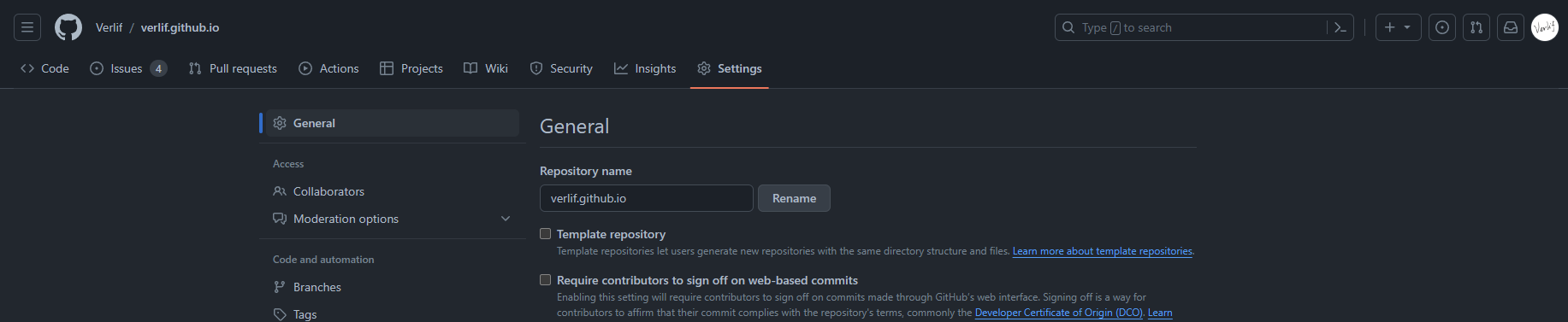
Github也为账号提供了Pages,只需要新建一个名为 账户名.github.io的公开仓库(例如verlif.github.io)皆可(访问地址就是 账户名.github.io或是关联的域名)。
开启项目Pages
-
首先仓库需要公开。
-
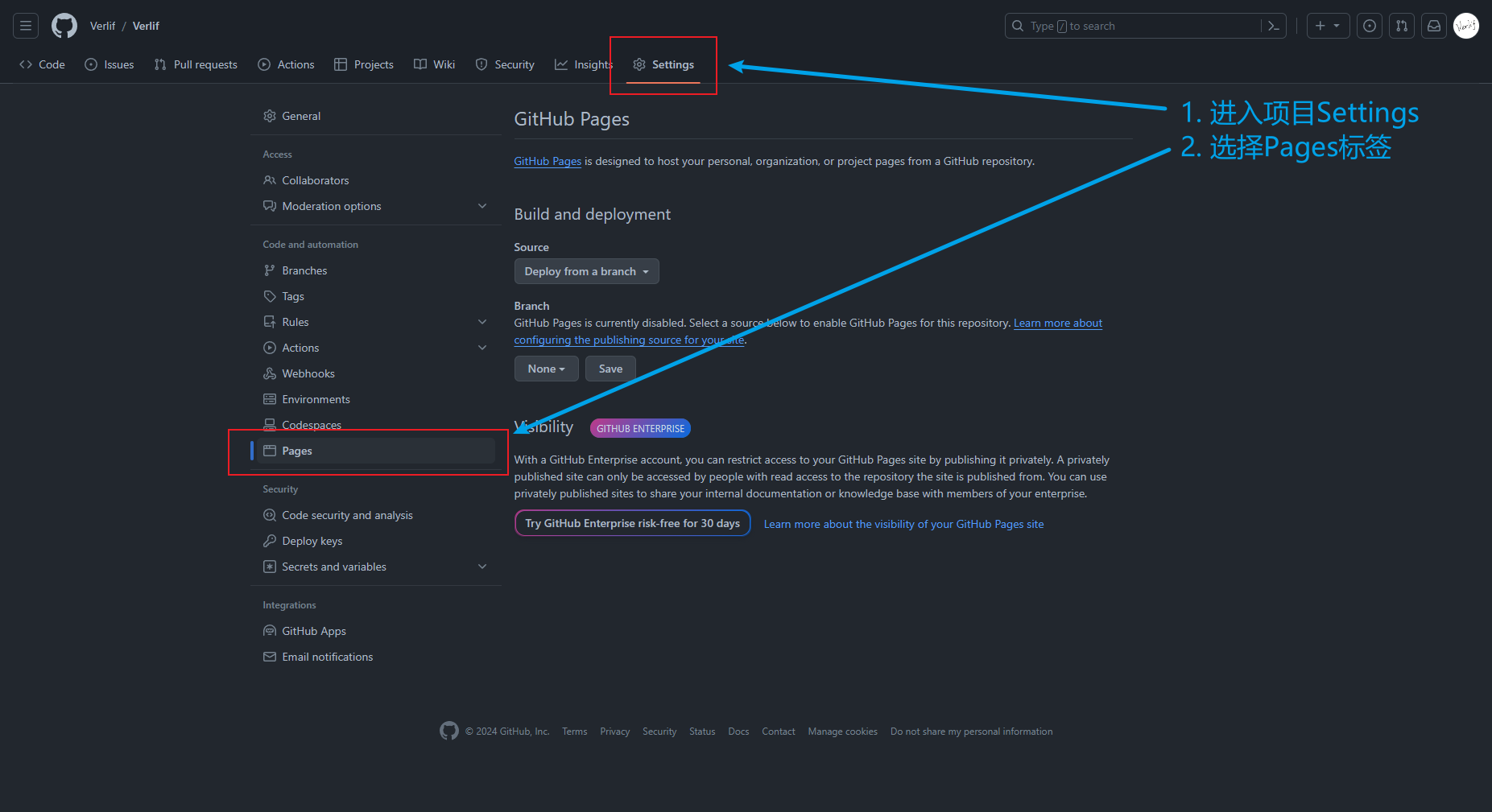
进入仓库设置,选择Pages标签。
![Pages设置]()
-
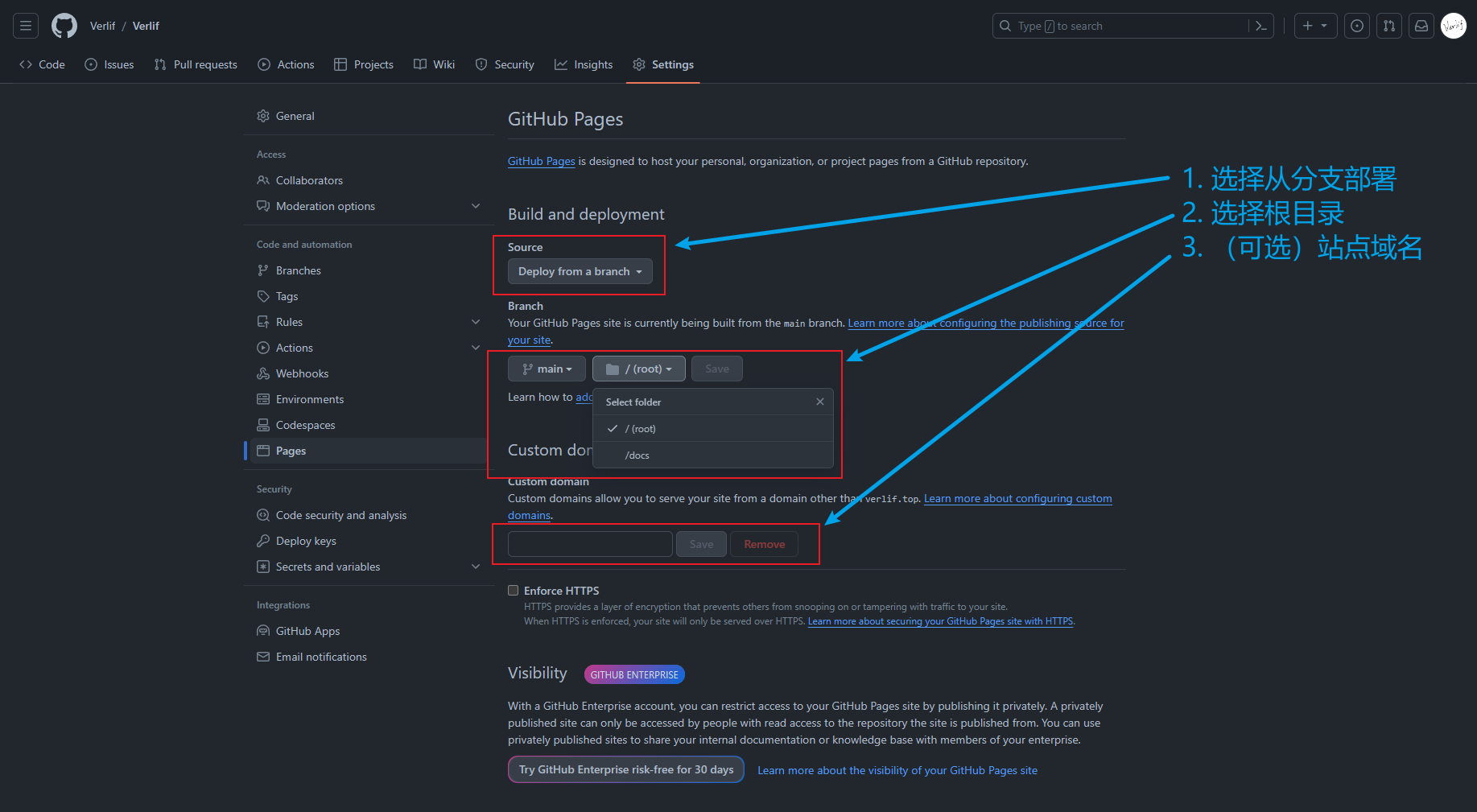
选择从分支部署(选择
none则关闭),每个仓库只能选择一个分支作为Pages展示分支。 -
选择页面根目录,Pages会在选择的分支下的该目录中(非子目录)的
index.html、index.md或是readme.md作为首页文件。 -
(可选)填写Pages关联域名。
![设置部署信息]()
-
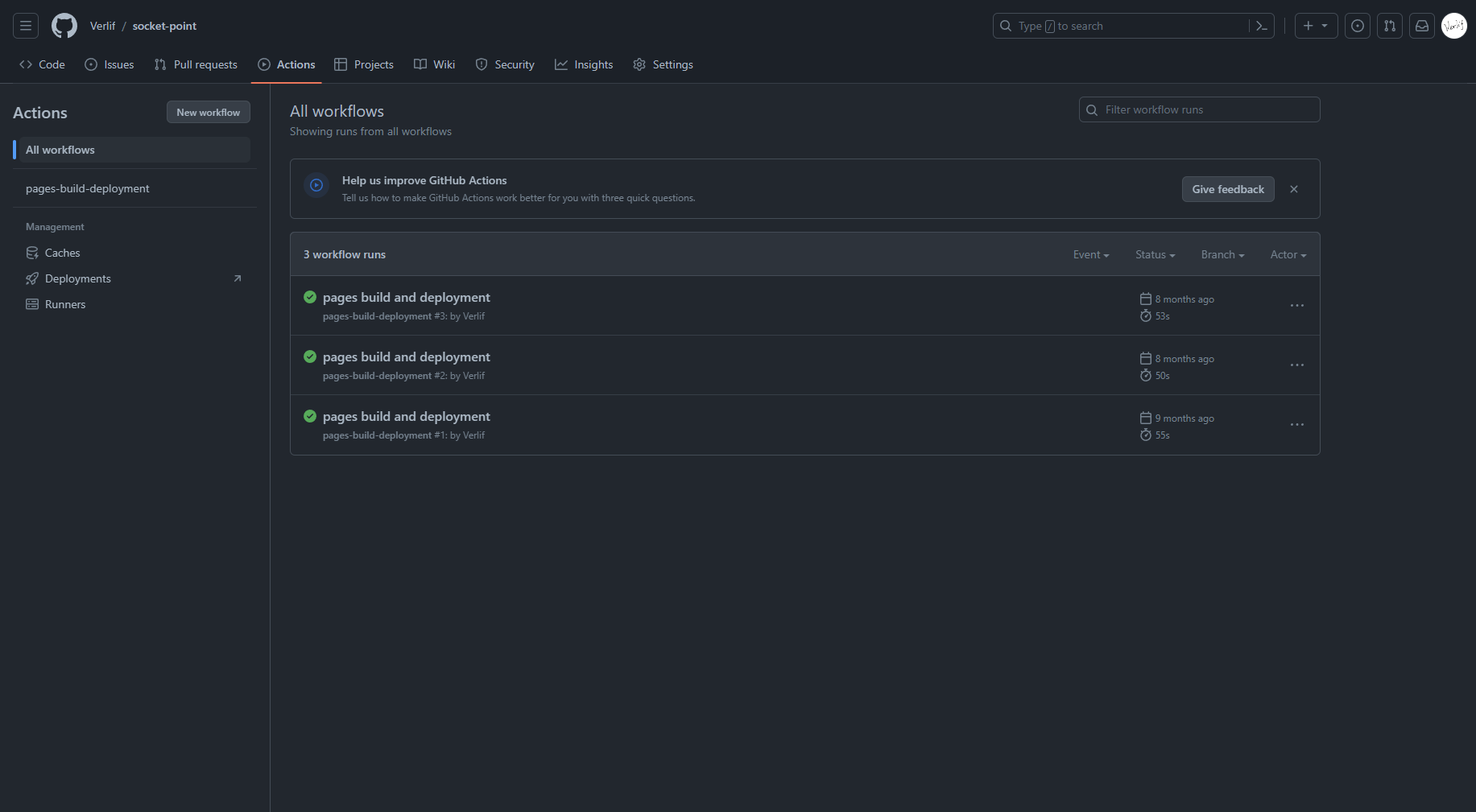
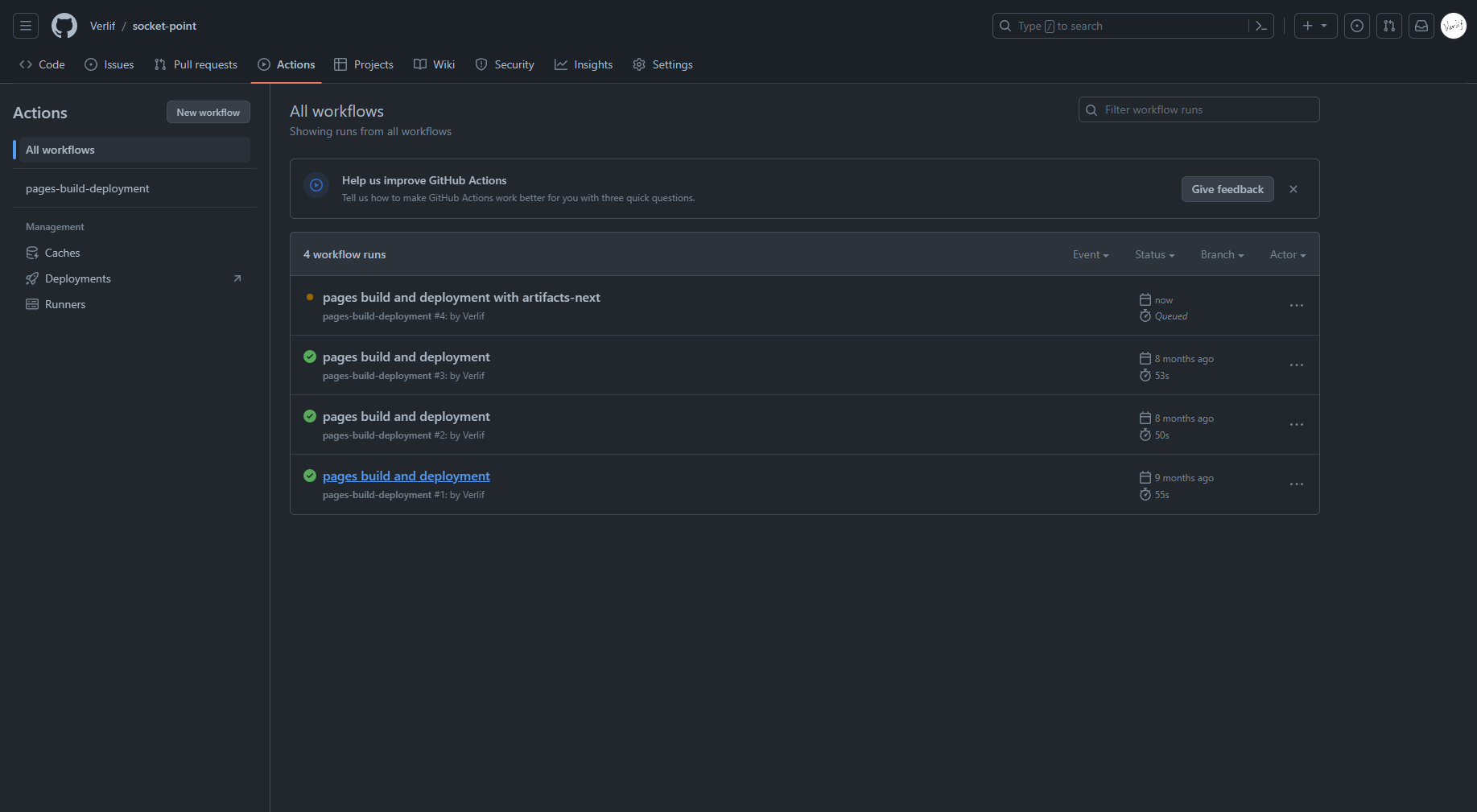
查看构建进度,在项目的Actions中会自动生成Pages构建工作流,在这里可以查看构建进度(可能存在延时,若没有构建信息请等候一点时间)。
![Pages构建进度]()
查看Pages页面
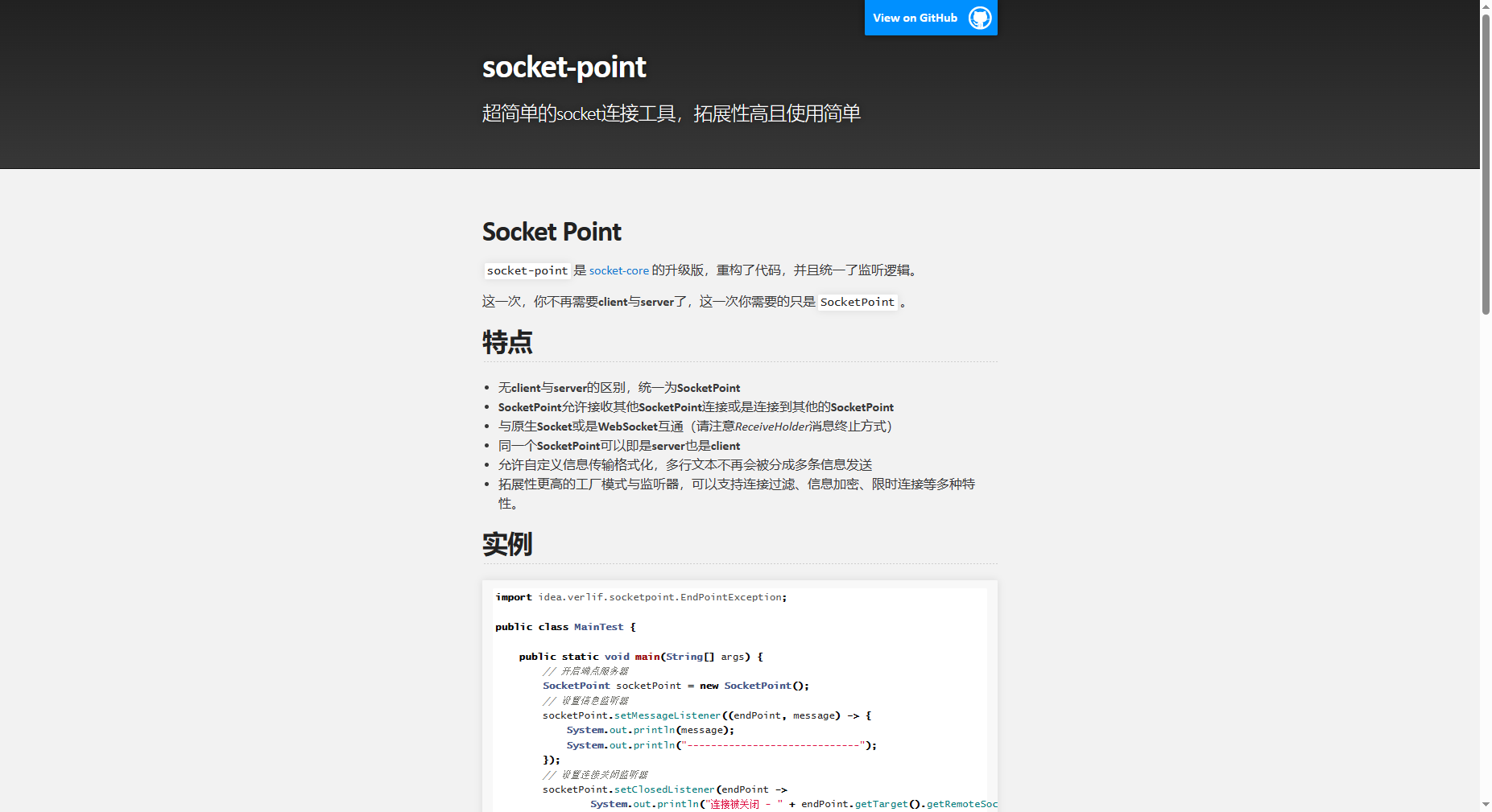
在构建完成后就可以通过独立网址来访问部署的Pages了(若没有进行域名关联,则网址为:https://verlif.github.io/socket-point)。
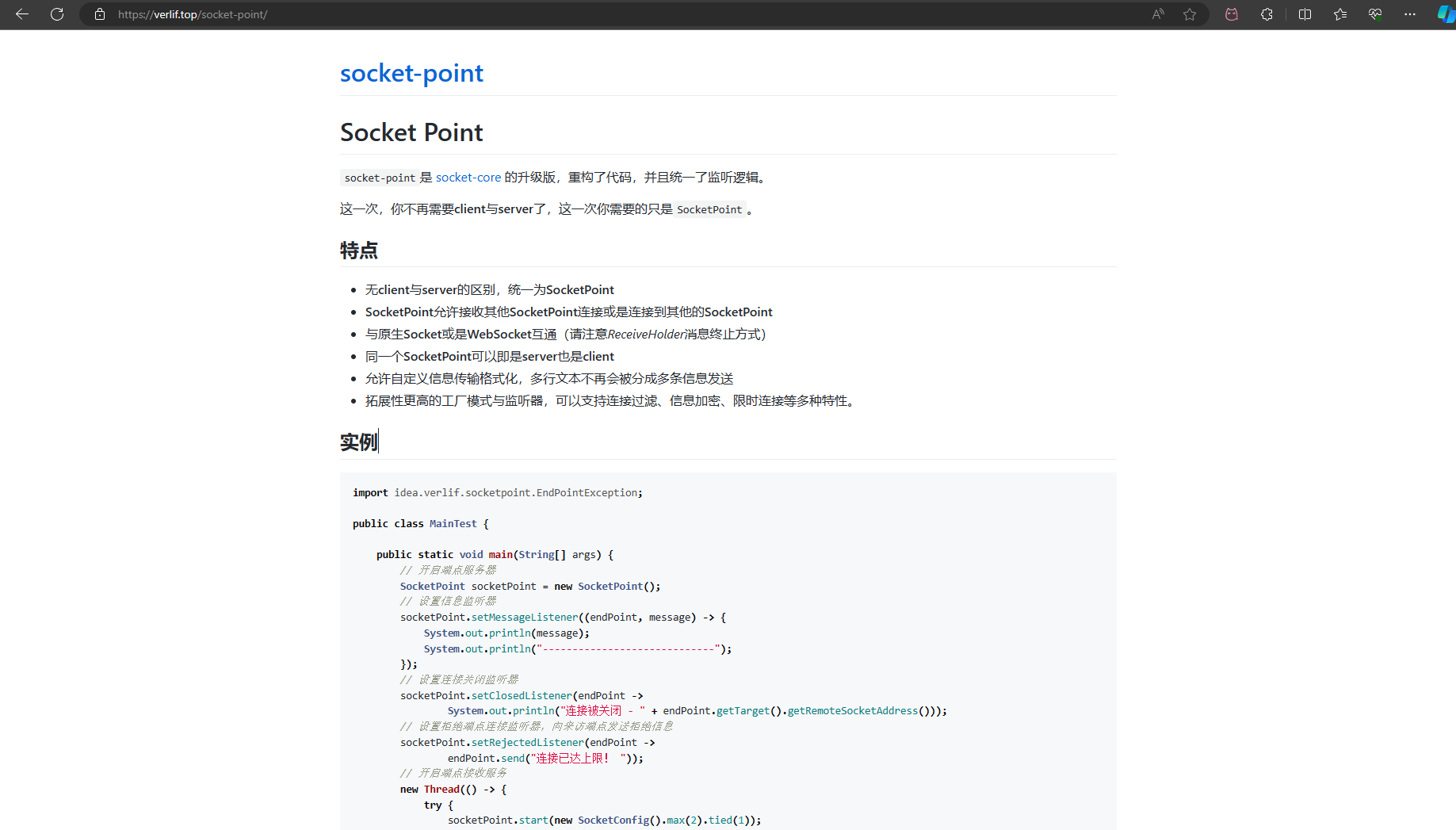
网站地址构成为:
https:// + 账户名 + .github.io/ + 仓库名称
例如:https://verlif.github.io/socket-point。当然,如果你进行了域名绑定,则 账户名 .github.io/则会变成你的域名。
绑定域名的前提是你填写的域名进行了CNAME设置,指向了账户名 .github.io。
项目内链接
如果作为文档显示,必然需要在首页中加入链接。添加内部链接时,请使用相对路径,例如以下目录结构中:
├── index.md
├── person
│   └── 小明.md
index.md中跳转到小明.md的话,只需要链接[小明](person/小明.md)即可。
主题
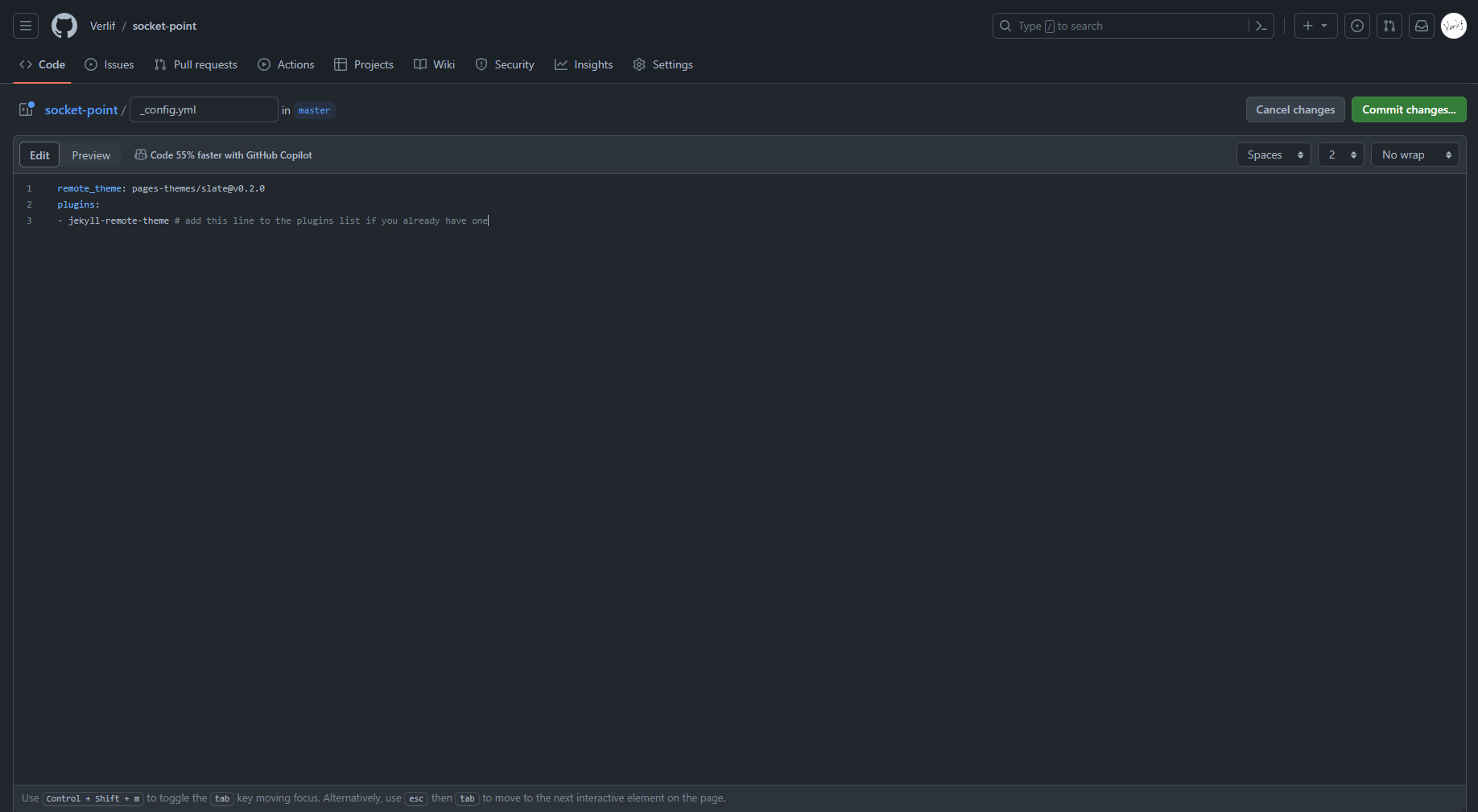
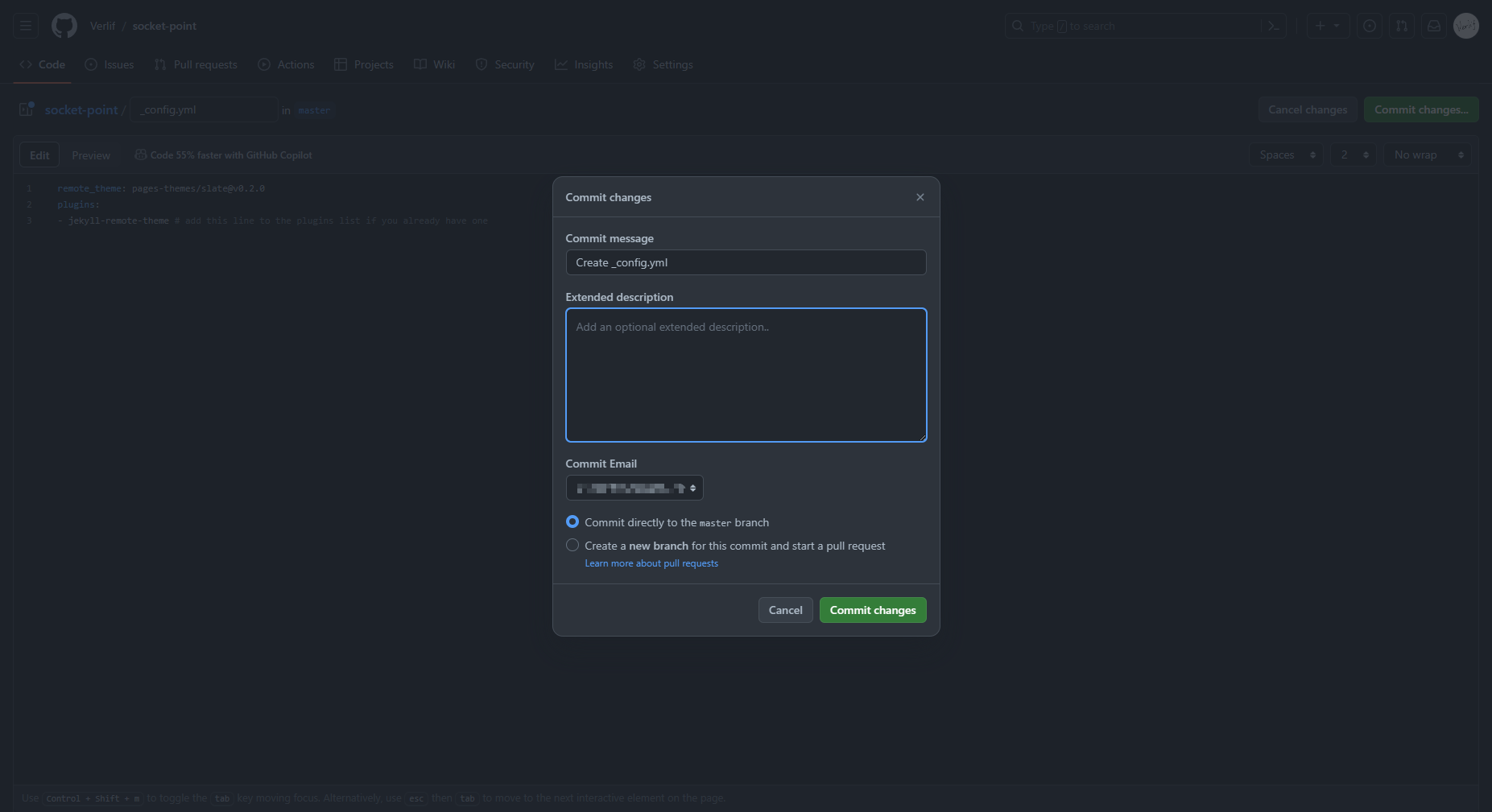
默认生成的Pages页面是非常简洁的,想要更好看页面效果可以使用自己的index.html,也可以使用Jekyll的主题。
这里是官方文档,你也可以简单地在配置文件中更改主题名称。

 浙公网安备 33010602011771号