
【proxy教程】解决网页能访问git克隆失败、pip安装失败、apt更新失败等等网络问题
@
核心原因
能正常访问网站,是因为浏览器走了代理,但是apt、git、pip、conda等等没有走代理,所以就会出现这种情况。但是,一个个去设置代理又很麻烦,我们有两种解决方法:
1.在代理软件中启用虚拟网卡,让所有流量包括系统流量都走代理;
2.引入环境变量,让这些软件走代理,这也是本文的重点。
需要注意的是,SSH 命令(包括 scp)完全不看环境变量,所以必须修改 SSH 的配置文件 ~/.ssh/config,接下来也会讲到。
- 工具代理兼容性一览表
~ 在 Linux 中代表 /home/用户名/,而在 Windows 中代表 C:\Users\用户名\。
开发工具代理配置及文件位置全览
| 工具 | 识别环境变量 | 推荐做法 | 配置文件路径 (Linux/Windows) |
|---|---|---|---|
| ssh | ❌ 否 | 必须在配置中设置 ProxyCommand |
~/.ssh/config |
| git (SSH) | ❌ 否 | 走 SSH 协议,与环境变量无关 | ~/.ssh/config |
| git (HTTPS) | ✅ 是 | 设置环境变量即可;永久设置需改文件 | ~/.gitconfig |
| apt | ❌ 否 | apt -o一次性添加;或sudo -E继承;永久设置需改文件 |
/etc/apt/apt.conf.d/99proxy |
| pip | ✅ 是 | 设置环境变量即可;sudo 时需加 -E |
~/.pip/pip.conf / ~/AppData/Roaming/pip/pip.ini |
| conda | ⚠️ 不稳定 | 若失败,则在文件中显式设置 proxy_servers |
~/.condarc |
| curl | ✅ 是 | 非常可靠,设置了环境变量通常不需改文件 | ~/.curlrc |
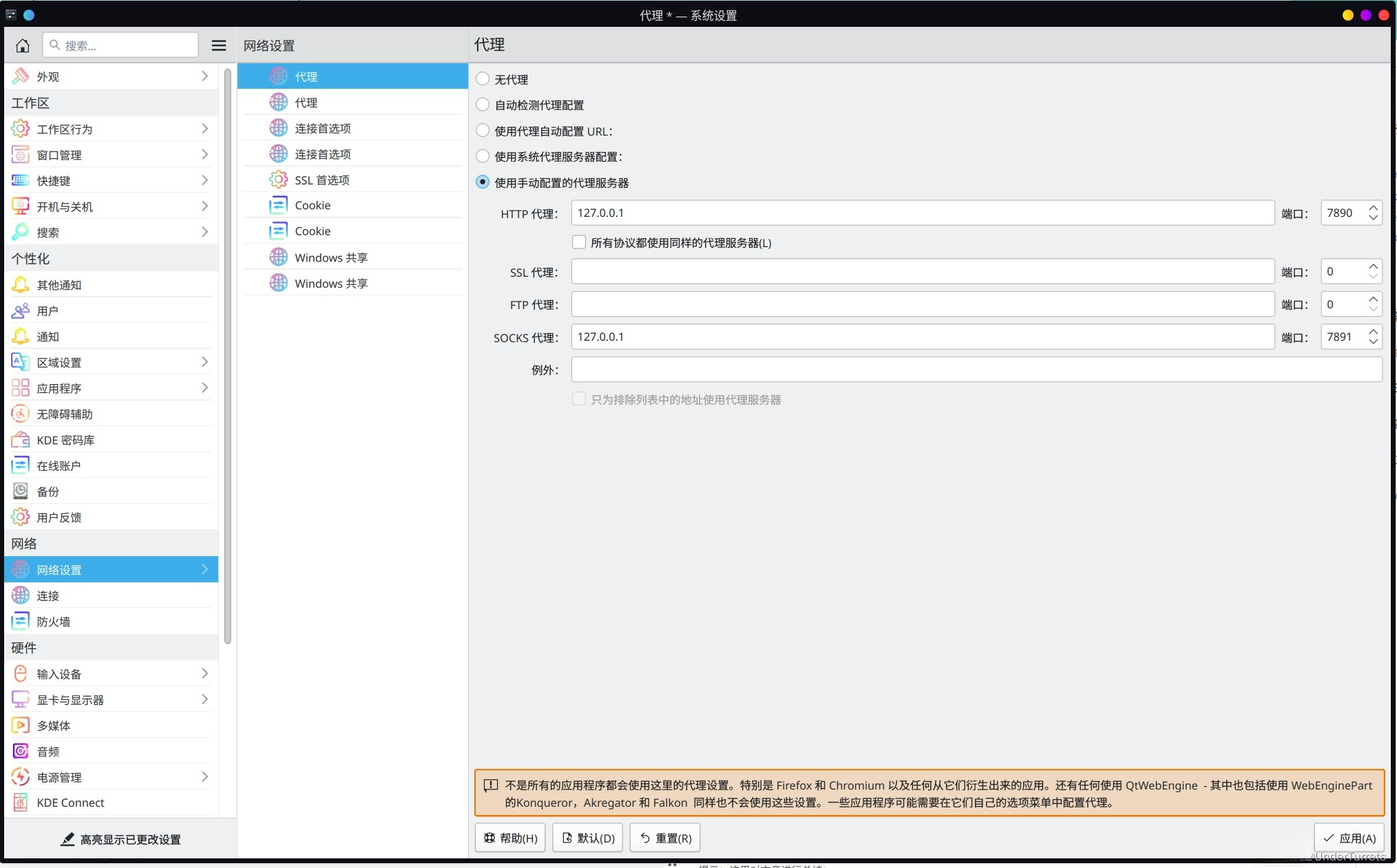
查看你的代理的地址和端口
自行查看你所使用的代理软件的地址和端口号,以下图片仅为示例。
设置环境变量
linux
把以下内容添加到~/.bashrc文件中,后文所有类似的ip地址和端口,都需要根据实际情况修改代理地址和端口号。
# Proxy Settings
alias setproxy='
    PROXY_ADDR="http://127.0.0.1:7897";
    export http_proxy="$PROXY_ADDR";
    export https_proxy="$PROXY_ADDR";
    export ftp_proxy="$PROXY_ADDR";
    export rsync_proxy="$PROXY_ADDR";
    export HTTP_PROXY="$PROXY_ADDR";
    export HTTPS_PROXY="$PROXY_ADDR";
    export FTP_PROXY="$PROXY_ADDR";
    export RSYNC_PROXY="$PROXY_ADDR";
    export no_proxy="localhost,127.0.0.1,10.0.0.0/8,172.16.0.0/12,192.168.0.0/16,::1";
    export NO_PROXY="localhost,127.0.0.1,10.0.0.0/8,172.16.0.0/12,192.168.0.0/16,::1";
    echo -e "\033[32m[+] Proxy set to: $PROXY_ADDR\033[0m"
'

alias unsetproxy='
    unset http_proxy https_proxy ftp_proxy rsync_proxy;
    unset HTTP_PROXY HTTPS_PROXY FTP_PROXY RSYNC_PROXY;
    unset no_proxy NO_PROXY;
    echo -e "\033[31m[-] Proxy Off\033[0m"
'
这样的话,你可以在某个shell窗口中输入setproxy来启动代理,输入unsetproxy来关闭代理,并且这个设置只对当前shell窗口有效,在这个shell窗口中进行的几乎所有活动都会走代理(除了 SSH 和 sudo 执行命令),非常方便。
为什么说 sudo 执行命令不走代理呢?假如你执行了指令setproxy,你只是为当前shell的当前用户设置了环境变量,而你在同一个shell窗口中 sudo 执行命令,会忽略用户层级的环境变量。
如果你想让 sudo 也走代理,有以下两种办法:
1.用sudo再设置一遍:
sudo setproxy
2.在同一个窗口内使用sudo -E参数,例如:
sudo -E pip install ...
windows
PowerShell 的配置文件叫 $PROFILE,类似于 Linux 的 .bashrc。
- 打开配置文件:
if (!(Test-Path $PROFILE)) { New-Item -Type File -Path $PROFILE -Force }
notepad $PROFILE
- 把以下内容添加到配置文件中。
# Proxy Settings
function setproxy {
    $proxyAddr = "http://127.0.0.1:7897"
    $noProxyList = "localhost,127.0.0.1,10.*,172.16.*,172.17.*,172.18.*,172.19.*,172.20.*,172.21.*,172.22.*,172.23.*,172.24.*,172.25.*,172.26.*,172.27.*,172.28.*,172.29.*,172.30.*,172.31.*,192.168.*,::1"

    # 设置当前会话环境变量
    $env:http_proxy = $proxyAddr
    $env:https_proxy = $proxyAddr
    $env:HTTP_PROXY = $proxyAddr
    $env:HTTPS_PROXY = $proxyAddr
    $env:no_proxy = $noProxyList
    $env:NO_PROXY = $noProxyList

    Write-Host "[+] HTTP/HTTPS Proxy On" -ForegroundColor Green
}

function unsetproxy {
    $env:http_proxy = $null
    $env:https_proxy = $null
    $env:HTTP_PROXY = $null
    $env:HTTPS_PROXY = $null
    $env:no_proxy = $null
    $env:NO_PROXY = $null

    Write-Host "[-] Proxy Off" -ForegroundColor Red
}
然后,同样可以使用setproxy命令来启动代理,使用unsetproxy命令来关闭代理。
windows中,管理员权限的PowerShell窗口和普通权限的PowerShell窗口是不同的,环境变量也是不一样的,所以如果你想让管理员权限的PowerShell窗口也走代理,需要在管理员权限的PowerShell窗口中也执行一次setproxy命令。
ssh设置
- linux:
Host github.com
    Hostname ssh.github.com
    Port 443
    User git
    # socket5协议
    ProxyCommand nc -X 5 -v -x  127.0.0.1:7897 %h %p
    # http协议
    #ProxyCommand nc -X connect -v -x  127.0.0.1:7897 %h %p
- windows:
Host github.com
    HostName ssh.github.com
    Port 443
    User git
    # socket5协议
    ProxyCommand connect -S 127.0.0.1:7897 %h %p
    # http协议
    #ProxyCommand connect -H 127.0.0.1:7897 %h %p
注意点:
- 默认情况下,SSH 协议使用 TCP 端口 22。许多公司、学校或公共 Wi-Fi 网络为了安全和限制非必要的流量,会完全阻止或过滤非标准端口(如 22 端口)的传出连接,所以这里使用
443端口。 - 如果使用
443端口,Hostname后面必须是ssh.github.com,不能是github.com。 - 如果使用默认的
22端口,即,不设置Port,Hostname后面就是github.com,不是ssh.github.com。 - 两种协议只能选一种,不能同时启用。
apt代理设置
apt 设计上不直接读取 http_proxy 环境变量,主要出于以下三个考虑:
- 安全性(Security/Privilege Isolation):
apt通常以root权限运行。为了防止恶意用户通过修改普通用户的环境变量,诱导root权限的进程通过不可信的代理服务器下载恶意软件,apt在设计上被设定为“环境隔离”。 - 稳定性(Service Consistency):
apt被视为系统级维护工具。如果它依赖用户的环境变量,那么当不同用户执行更新时,或者在自动化脚本(如 Cron 任务)中运行时,表现会不一致。它更倾向于通过自己的配置文件(/etc/apt/apt.conf)来获取确定的配置。 - 权限切换(User Switching):
当你运行apt时,它内部实际上会创建几个低权限的子进程(例如_apt用户)来处理网络下载(这就是你之前看到那个N: Download is performed unsandboxed提示的原因)。普通用户的环境变量很难稳定地传递给这些特定的子进程。
使用 sudo -E apt update 会走代理吗?
结论是:理论上可行,但不稳定。
- 为什么说“理论上可行”?
sudo -E 的作用是 “保留当前环境中的所有环境变量”。如果你在终端里跑了 setproxy,然后运行 sudo -E apt update,那么 http_proxy 变量确实会被带入 sudo 启动的那个进程空间。
- 为什么说“经常失败/不推荐”?
- 被
apt内部逻辑过滤:即便变量进去了,apt的核心程序(二进制代码)在初始化时可能根本就不去读取环境变量。 - 子进程丢失:如前所述,
apt会切换到_apt用户进行下载。虽然sudo -E保留了变量给apt主进程,但当apt调用_apt用户去连接服务器时,这些变量往往会丢失。 - 协议头敏感:
apt对代理字符串的格式要求非常严苛。如果环境变量里少了一个斜杠或协议头不对,它会直接无视。
- 最佳实践:如何让
apt稳如泰山地走代理?
一次性配置(推荐做法)
sudo apt -o Acquire::http::Proxy="http://127.0.0.1:7897/" -o Acquire::https::Proxy="http://127.0.0.1:7897/" update
固定配置
- 创建或编辑专用配置文件:
sudo gedit /etc/apt/apt.conf.d/99proxy
- 写入以下内容:
Acquire::http::Proxy "http://127.0.0.1:7897/";
Acquire::https::Proxy "http://127.0.0.1:7897/";
注意:一定要有最后的 / 和 ;。
可选:git代理设置
一次性设置(仅对当前命令有效)
- 格式:git -c http.proxy="代理地址" clone 仓库地址
git -c http.proxy="http://127.0.0.1:7897" -c https.proxy="http://127.0.0.1:7897" clone ...
永久设置
linux下,打开~/.gitconfig文件;windows下,打开C:\Users\你的用户名\.gitconfig文件。
- 针对github.com的socket代理:
[user]
	name = Han Xu
	email = <填入你的邮箱>
[http "http://github.com/"]
	proxy = socks5://127.0.0.1:7897
[https "https://github.com/"]
	proxy = socks5://127.0.0.1:7897
- 针对github.com的ttp代理:
[user]
	name = Han Xu
	email = <填入你的邮箱>
[http "http://github.com/"]
	proxy = http://127.0.0.1:7897
[https "https://github.com/"]
	proxy = http://127.0.0.1:7897
- 若需要针对所有域名设置代理:
[user]
	name = Han Xu
	email = <填入你的邮箱>
[http]
	proxy = http://127.0.0.1:7897
[https]
	proxy = http://127.0.0.1:7897
可选:conda代理设置
针对 Conda 的代理设置,虽然它理论上会读取系统环境变量,但由于 Conda 经常需要处理复杂的 SSL 证书和多个通道(Channels),手动显式配置通常是最稳妥的做法。
创建或编辑配置文件:
- Linux/macOS:
~/.condarc - Windows:
C:\Users\用户名\.condarc
在文件中添加或修改:
proxy_servers:
  http: http://127.0.0.1:7897
  https: http://127.0.0.1:7897
测试连接并尝试clone
(base) han@ASUS-TUF-Gaming-F15-FX507ZR:~$ ssh -T git@github.com
Connection to ssh.github.com 443 port [tcp/https] succeeded!
Hi UnderTurrets! You've successfully authenticated, but GitHub does not provide shell access.
$ git clone https://github.com/catsout/wallpaper-engine-kde-plugin.git
正克隆到 'wallpaper-engine-kde-plugin'...
remote: Enumerating objects: 7491, done.
remote: Counting objects: 100% (1538/1538), done.
remote: Compressing objects: 100% (492/492), done.
remote: Total 7491 (delta 1026), reused 1402 (delta 995), pack-reused 5953
接收对象中: 100% (7491/7491), 5.43 MiB | 971.00 KiB/s, 完成.
处理 delta 中: 100% (4687/4687), 完成.
成功!

 浙公网安备 33010602011771号