
RK3572 开发板 Linux 开发环境搭建全流程:VMware虚拟机与Ubuntu安装(下)
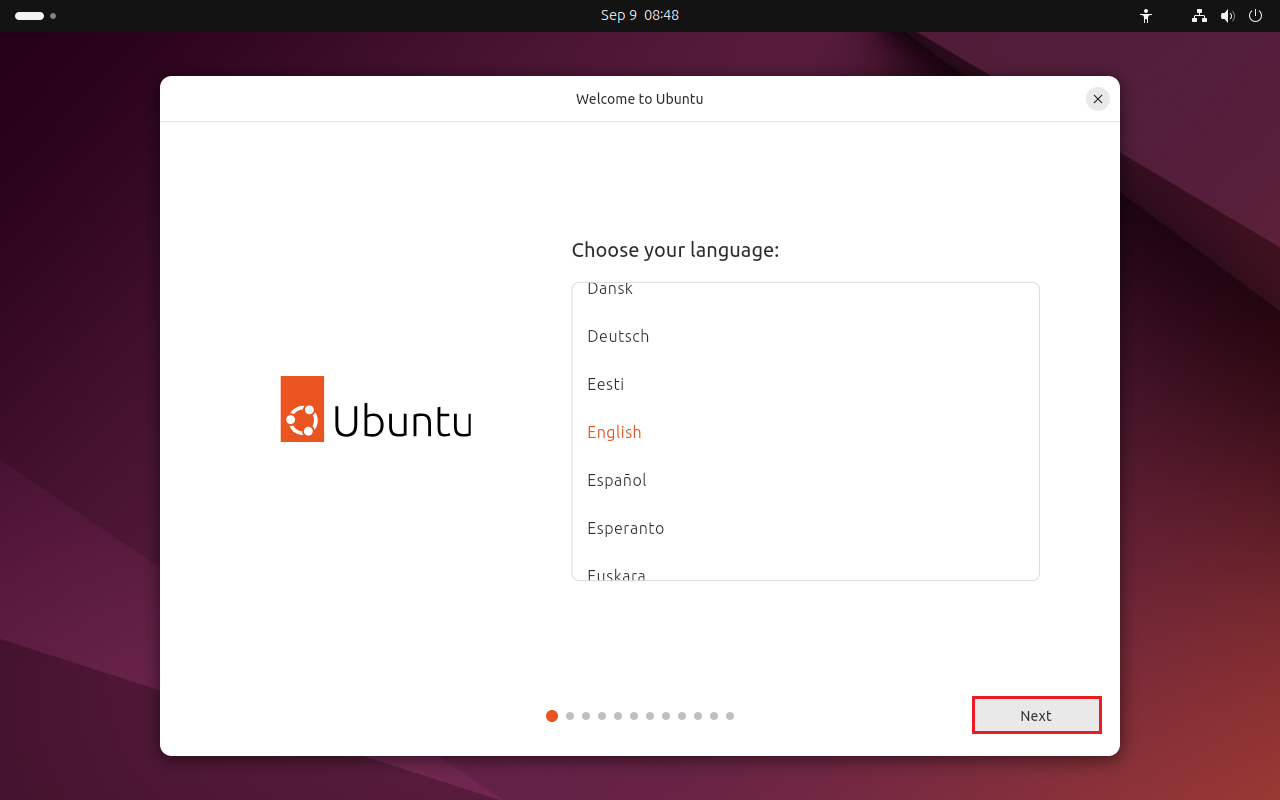
(20)在弹出的界面中,选择"English",然后点击"Next",默认选择英文版,如下图所示。
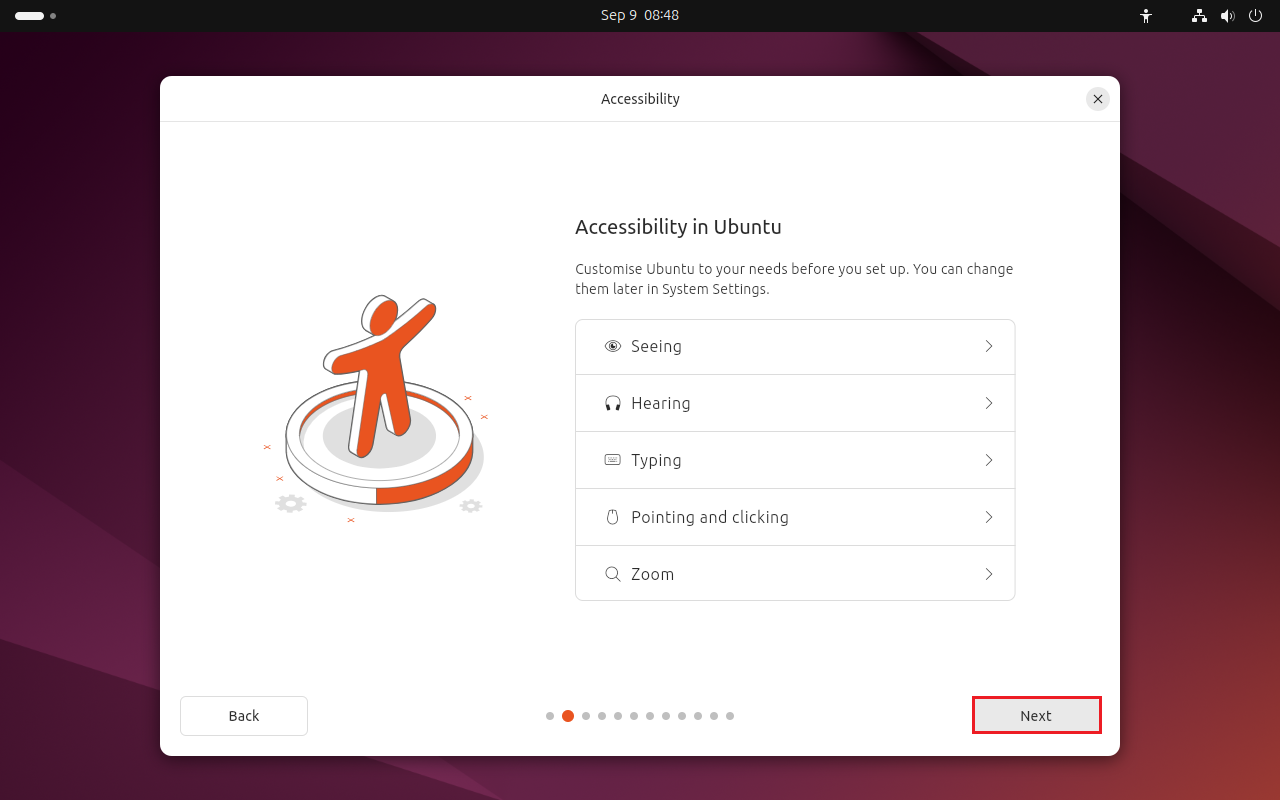
(21)在弹出的界面中,选择"Next",如下图所示。
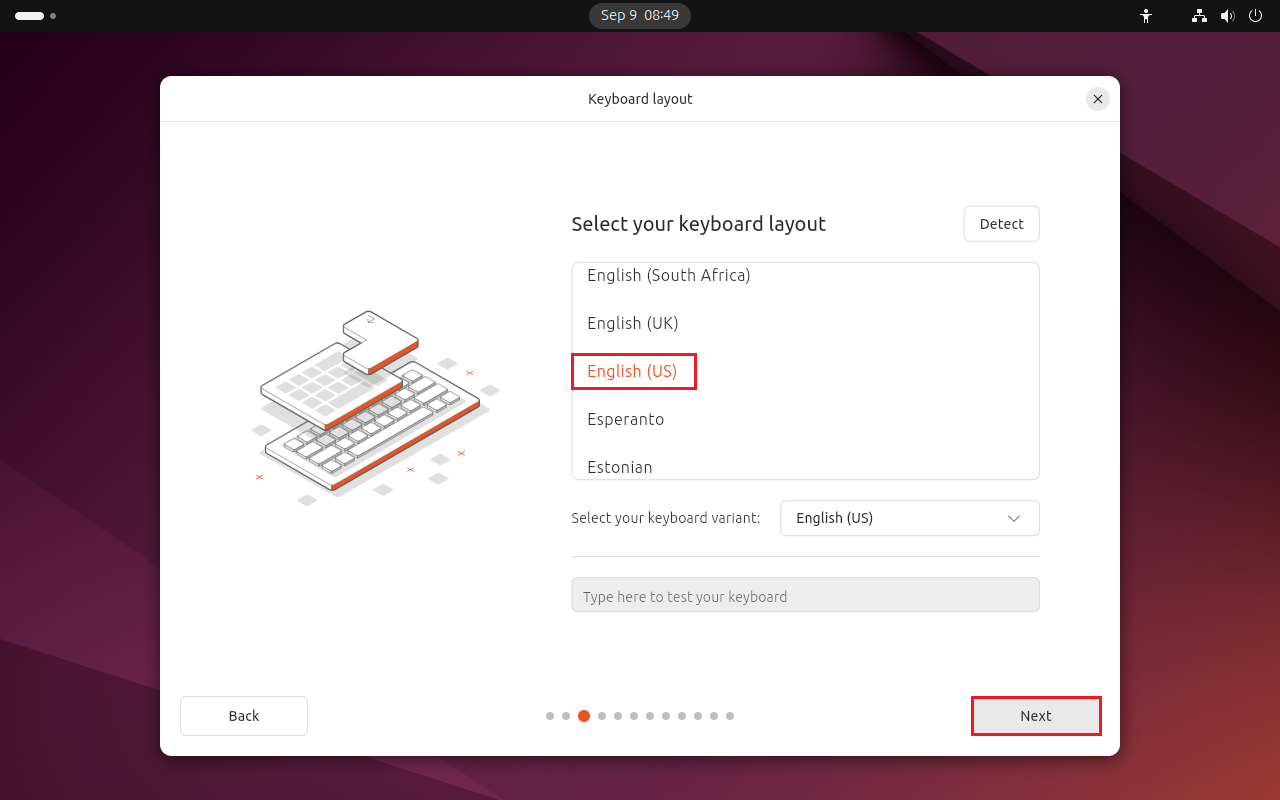
(22)在弹出的界面中,选择"English(US)",即选择键盘类型为默认的美式键盘,然后点击"Next",如下图所示。
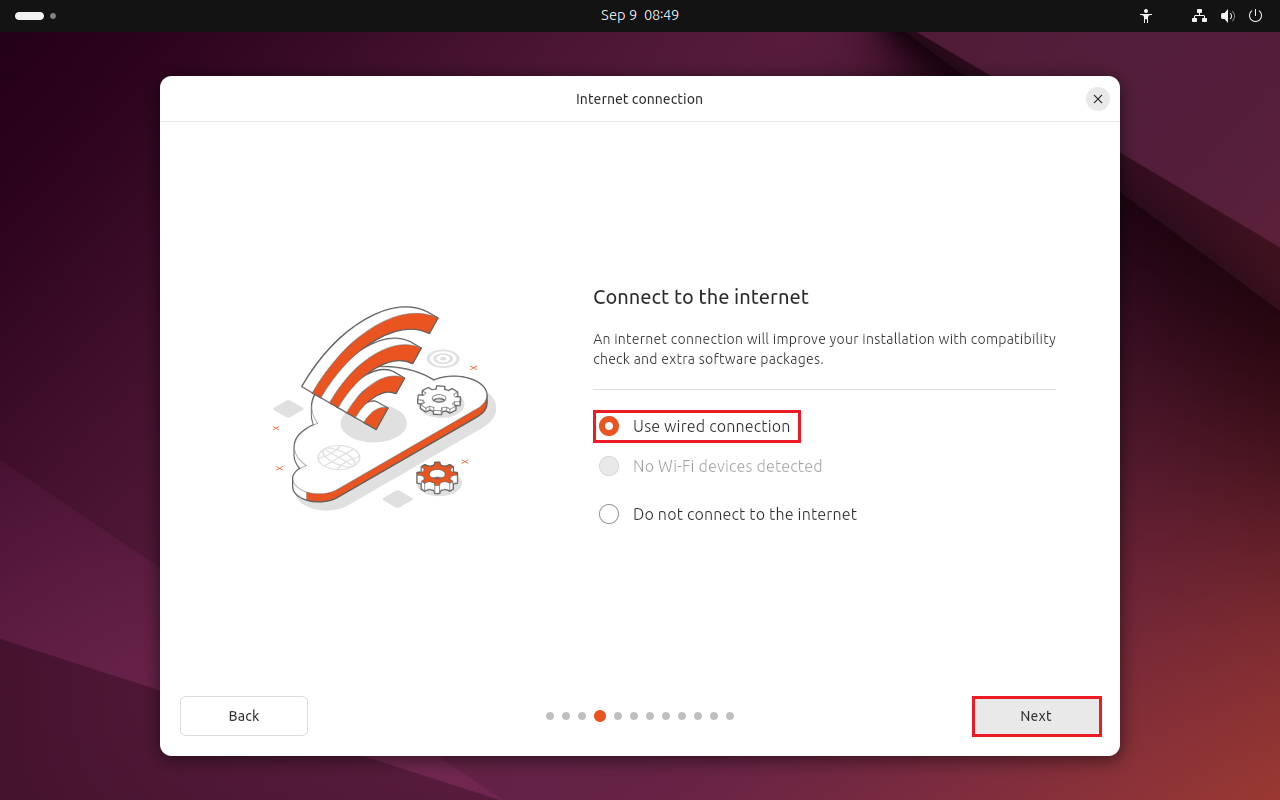
(23)在弹出的界面中,选择"Use wired connection",然后点击"Next",如下图所示。
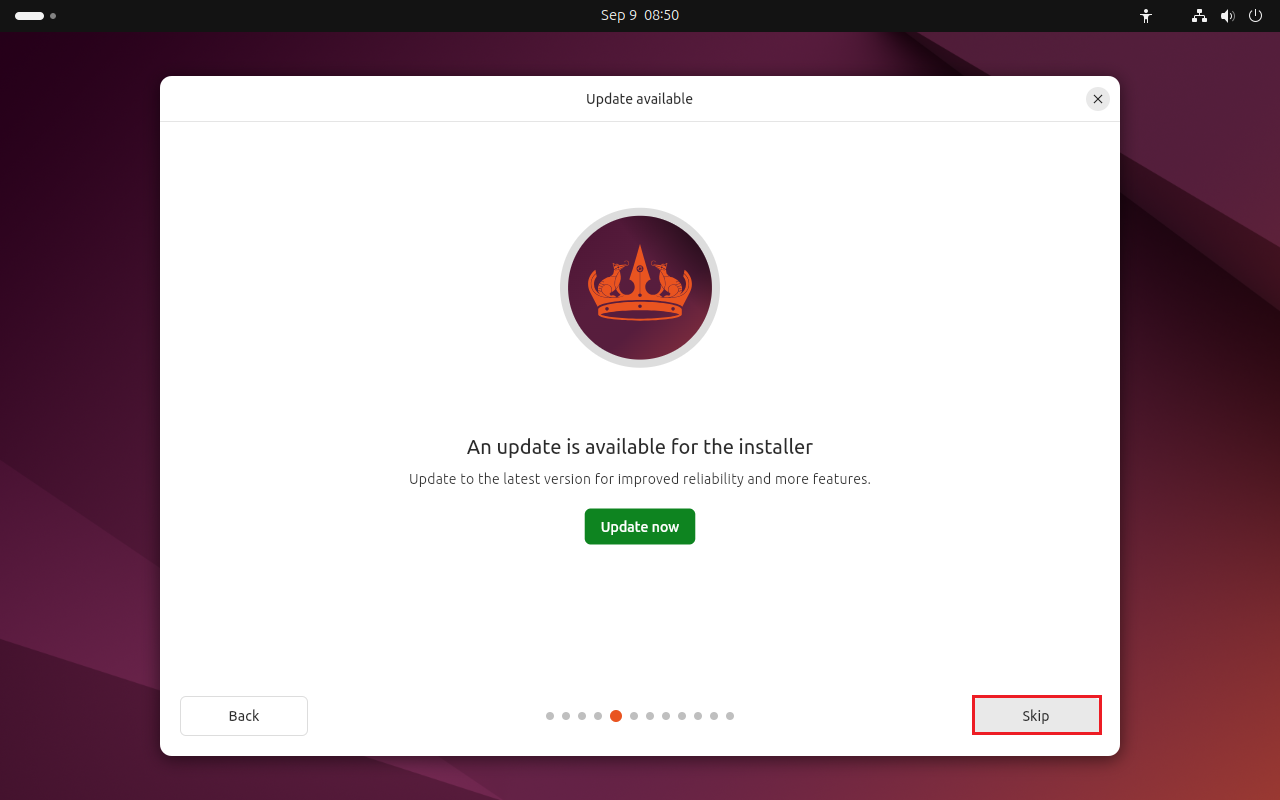
(24)在弹出的界面中,选择"Skip",如下图所示。
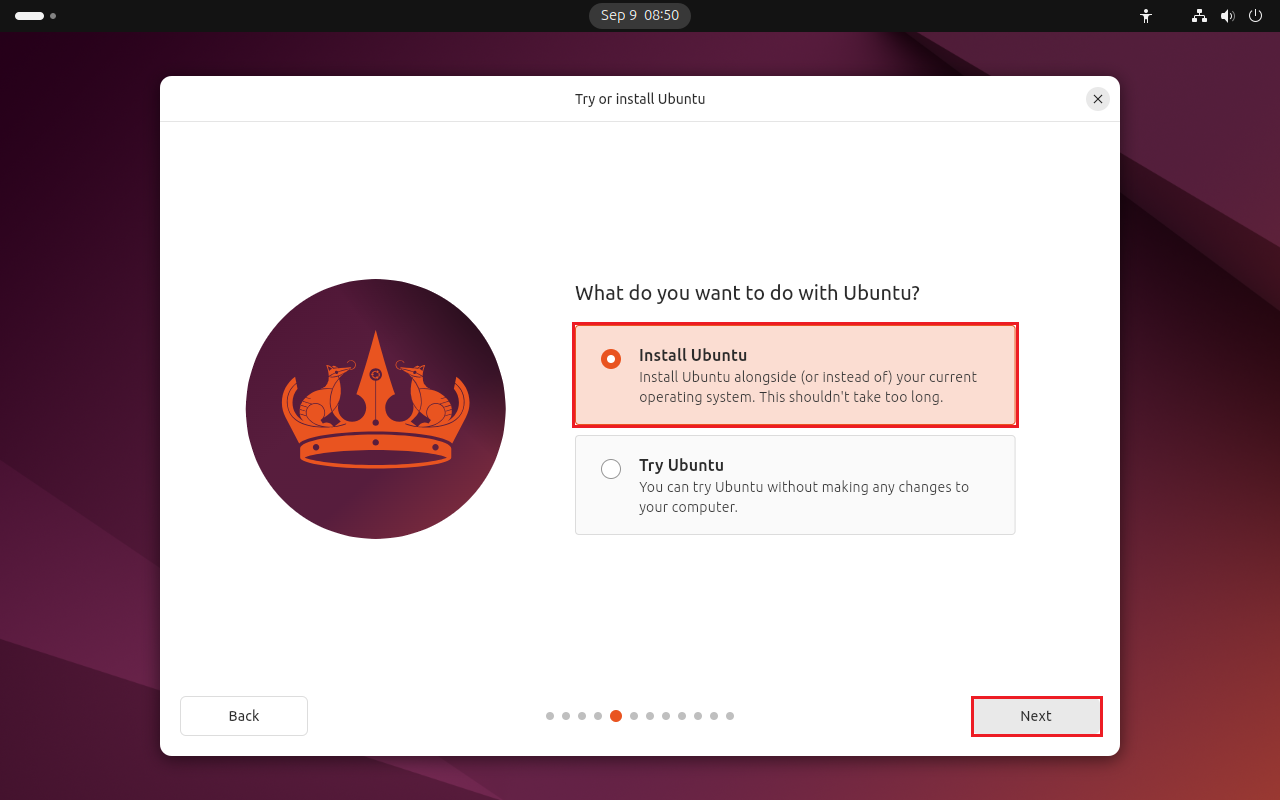
(25)在弹出的界面中,选择"Install Ubuntu",然后点击"Next",如下图所示。
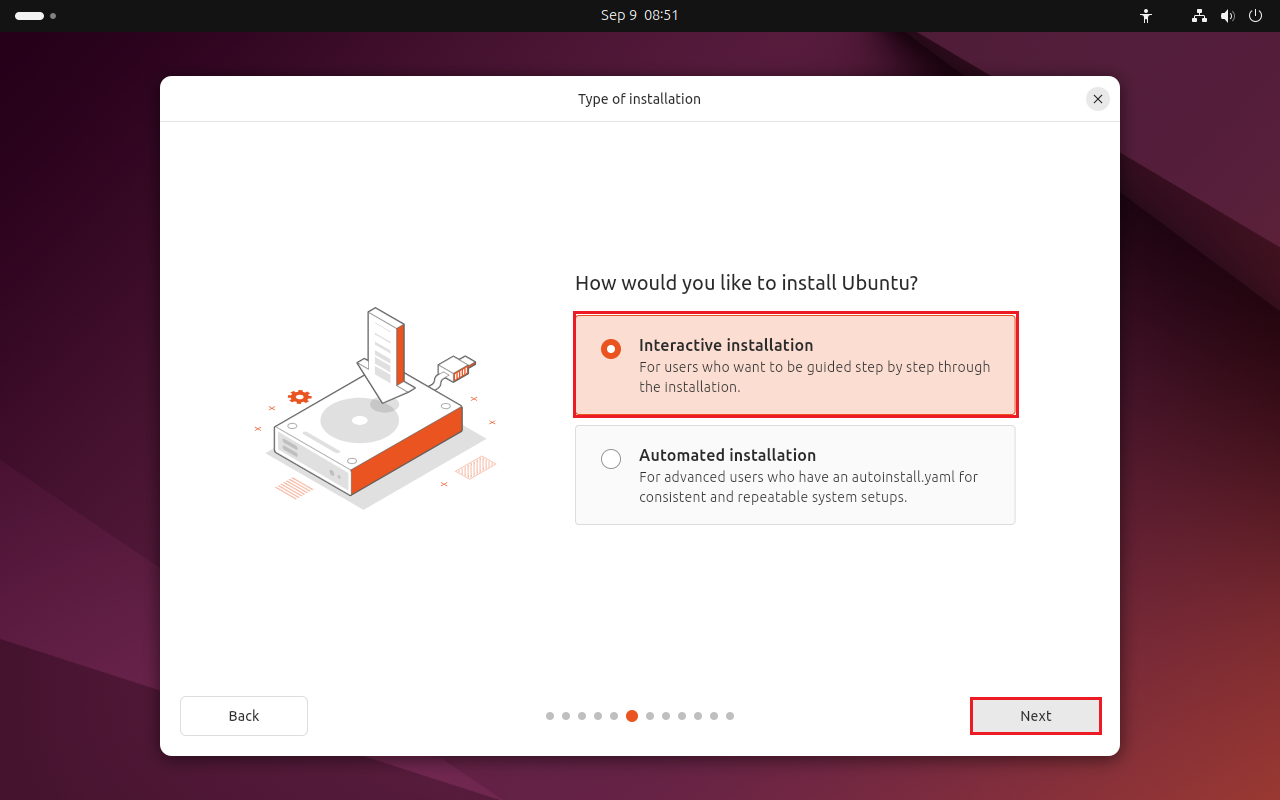
(26)在弹出的界面中,选择"Interactive installation",然后点击"Next",如下图所示。
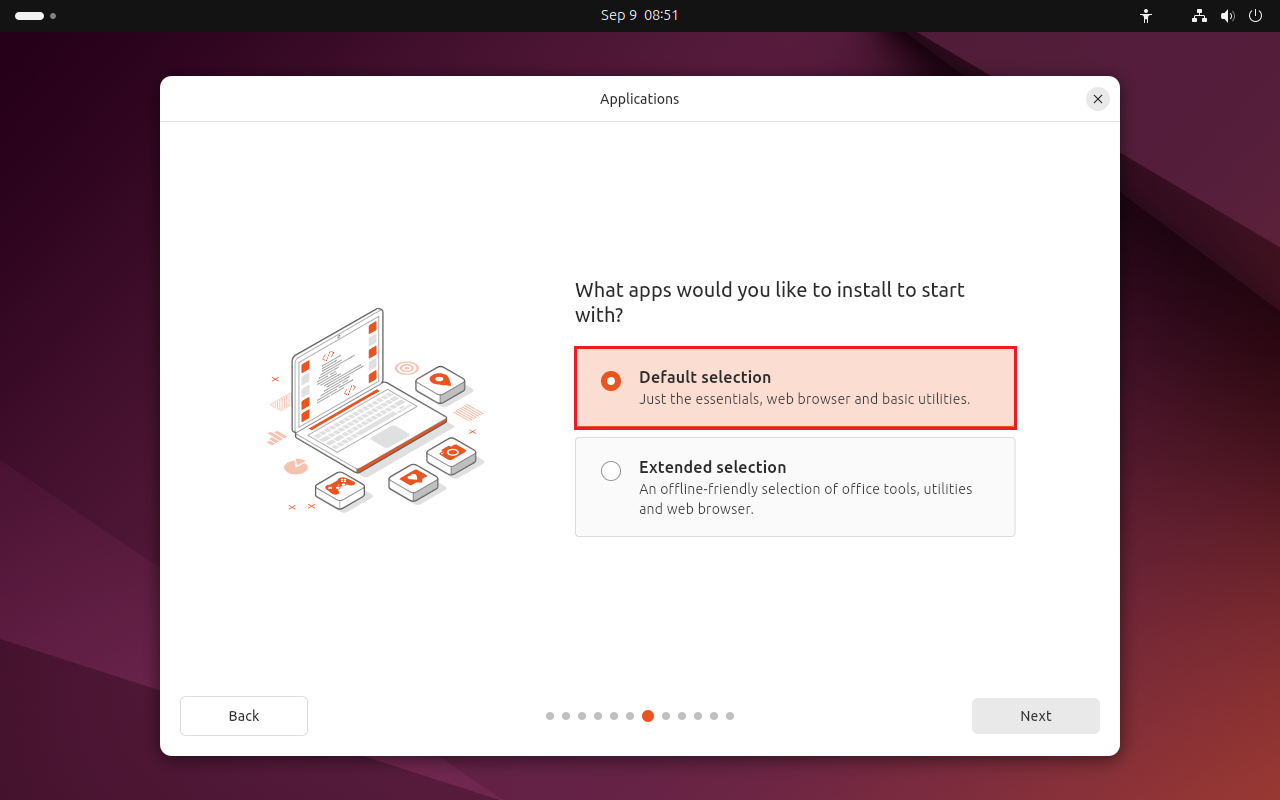
(27)在弹出的界面中,选择"Default selection",然后点击"Next",如下图所示。
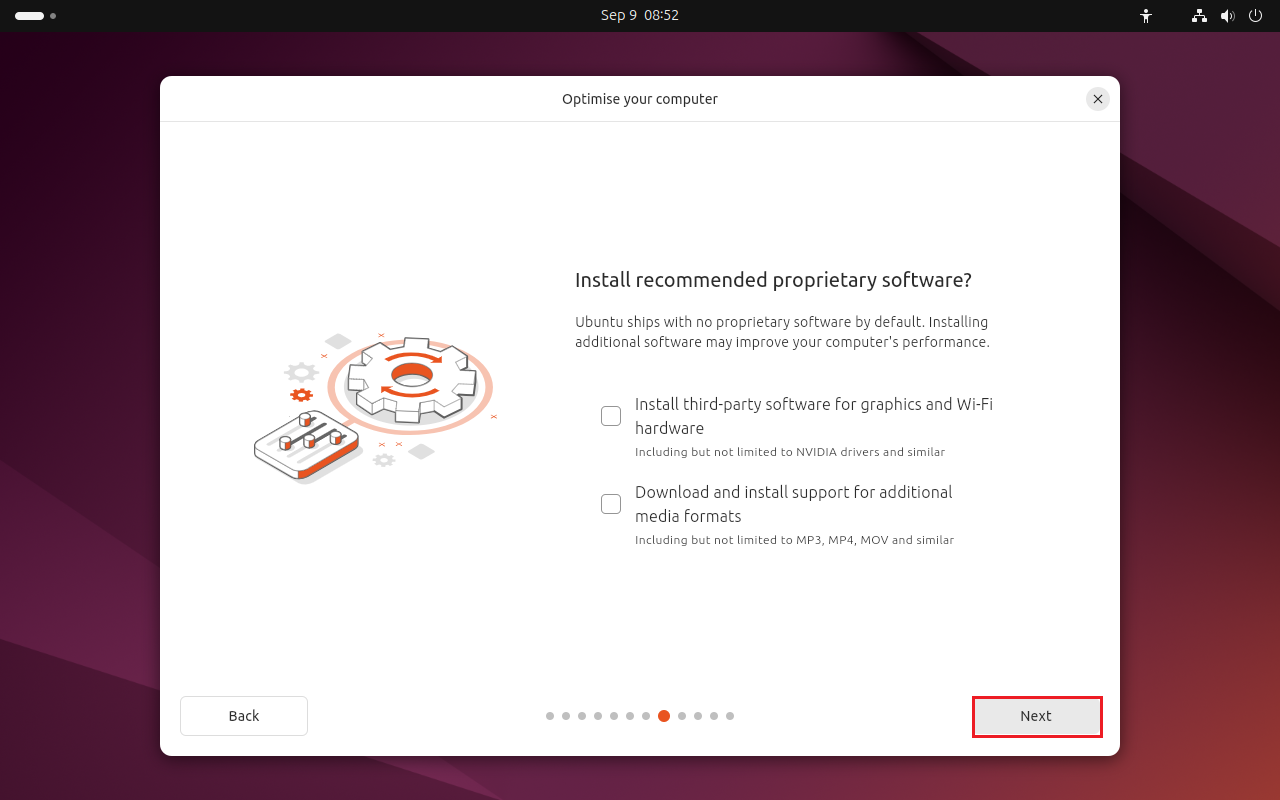
(28)在弹出的界面中,点击"Next",如下图所示。
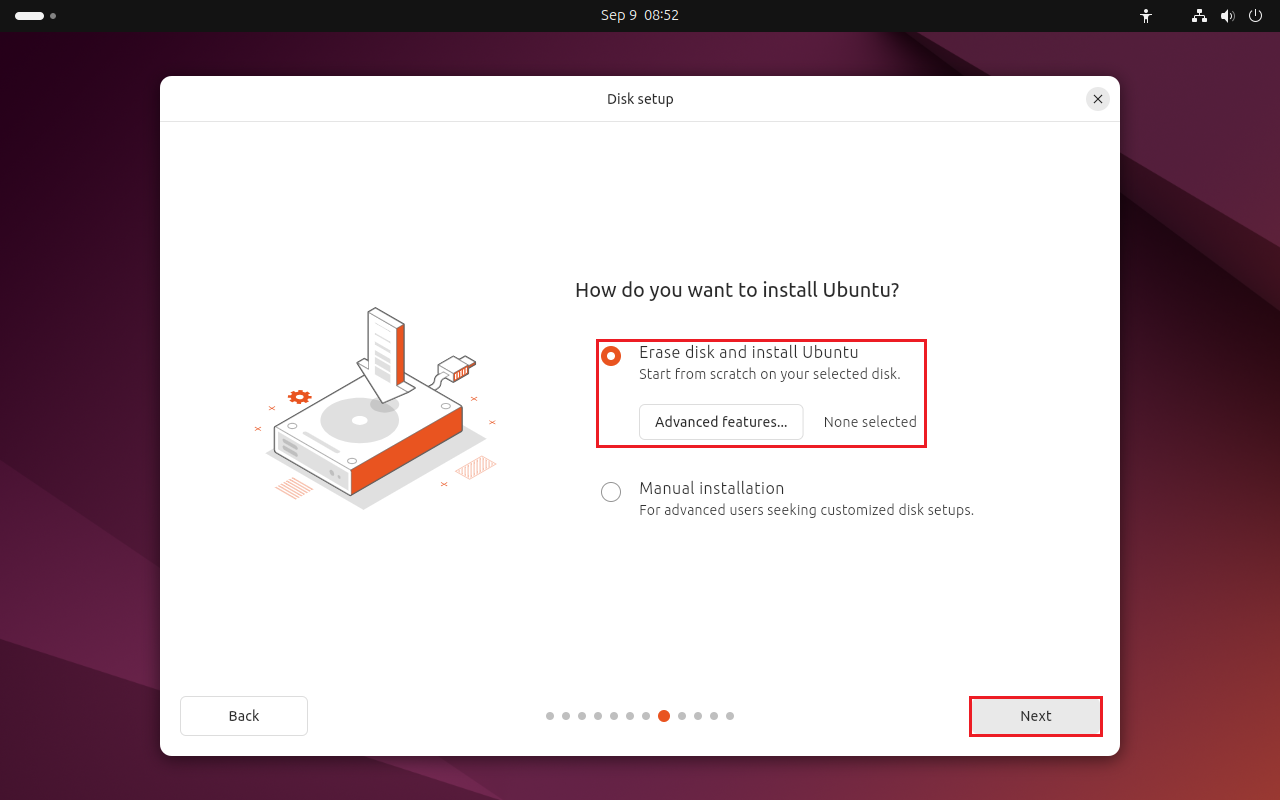
(29)在弹出的界面中,点击"Erase disk and install Ubuntu",点击"Next",如下图所示。
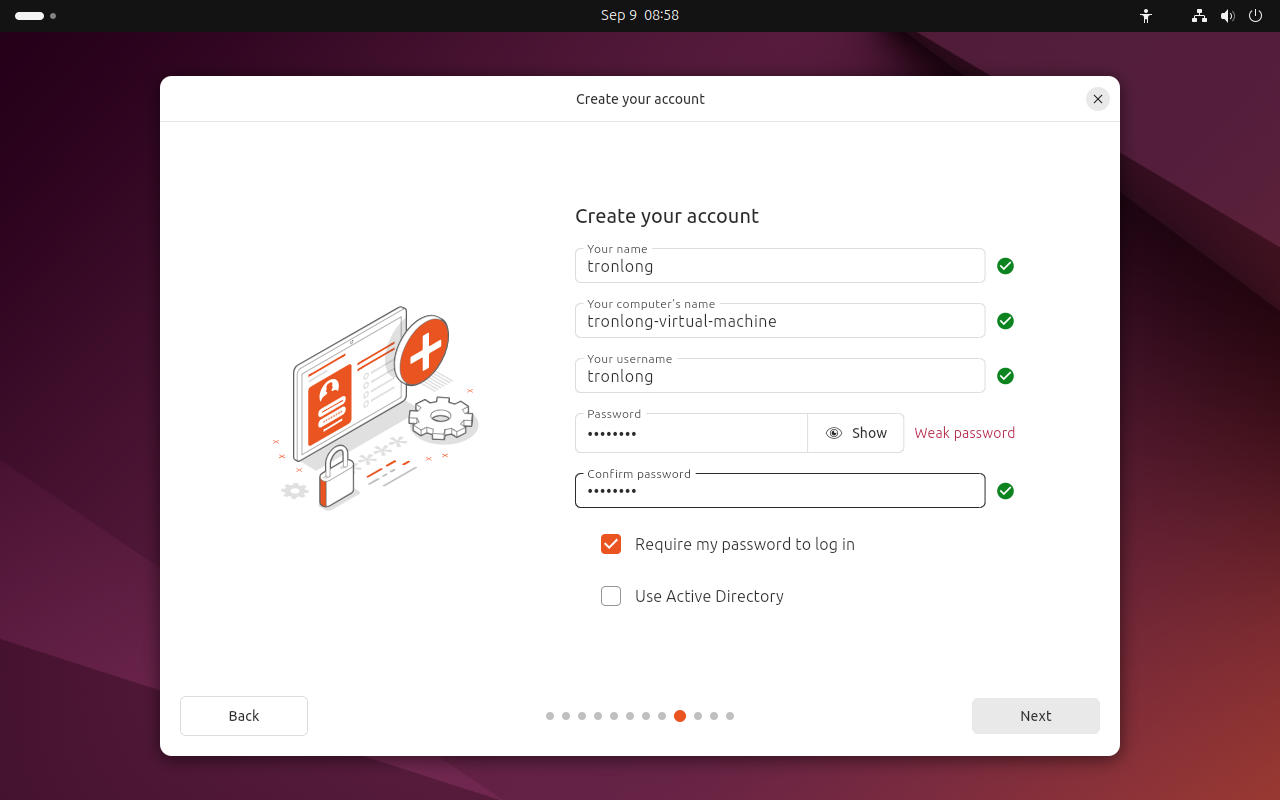
(30)在弹出的界面中,参照模板填写用户信息。建议用户名、PC名称、密码等都设置为Tronlong(区分大小写),以匹配我司开发文档。选择"Require my password to log in",然后点击"Continue",如下图所示。
备注:系统默认生成的"Your computer's name"为"tronlong-VMware-Virtual-Platform",本次已修改为"tronlong-virtual-machine"。
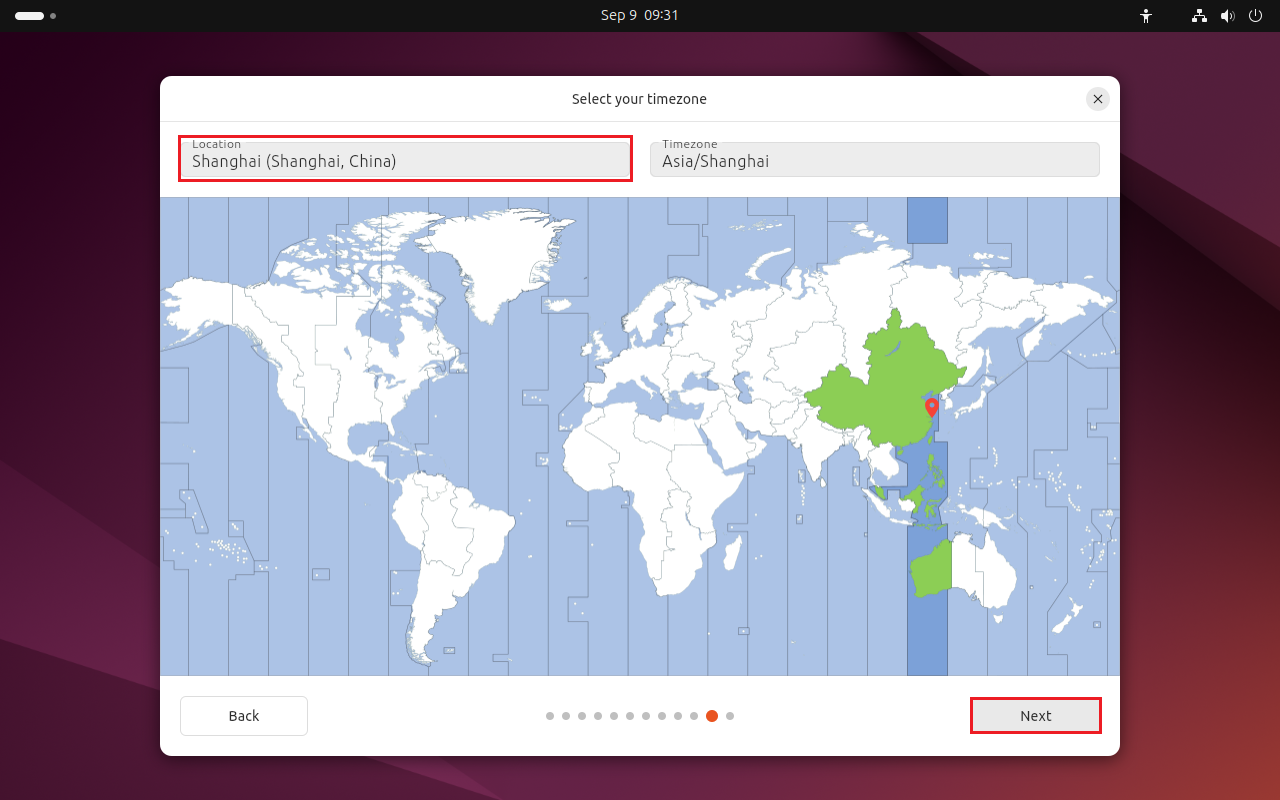
(31)在弹出的界面中,选择所在时区,然后点击"Next",如下图所示。
(32)在弹出的界面中,点击"Install",如下图所示。
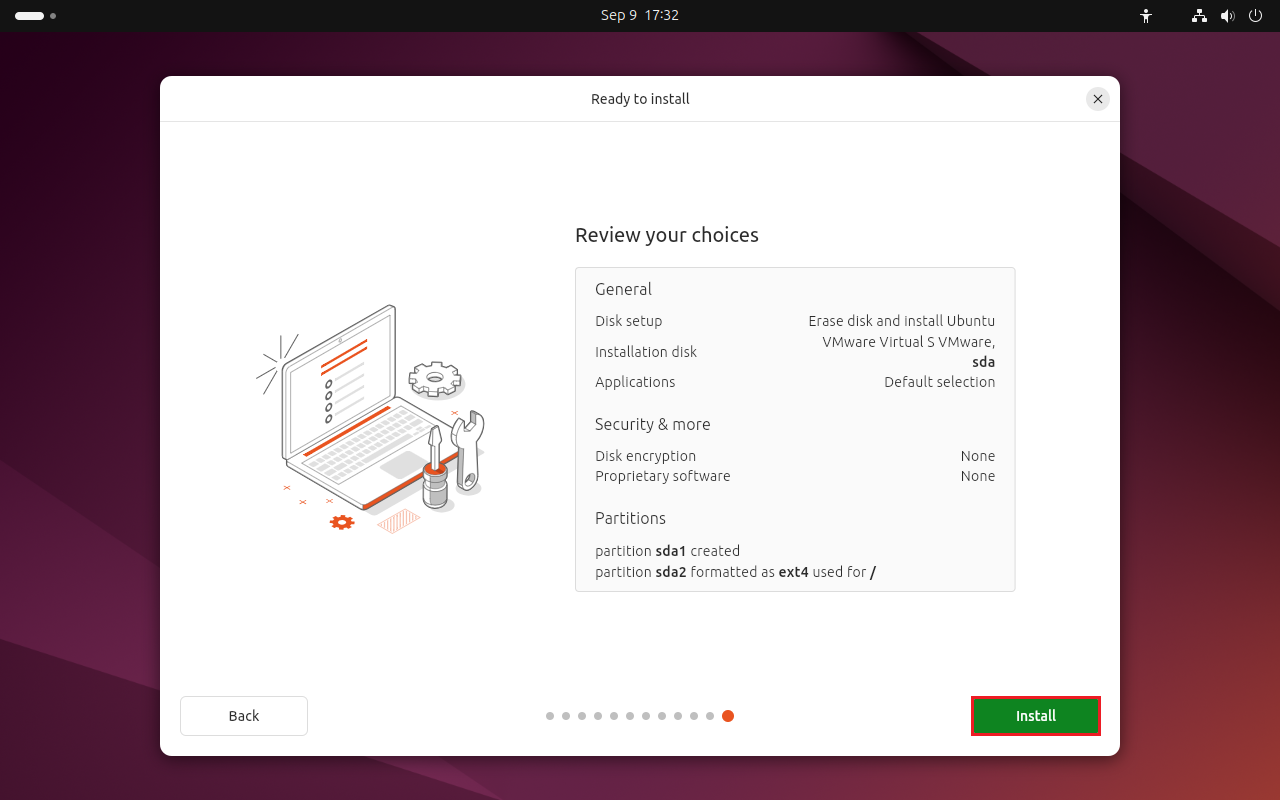
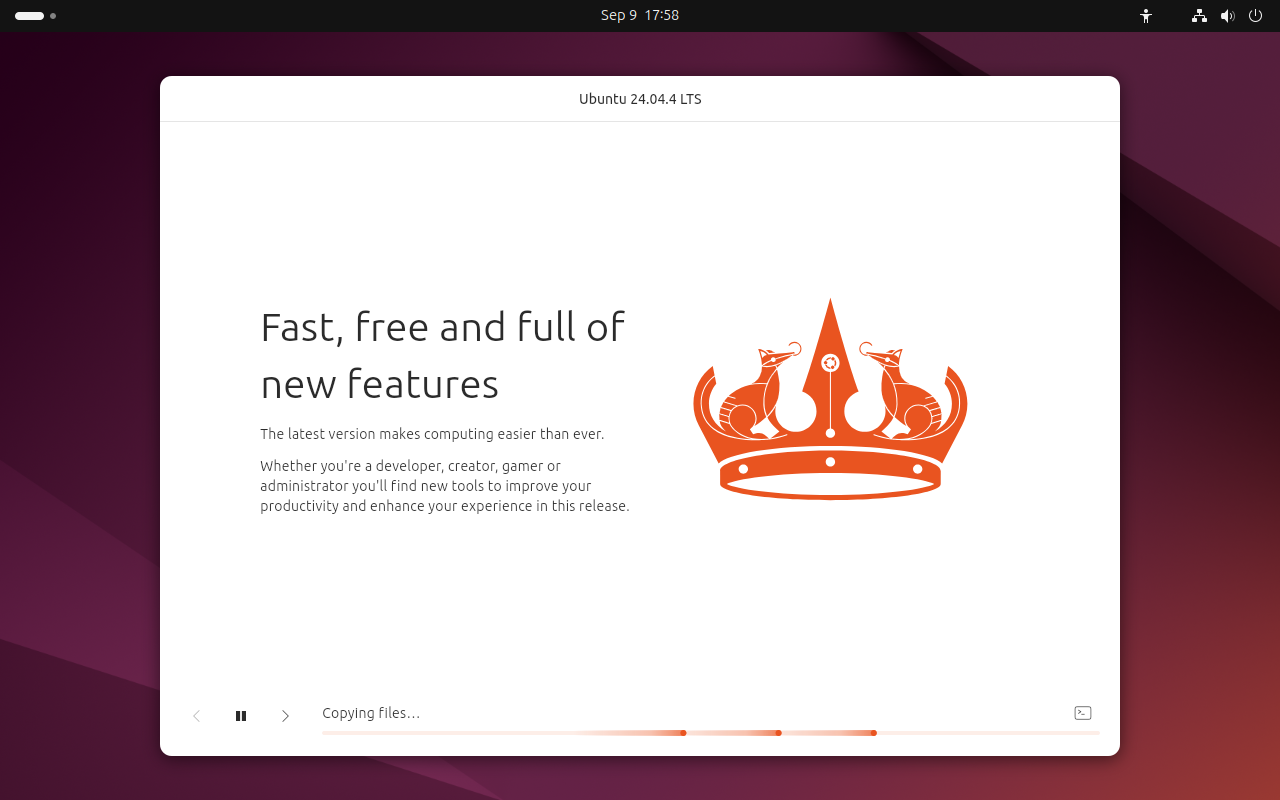
(33)等待安装完成,根据不同计算机硬件配置安装时长约10~30min,如下图所示。
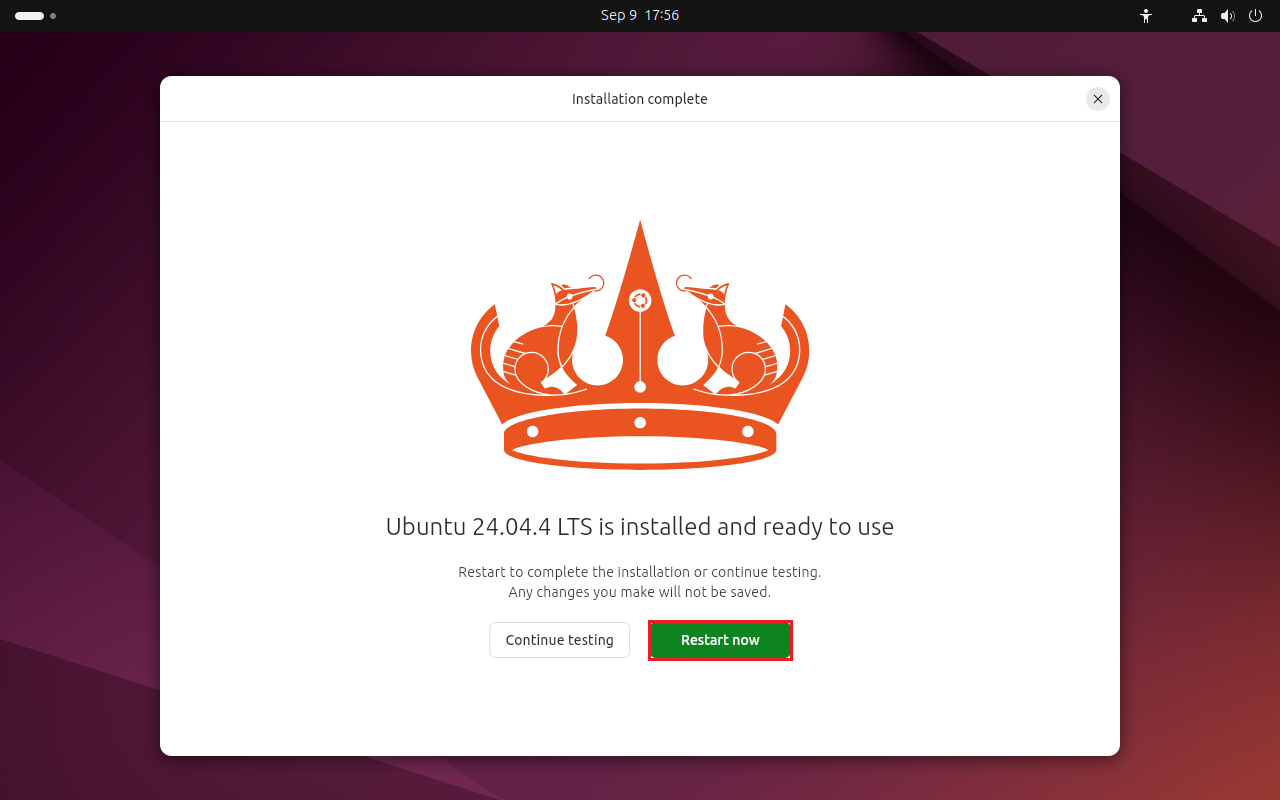
(34)安装完成后,点击"Restart Now",重启Ubuntu,如下图所示。
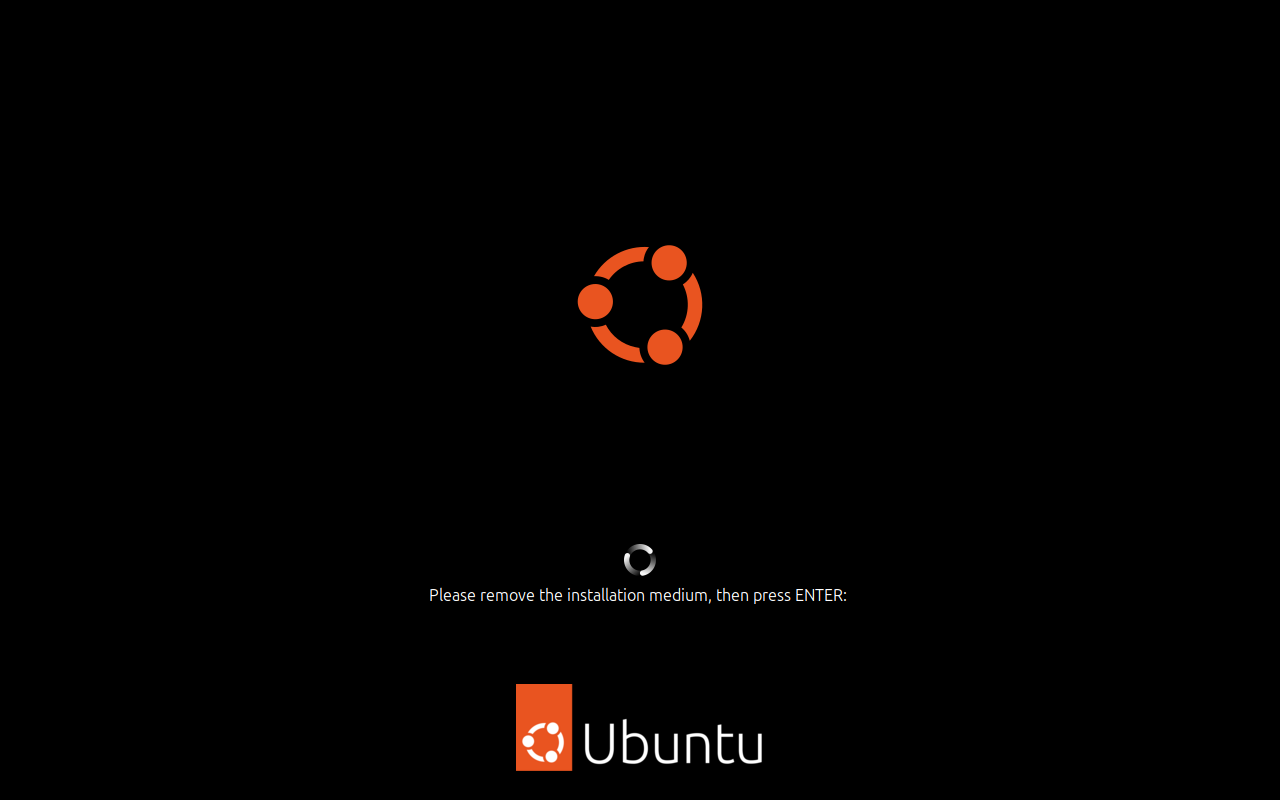
(35)在弹出的界面中,按回车键进入系统,如下图所示。
(36)重启完成后,输入密码Tronlong,按回车键即可登录系统,如下图所示。
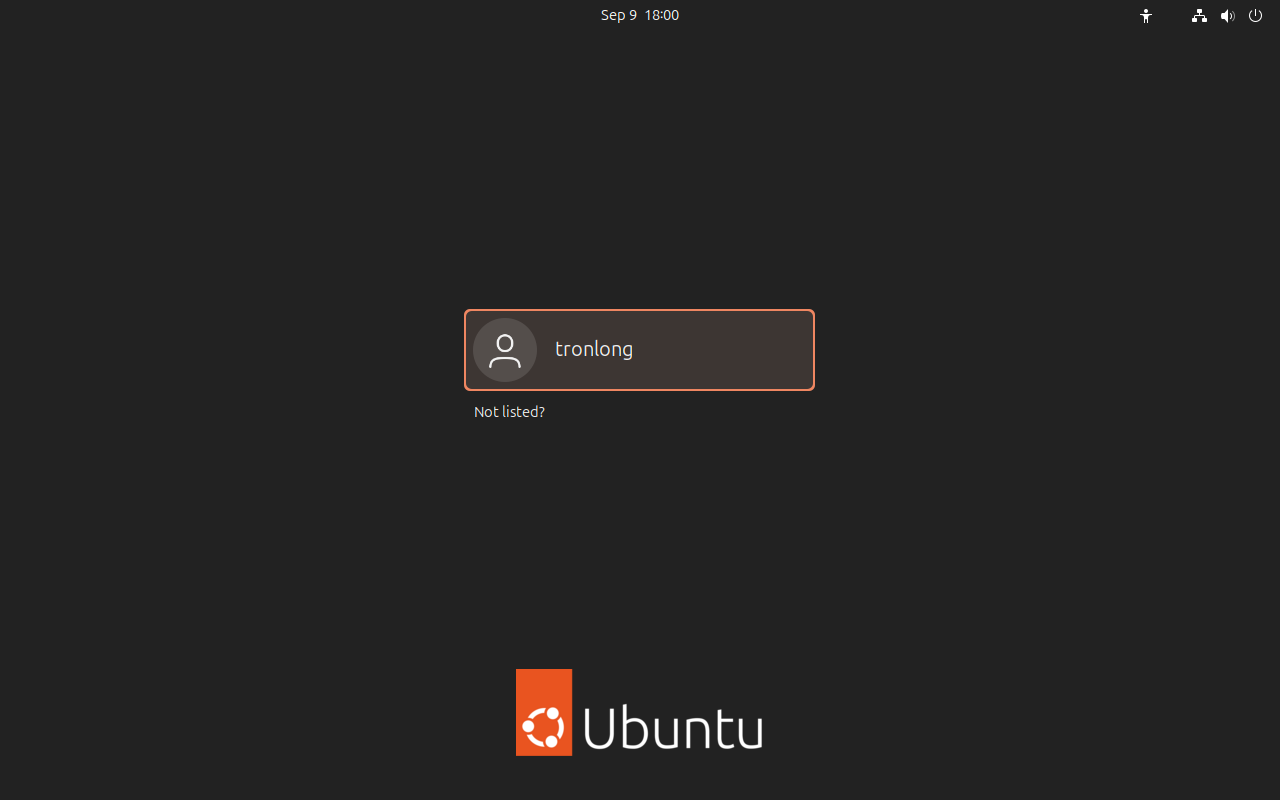
(37)登录系统后,在弹出的界面中,点击"Next"。
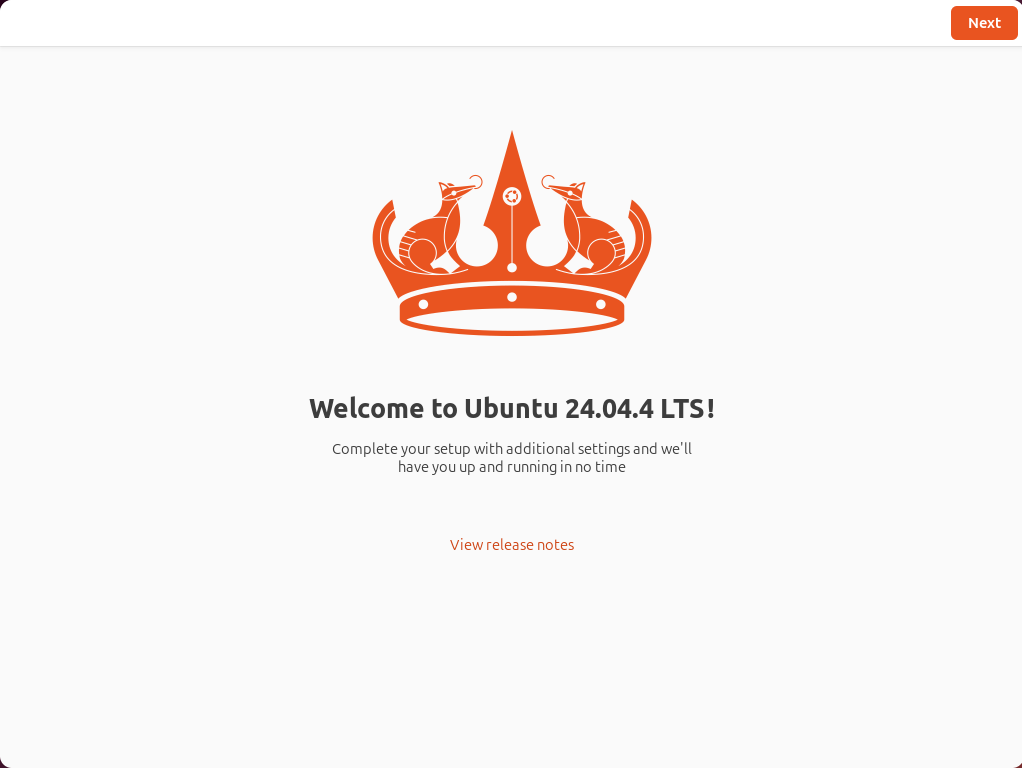
(38)在弹出的界面中,点击"Skip"。
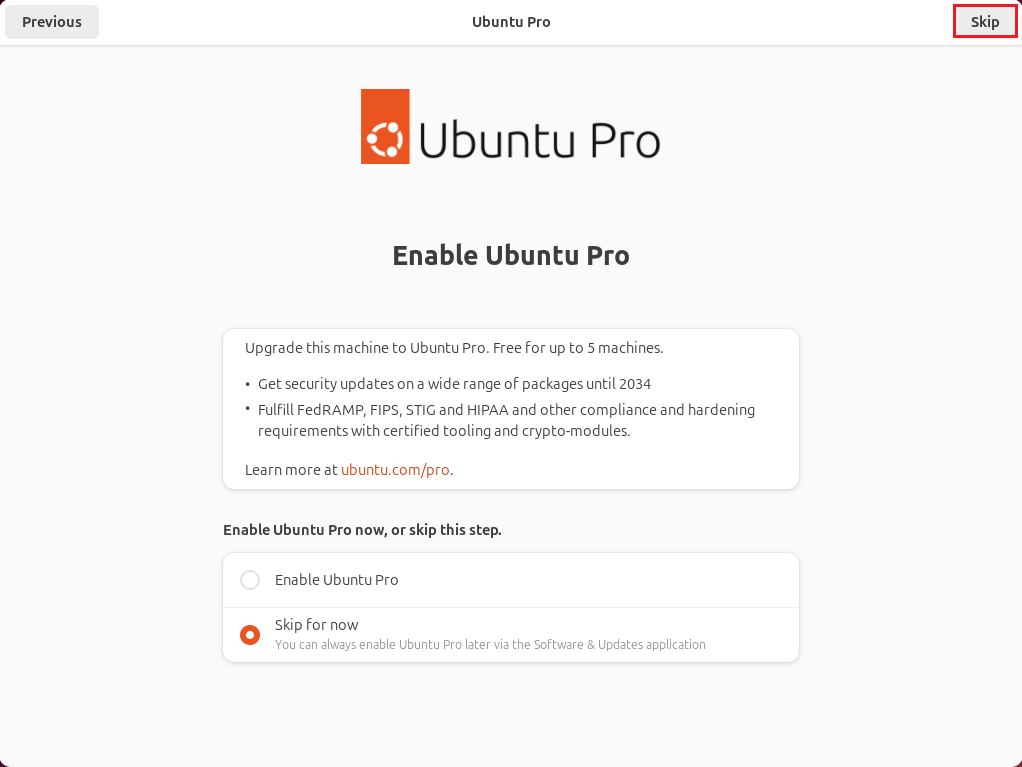
(39)在弹出的界面中,点击"Next"。
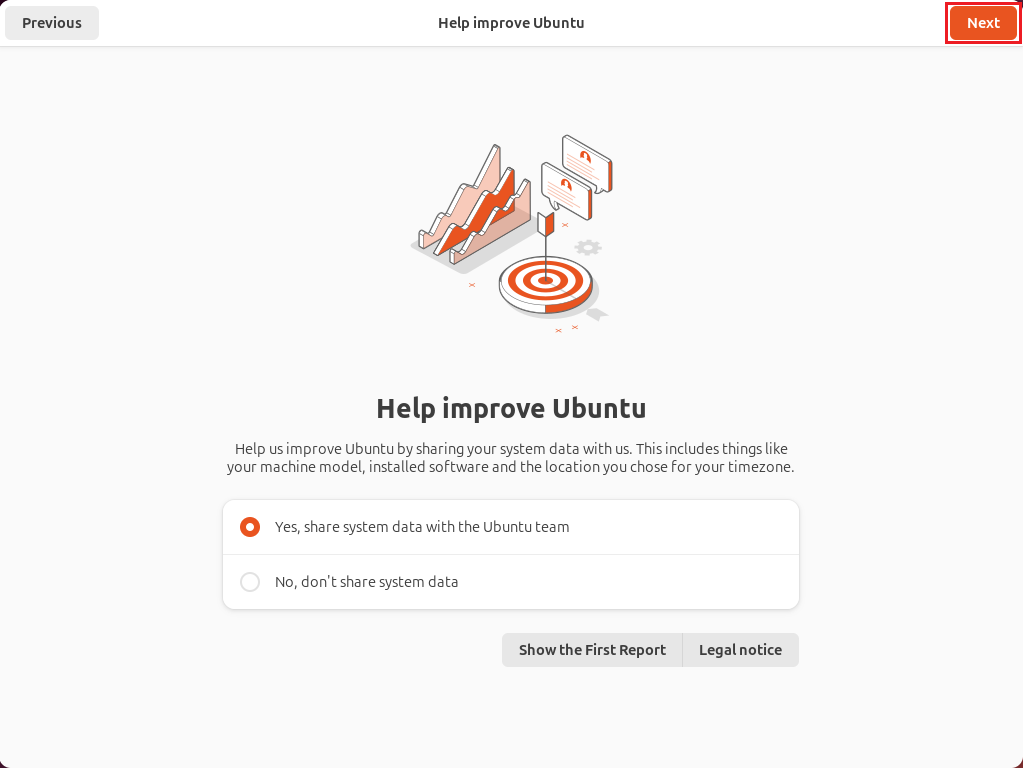
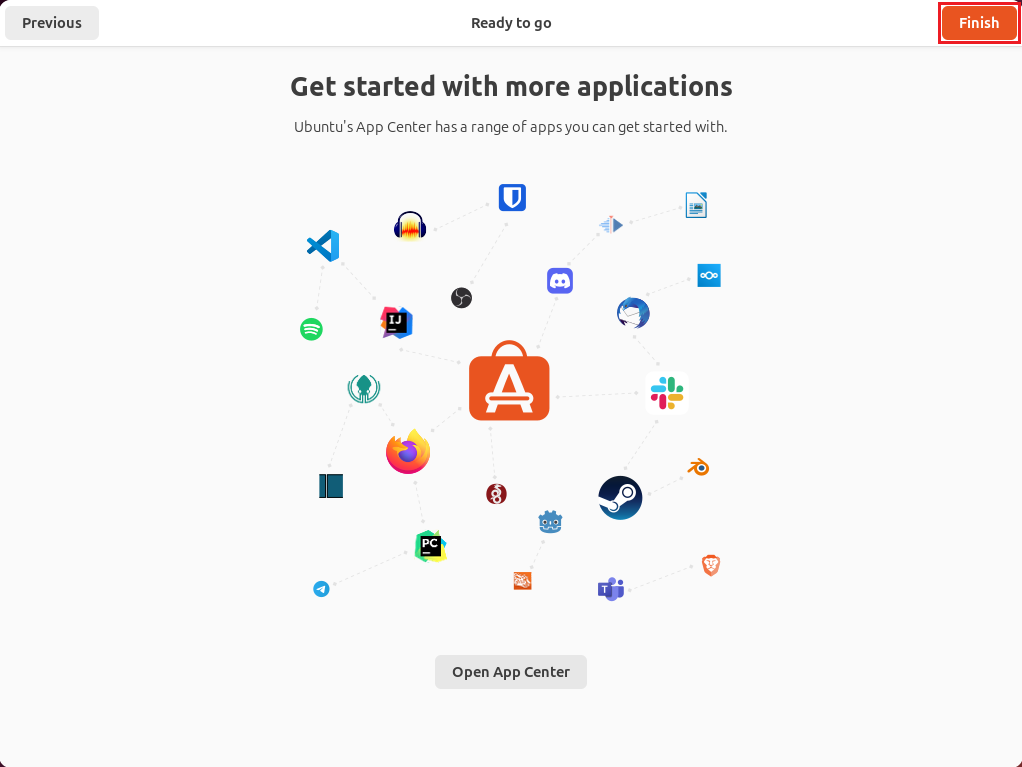
(40)在弹出的界面中,点击"Finish",至此,完成初始化设置。
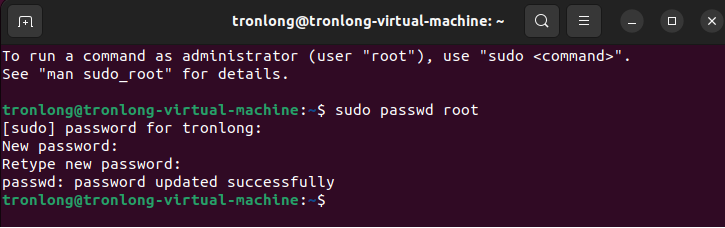
(41)开启root用户。Ubuntu很多命令需在root用户权限下执行,重新启动并登录虚拟机Ubuntu操作系统,按"Ctrl + Alt + T"打开Terminal命令行终端,Ubuntu默认是不开启root用户权限的,执行如下命令开启。输入一次当前普通用户密码后,再输入两次root用户密码后就开启了root用户,务必记住root密码。
Host# sudo passwd root
(42)系统安装完毕后,一般都要更新一下系统的软件,但不是升级系统,开机经常提示升级系统,忽略即可。确保网络已连接,执行如下命令更新软件列表。
Host# sudo apt-get update

update会访问源列表里的每个网址,并读取软件列表,然后保存在本地电脑。upgrade会把本地已安装的软件,与刚下载的软件列表里对应软件进行对比,如果发现已安装的软件版本太低,就会提示更新。总而言之,update是更新软件列表,upgrade是更新软件。
备注:更新软件列表时可能因网络问题导致更新失败,如下图所示。可等待一段时间后重新执行命令,再次尝试更新软件列表。
(43)安装vim和gedit工具。系统自带的文本编辑工具为vi,vim属于vi的升级版,请执行如下命令安装vim工具。
Host# sudo apt-get install vim
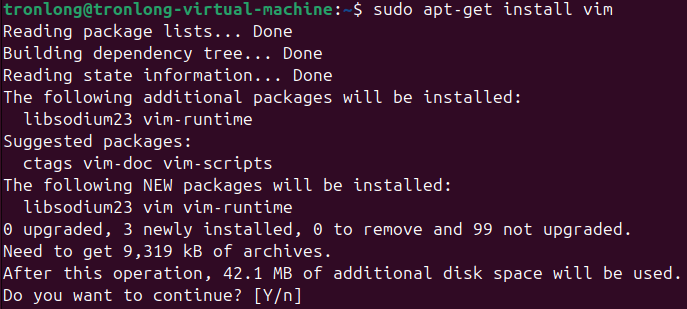
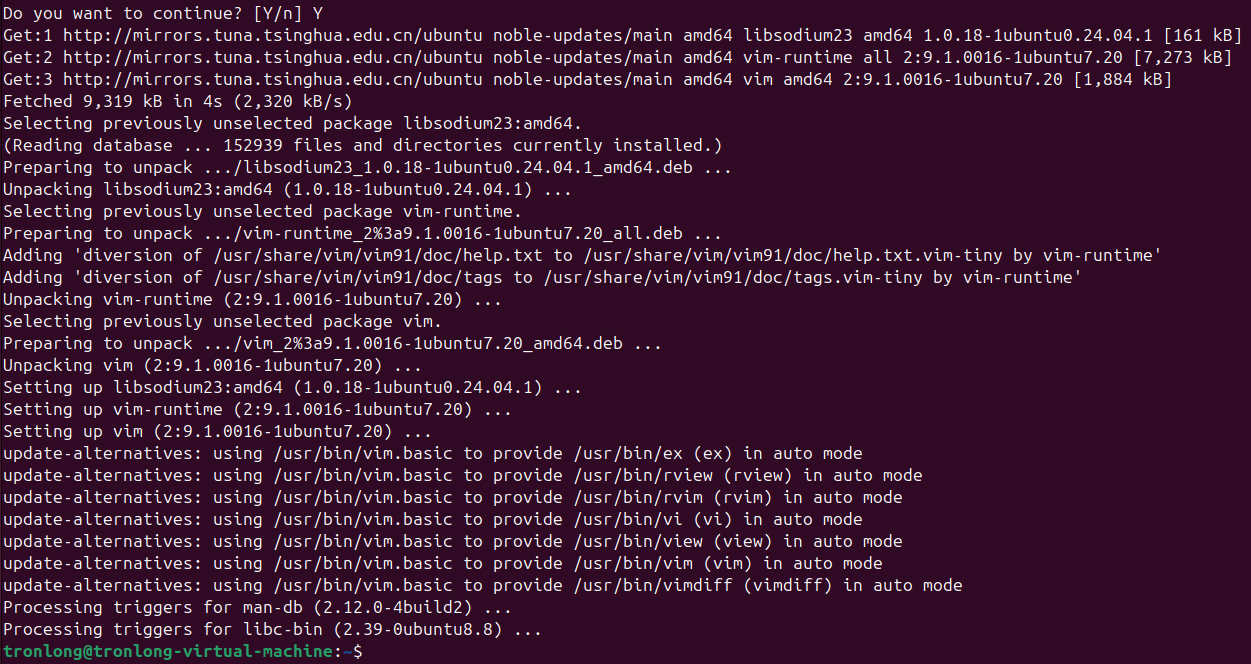
输入"Y",继续安装。
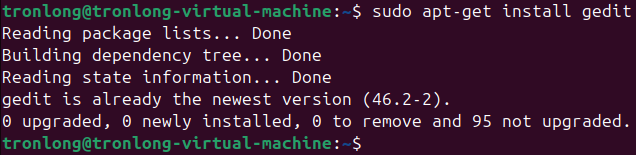
gedit属于图形化的文本编辑器,操作和Windows下的txt文本编辑器基本一致,对于初学者来说,会更加适合。如系统未安装gedit,请执行如下命令。
Host# sudo apt-get install gedit
至此,系统安装完毕。
(44)如连接网线后,虚拟机不能连接互联网,请在Windows下执行如下步骤。如可正常连接互联网,则可以跳过此步骤。
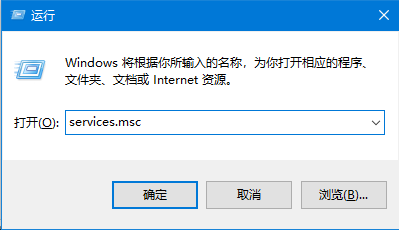
- 在Windows下按"WIN + R"键,在空白处输入"services.msc",然后点击“确定”,如下图所示。
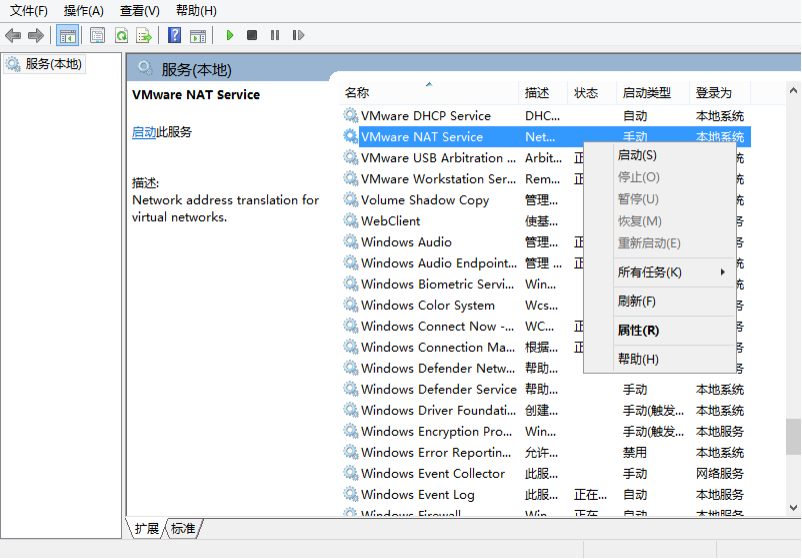
- 在弹出Windows服务窗口,找到"VMware NAT Service",右键并选择“属性(R)”,如下图所示。
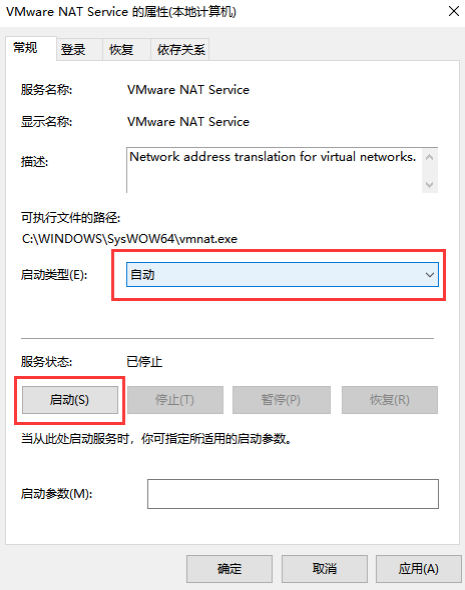
- 启动类型选择“自动”,在服务状态栏点击“启动(S)”,然后点击“确定”,如下图所示。
1.2.2安装虚拟机工具
若未安装虚拟机工具,进入系统后,屏幕将无法全屏显示,且不能通过共享目录以及拖曳方式在Windows和虚拟机Ubuntu系统之间传输文件。
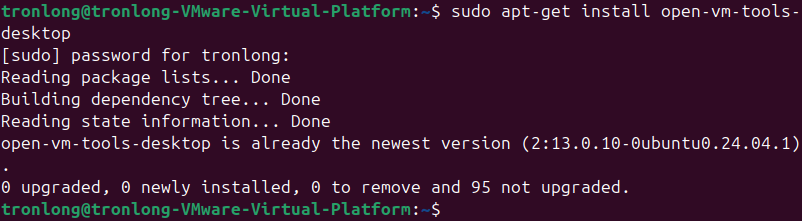
执行如下命令,安装虚拟机工具。
Host# sudo apt-get install open-vm-tools-desktop
1.2.3设置虚拟机共享目录
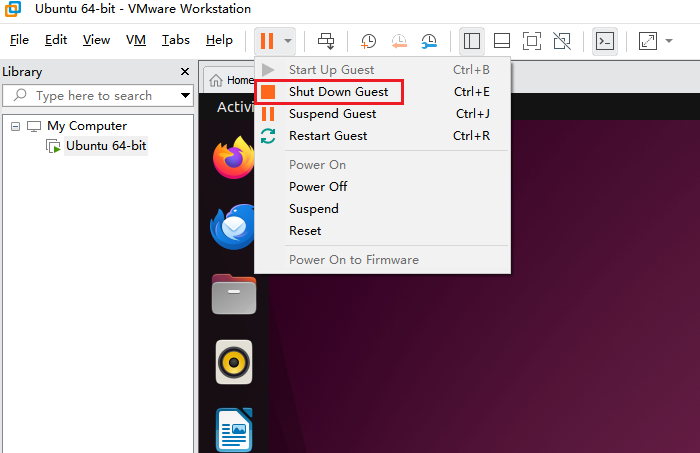
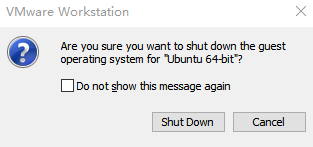
(1)请先点击虚拟机菜单上方,右边的三角下拉按钮,再点击"Shut Down Guest",关闭虚拟机,如下图所示。
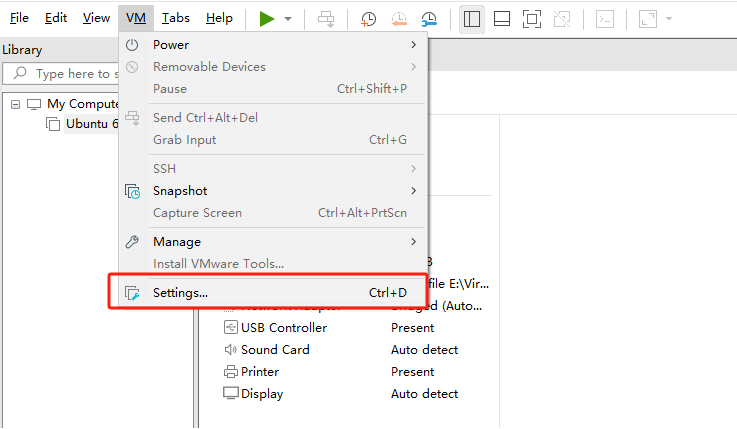
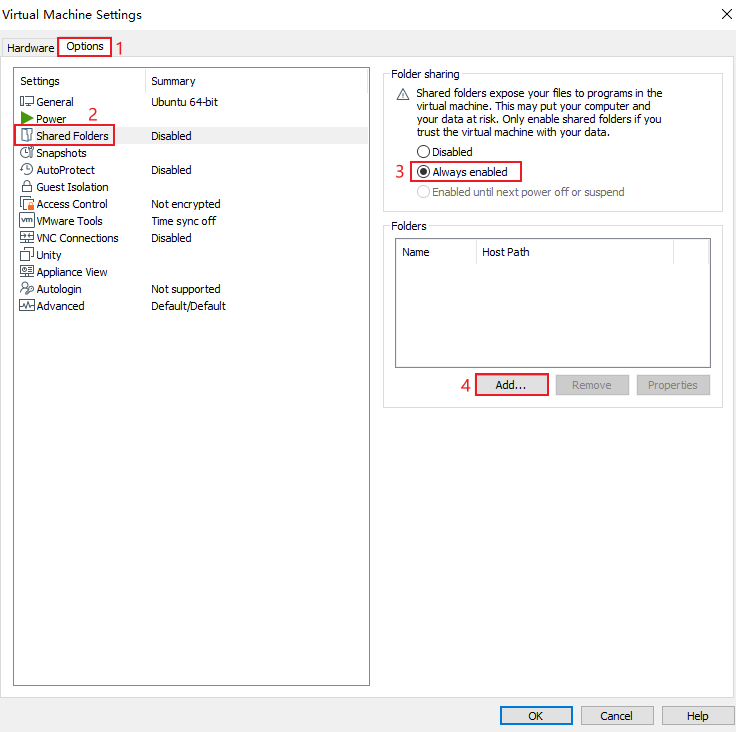
(2)点击"VM -> Settings…"进入设置界面,点击"Options -> Shared Folders -> Always enabled -> Add…",选择路径添加共享目录(共享目录可设置多个),然后点击"OK",如下图所示。
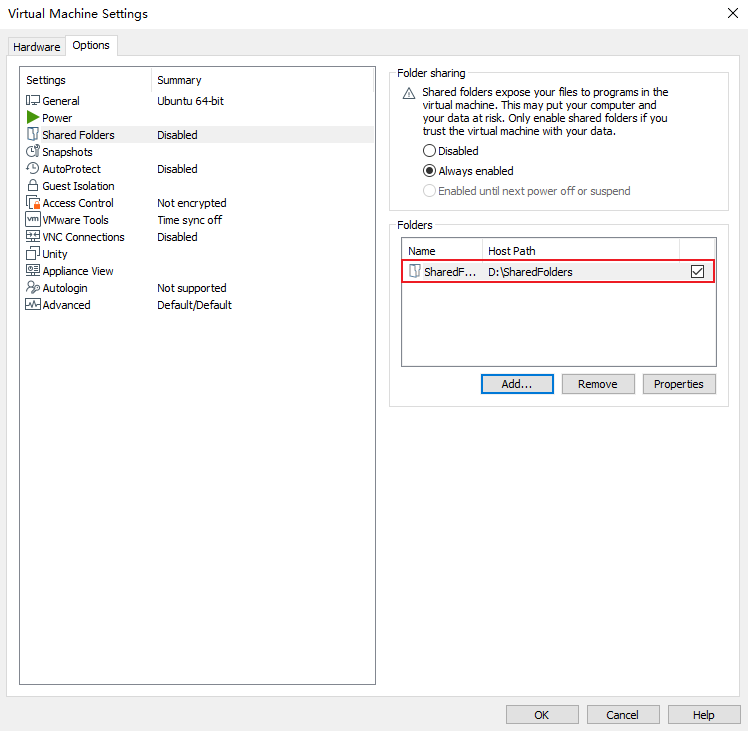
此处共享目录命名为SharedFolders,如下图所示。
(3)重新启动并登录Ubuntu系统,执行如下命令,确定共享文件夹是否已设置。
Host# vmware-hgfsclient

(4)执行如下命令后,可在"/mnt/hgfs/"下看到共享目录,即可通过共享目录传输文件,如下图所示。
Host# sudo mkdir /mnt/hgfs
Host# sudo vmhgfs-fuse .host:/ /mnt/hgfs -o subtype=vmhgfs-fuse,allow_other

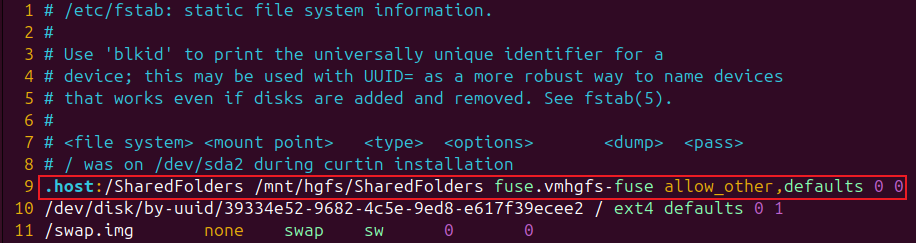
(5)执行如下命令,修改fstab配置文件,虚拟机启动后将自动挂载已设置的共享目录。
Host# sudo vim /etc/fstab

修改内容如下:
.host:/SharedFolders /mnt/hgfs/SharedFolders fuse.vmhgfs-fuse allow_other,defaults 0 0

 浙公网安备 33010602011771号