
RK3572 开发板 Linux 开发环境搭建全流程:VMware虚拟机与Ubuntu安装(上)
前 言
本文档旨在为用户提供一套嵌入式开发环境搭建指南,包括VMware虚拟机安装、上位机安装Ubuntu系统、Ubuntu系统配置、Windows调试工具安装以及文件互传演示等,协助用户顺利搭建起嵌入式开发所需的环境。
开发环境
Windows开发环境:Windows10 64bit
Linux开发环境:VMware16.2.5、Ubuntu24.04.4 64bit
术语表
为便于阅读,下表对文档出现的关键术语进行解释;对于广泛认同释义的术语,在此不做注释。
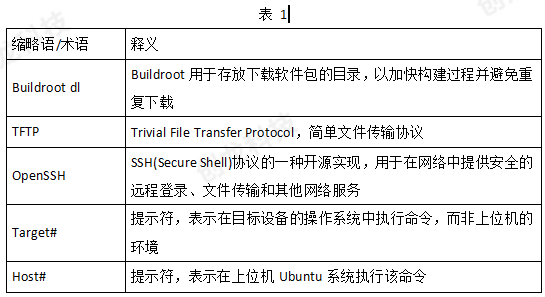
1 VMware虚拟机与Ubuntu安装
1.1安装VMware16.2.5虚拟机
虚拟系统是指通过虚拟机软件,在已有的物理计算机下,模拟出具有完整的硬件功能,而且完全独立的一个虚拟计算机系统。通过虚拟机软件,可在一台物理计算机上模拟出两台或多台虚拟的计算机。用户可在同一台计算机上安装多个Linux或Windows发行版,提高工作效率。
本章节安装的虚拟机软件VMware版本为16.2.5。适用安装环境:Windows 10 64bit。
(1)双击产品资料“4-软件资料\Tools\Windows\VMware-workstation-full-16.2.5-20904516.exe”VMware安装包,弹出如下VMware安装界面。
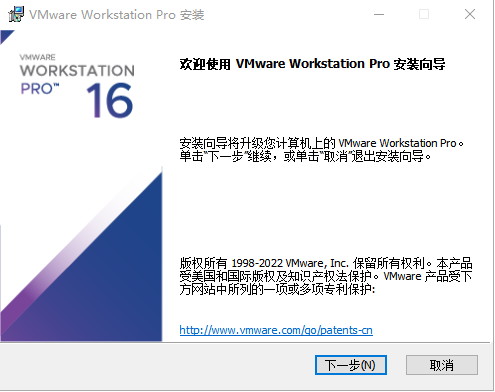
(2)点击选择“下一步(N)”,弹出如下界面。
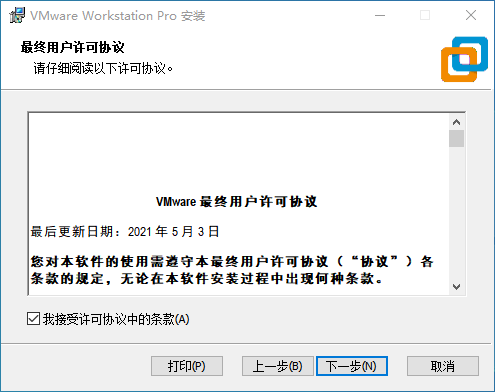
(3)勾选“我接受许可协议中的条款(A)”,然后点击“下一步(N)”,弹出如下界面。
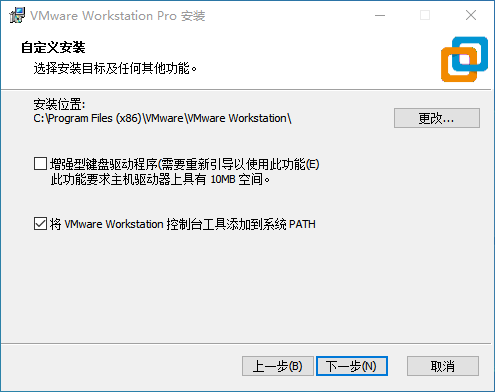
(4)选择安装位置,然后点击“下一步(N)”,弹出如下界面。
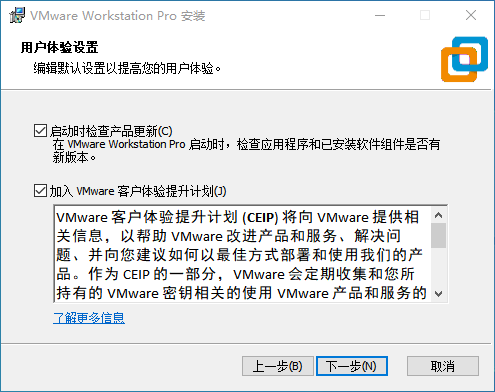
(5)点击“下一步(N)”,弹出如下界面。
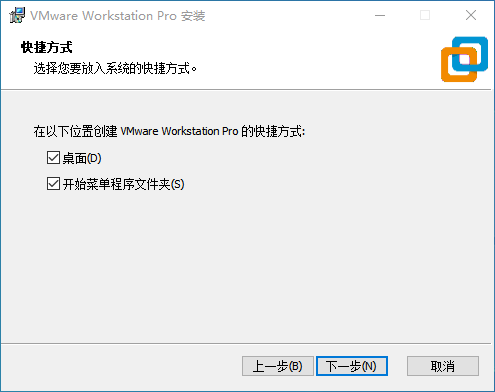
(6)点击“下一步(N)”,弹出如下界面。
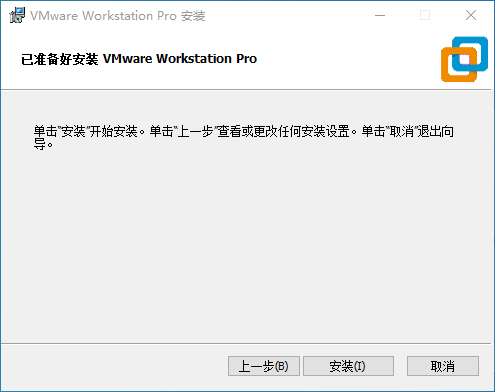
(7)点击“安装(I)”,进入VMware安装界面。
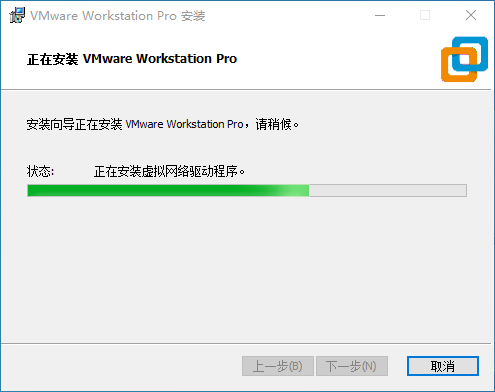
大约耗时5~10min后,弹出如下安装完成界面。
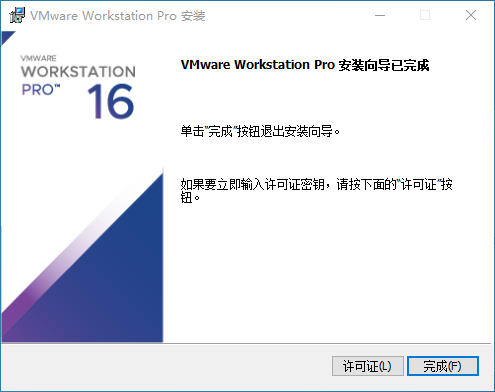
(8)点击“许可证(L)”,进入“输入许可证密钥”界面。
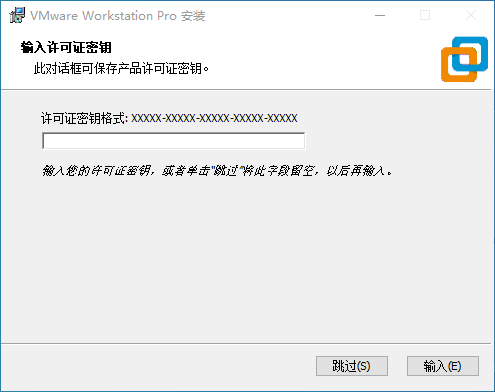
(9)根据提示输入许可证密钥,密钥可联系VMware官方购买。点击“输入(E)”,弹出如下界面。
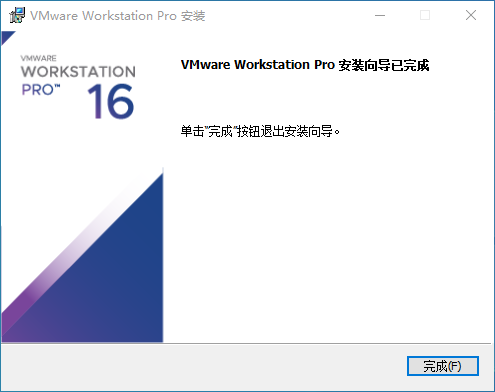
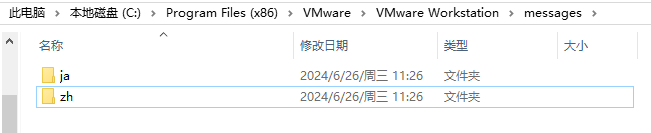
(10)点击“完成(F)”,安装完成,在桌面可找到VMware Workstation Pro的快捷方式。默认安装为中文版,推荐使用英文版。进入VMware安装目录,将messages文件夹下名为"zh_CN"的文件夹重命名为"zh",即可正常使用英文版,如下图所示。
1.2安装Ubuntu24.04.4系统
本章节主要提供在虚拟机上安装Linux发行版Ubuntu24.04.4的方法。请先确保在Windows下已正常安装VMware16.2.5虚拟机,再进行本章节操作。
1.2.1安装Ubuntu24.04.4操作系统
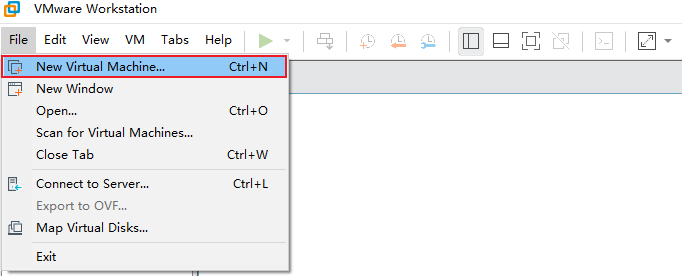
(1)打开VMware Workstation,点击"File -> New Virtual Machine...",弹出如下界面。
注意:如无法在虚拟机中安装64位操作系统,请在Windows开机时进入BIOS中,将"CPU Configuration"的"Virtualization"项状态改为"Enabled",一般PC默认支持32位虚拟机操作系统,因此需将其开启以支持64位虚拟机操作系统。
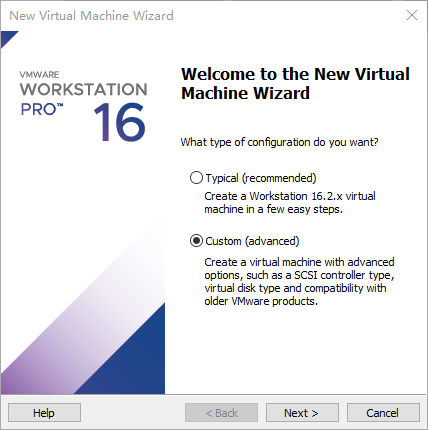
(2)在弹出的界面中选择"Custom(advanced)"进行自定义安装,然后点击"Next >",如下图所示。
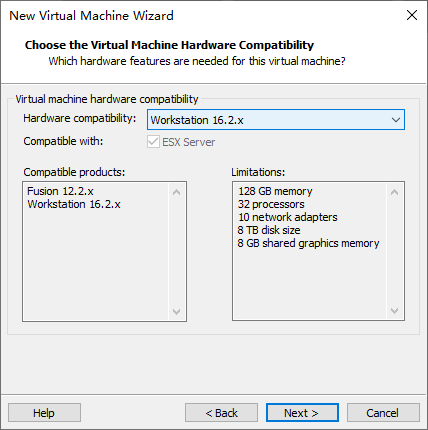
(3)在弹出的界面中,"Hardware compatibility:"选择"Workstation 16.2.x",然后点击"Next >",如下图所示。
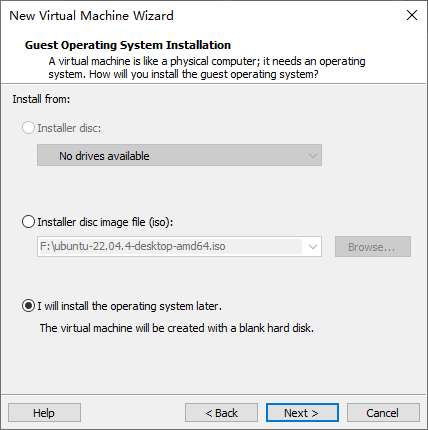
(4)选择"I will install the operating system later.",然后点击"Next >",如下图所示。
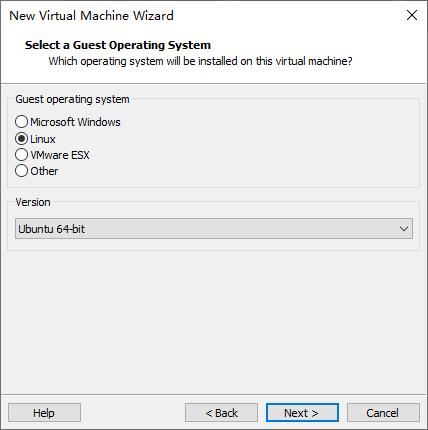
(5)选择操作系统为"Linux",选择操作系统版本"Ubuntu 64-bit",然后点击"Next >",如下图所示。
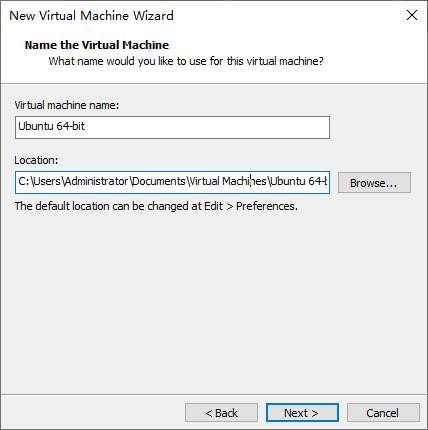
(6)填写虚拟机名称以及选择虚拟机安装路径。然后点击"Next >",如下图所示。
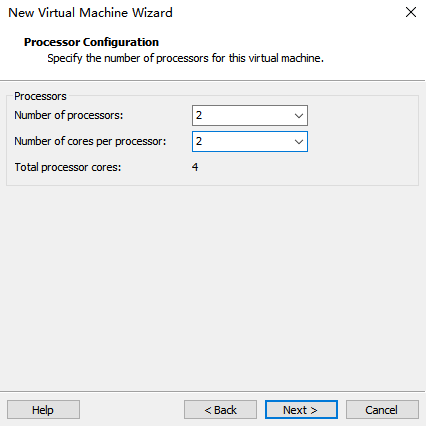
(7)选择安装的操作系统运行时,使用CPU核的数目以及单核使用的核心数量,然后点击"Next >",如下图所示。
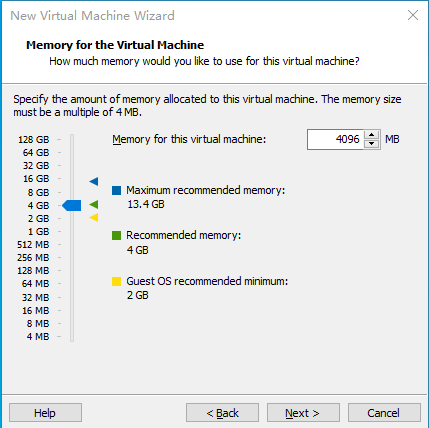
(8)将分配运行时使用的内存,设置为4096MByte,然后点击"Next >",如下图所示。
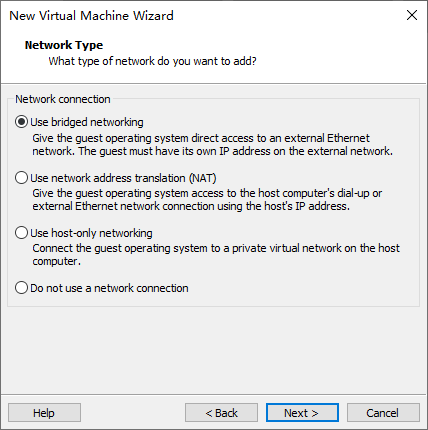
(9)选择第一项使用桥接网络,然后点击"Next >",如下图所示。
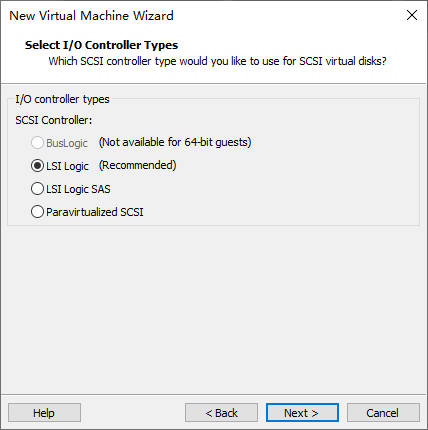
(10)默认选择第二项"LSI Logic(Recommended)",然后点击"Next >",如下图所示。
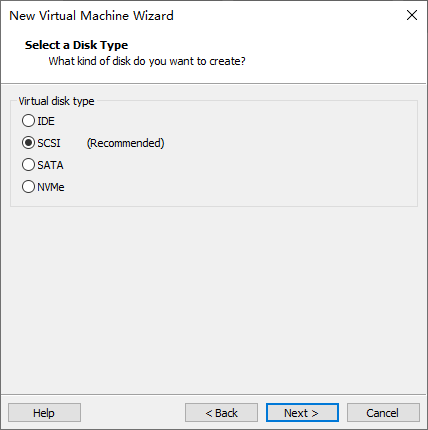
(11)选择虚拟磁盘类型。这里选择第二项"SCSI",然后点击"Next >",如下图所示。
(12)选择第一项创建新虚拟磁盘,然后点击"Next >",如下图所示。
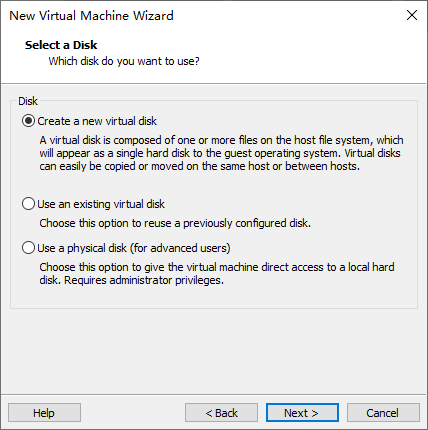
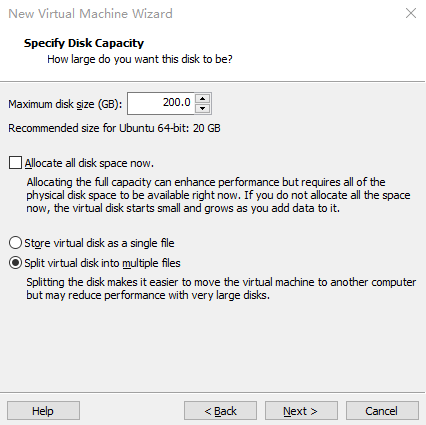
(13)设置磁盘空间为200GByte,然后点击"Next >",如下图所示。
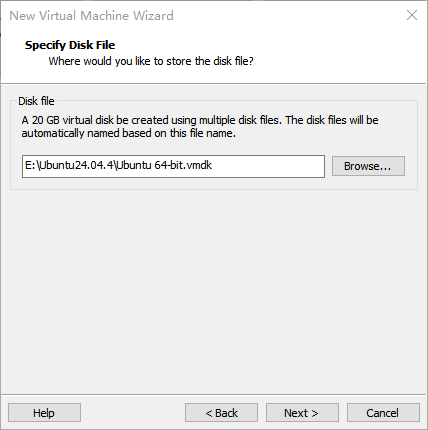
(14)点击"Browse…"选择虚拟磁盘储存路径,然后点击"Next >",如下图所示。
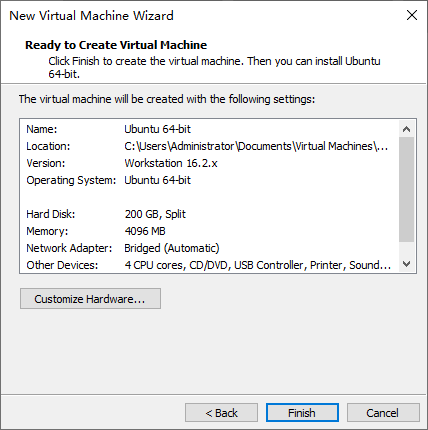
(15)点击"Finish",完成系统安装设置,如下图所示。
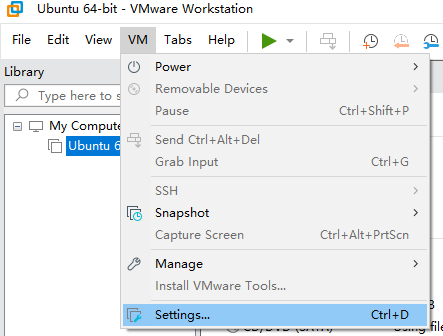
(16)在弹出的界面中,点击"VM -> Settings...",如下图所示。
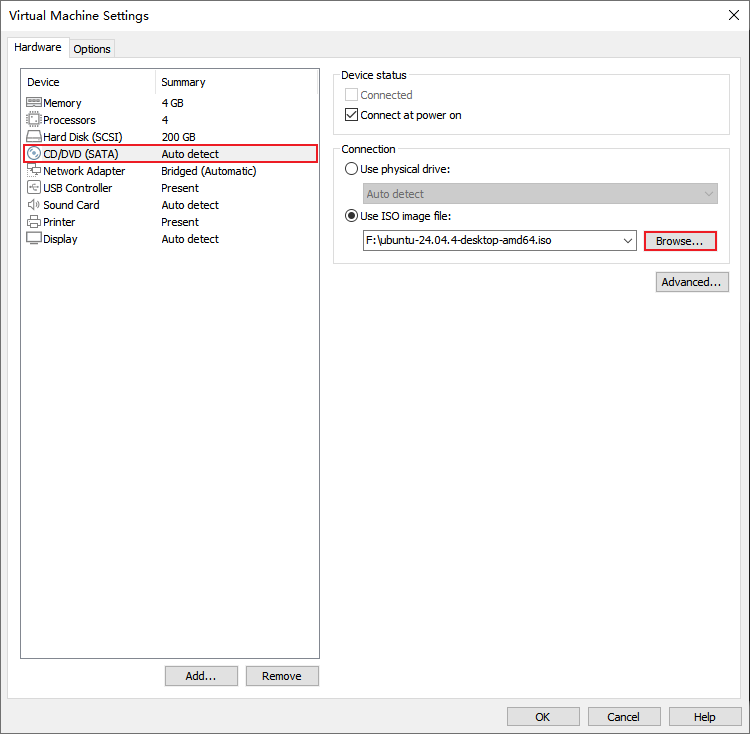
(17)在弹出的界面中,点击"CD/DVD(SATA) -> Use ISO image file -> Browse…",选择ISO镜像安装文件ubuntu-24.04.4-desktop-amd64.iso,其位于产品资料“4-软件资料\Tools\Windows\”目录下,然后点击"OK",如下图所示。
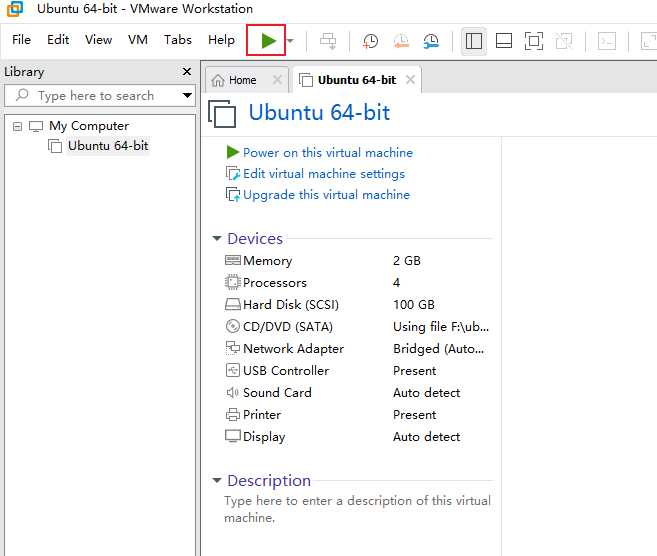
(18)在虚拟机菜单栏上点击,开始安装Ubuntu操作系统,如下图所示。
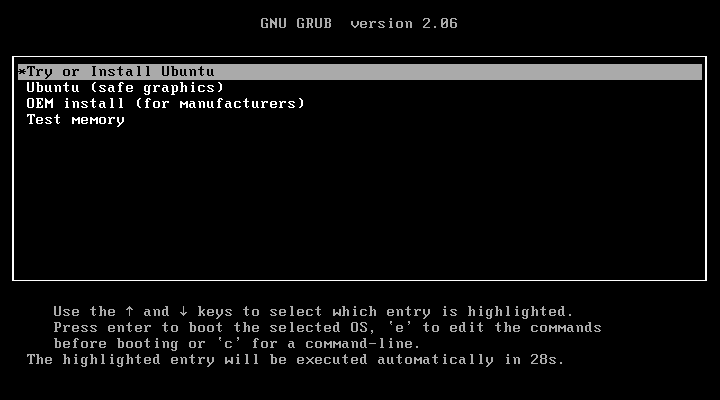
(19)在弹出的界面中,默认已选择"Try or Install Ubuntu"安装Ubuntu,按"Enter"按键进行下一步。

 浙公网安备 33010602011771号