
从 SDK 编译到镜像固化|SBC‑TLT153 单板机 Linux 系统深度开发指南(五)
7.2查询CPU主频
进入单板机系统,执行如下命令,可查看当前CPU调频策略。
Target#cat /sys/devices/system/cpu/cpufreq/policy0/scaling_governor

执行如下命令,查看当前CPU主频。
Target#cat /sys/devices/system/cpu/cpufreq/policy0/cpuinfo_cur_freq

执行如下命令,可查看CPU可配置的主频。
Target# cat /sys/devices/system/cpu/cpufreq/policy0/scaling_available_frequencies

执行如下命令,可查看当前内核支持的调频策略。
Target# cat /sys/devices/system/cpu/cpufreq/policy0/scaling_available_governors

7.3 配置CPU主频
7.3.1通过内核配置
进入LinuxSDK源码目录下,执行如下命令打开内核图形配置界面。
Host# ./build.sh menuconfig

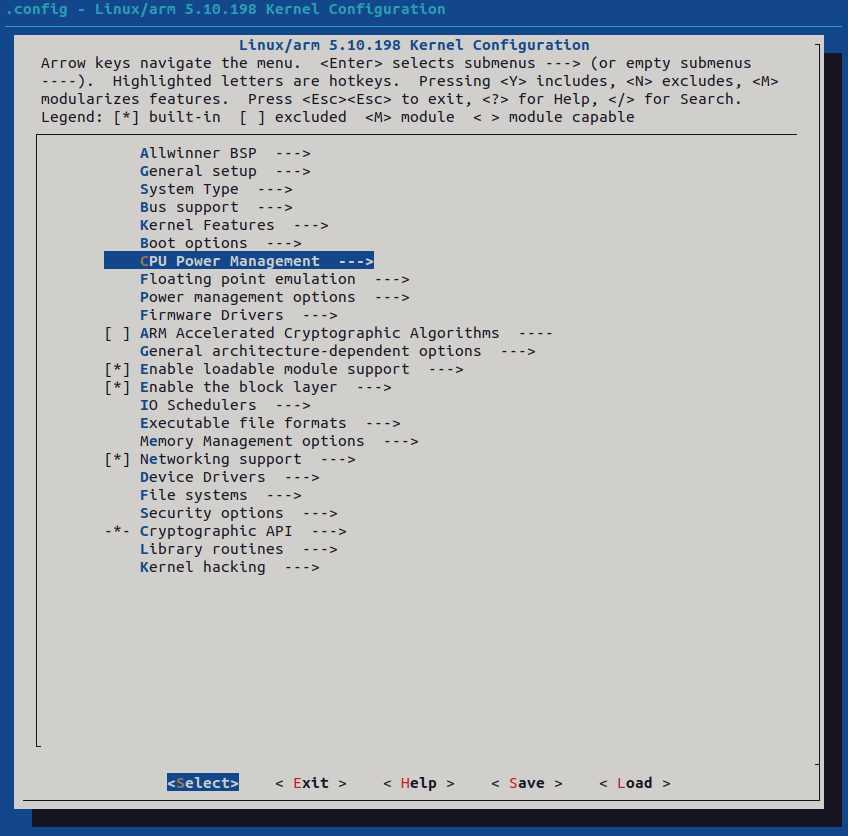
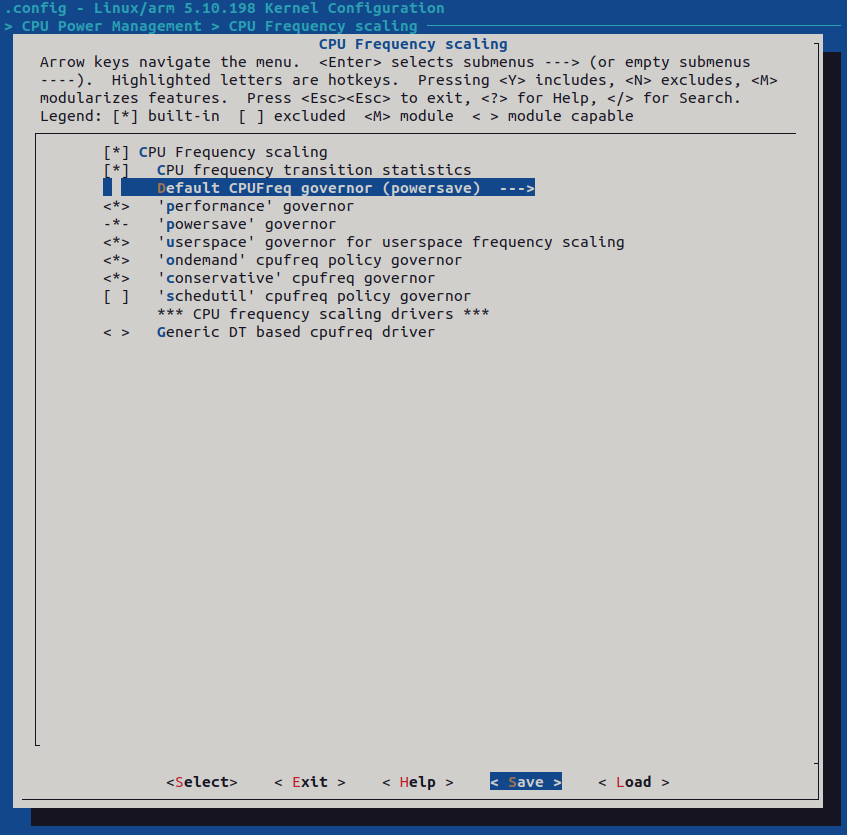
在图形配置界面中,进入"CPU Power Management -> CPU Frequency scaling"路径,选中"Default CPUFreq governor"选项,该选项的默认配置为performance调频策略。
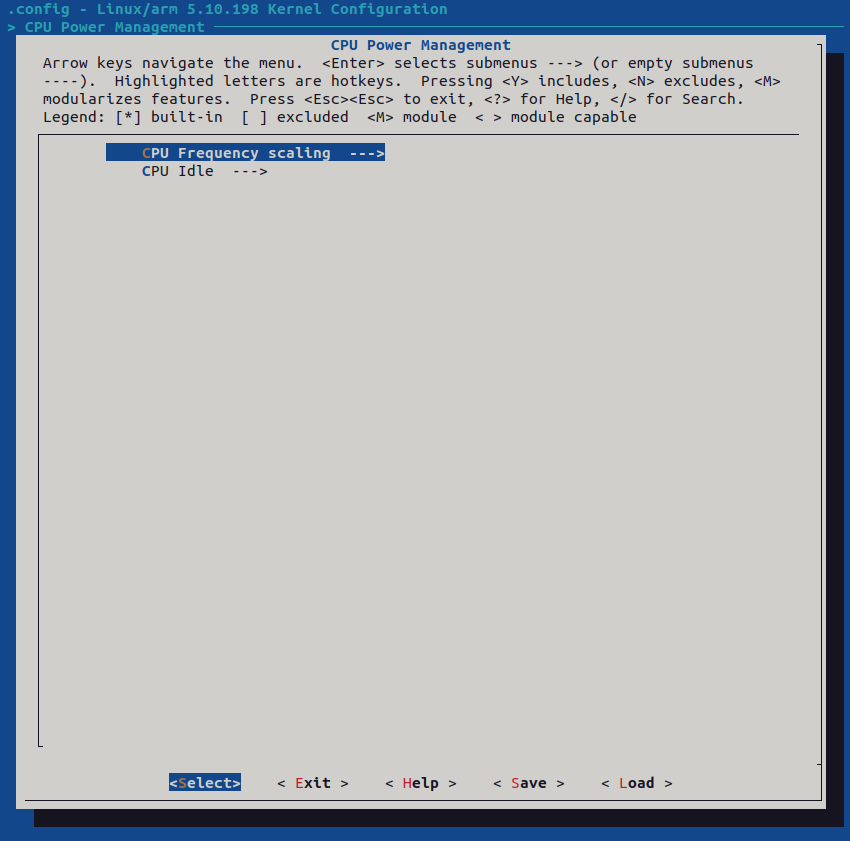
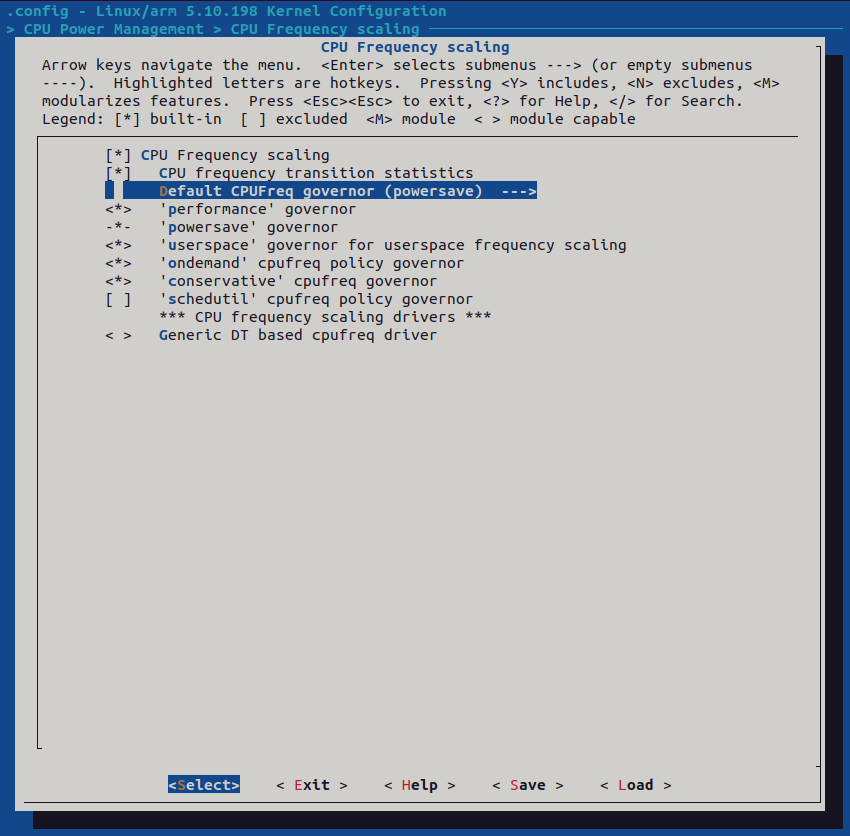
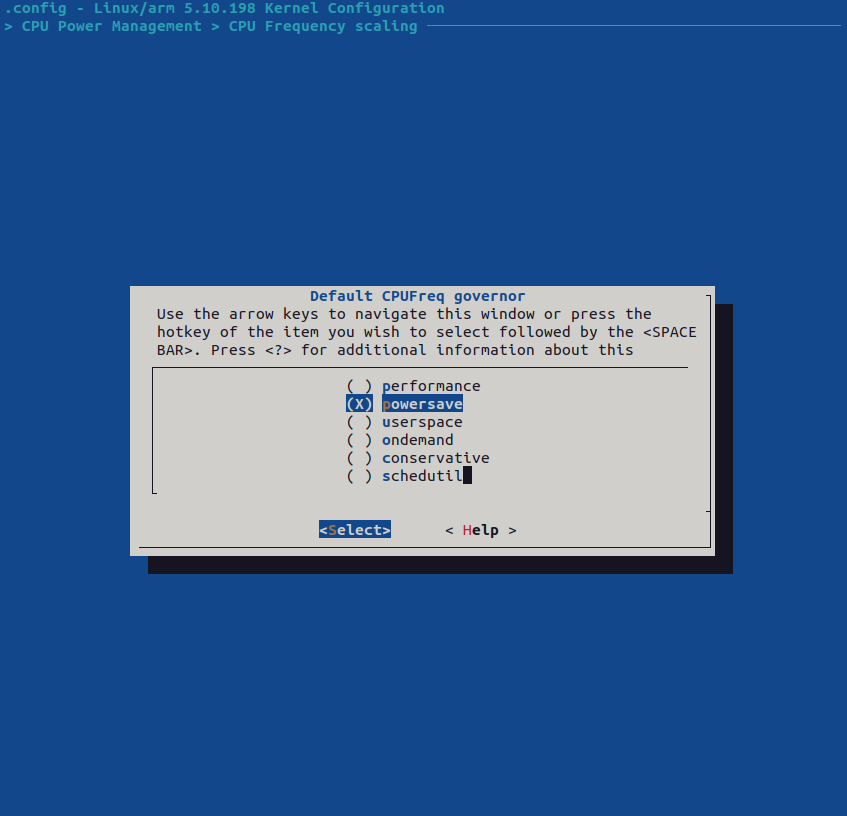
可通过修改"Default CPUFreq governor"选项,配置CPU调频策略,本次操作修改为powersave调频策略。
配置完毕后,选中,按Enter键保存配置选项。然后选中,按Enter键退出。
调频策略配置完成后,请参考上文“Kernel开发”章节重新编译生成内核镜像并替换内核镜像。将单板机重启,进入单板机系统,执行如下命令查看当前CPU调频策略和CPU主频。
Target#cat /sys/devices/system/cpu/cpufreq/policy0/scaling_governor
Target#cat /sys/devices/system/cpu/cpufreq/policy0/cpuinfo_cur_freq

7.3.2通过命令行配置
本小节介绍通过命令行配置CPU主频的方法,此方法临时生效,系统重启后需重新配置。
进入单板机系统,执行如下命令,修改CPU主频和调频策略。本次配置CPU为userspace调频策略,主频为1008000kHz。
Target#echo userspace > /sys/devices/system/cpu/cpufreq/policy0/scaling_governor
Target#cat /sys/devices/system/cpu/cpufreq/policy0/scaling_governor
Target#echo 1008000 > /sys/devices/system/cpu/cpufreq/policy0/scaling_setspeed
Target#cat /sys/devices/system/cpu/cpufreq/policy0/cpuinfo_cur_freq

8 CPU管理
8.1查看CPU温度
执行如下命令,查看CPU温度值。
Target#cat /sys/class/thermal/thermal_zone0/temp

8.2 查看CPU信息
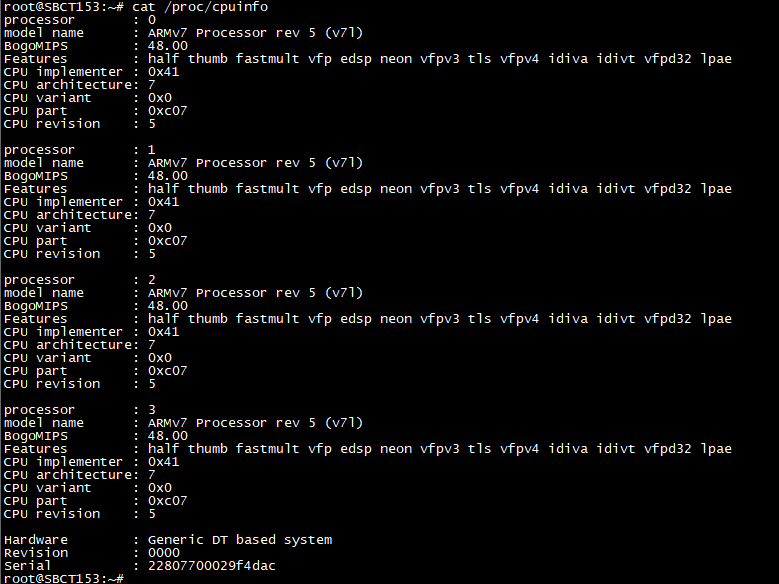
执行如下命令,查看CPU信息。
Target# cat /proc/cpuinfo
8.3查看CPU主频
请参考上文“CPU主频调节说明”的“查询CPU主频”章节。
9 DDR频率设置
9.1 查看DDR信息
执行如下命令,查询DDR信息。
Target#free -m

上述打印信息中,Mem 行显示物理内存大小,包括可用内存和已用内存,其中 free 表示剩余可用容量为 339 MB。
9.2 查看DDR频率
(1)通过打印信息获取
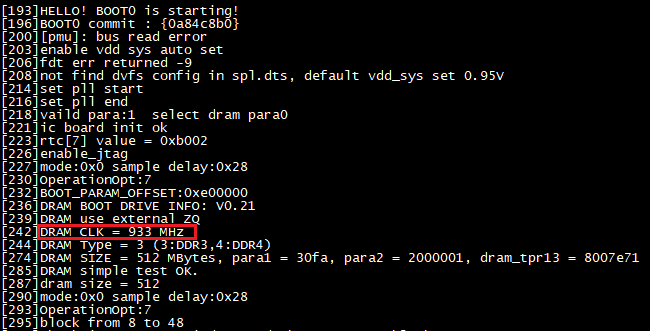
系统启动时,根据如下打印信息可知DDR频率为933MHz。
(2)通过命令行获取
执行如下命令,查看DDR频率,当前DDR频率为1866MT/s(即933MHz)。
Target#mount -t debugfs none /sys/kernel/debug
Target#cat /sys/kernel/debug/clk/clk_summary | grep ddr

10 开机LOGO替换、关闭方式
我司提供的系统镜像已支持U-Boot和内核启动阶段开机LOGO显示功能,单板机上电启动后,U-Boot启动阶段、内核启动阶段将读取Linux系统对应路径下的LOGO图片(即bootlogo.bmp),并输出至显示屏,显示过程会持续至内核启动完成。
10.1制作开机LOGO
LOGO图片要求为BMP格式的32位位图,并且图片分辨率建议不超过显示屏分辨率。本章节提供在Windows系统将LOGO图片转换为BMP格式的32位位图的方法。
请在Windows下准备一张待测试图片,此处以Tronlong的JPG格式LOGO为例。使用Windows系统自带的画图工具打开图片,选择“重新调整大小”将图片分辨率调整为不大于显示器的分辨率。
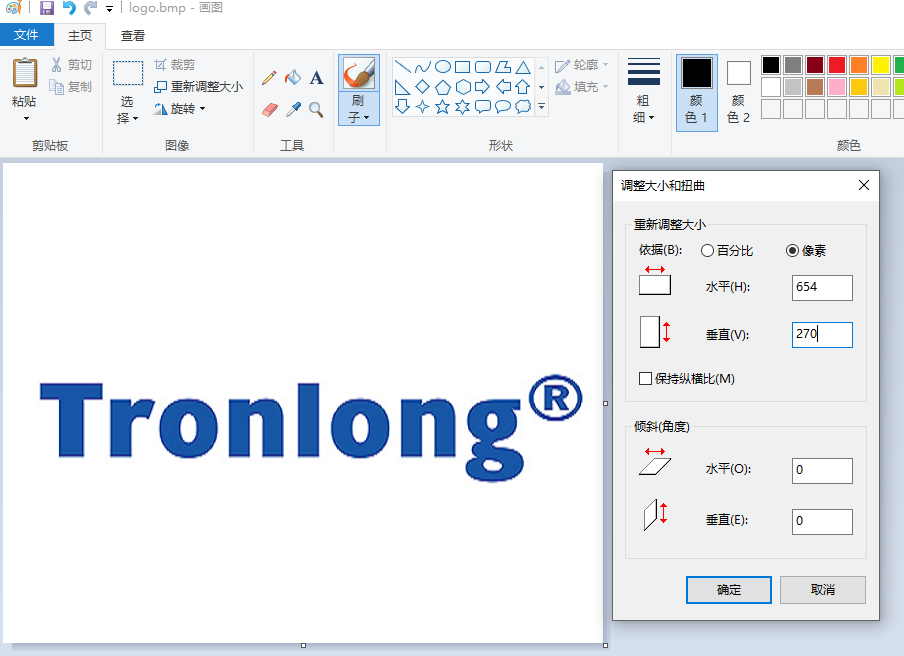
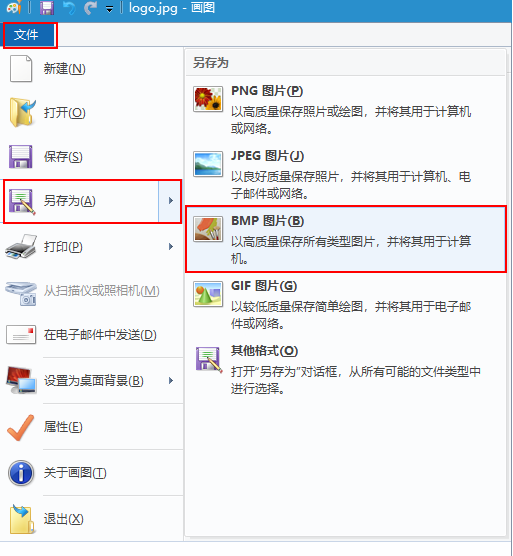
点击“文件 -> 另存为(A) -> BMP图片(B)”。
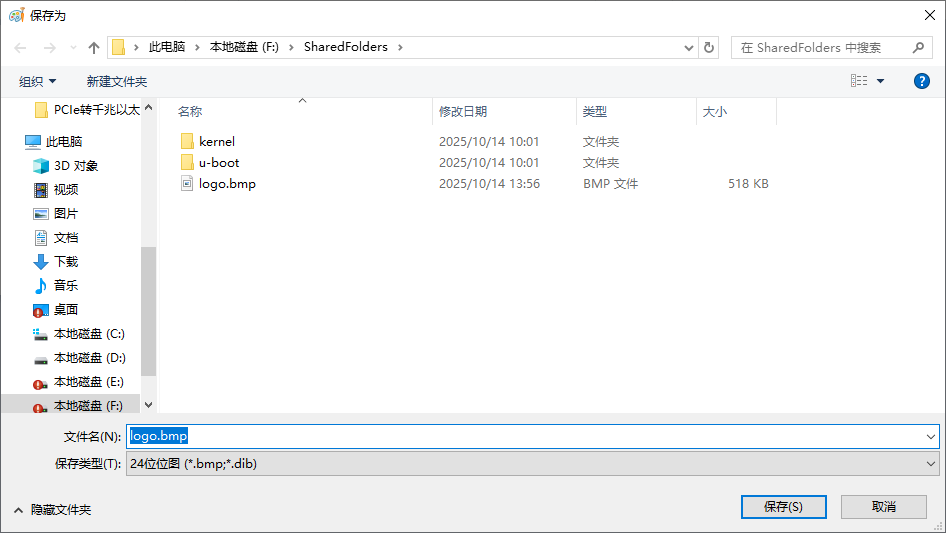
将调整好的图片命名为logo.bmp,保存类型为24位位图。由于画图工具不支持32位位图,此操作主要为裁剪功能。
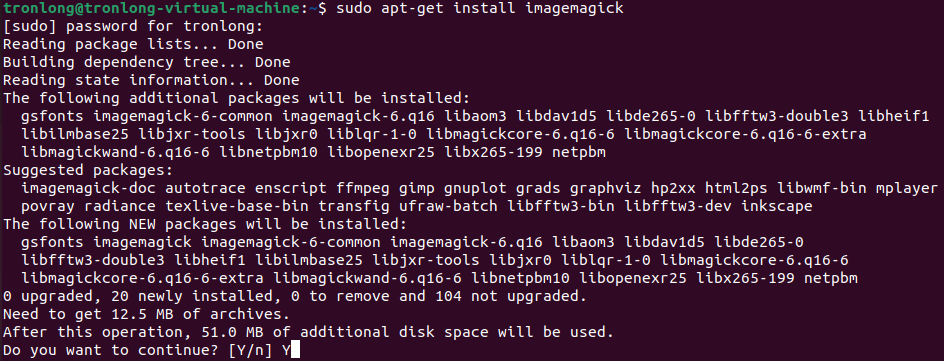
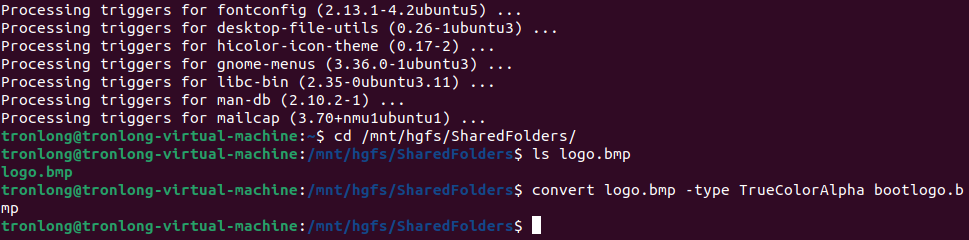
请将logo.bmp拷贝至虚拟机下使用ImageMagick工具将24位转换位32位位图bootlogo.bmp,并将透明度设置为255。
Host# sudo apt-get install imagemagick
Host# convert logo.bmp -type TrueColorAlpha bootlogo.bmp
10.2替换开机LOGO
(1)通过更新以单板机系统LOGO源文件替换LOGO图片
单板机上电启动,执行如下命令后将bootlogo.bmp文件拷贝至单板机系统"/mnt"目录下,替换目录下原有的bootlogo.bmp文件。
备注:从NAND FLASH启动系统暂不支持通过文件系统直接替换。本次演示从系统启动卡启动系统。如需替换至eMMC,请将以下命令中的"mmcblk0p1"替换成"mmcblk2p1"。
Tarket# blkid /dev/mmcblk0p1
Tarket# mount /dev/mmcblk0p1 /mnt && ls /mnt

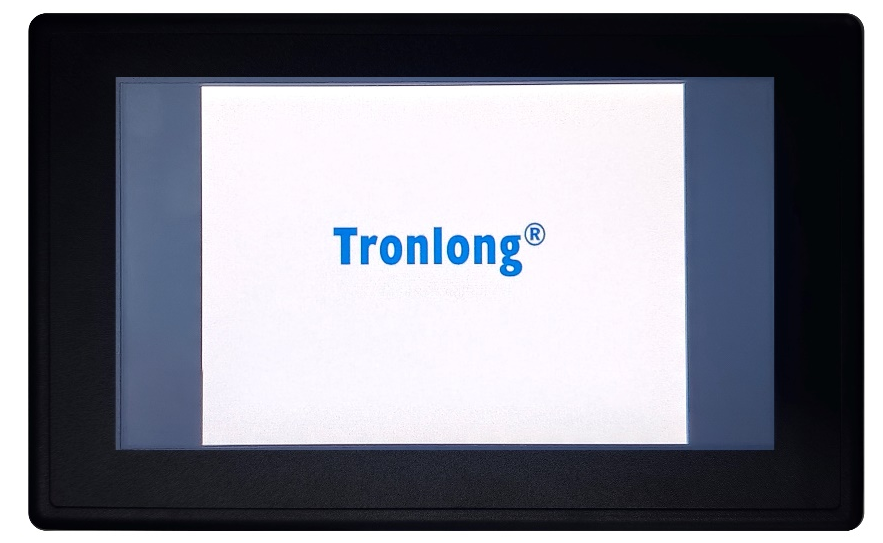
替换完成后,单板机重新上电,系统启动时,LVDS显示屏将显示替换后的LOGO图片,如下图所示。
如需关闭LOGO显示,执行如下命令,删除单板机系统"/mnt"目录下的bootlogo.bmp文件,然后重新启动单板机,显示屏将不显示LOGO图片。
备注:本次演示从系统启动卡启动系统。如需从eMMC删除,请将以下命令中的"mmcblk0p1"替换成"mmcblk2p1"。
Tarket# mount /dev/mmcblk0p1 /mnt && cd /mnt
Tarket# cd /mnt
Tarket# rm bootlogo.bmp

(2)通过更新系统镜像替换LOGO图片
请先参考上文“LinuxSDK配置与编译”章节完成LinuxSDK编译,执行如下命令,进入LinuSDK源码的"device/config/chips/t153/boot-resource/boot-resource/"目录,替换原有的bootlogo.bmp文件。
Host# cd device/config/chips/t153/boot-resource/boot-resource
Host# cp /mnt/hgfs/SharedFolders/bootlogo.bmp ./bootlogo.bmp

替换完成后,执行"./build.sh pack"命令,打包生成新的系统镜像,并参考《系统固化手册》固化至NAND FLASH。单板机重新上电,系统启动时,LVDS显示器将显示替换后的LOGO图片,如下图所示。
如需关闭LOGO显示,请进入LinuSDK源码的"device/config/chips/t153/boot-resource/boot-resource"目录,删除bootlogo.bmp文件。
Host# cd device/config/chips/t153/boot-resource/boot-resource
Host# rm bootlogo.bmp
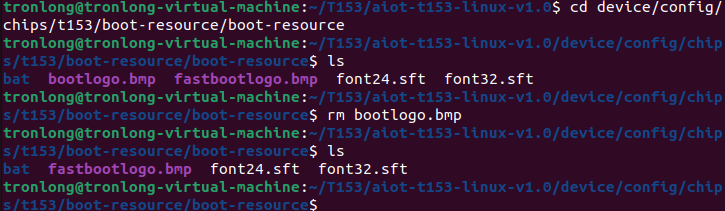
替换完成后,执行"./build.sh pack"命令,打包生成新的系统镜像,并参考《系统固化手册》固化至NAND FLASH。重启单板机,即可观察到开机LOGO显示已关闭。

 浙公网安备 33010602011771号