
笔记本连接linux开发板的几个坑点记录
在公司做嵌入式Linux开发,平时都是开发板直连路由器,让路由器给开发板分配IP,这样开发调试基本用不到什么配置,固然方便,但是一旦涉及没法联网的场合(比如出差),或者是工作桌离路由器太远,不想搞占地几米长的网线,就得学会怎么用让开发板和笔记本组局域网了。
花半天打通以太网调试,踩了不少坑,搜网用AI问的一头雾水,后面自己细细探索方才处理清楚,这次特做记录以为备用。
开发板用的是百问网的imx6ullpro,参考文档为嵌入式Linux应用开发完全手册V5.2_IMX6ULL_Pro开发板.pdf。
给开发板设置静态IP
串口连接开发板然后 /etc/network/interface/, 以使用网卡eth0为例,设置静态IP为192.168.1.5
auto lo
iface lo inet loopback

auto eth0
iface eth0 inet static
    address 192.168.1.5
    netmask 255.255.255.0
    gateway 192.168.1.1
完成之后reboot让IP生效
给Ubuntu虚拟机设置静态IP
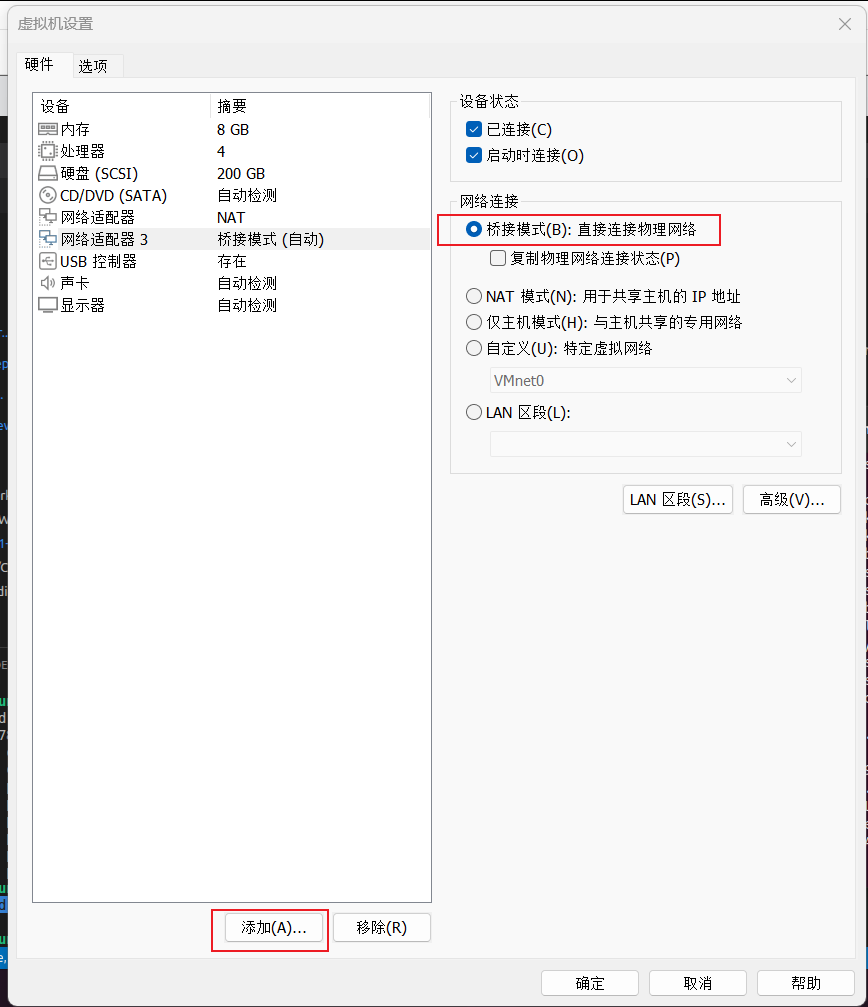
右键虚拟机->设置->下方添加->网络适配器->设置成桥接模式
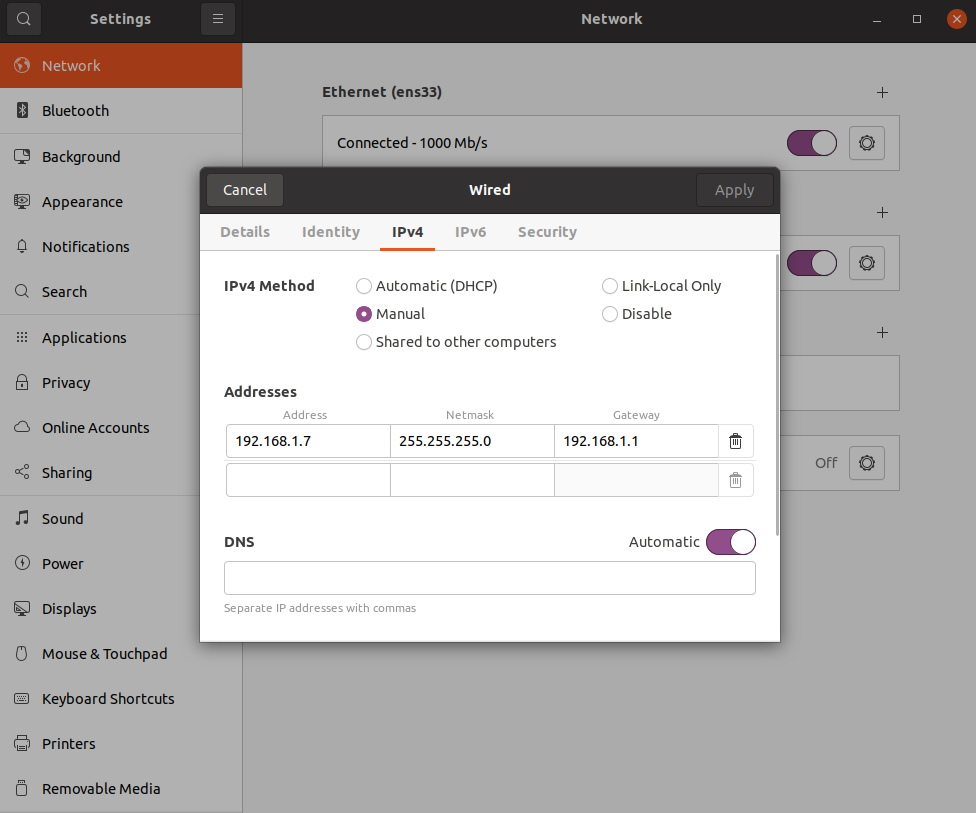
ubuntu桌面点击右上角菜单Settings,找到新生成的网卡,手动设置网卡IP,比如192.168.1.7
ifconfig验证是否设置成功,可看到ens38是新生成的桥接网卡。
Connection to 192.168.1.50 closed.
zhangdalin@huwyi-ubuntu:~/Downloads$ ifconfig
ens33: flags=4163<UP,BROADCAST,RUNNING,MULTICAST>  mtu 1500
        inet 192.168.163.128  netmask 255.255.255.0  broadcast 192.168.163.255
        inet6 fe80::d828:fb8:9cc2:3657  prefixlen 64  scopeid 0x20<link>
        ether 00:0c:29:d6:2b:8b  txqueuelen 1000  (Ethernet)
        RX packets 808268  bytes 838390856 (838.3 MB)
        RX errors 0  dropped 0  overruns 0  frame 0
        TX packets 495027  bytes 121989596 (121.9 MB)
        TX errors 0  dropped 0 overruns 0  carrier 0  collisions 0

ens38: flags=4163<UP,BROADCAST,RUNNING,MULTICAST>  mtu 1500
        inet 192.168.1.7  netmask 255.255.255.0  broadcast 192.168.1.255
        inet6 fe80::bc8e:1074:de1d:e741  prefixlen 64  scopeid 0x20<link>
        ether 00:0c:29:d6:2b:9f  txqueuelen 1000  (Ethernet)
        RX packets 38124  bytes 3885492 (3.8 MB)
        RX errors 0  dropped 0  overruns 0  frame 0
        TX packets 81139  bytes 63144507 (63.1 MB)
        TX errors 0  dropped 0 overruns 0  carrier 0  collisions 0

lo: flags=73<UP,LOOPBACK,RUNNING>  mtu 65536
        inet 127.0.0.1  netmask 255.0.0.0
        inet6 ::1  prefixlen 128  scopeid 0x10<host>
        loop  txqueuelen 1000  (Local Loopback)
        RX packets 57431  bytes 7497822 (7.4 MB)
        RX errors 0  dropped 0  overruns 0  frame 0
        TX packets 57431  bytes 7497822 (7.4 MB)
        TX errors 0  dropped 0 overruns 0  carrier 0  collisions 0
给Windows电脑设置虚拟机IP
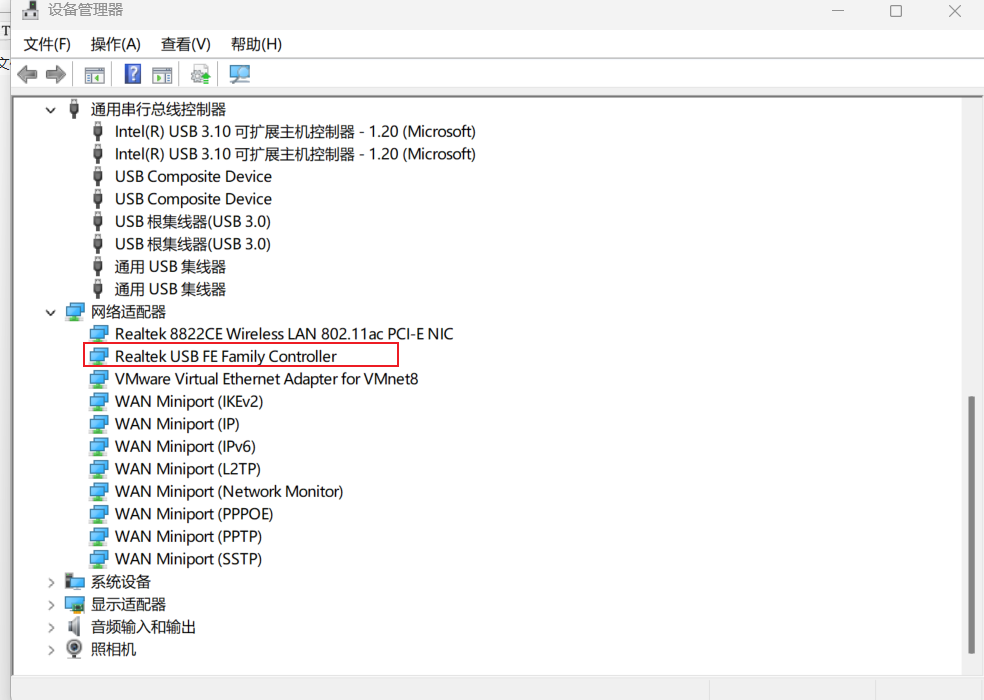
用以太网转USB连接笔记本和开发板,务必确保有驱动更新,这里通过设备管理器得知新插入的以太网驱动名为Realtek USB FE Family Controller
控制面板->网络和Internet->更改适配器设置,找到以太网适配器,双击进入配置
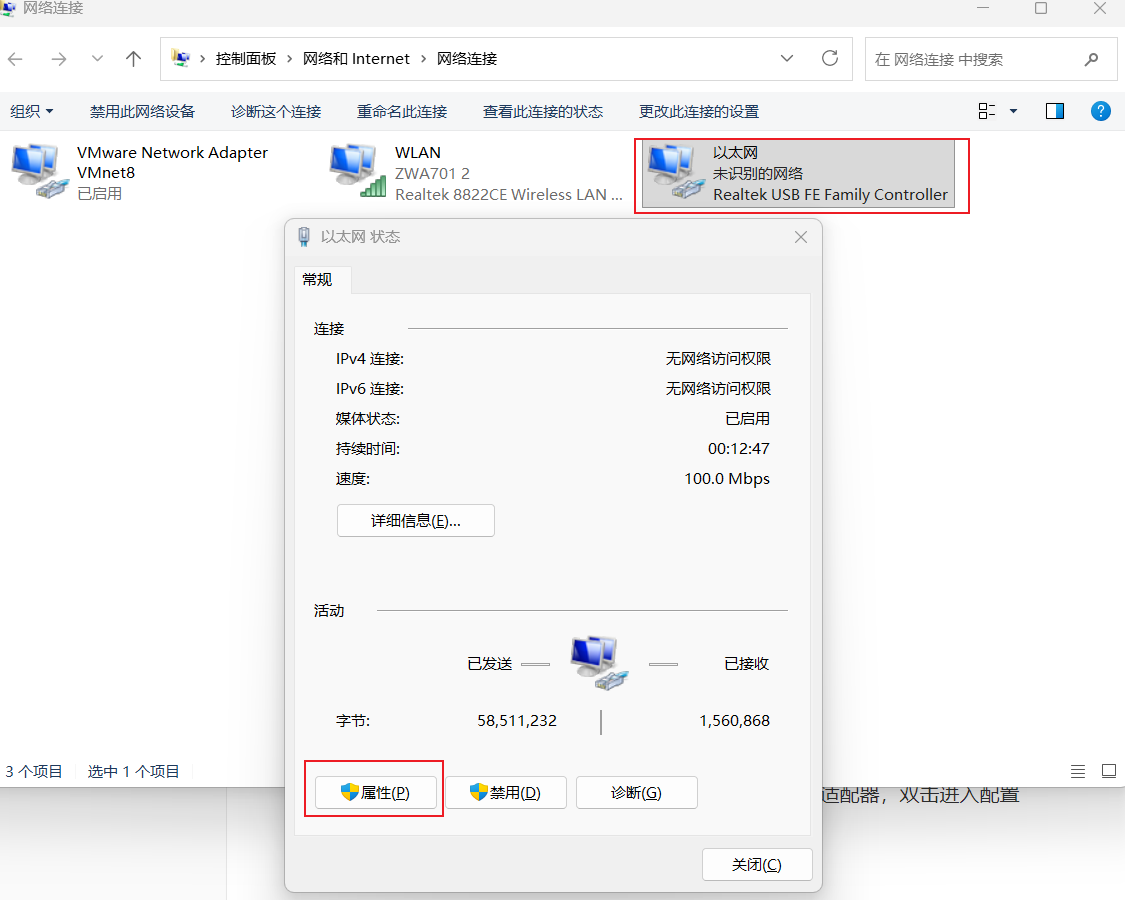
属性->双击Internet协议版本,选择[使用下面的IP设置],然后设置IP,这里我把以太网的IP改成了192.168.1.6
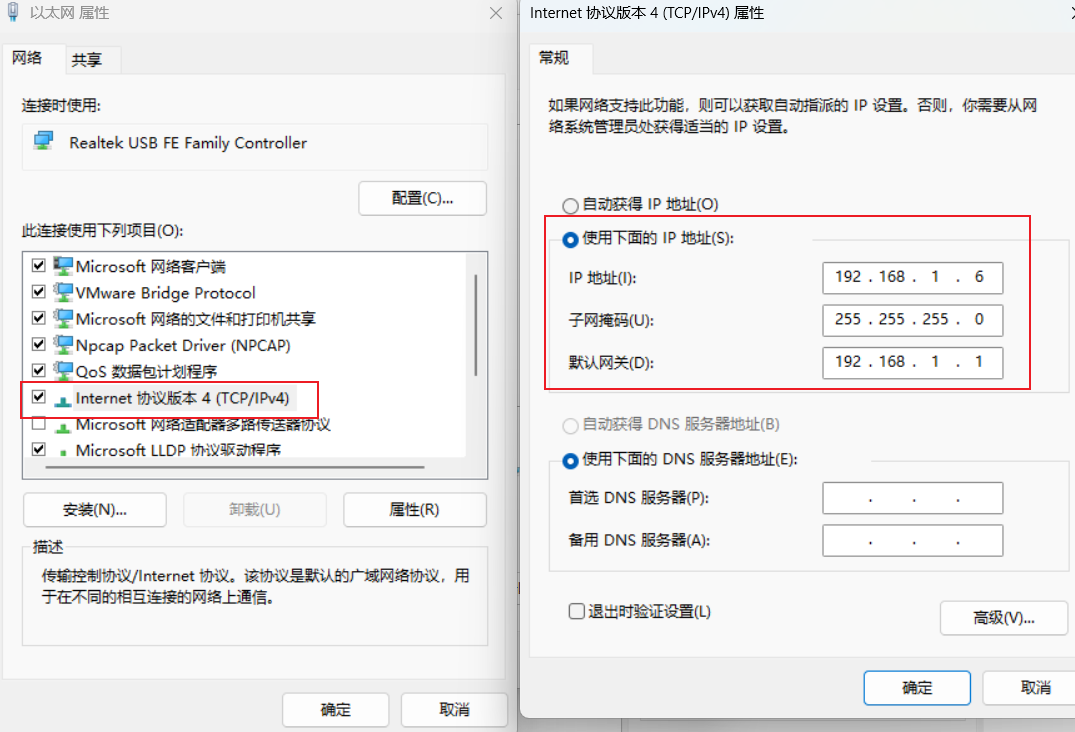
配置完毕后在Powershell上用ipconfig检查:
以太网适配器 以太网:

   连接特定的 DNS 后缀 . . . . . . . :
   IPv4 地址 . . . . . . . . . . . . : 192.168.1.6
   子网掩码  . . . . . . . . . . . . : 255.255.255.0
   默认网关. . . . . . . . . . . . . : 192.168.1.1
记一个踩坑:
上方有一个共享的设置,我看很多文章都有设置,但从我的经历建议是不要设置,这个东西会强制修改网卡IP,搞不好可能网都上不了。
设置虚拟网络编辑器
大坑源自于此,之前参考PDF和网上的教程屡次设置,皆无法成功,后面发现都忽略了虚拟网络的编辑。
编辑->虚拟网络编辑器->点击右下角通过管理器身份更改设置
vmware默认使用vmnet0作为桥接网卡,因此务必确保桥接的以太网驱动正确:
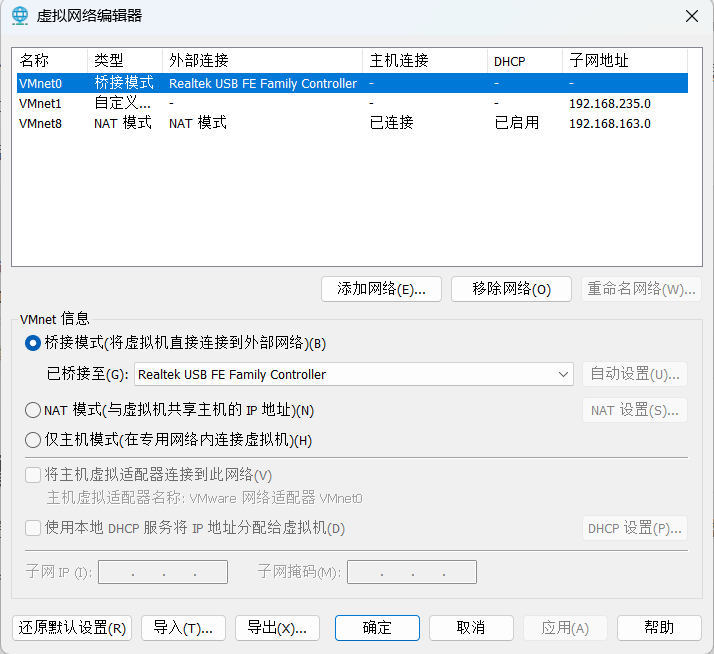
如果错误的话,以太网网口接入进去就会显示169开头的IP,原因是DHCP分配错误,另外分配的IP出现冲突(比如设置的静态IP已经被之前的机器设置过了)也会导致这个问题。
完成之后在Powershell上ping 开发板和虚拟机的IP,
ping 192.168.1.7
ping 192.168.1.5
Ubuntu虚拟机终端ping开发板的IP
ping 192.168.1.5
如果都能通过就没问题了。
开发板如果反ping windows机器 ping不通的话,目前除了关闭公用防火墙没有很好的方法,但是我一般没有要求反ping windows的场景,所以到这就差不多了。

 浙公网安备 33010602011771号