
手机取代电脑?华为Mate80震撼首发,这才是真正的办公神器
华为又放大招了,Mate 80系列于11月25日正式发布。这次新品共有四款,分别是Mate 80、Mate 80 Pro、Mate 80 Pro Max和Mate 80 RS。随着发布会的举行,手机的更多亮点被披露:搭载麒麟9030处理器,预装鸿蒙OS 6系统,还首次在标准版上支持3D人脸识别。
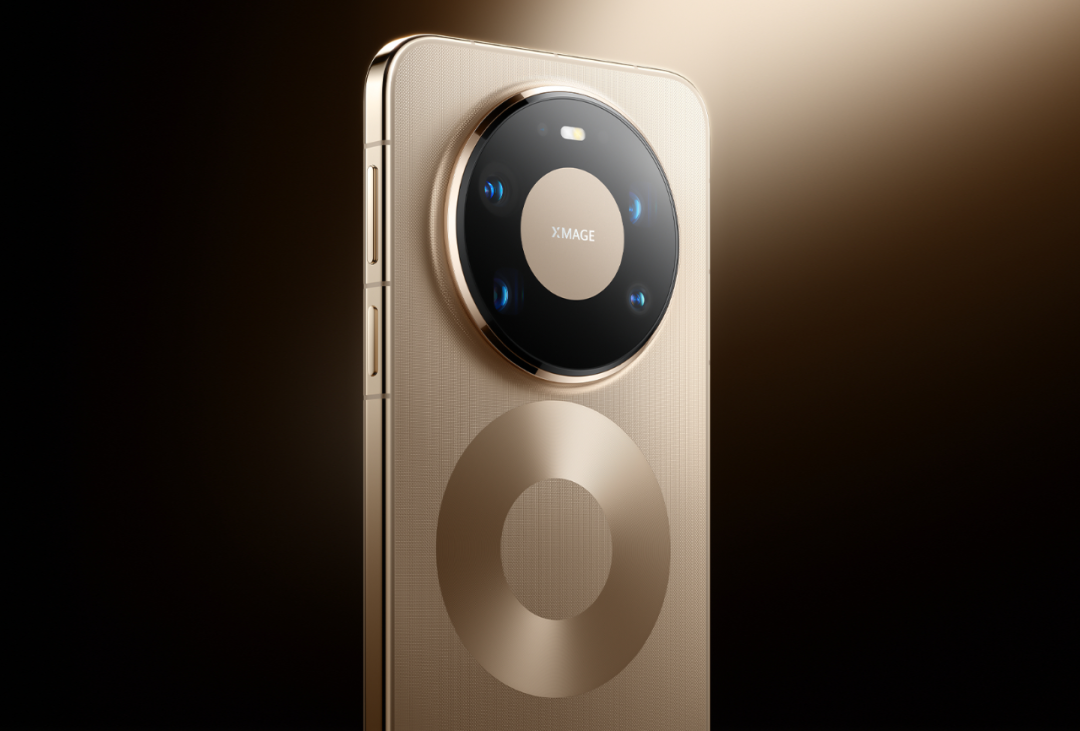
更令人惊喜的是,Mate 80 RS非凡大师版将配备20GB超大内存,这在当今智能手机中实属罕见。但当大家把目光都聚焦在华为Mate80的性能和影像上时,我却发现一个提升这款旗舰机工作效率的绝佳搭档——ToDesk远程控制软件。
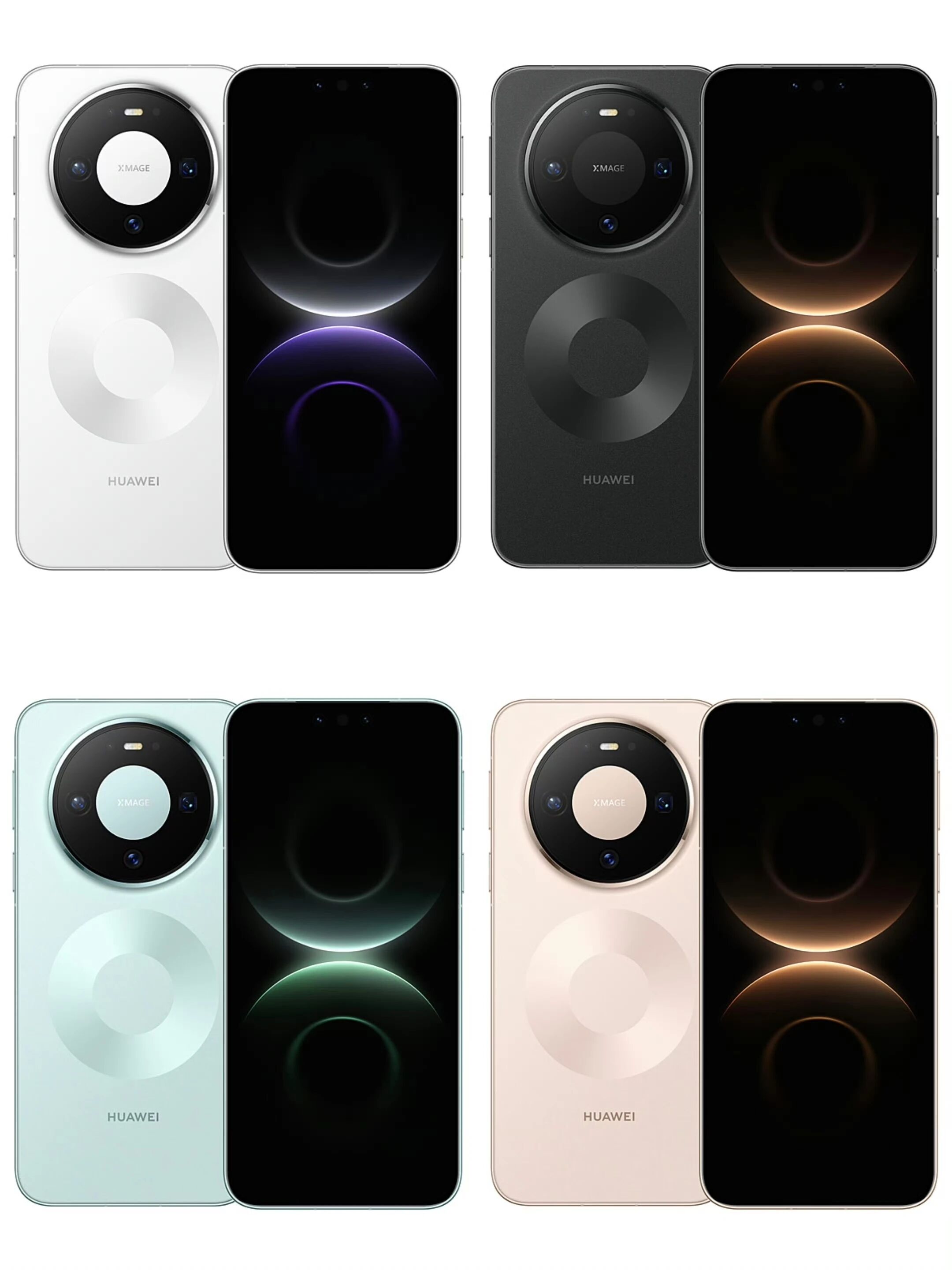
01 华为Mate80的硬实力:与远程控制有效结合
华为Mate80系列之所以能成为远程控制的理想设备,离不开其出色的硬件配置和系统优化。
Mate 80搭载麒麟9020,Mate 80 Pro 12GB版本搭载麒麟9030、16GB版搭载麒麟9030 Pro,Mate 80 Pro Max统一搭载麒麟9030 Pro,该系列手机在工艺、性能和功耗控制上都有显著提升,为处理远程控制中的大量数据提供坚实基础。
Mate80系列全系采用直屏设计,Pro Max与RS版屏幕峰值亮度高达8000尼特,即使在户外强光下远程操作,也能清晰看到电脑桌面的每个细节。
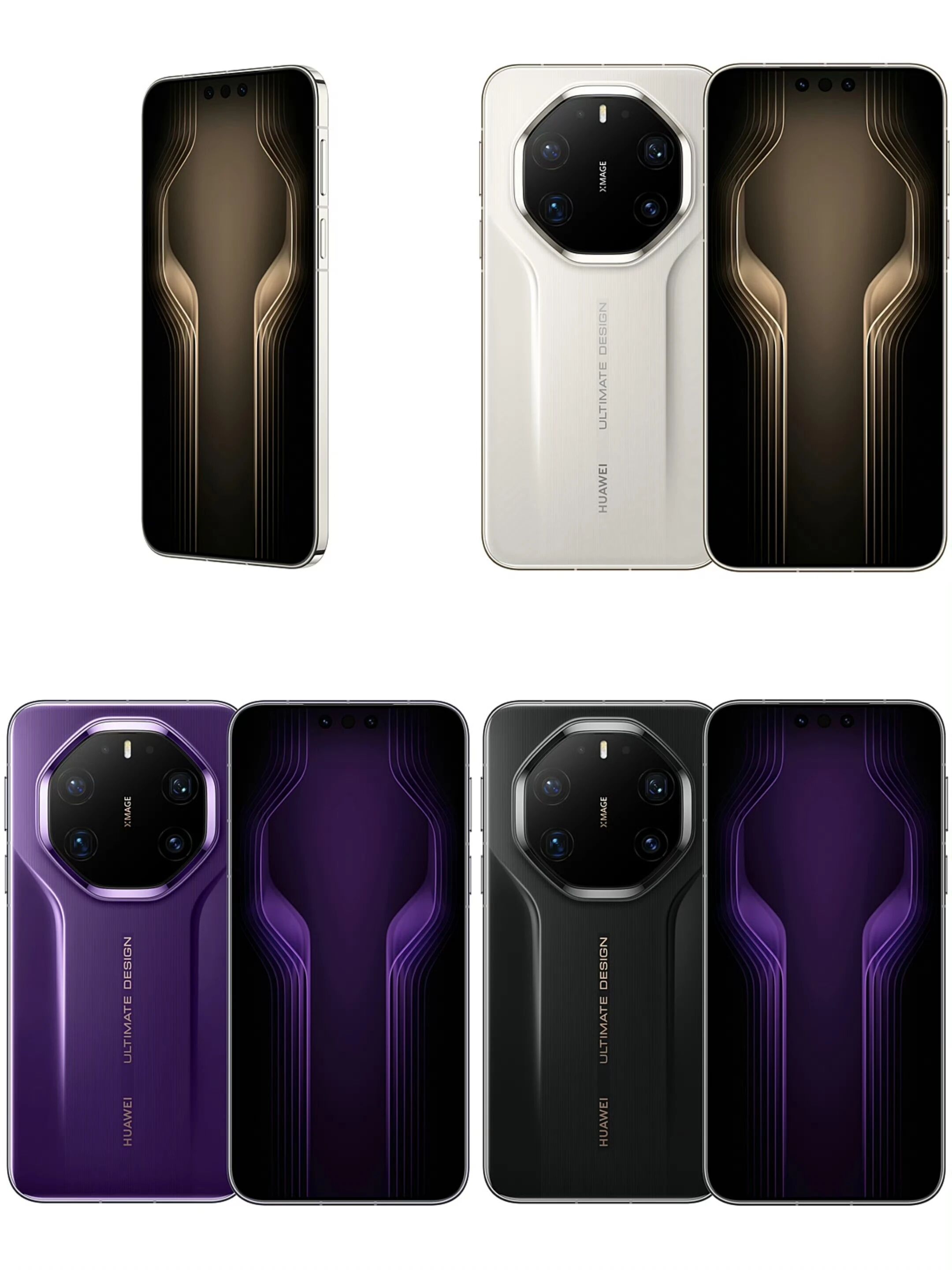
更值得一提的是,Mate80 Pro Max和Mate80 RS非凡大师搭载的6.9英寸1.5K双层OLED屏幕,显示效果细腻,观看远程控制的电脑桌面时,文字和图标都边缘清晰,毫无锯齿感。
华为Mate80系列还首发一项特别的功能——户外探索模式,官方宣称Pro Max与RS版开启户外探索模式后可实现14天“极限续航”。这意味着即使在没有电源的户外环境下,你也能长时间使用远程控制功能,不必担心手机电量耗尽。
02 远程控制新纪元:ToDesk的强大实力
ToDesk是一款跨平台远程协作软件,支持Windows、macOS、Linux、Android、iOS以及HarmonyOS等主流操作系统。
这意味着无论你使用的是手机、平板还是电脑等设备,都能轻松实现互联互通。截至目前,ToDesk已覆盖超过1.5亿设备,获得大量用户的认可。
它的使用极为简便,只需输入设备代码和密码,就能在10秒内建立连接,实现手机控制电脑、平板操作电脑等跨设备操作。
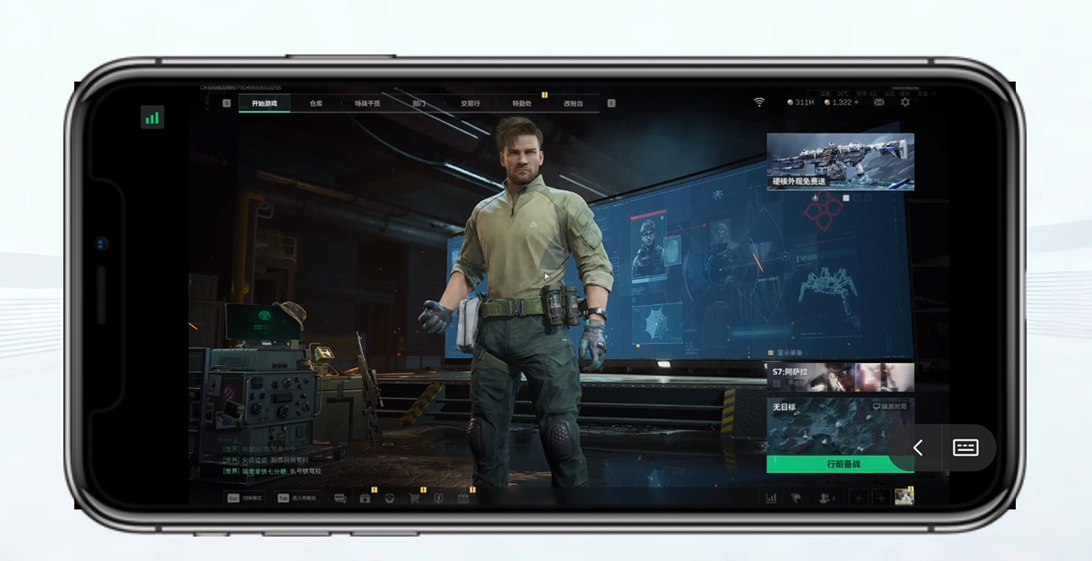
03 默契配合:Mate80与ToDesK联手打造移动办公室
当我将华为Mate80与ToDesk搭配使用后,真正体会到什么是随时随地办公的自由。
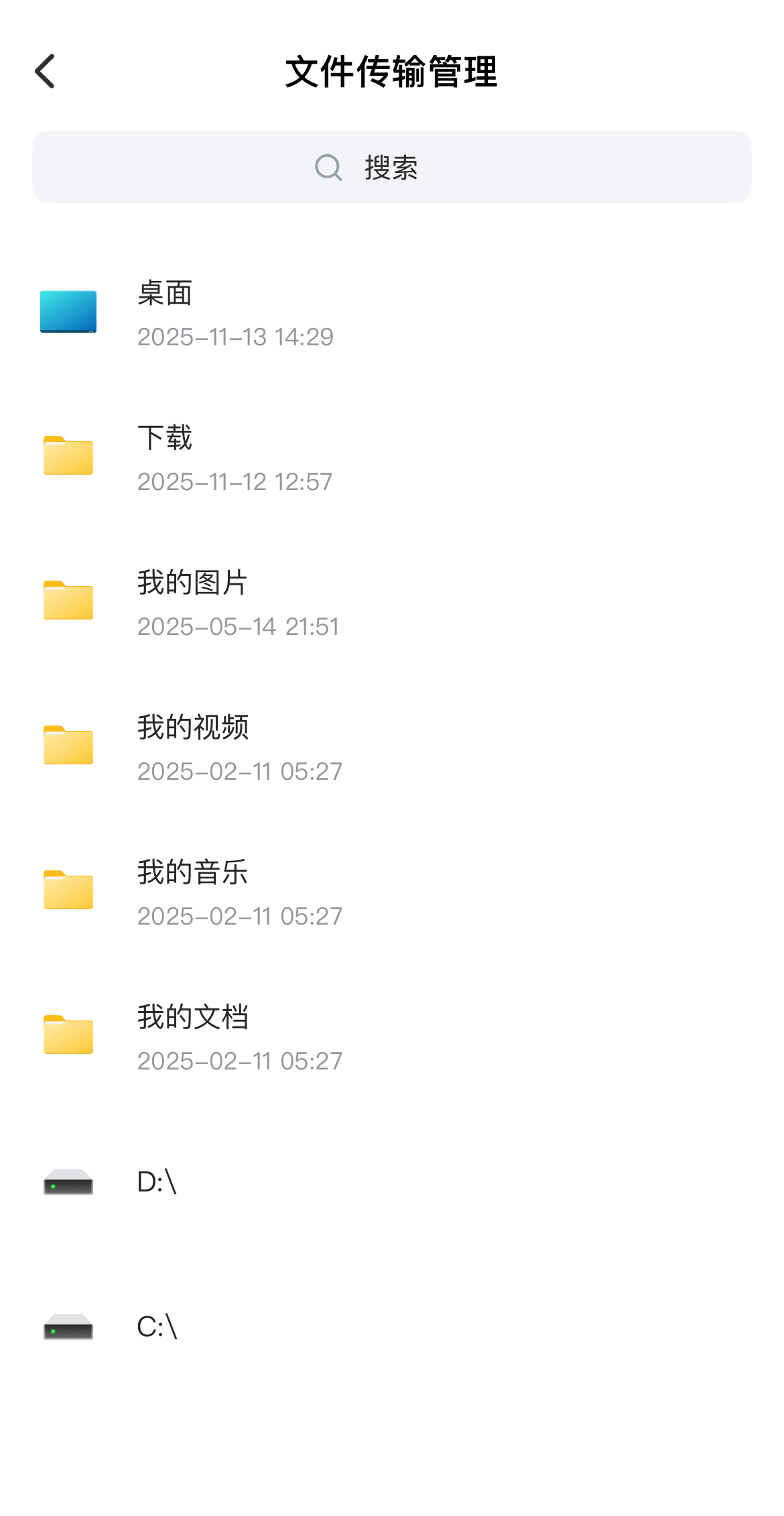
通过ToDesk,我可以在Mate80上流畅操作家里的台式机,处理复杂的视频剪辑任务。对于华为Mate80用户来说,ToDesk的文件中心功能尤为实用。它允许用户无需发起远控,就能直接像管理本地硬盘一样同步调取多台设备中的文件。
想象一下,当你外出时急需电脑里的一个文件,只需掏出Mate80,通过ToDesk的文件中心直接下载即可,整个过程就像访问手机本地存储一样简单。
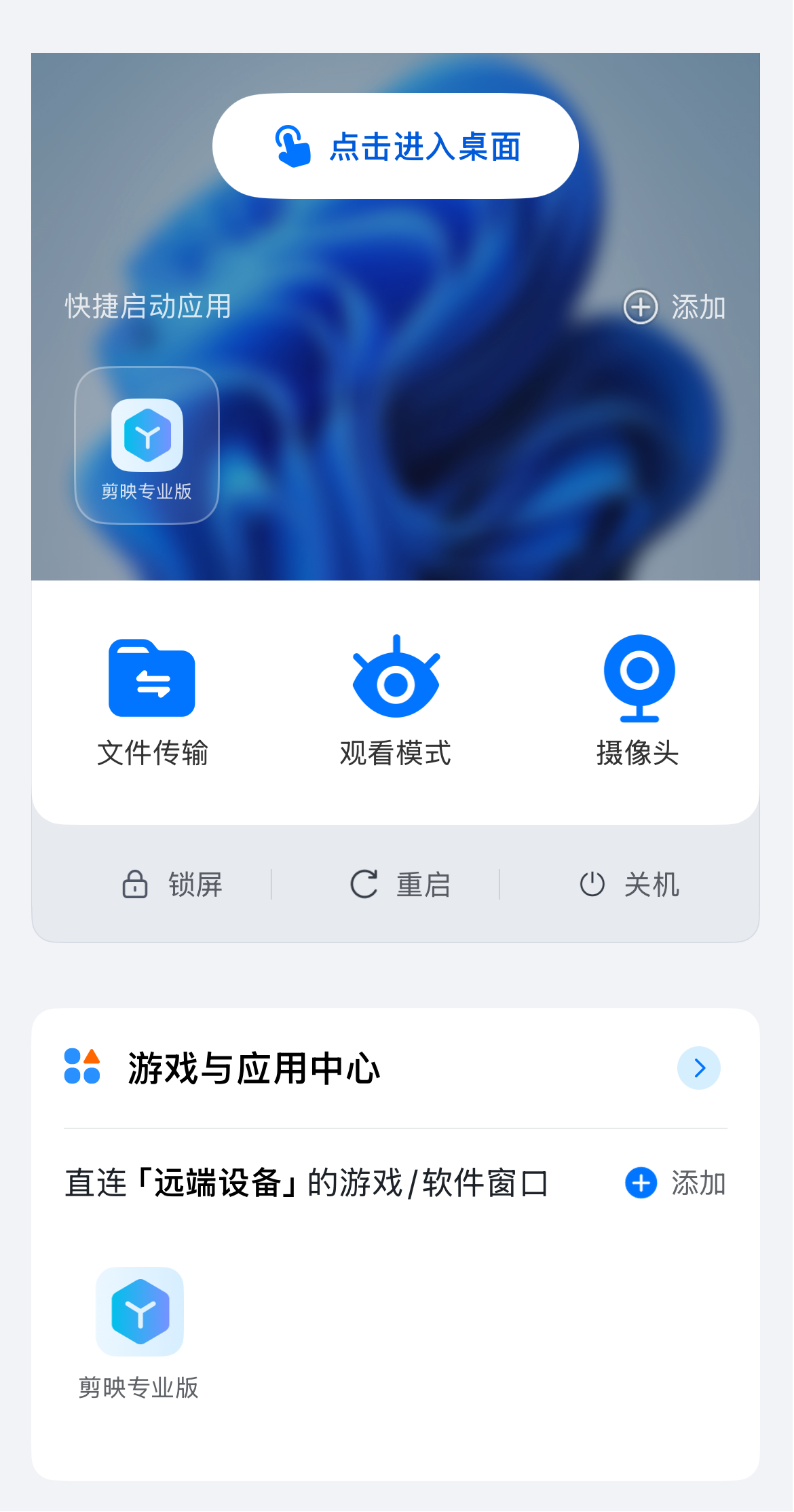
更令人惊喜的是,ToDesk近期推出“游戏与应用中心” 功能,可以一键直达远程设备上的特定应用或游戏,无需先进入远程桌面再寻找程序。
这意味着你可以将Mate80变成一台便携式工作站,远程运行电脑上的专业软件,而不必背着沉重的笔记本电脑到处走。
04 安全保障:远程控制的核心要素
使用远程控制时,安全性无疑是用户最关心的问题。ToDesk在这方面做得尤为出色。
它采用端到端加密技术,确保数据在传输过程中不会被窃取。同时,ToDesk还首创二次验证机制,为远程连接增加了又一道安全防线。
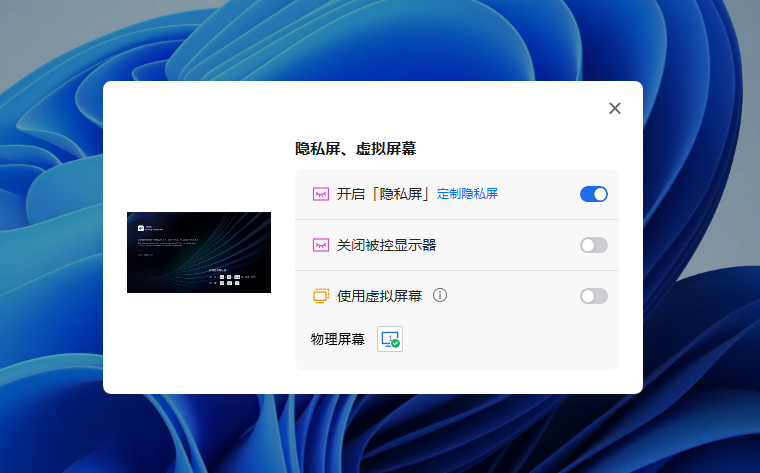
开启二次验证后,每次远程连接都需要在主设备上确认,大大降低未授权访问的风险。此外,ToDesk还提供了隐私屏幕功能,远程操作时,被控设备的屏幕会黑屏,防止他人窥屏,有效保护你的工作隐私。
05 场景实战:Mate80+ToDesk的日常应用
在我使用Mate80和ToDesk的组合过程中,发现许多令人惊喜的应用场景。
作为创作者,我经常需要随时处理紧急的剪辑任务。现在,我可以通过Mate80远程连接家里的高性能电脑,直接运行Premiere进行简单剪辑,Mate80出色的屏幕素质保证色彩判断的准确性。
对于商务人士,出差时突然需要修改合同条款是常事。通过Mate80和ToDesk,可以远程登录办公室电脑修改文档,再利用ToDesk的远程打印功能,直接让秘书打印签字。

学生群体则可以将Mate80作为访问学校实验室电脑的桥梁,在宿舍或图书馆就能远程运行专业软件,完成复杂的课程设计。
华为Mate80配合ToDesk远程控制软件,打破设备与地点之间的壁垒。你不再需要携带沉重的笔记本电脑,也不再因为紧急情况下无法访问电脑文件而焦虑。

 浙公网安备 33010602011771号