
华为eNSP中防火墙web登录方法附带USG6000V镜像安装包(超级详细附步骤图)
华为eNSP中防火墙web登录方法(超级详细附步骤图)
在ensp中使用防火墙,我们选择USG6000V

在启动防火墙时,会提示导入镜像文件,选中镜像文件打开即可(镜像安装包链接: https://pan.baidu.com/s/15Szr2za9apdQfQ7Tremzeg?pwd=dmfv 提取码: dmfv)
搭建环境:
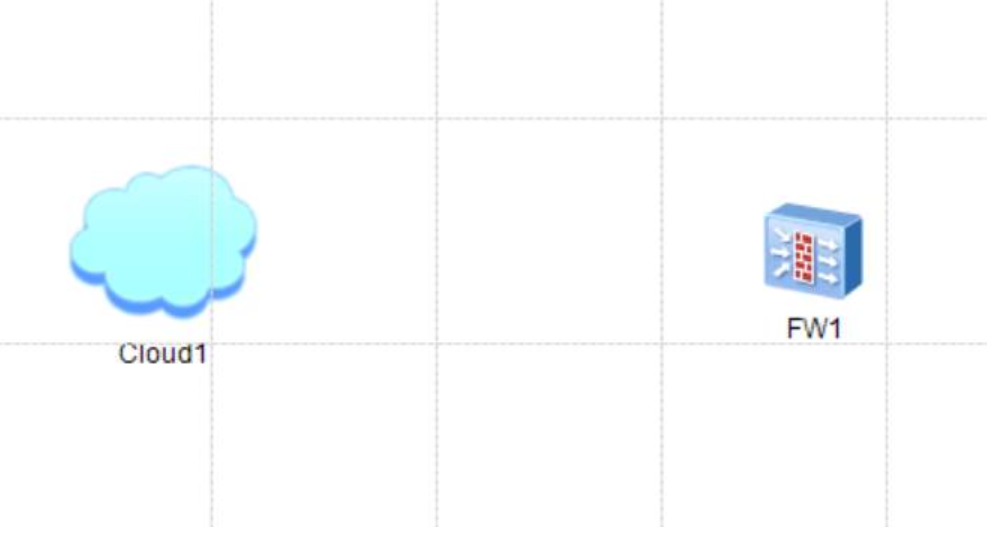
在cloud中选择网卡,可以选择虚拟机网卡也可以本地创建网卡
在网络适配器中选择合适的网卡
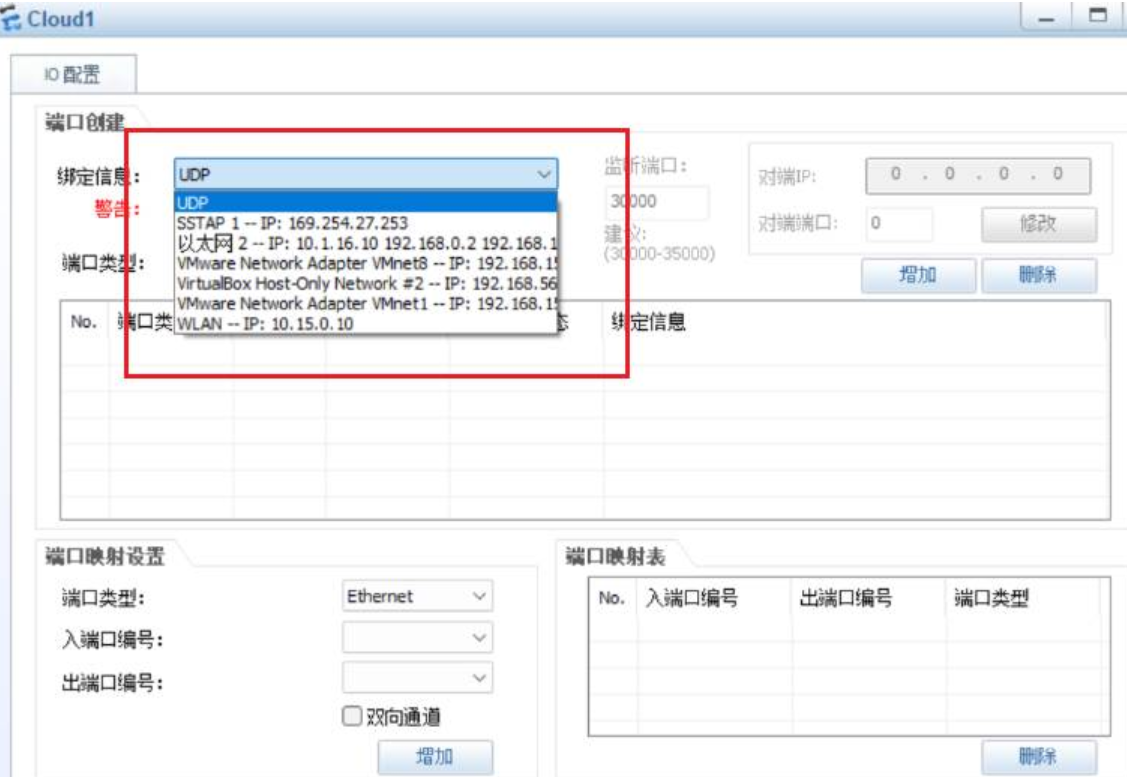
在这里我选择VMnet1
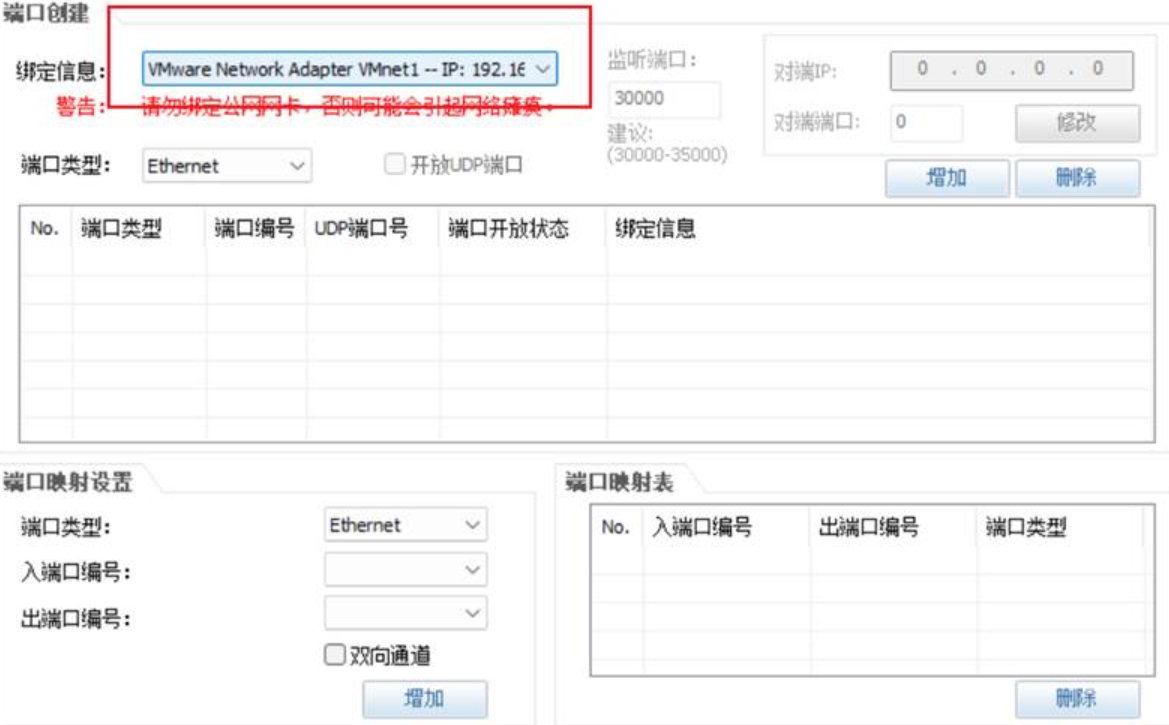
这里的IP地址是192.168.154.1
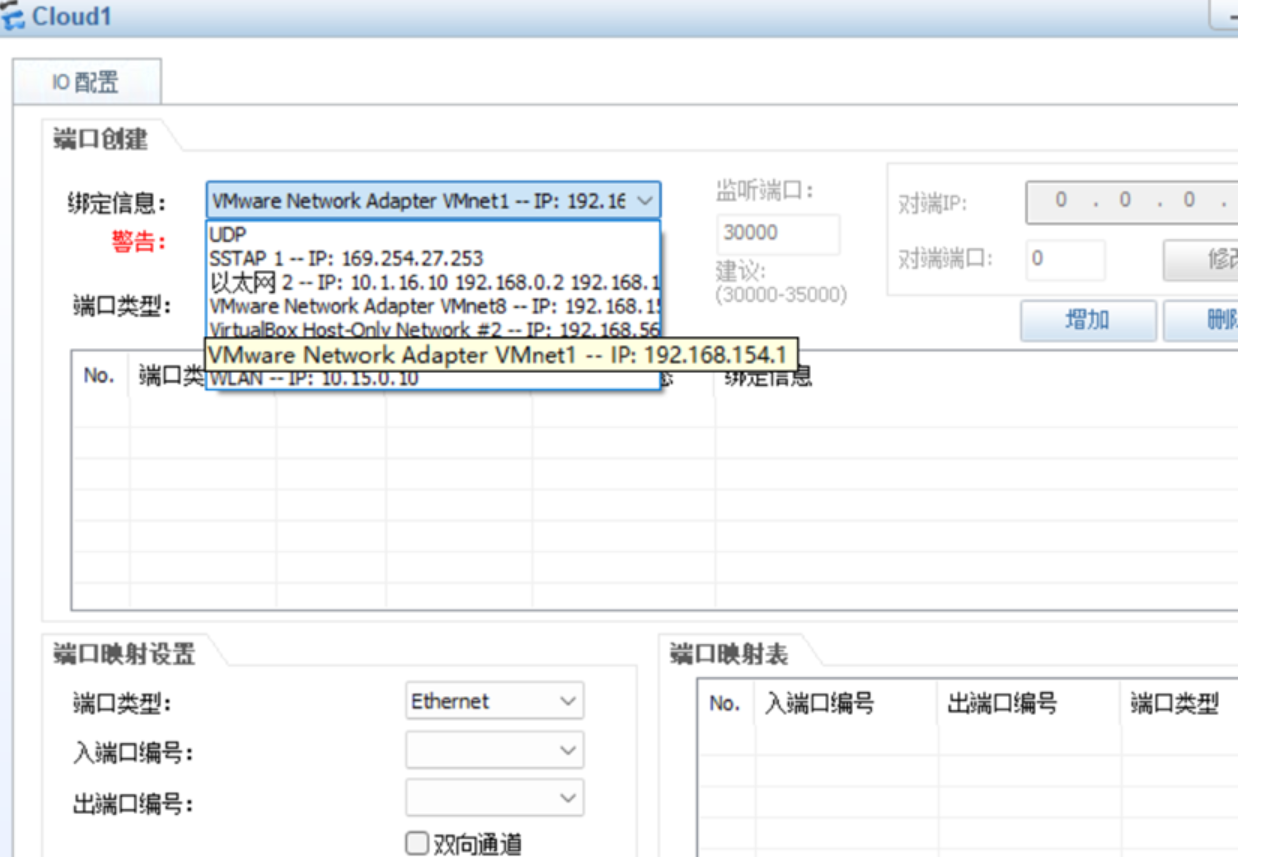
如果修改IP地址
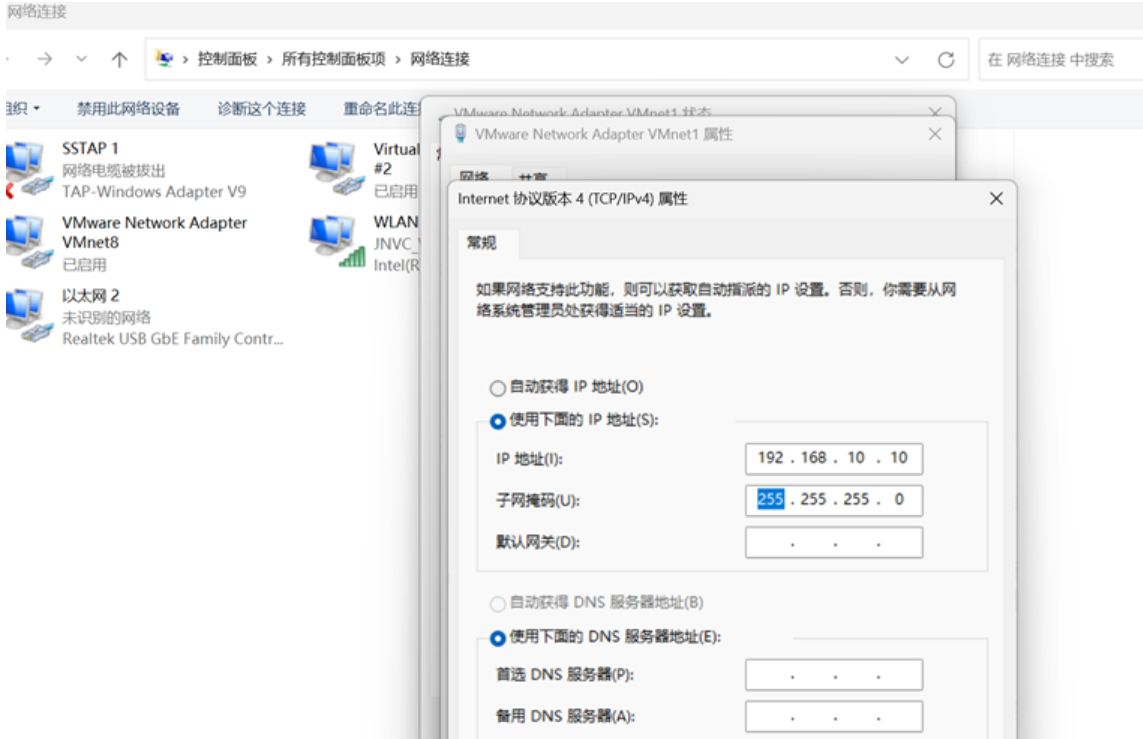
做完这一步后,发现我的IP地址已经更改但是在我的ensp中的cloud中查看此网卡依旧是以前的地址应该怎么办?
我是删除cloud1重新拖拽了cloud2
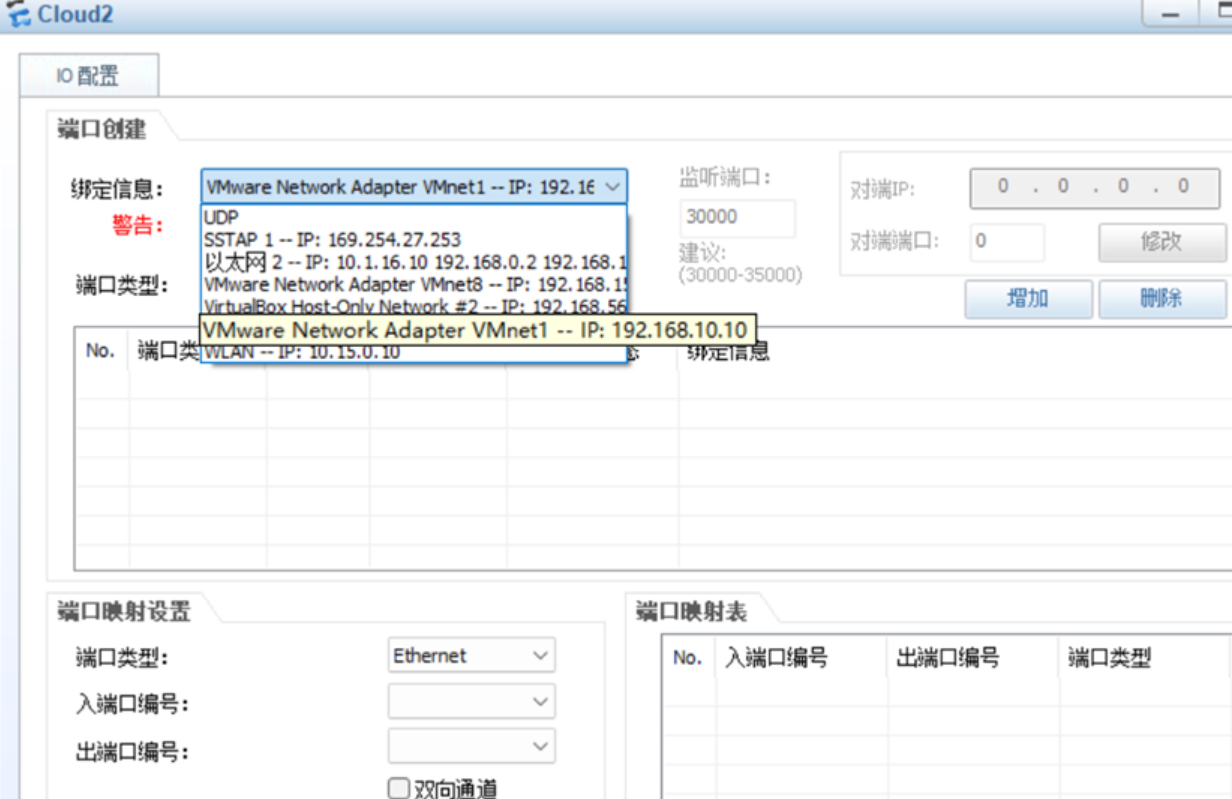
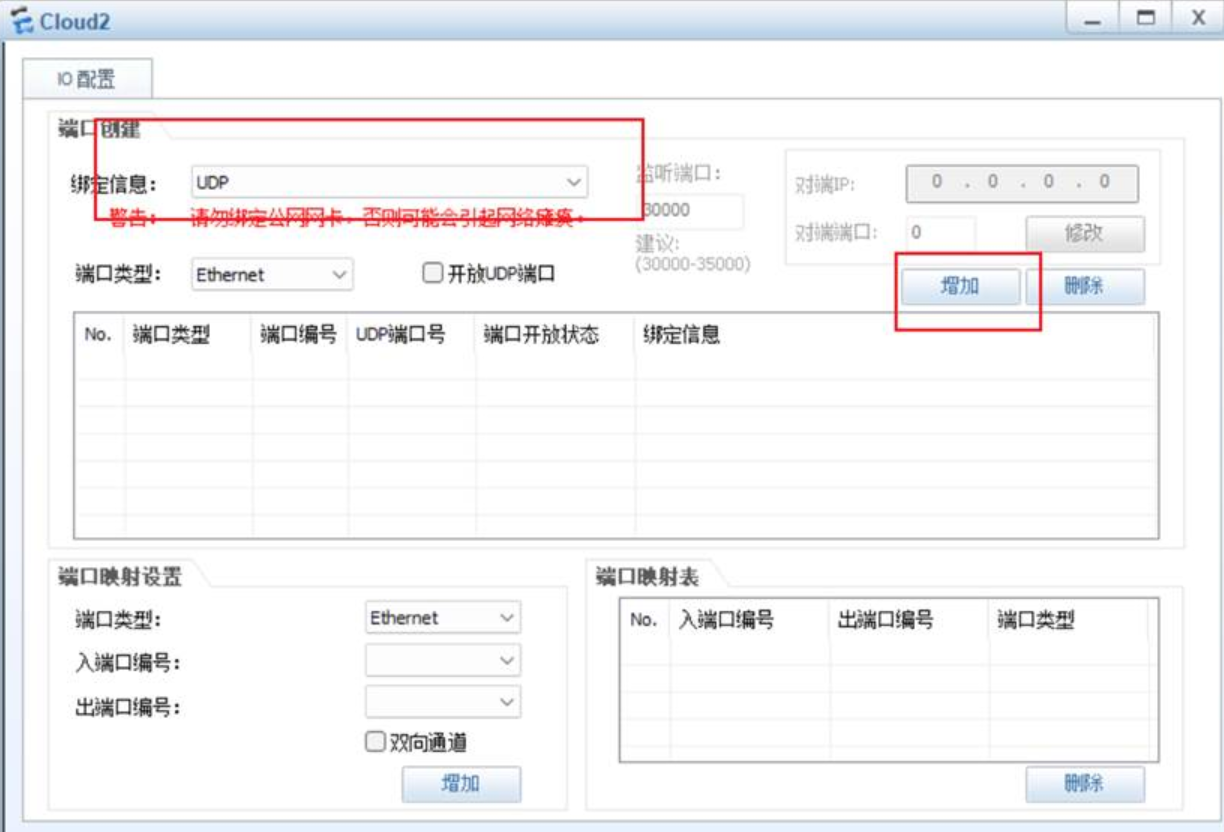
此时,我们开始绑定端口,首先选中UDP,点击添加;
然后点击此网卡,点击添加,步骤如下:
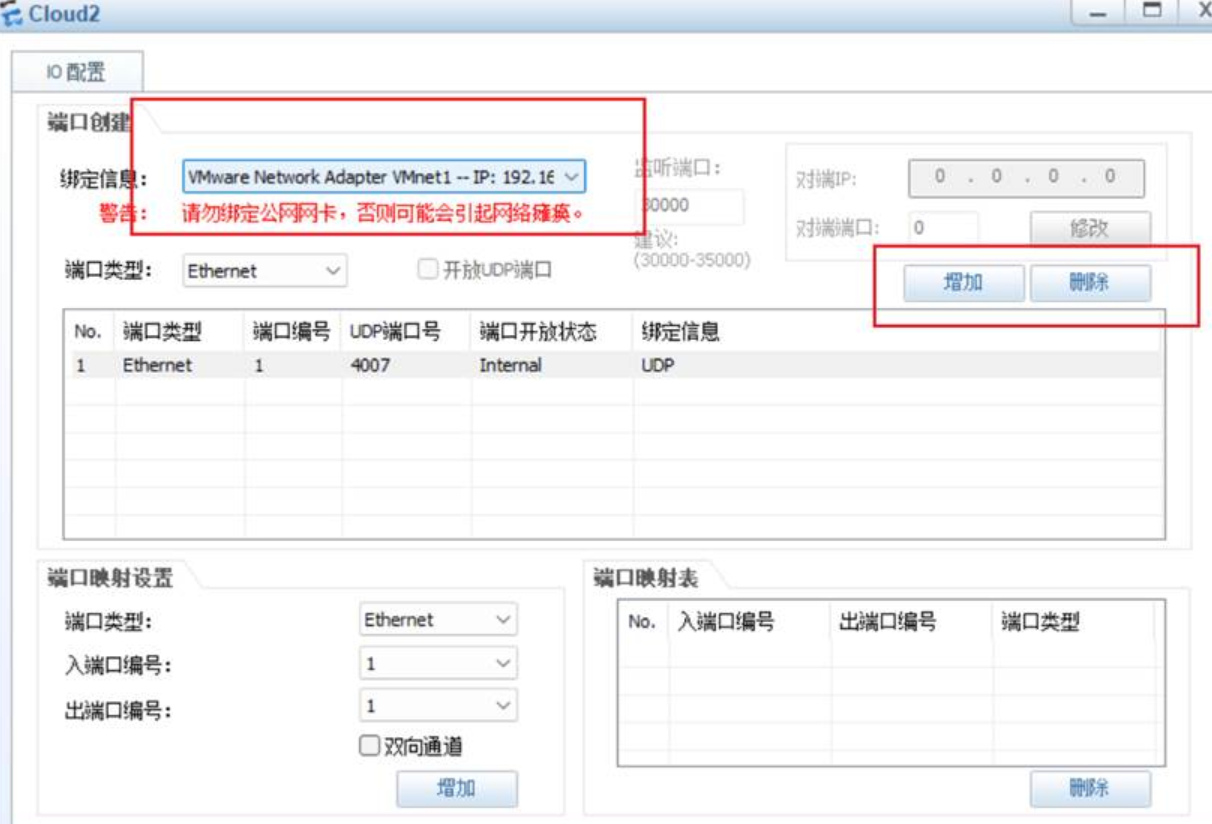
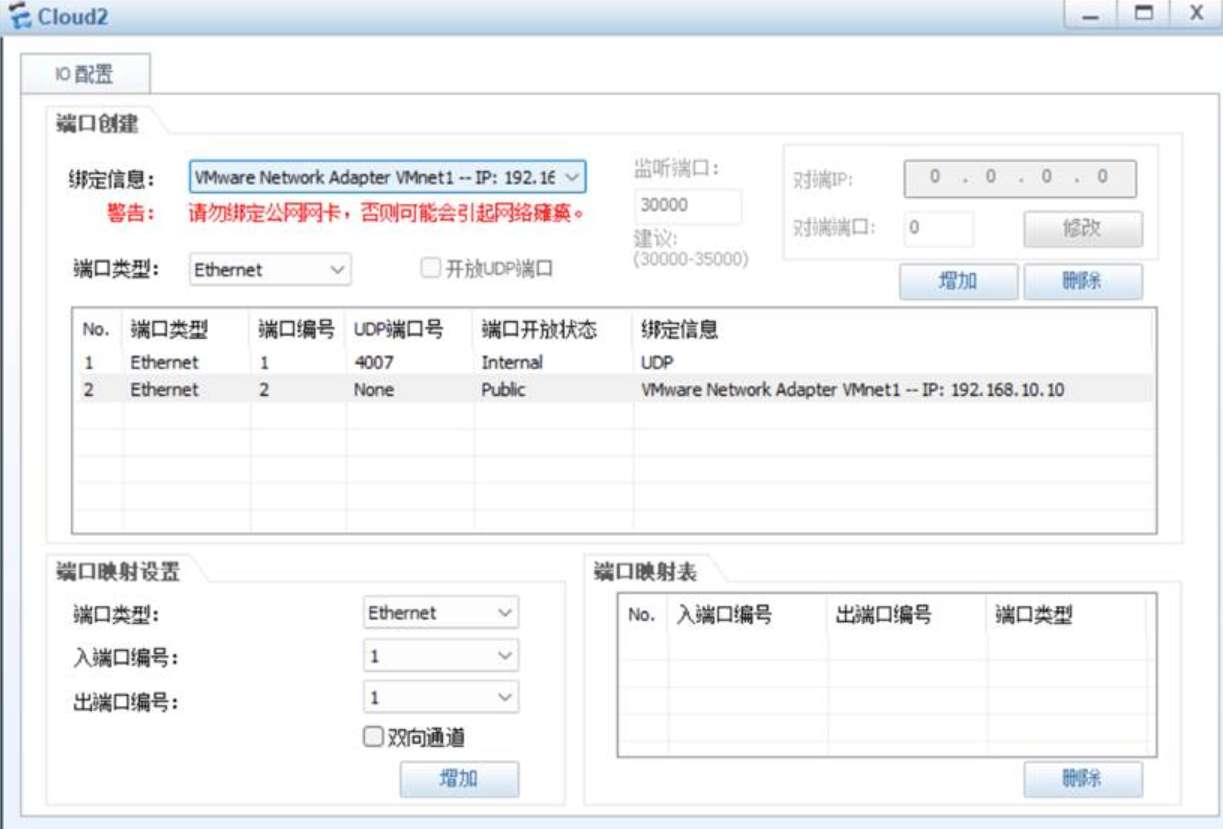
端口创建完成后,如上图所示,接下来在端口映射处进行端口编号选择;
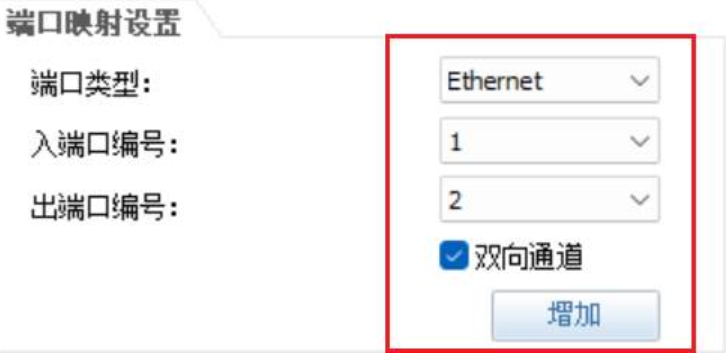
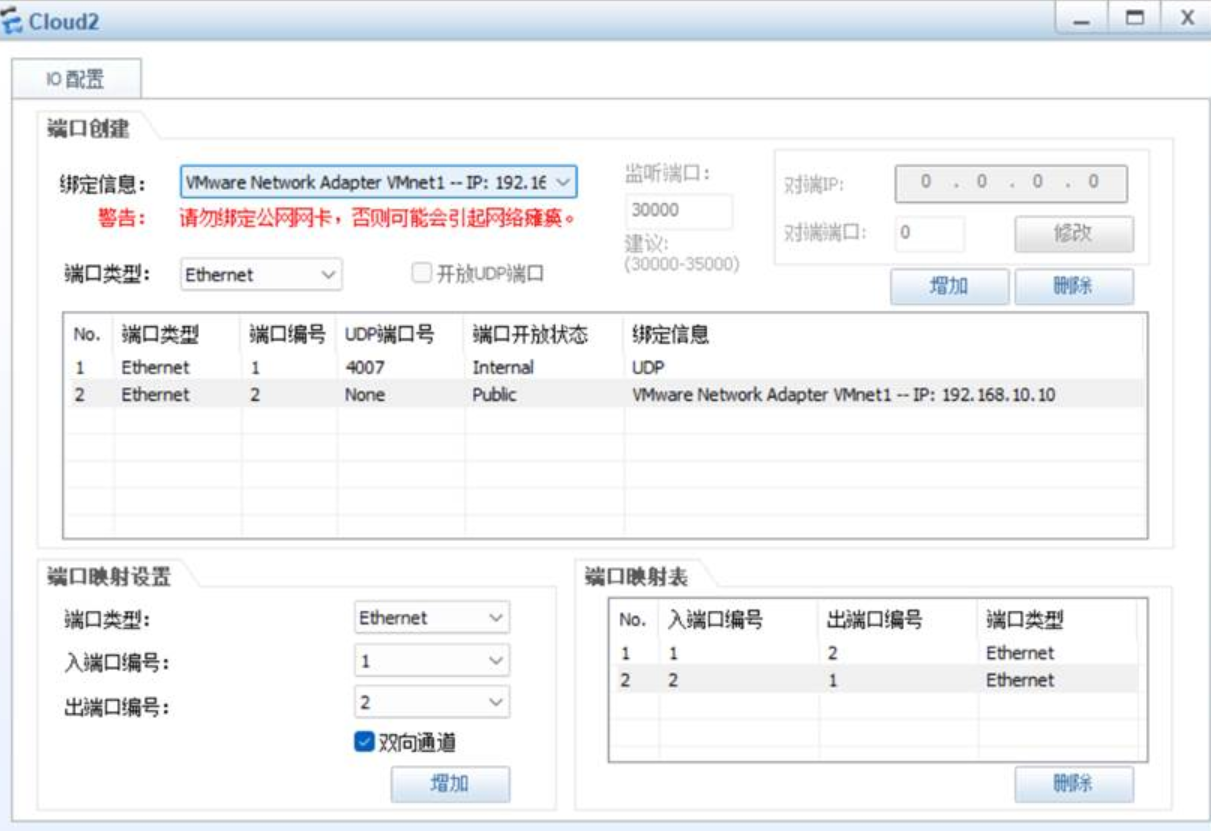
以上操作完成后,cloud配置为:
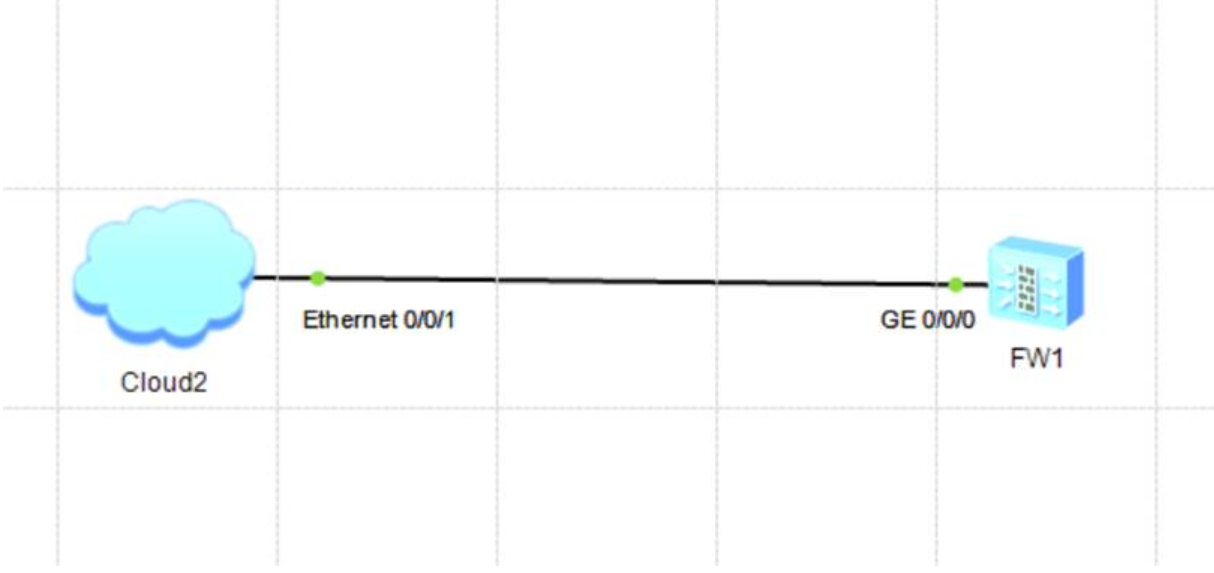
然后我们将两个设备进行相连接,然后开启设备
防火墙启动后,登录需要用户名和密码,默认用户名为admin,默认密码为Admin@123,首次需要修改密码,建议统一修改密码为huawei@123,步骤如下:
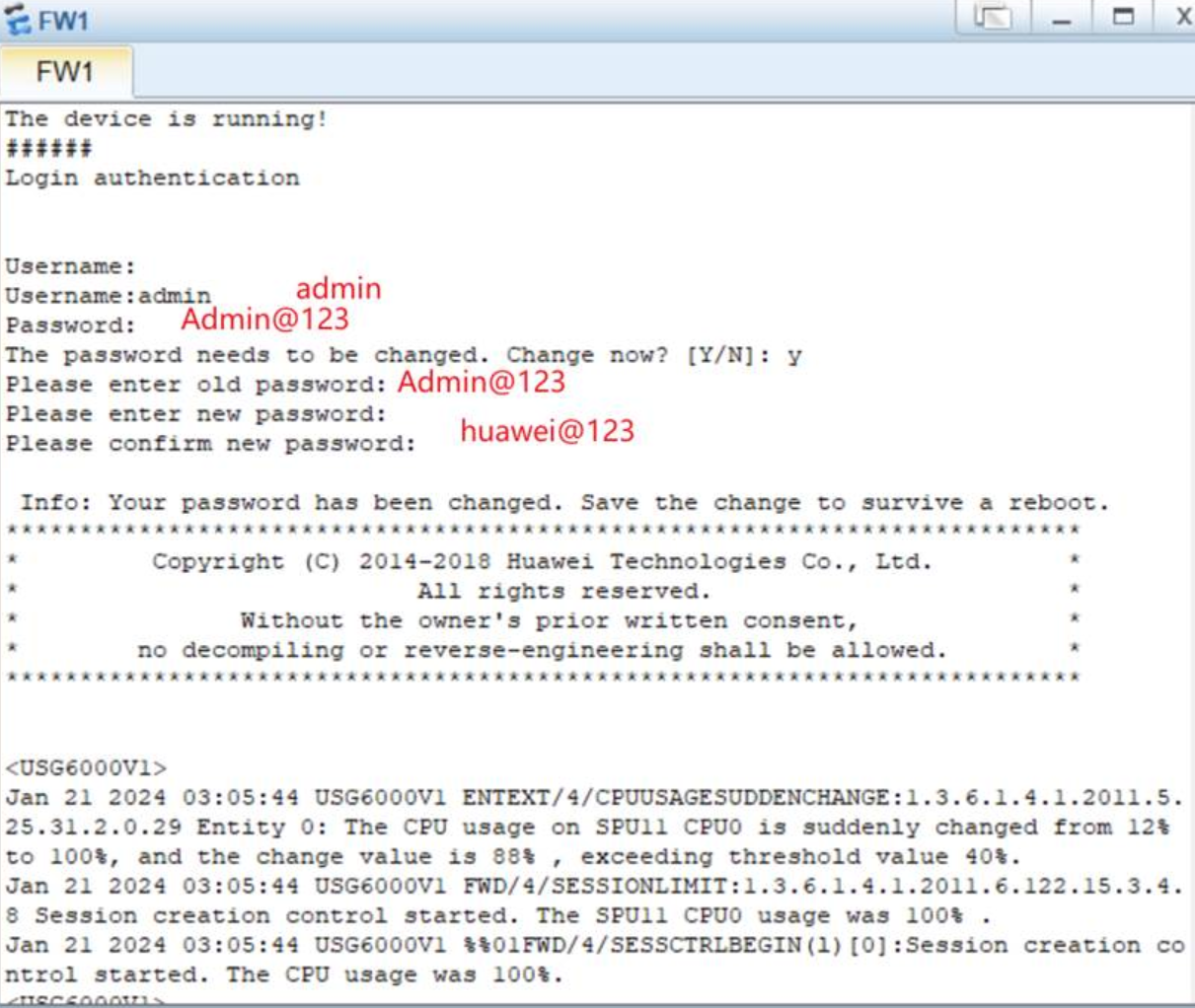
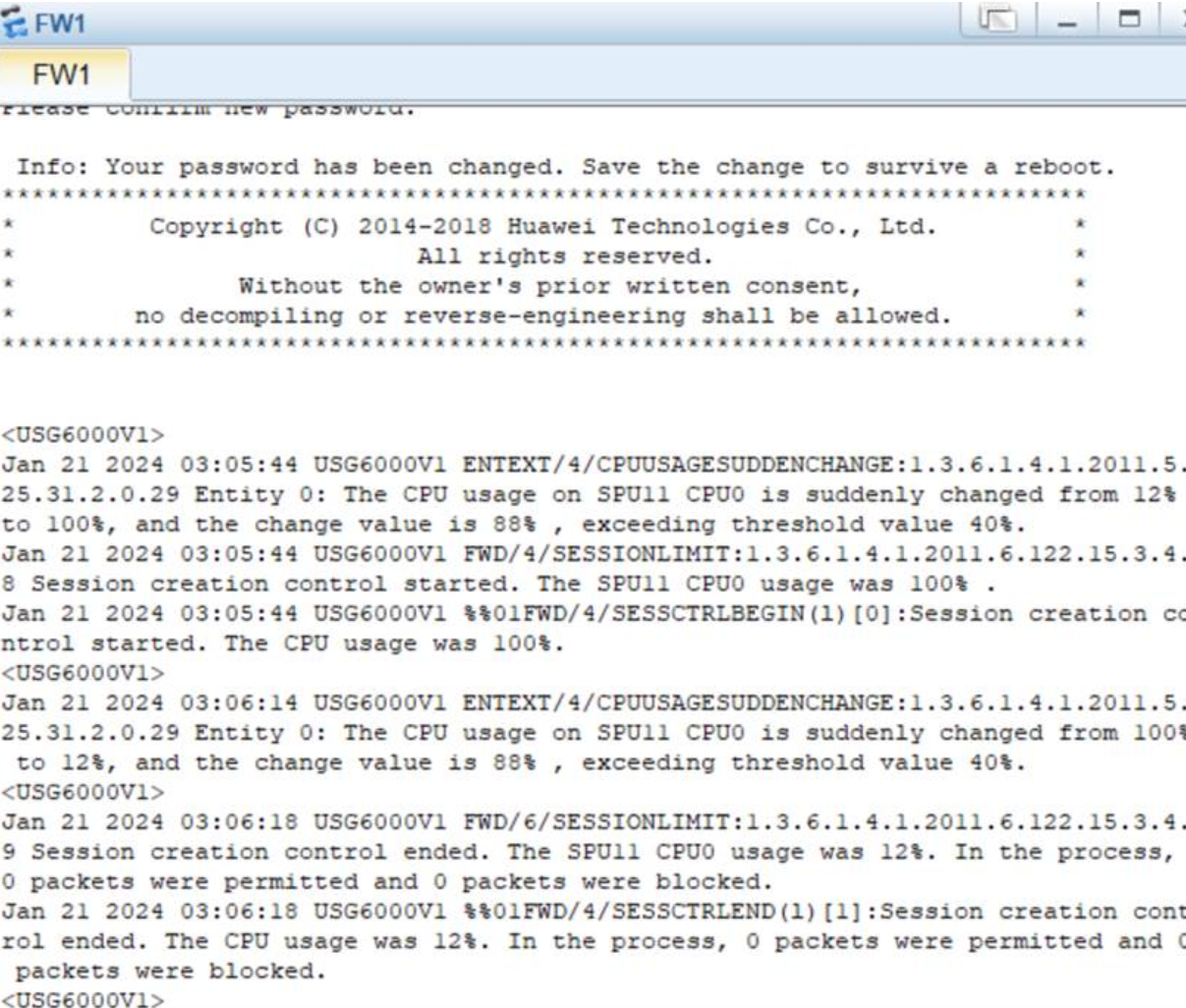
如上图所示,即成功进入防火墙界面。
在防火墙中,配置接口ip地址:

在接口中,需要开启服务允许功能:
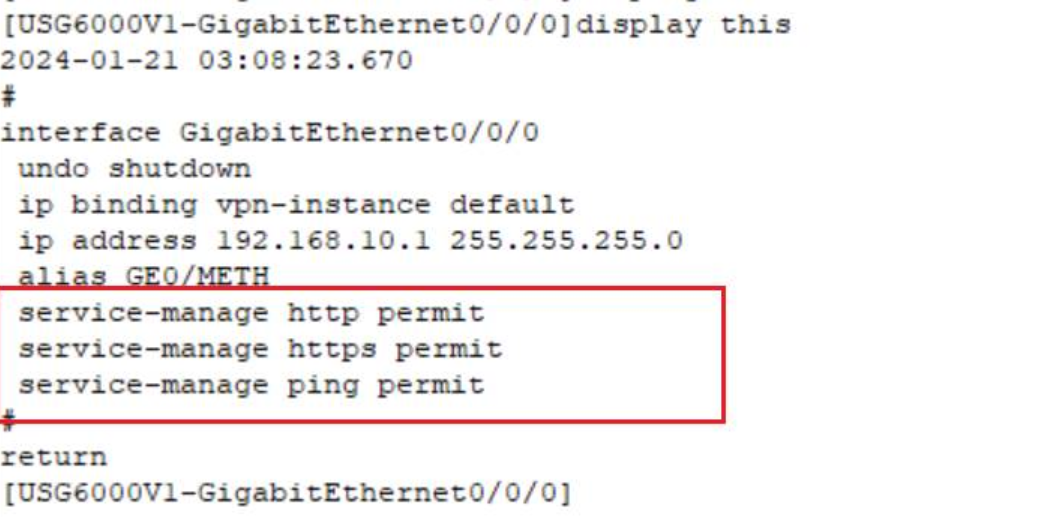
在浏览器中输入 https://192.168.10.1:8443/ ,进入:
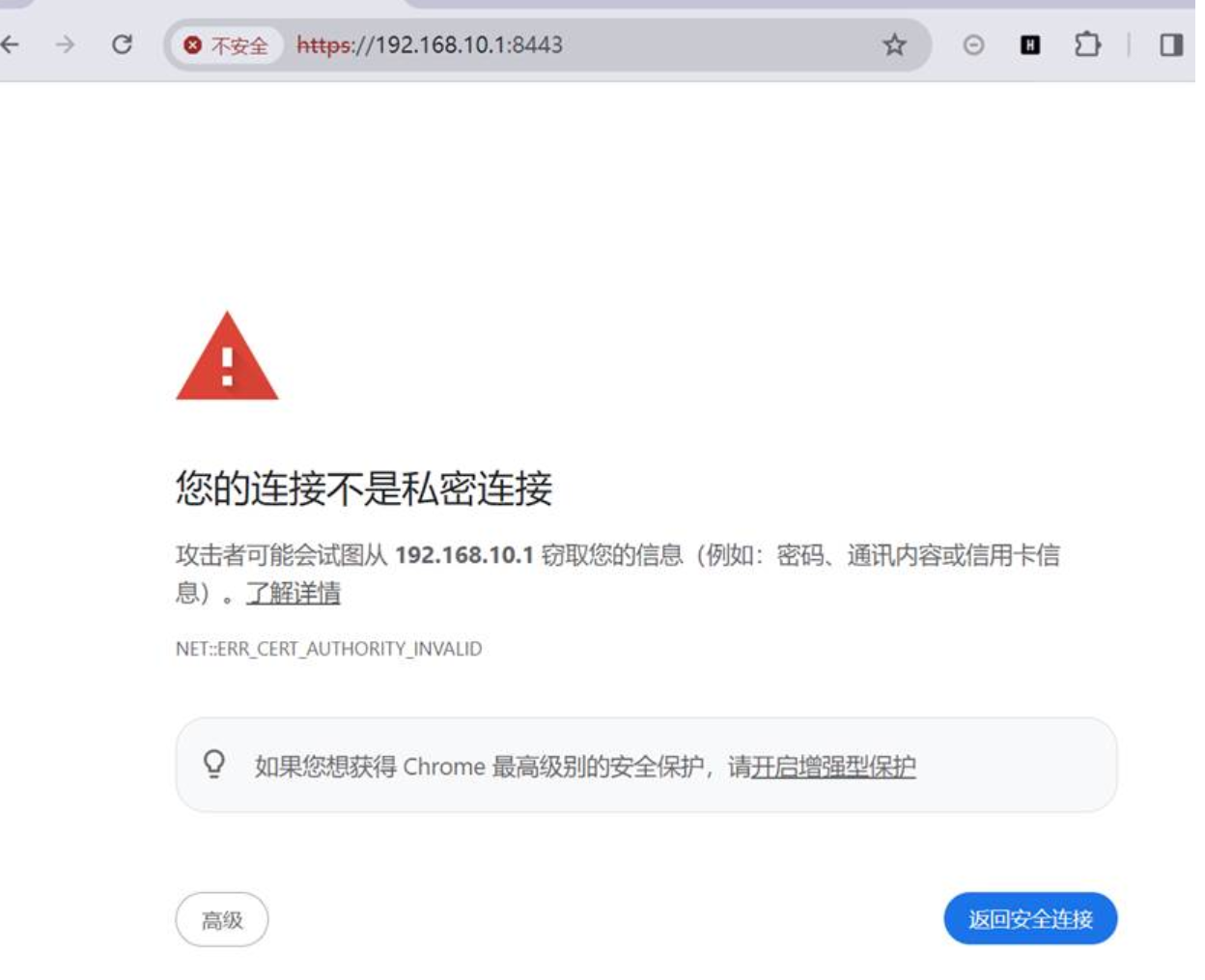
点击高级,选择继续前往:
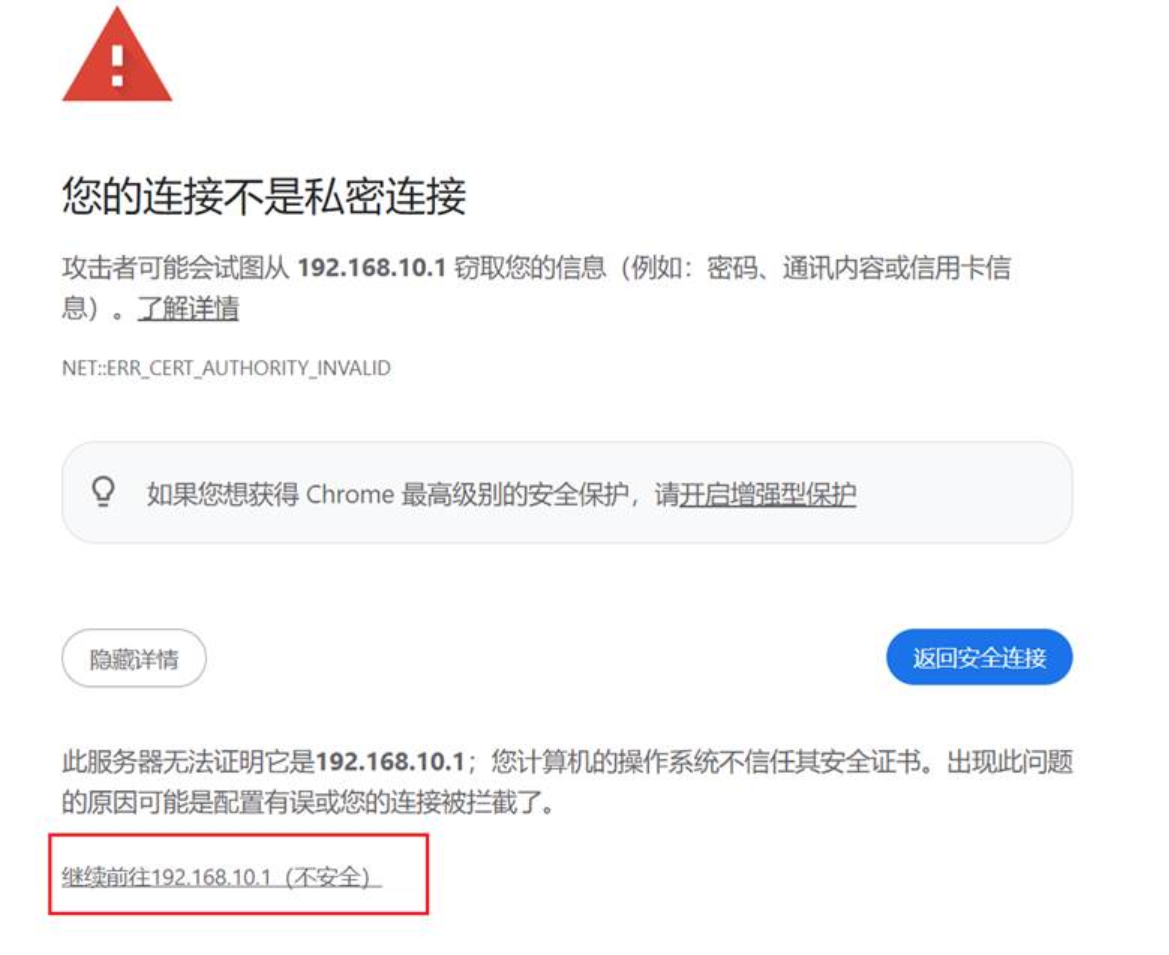
即可在web界面中找到防火墙登录界面:
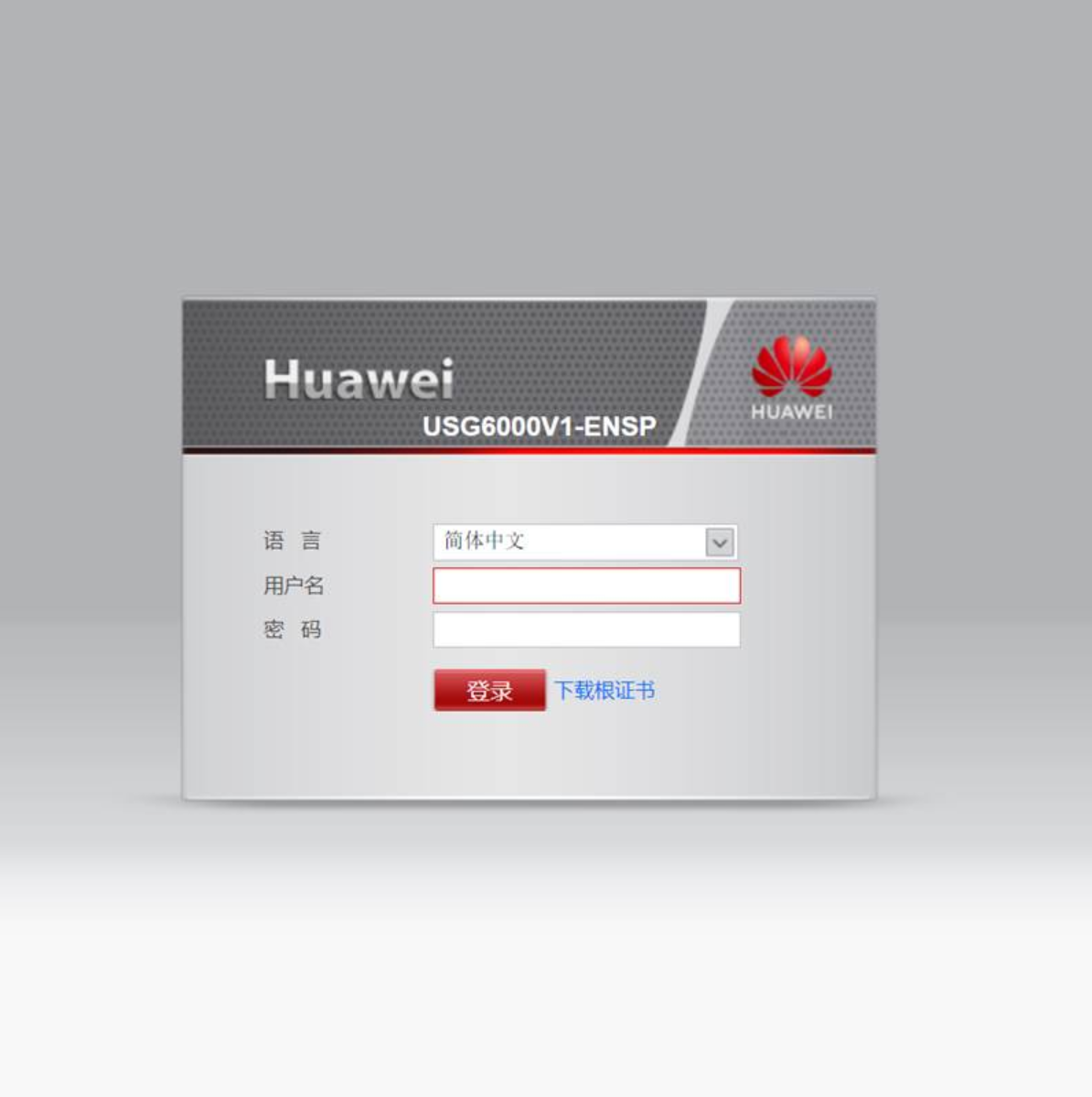
输入用户名和密码即可进入防火墙web页面进行配置:
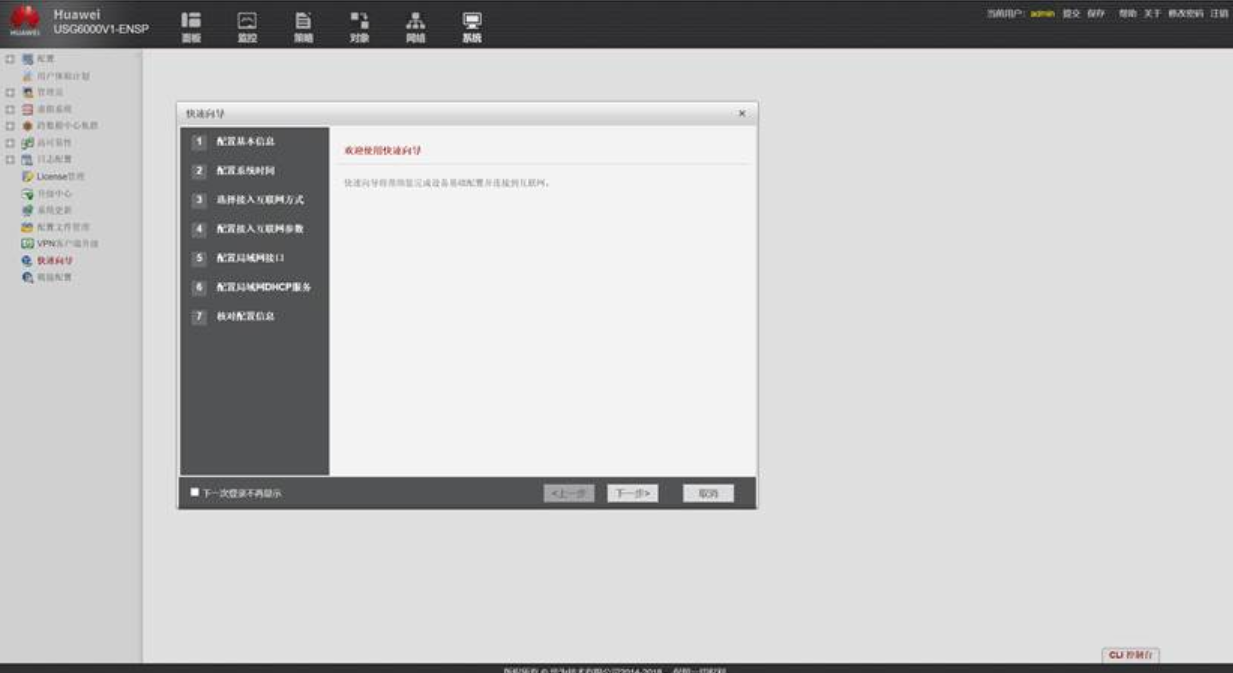
在页面右下角CLI控制台,点击后,即可在网页中以命令行形式进行配置:
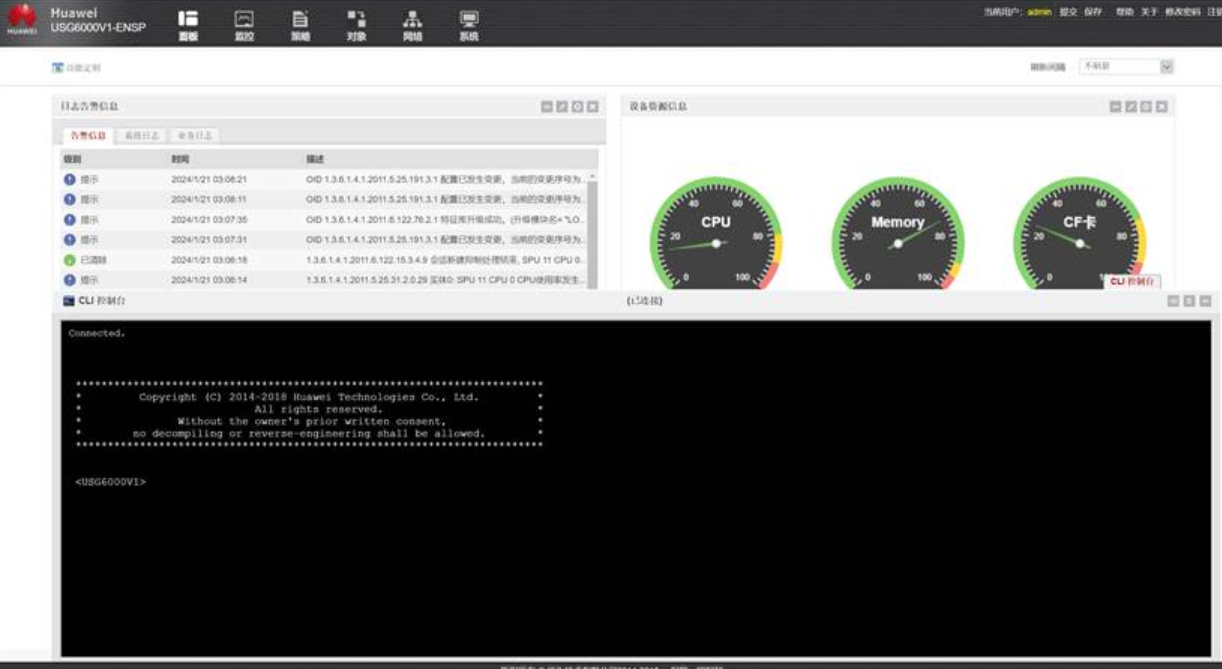
以上便是web界面登录防火墙的方法,大家登录以后就可以进行相关配置了

 浙公网安备 33010602011771号