
windows系统如何开启远程连接
一、RDP远程桌面介绍
RDP远程桌面即远程桌面系统(Remote Desktop Protocol),是内置于windows系统的网络通信协议。通过RDP,用户可以远程登录到运行windows系统的远程计算机,并使用远程计算机的资源和应用程序。详情见https://learn.microsoft.com/zh-cn/troubleshoot/windows-server/remote/understanding-remote-desktop-protocol
二、实现远程连接(以windows 7连接windows 2003为例)
- 首先打开windows 2003虚拟机,右键"我的电脑",点击属性,之后如下图操作
![]()
- 更改防火墙设置,允许远程服务通过
最简单粗暴的办法是直接关闭两台主机的防火墙
![]()
当然也可以设置出入站规则,但是比较麻烦,不多赘述 - 检查两台主机的网络连通性
分别打开两台主机的命令行,输入"ipconfig"指令,查看IP地址
![]()
可以看到这台windows 7主机的IP地址为192.168.150.129。注:这是本例中的IP地址,请以自己主机的IP地址为准
![]()
之后两台主机互ping,分别在两台主机命令行中输入"ping 对方主机IP地址"
![]()
![]()
如上图所示,ping通即为成功 - 在windows 2003中新建用户,并将其添加至"Remote Desktop Users"组中
可以在命令行用指令实现,详情请参考windows操作系统指令。这里演示不用指令的方法,此方法要确保是管理员用户,否则不能使用此方法,去使用指令的方式
![]()
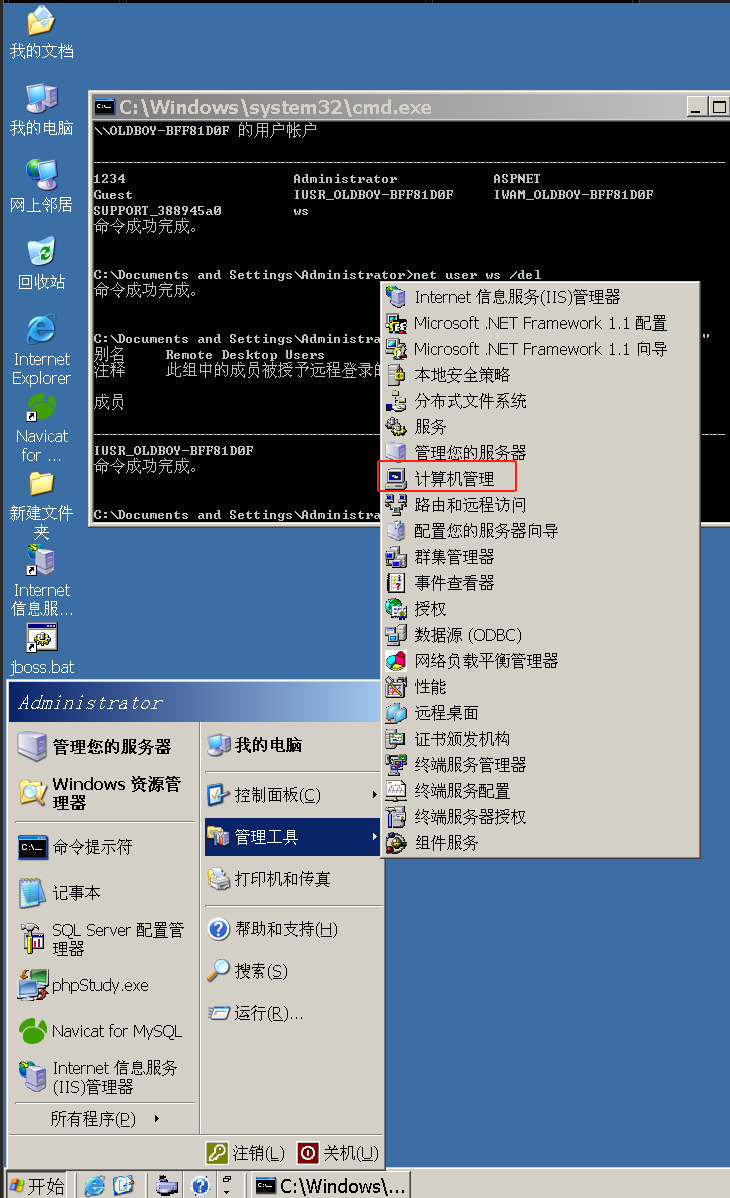
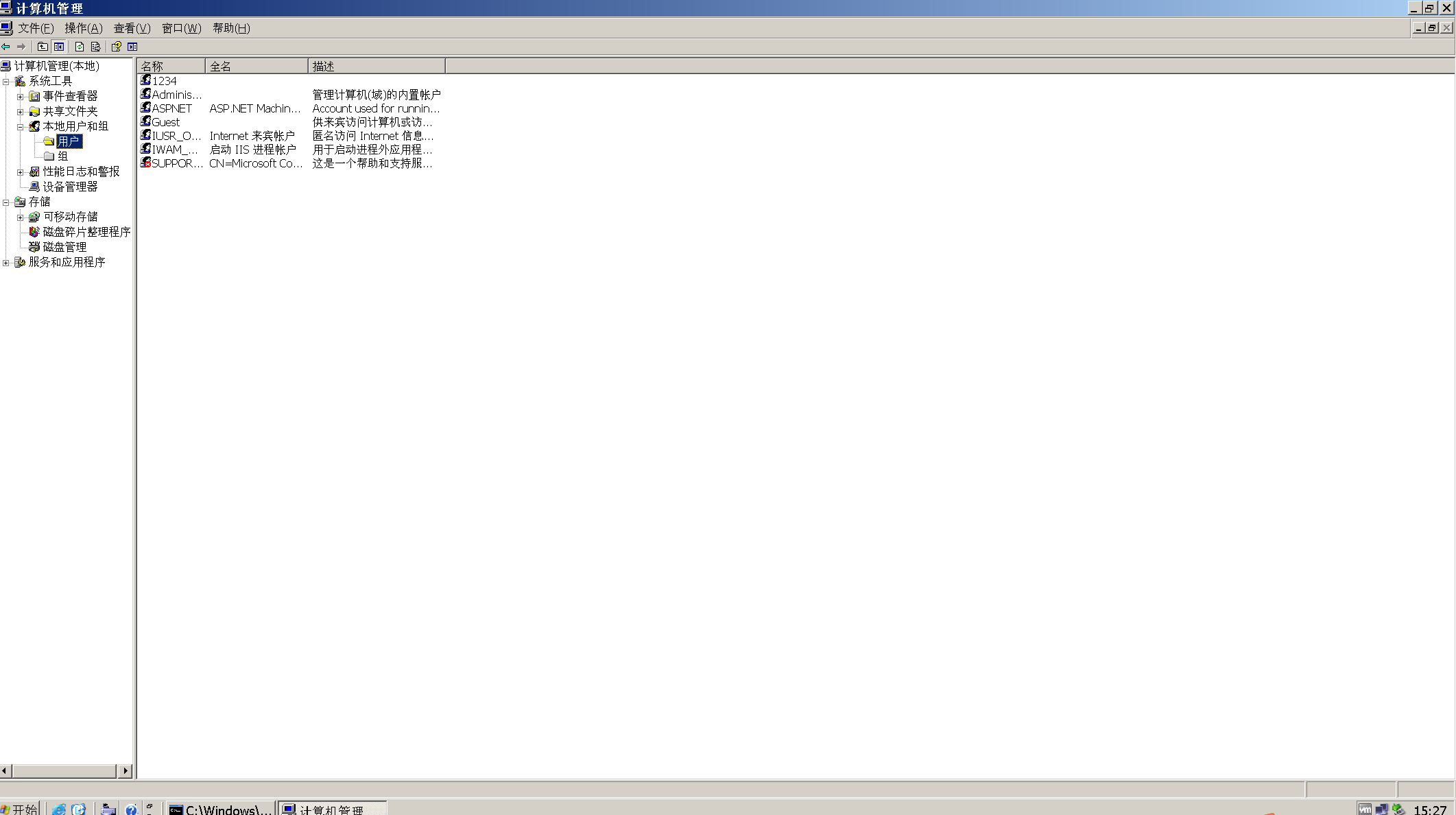
"开始"->"管理工具"->"计算机管理"
![]()
"本地用户和组"->"用户"->右击->"新用户",之后即可创建新用户。例如创建一个新用户,用户名:zhangsan,密码:123456
![]()
输入用户名zhangsan,密码和确认密码为123456,然后取消"用户下次登录时必须更改密码",选择"密码永不过期"(一定别忘了,否则会连不上!),最后点击"创建"即可,其余不用管。
然后将新建用户添加到"Remote Desktop Users"组中。
在左侧边栏中点击"组",找到"Remote Desktop Users"组。
![]()
对"Remote Desktop Users"组右击->"添加到组"->"添加",之后出现如下界面:
![]()
之后如下操作
![]()
不要输入用户名后就直接点击"确定",注意严谨
点击"检查名称"无误后再点击"确定"
![]()
![]()
添加成功 - 打开windows 7
依次点击"开始"->"远程连接",出现如下界面:
![]()
先输入windows 2003的IP地址,之后点击"连接":
![]()
输入用户名:zhangsan,密码:123456,点击"确定"完成连接
![]()
连接成功
三、总结
1.两台主机必须都是windows操作系统,只要是windows系统就都可以通过以上方法连接,是什么版本不重要,任何windows版本都可以互连
2.注意设置好防火墙,允许通过远程连接
3.两台主机要互通
4.被连的主机用户一定要有远程连接的权限,即一定要在"Remote Desktop Users"组中




 浙公网安备 33010602011771号