
windows下git的安装以及配置
什么是git?
git就是分布式版本控制系统,一种用来协助开发的工具。
git有许多功能:
版本回退;
推送到远程仓库(如github);
拉取远程仓库的内容;
...
安装git
点击官网下载链接
选一个你喜欢的安装位置
把这个勾上,将git添加到终端
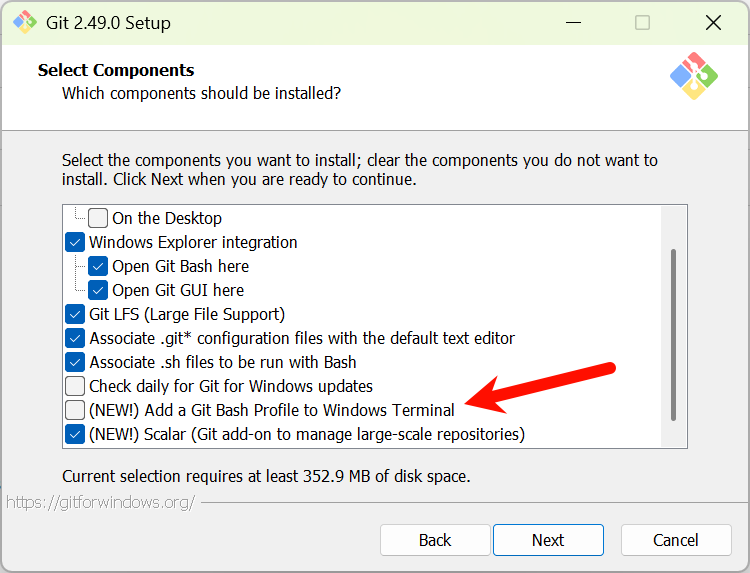
其余的选择默认即可
这样就下载完成了,右击桌面打开终端,就可以看到Git Bash的终端选项

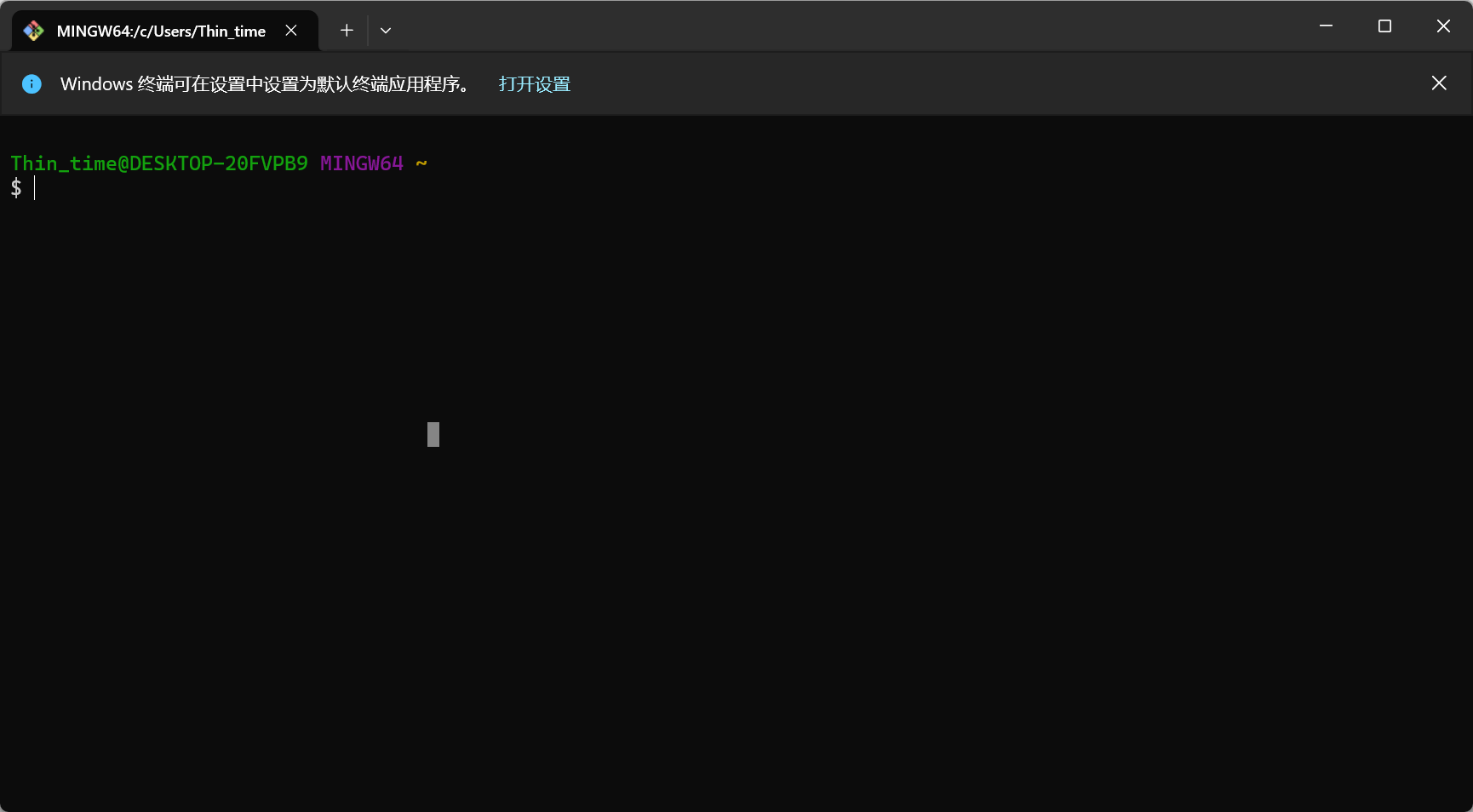
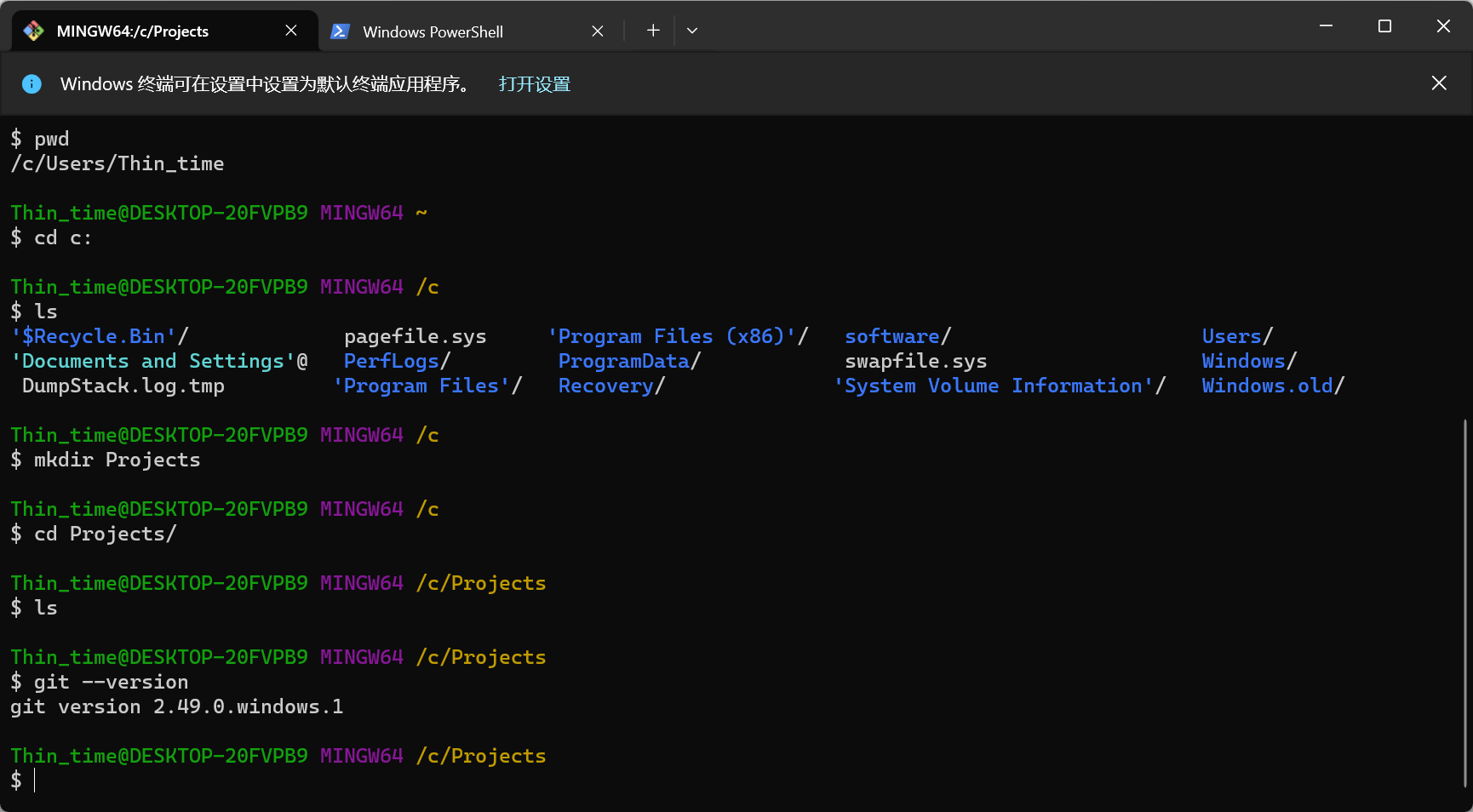
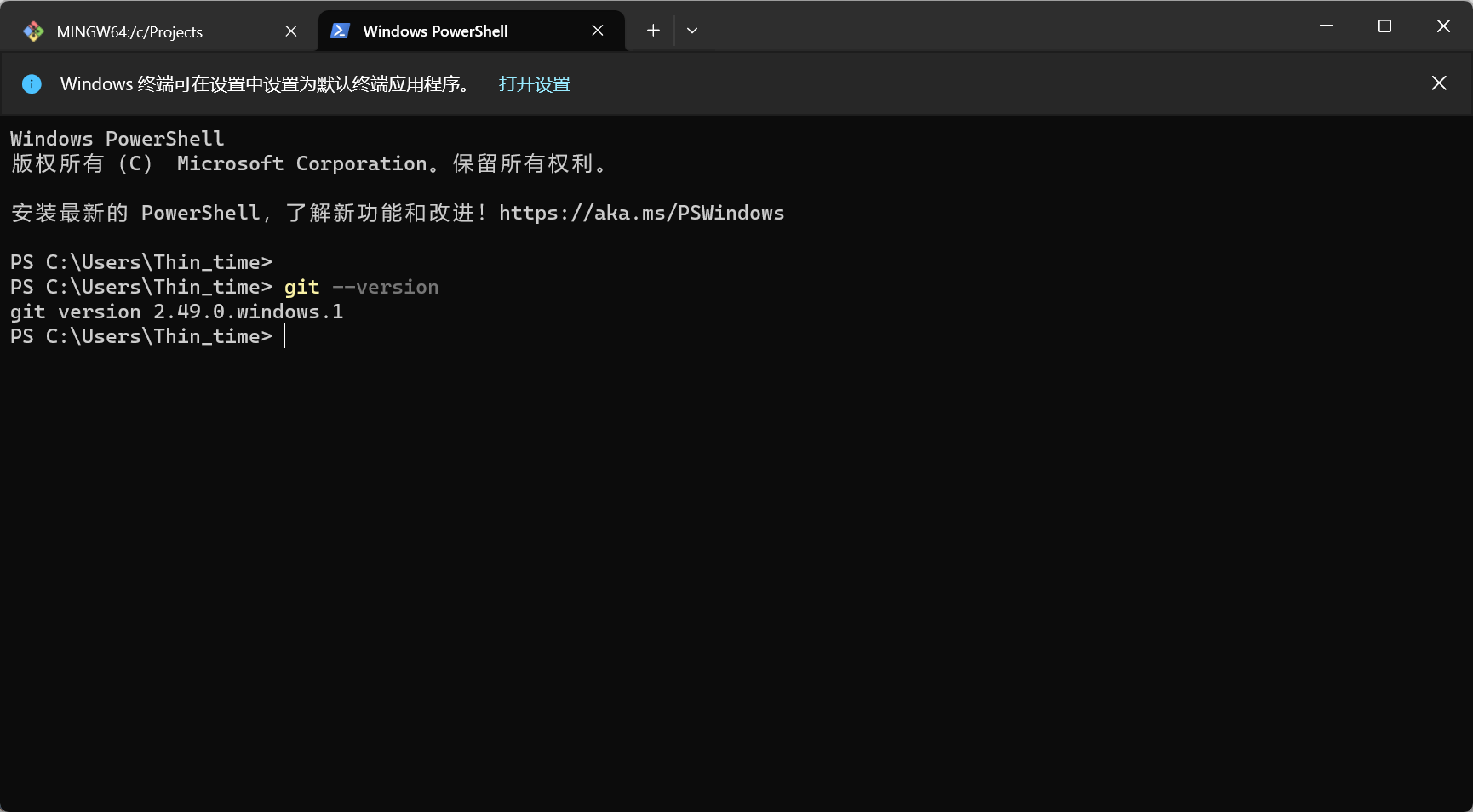
你可以在PowerShell或者Git Bash中输入git --version显示git版本号来验证是否下载成功
使用git
前面说到git可以帮助我们拉取和推送远程仓库的内容,现在我们一步步操作一下。
- 自行注册好
github账号 - 将
github账号信息添加到全局git中(username、useremail)
在powershell或者gitbash中使用下面两条命令
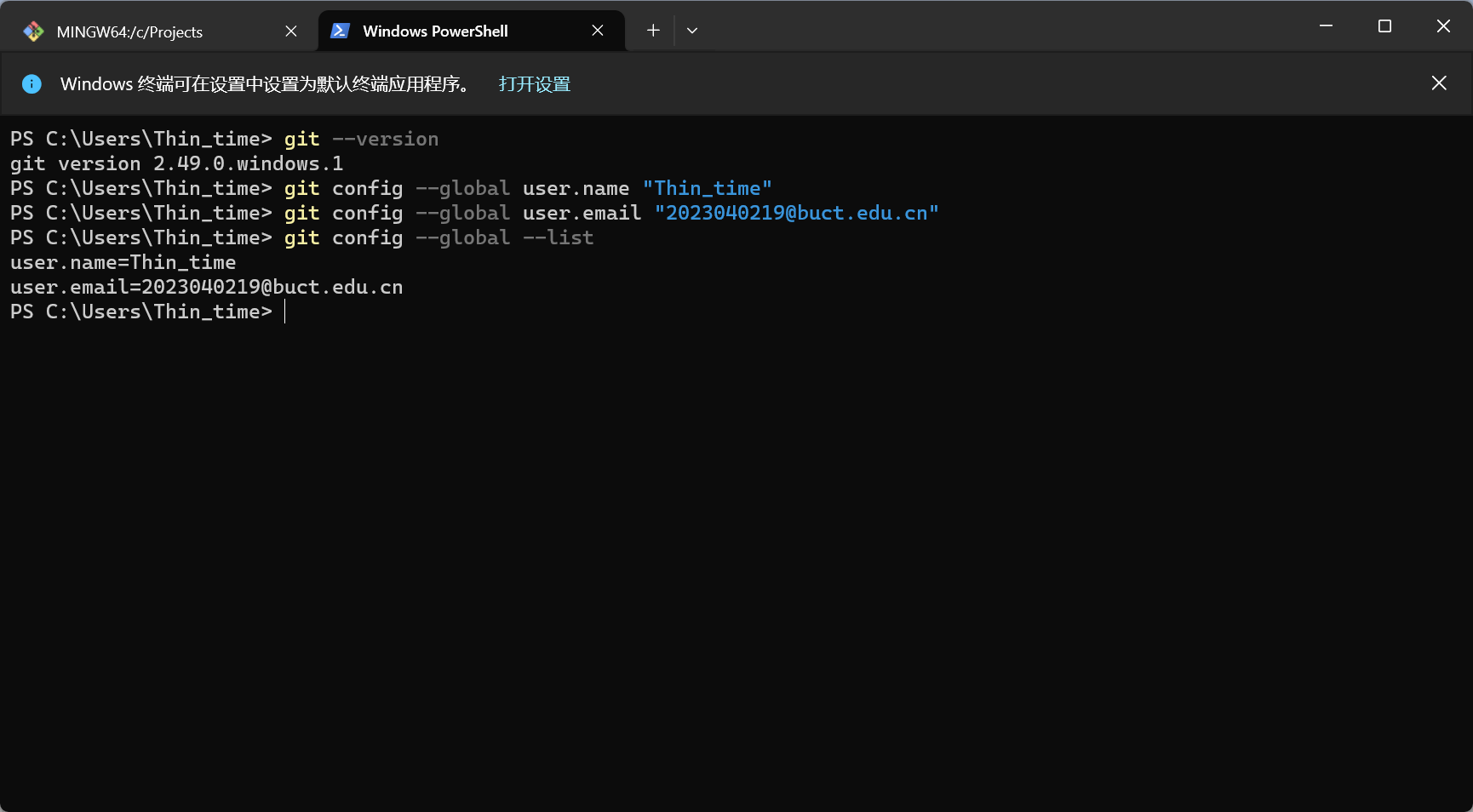
将引号内的name和email换成你注册github使用的name和email - 下面将测试一下将本地的代码推送到远程仓库
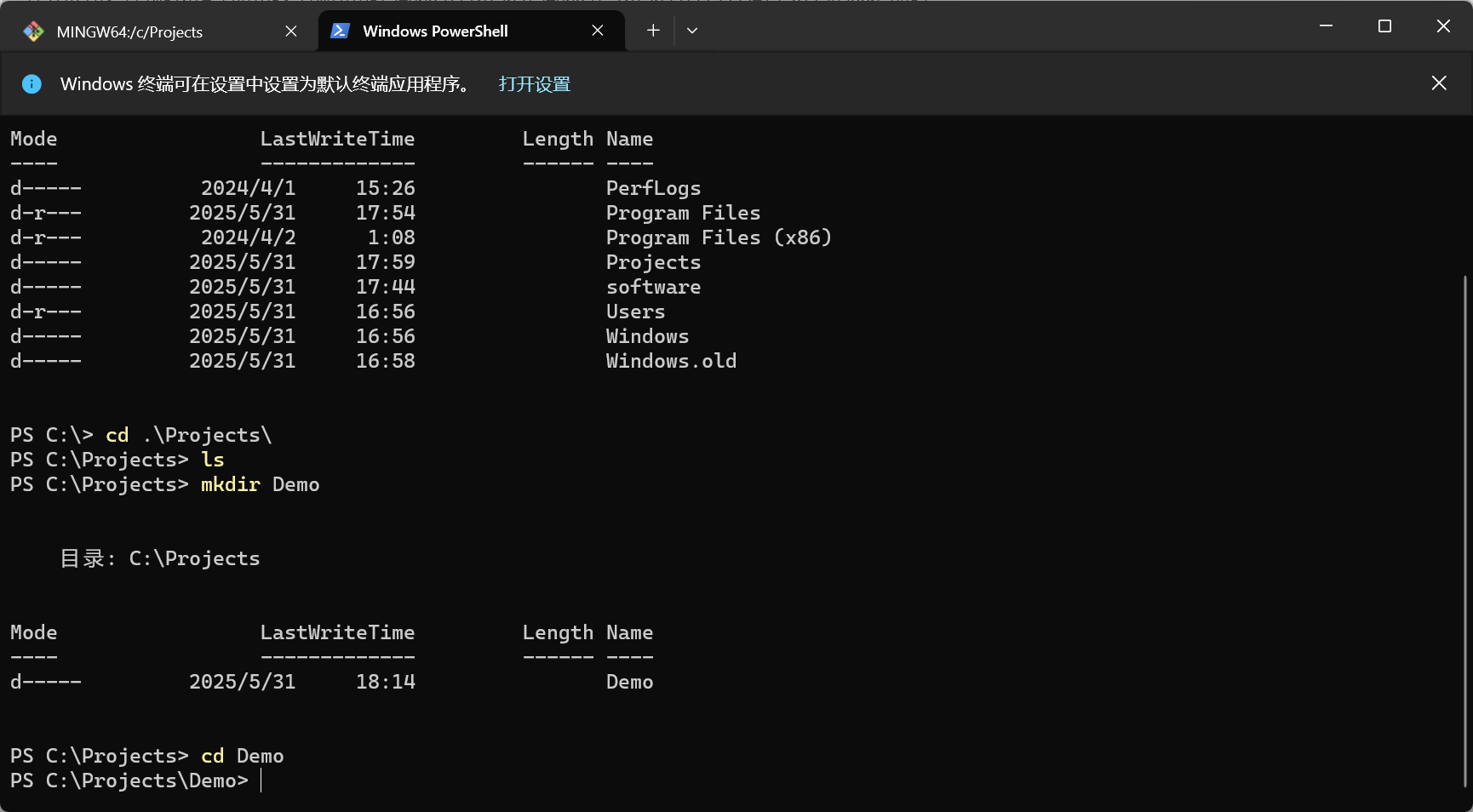
- 在一个你喜欢的地方创建一个项目文件夹
Demo,不要像我一样把项目文件夹放在C盘下,因为我在虚拟机下没有将磁盘进行分区
- 随便在Demo下放一些文件
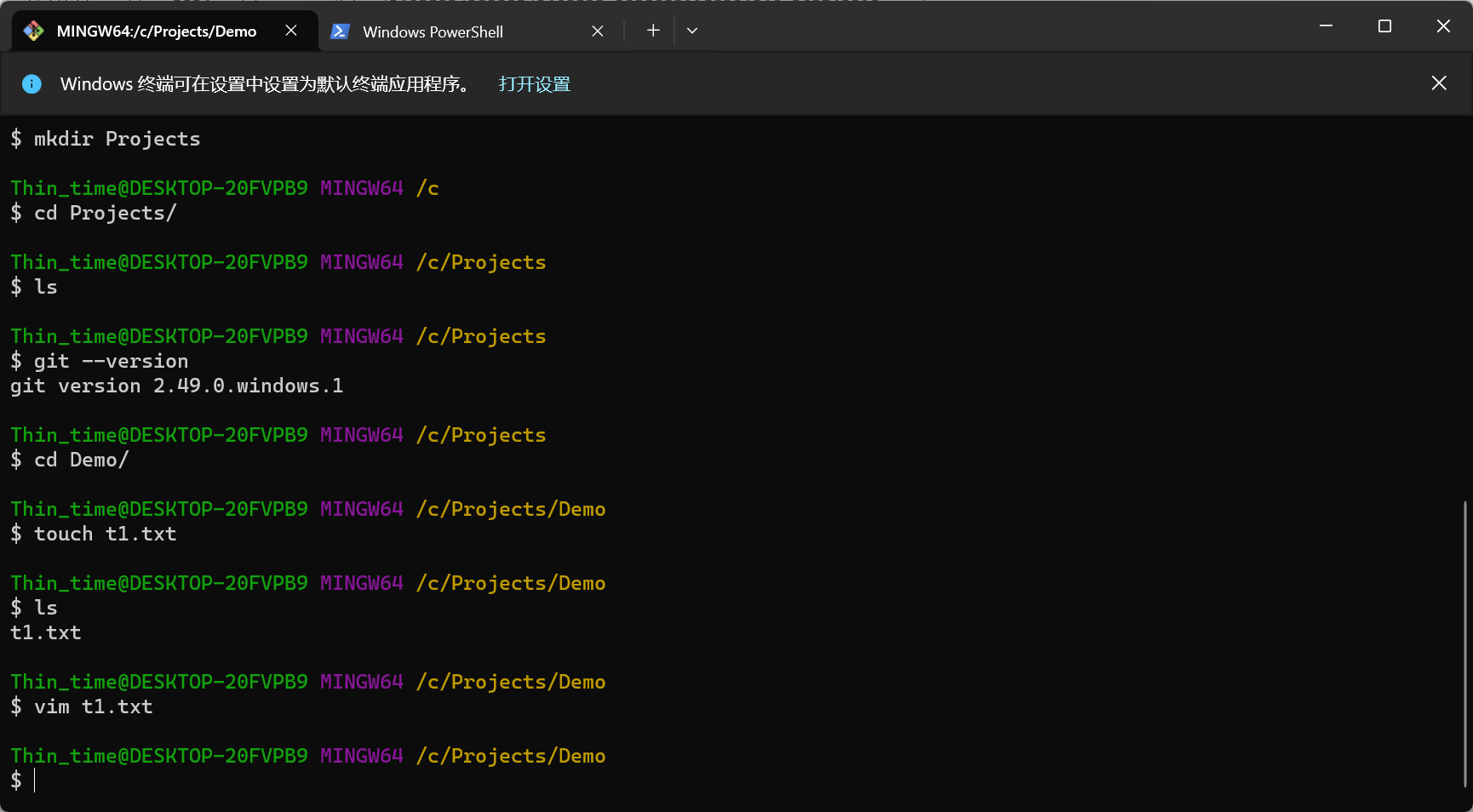
如果你没用过vim,请不要执行vim t1.txt
然后我们将Demo这个文件夹推送到github中
- 推送
- 首先我们在
github中创建一个Demo仓库
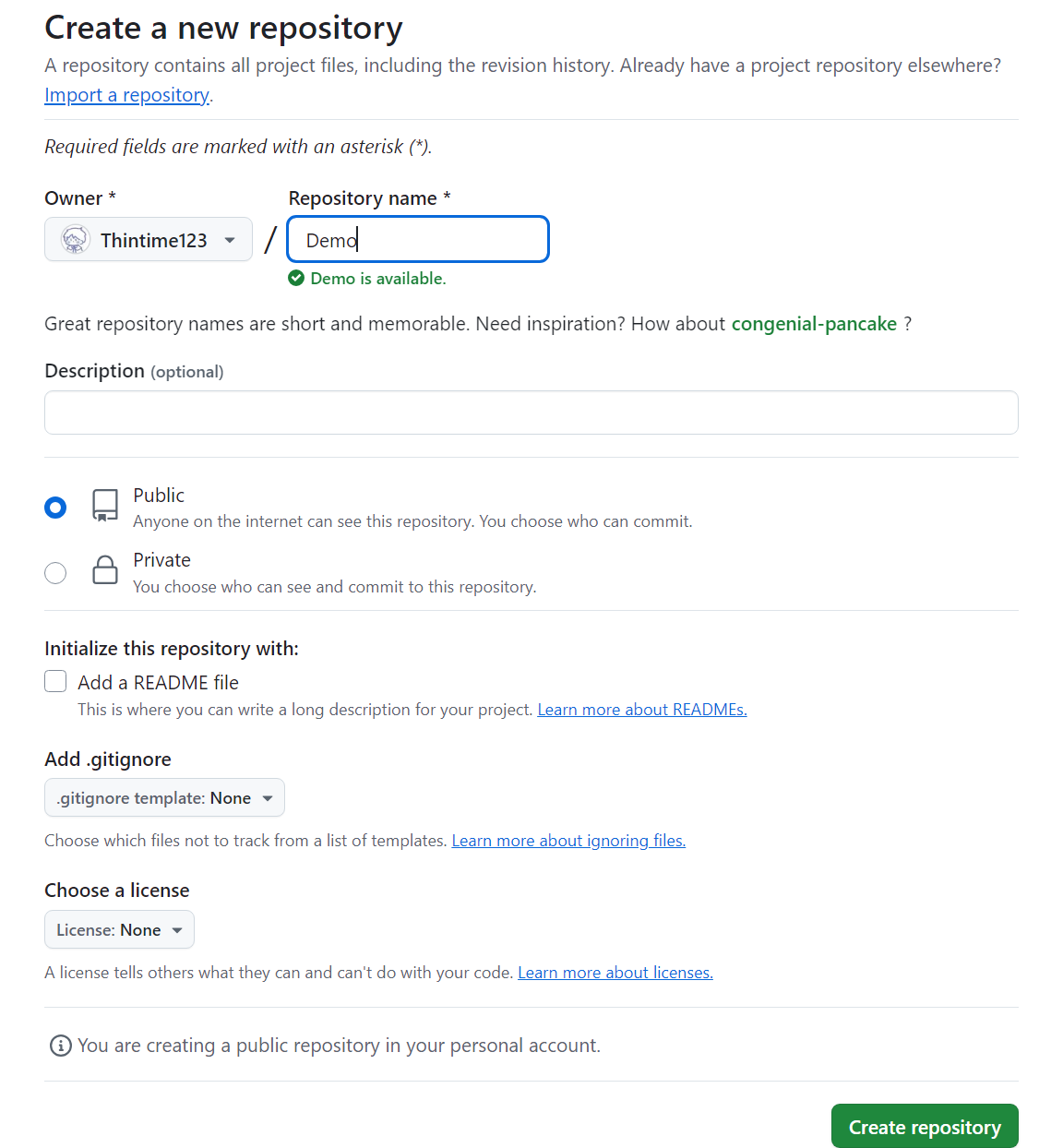
- 创建好后复制https链接或者ssh密钥
https例如https://github.com/Thintime123/Demo.git
shh(需要另外配置)例如git@github.com:Thintime123/Demo.git
下面以https示例 - 在终端使用(
Demo目录下)
git init
git remote add origin https://github.com/Thintime123/Demo.git添加远程仓库
使用git status查看git变更
使用git add .将所有变更添加到缓存区
使用git commit -m "commit message"提交
初次推送git push -u origin master
以后git push这会推送到默认分支
推送其他分支git push origin branch_name
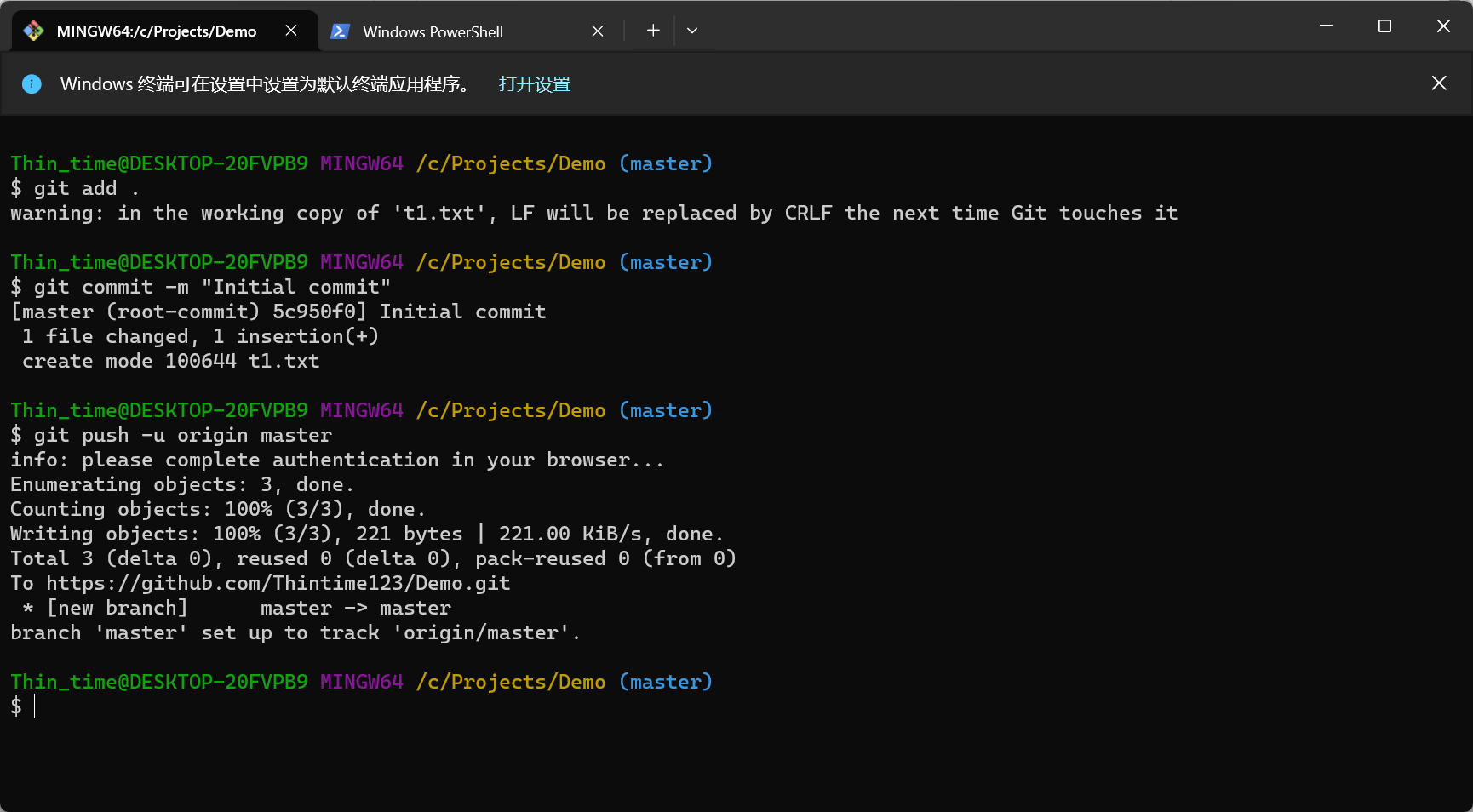
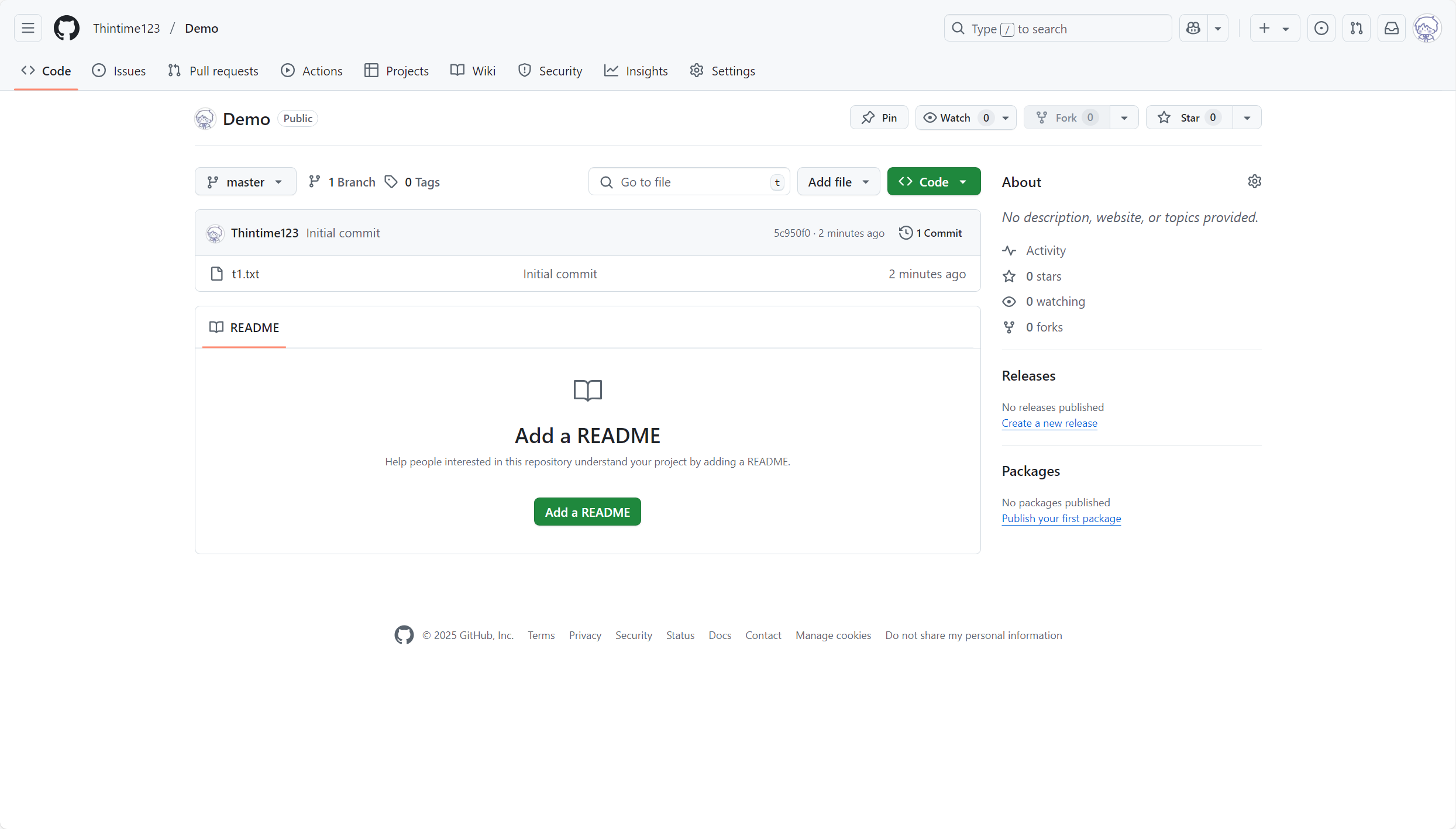
- 推送成功,我们在github中查看一下
- 拉取操作
在其他开发者推送了代码之后我们想拉取最新提交时,只需要执行如下操作
git pull origin master
将master替换成需要拉取的分支,如果是默认分支可以直接git pull
比如我们在github中Add Readme之后
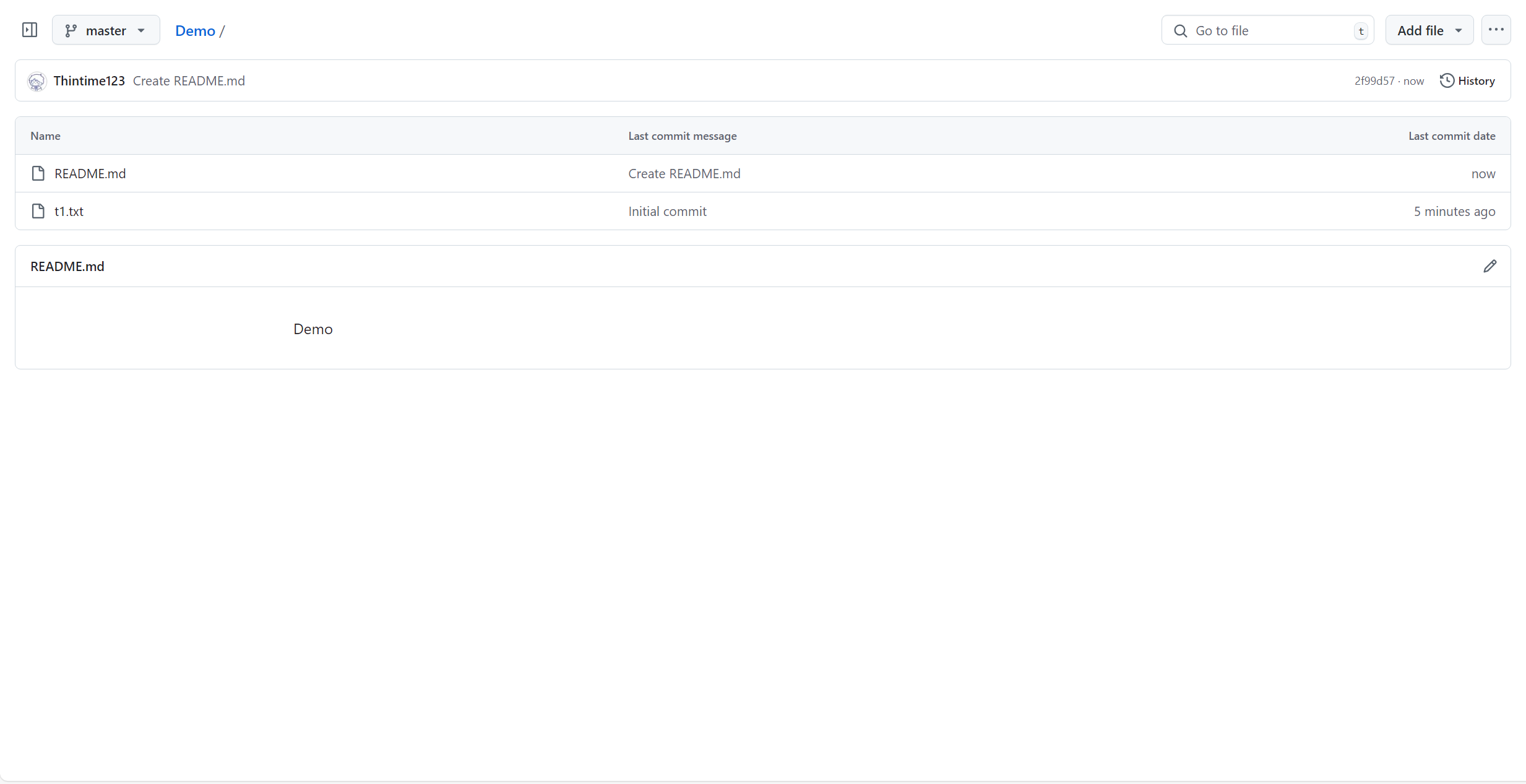
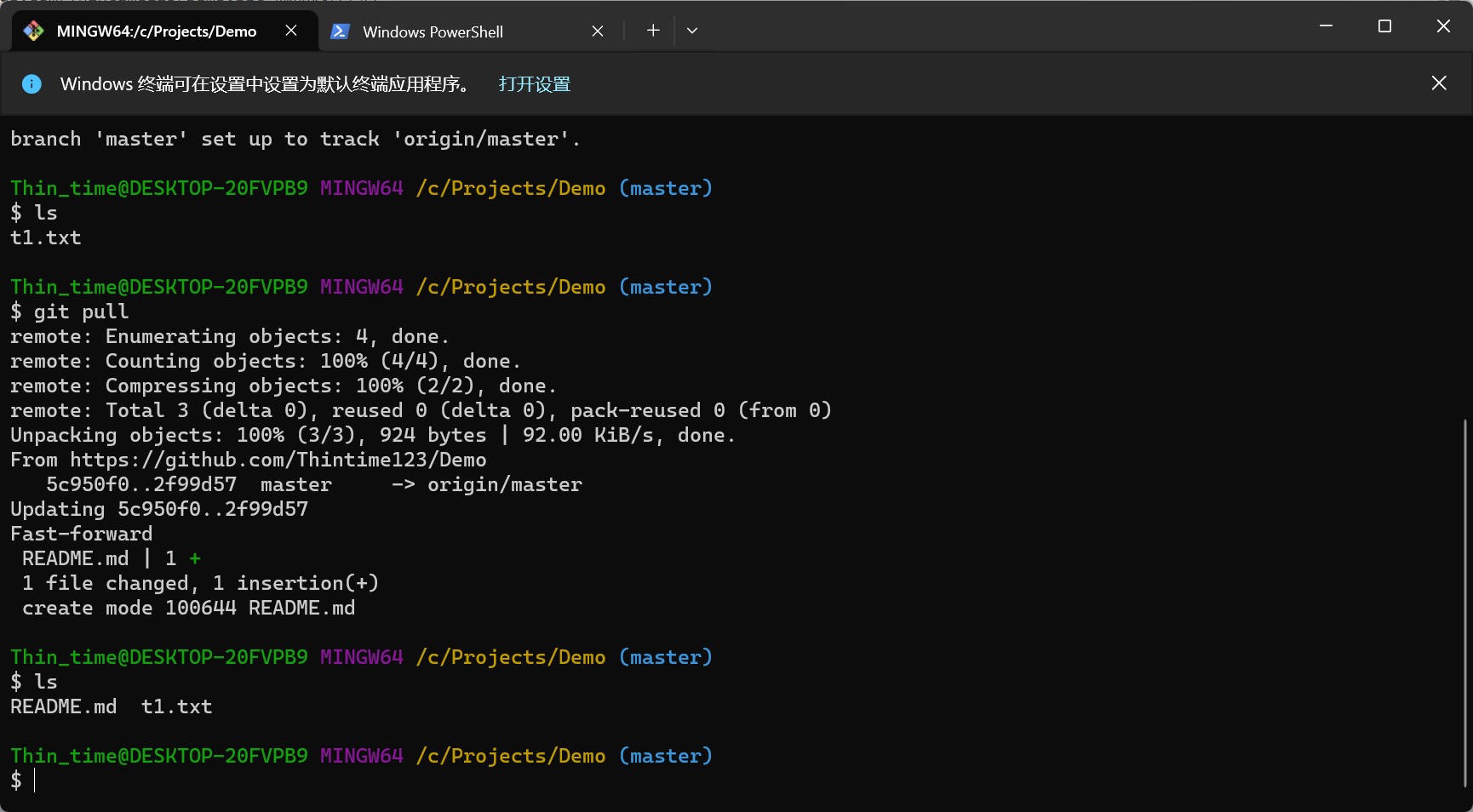
可以看到README.md已经拉取到本地仓库了 - 好了,现在你已经学会了git的最常见的操作,git还有很多很多用法,大家会在后续的使用中慢慢接触到的
ps:本教程旨在win11下从零开始安装及配置git,以及一些最常见的基础命令的使用,其余命令(如版本回退)请自行搜索学习。

 浙公网安备 33010602011771号