
Git库的基础使用
通过git库在管理github托管项目代码
2.下载安装:
3.安装方法(以Windows 版为例):
注意步骤
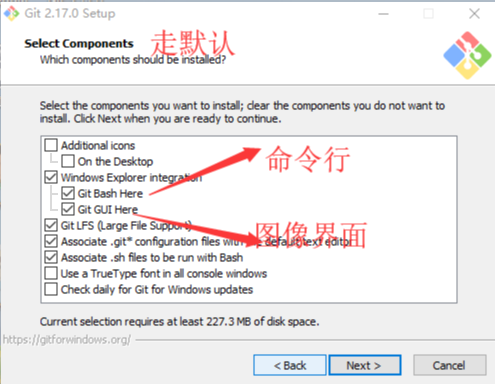
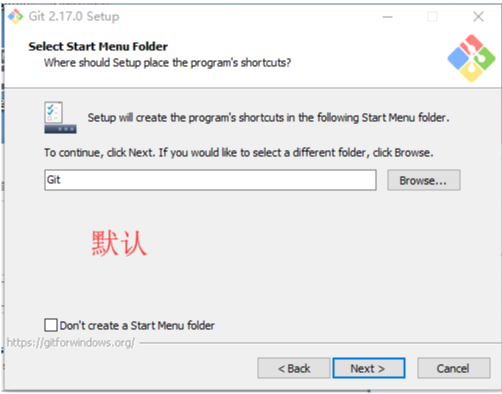
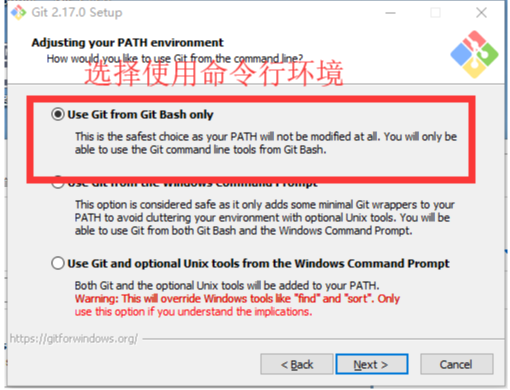
剩下的步骤全部点击下一步
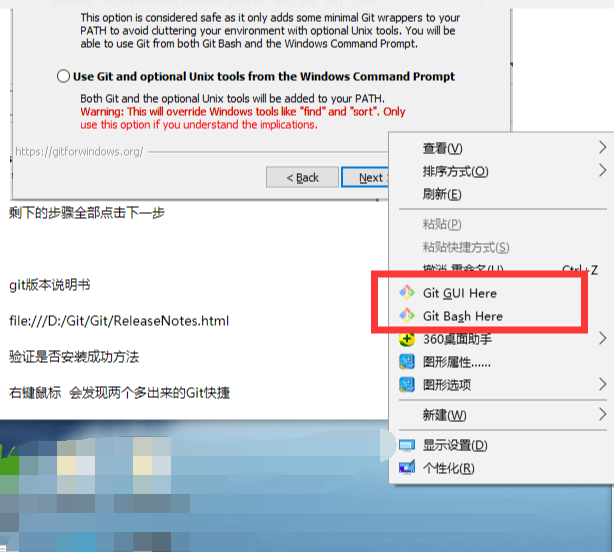
4.验证是否安装成功方法
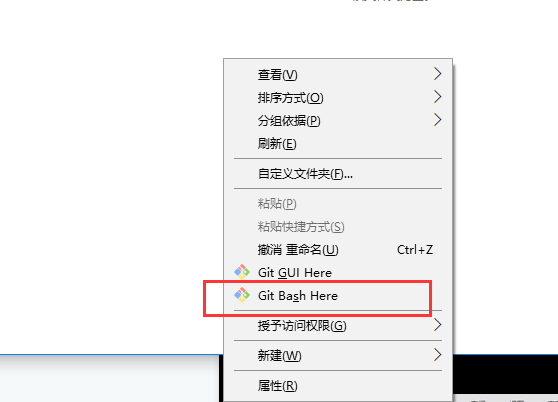
右键鼠标 会发现两个多出来的Git快捷
二、git库的基础使用
Git基础设置
设置用户名(用户名在github上是唯一的)
git config --global user.name '用户名'
设置用户名邮箱
git config --global user.email '123451@qq.com'
Git初始化方法:
在桌面建立一个空白文件夹并进入
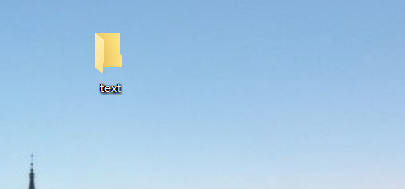
右键 进入快捷方式 建议使用 命令行模式
复制开头的两行命令 (注意 要改成自己的用户名和邮箱)
Ps 注意这个设置是为了在github仓库主页显示是谁提交了该文件,只需第一次使用时进行该操作
要命令行创建文件夹

在文件夹内初始化git(创建git仓库====意为把文件变为git 仓库)
cd'文件名' 进入文件
git init 创建一个隐藏的文件夹 作用存储本地仓库所有信息
pwd  显示当前目录

cd text  进入下一文件夹
  以命令行方式进入到text文件夹中 运行以下命令

git init    创建一个隐藏的文件夹   作用存储本地仓库所有信息
查看设置 git config --list
本地仓库操作
向仓库中添加文件
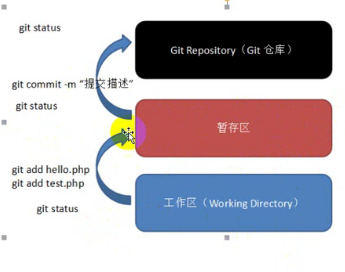
步骤
命令行模式提交代码方式

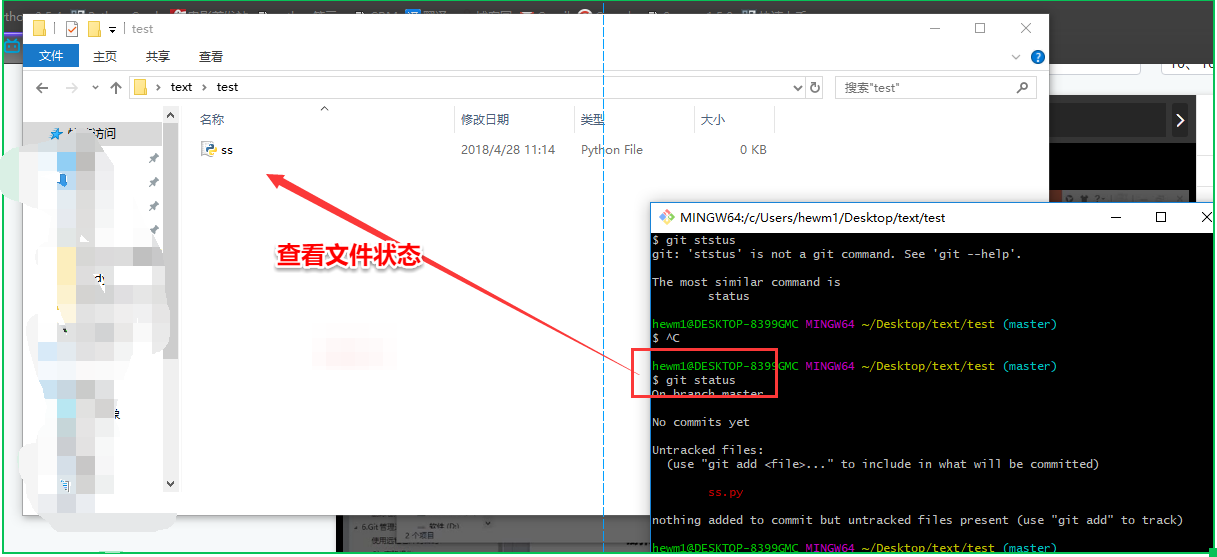
  查看文件状况
    git status
  工作区提取到暂存区
    git add 文件名加后缀
   由暂存区提交到本地仓库
    git commit -m “文件描述”
图示:
1.创建一个文件
touch aa.py touch后加文件名
2.提交文件到暂存区
git add aa.py
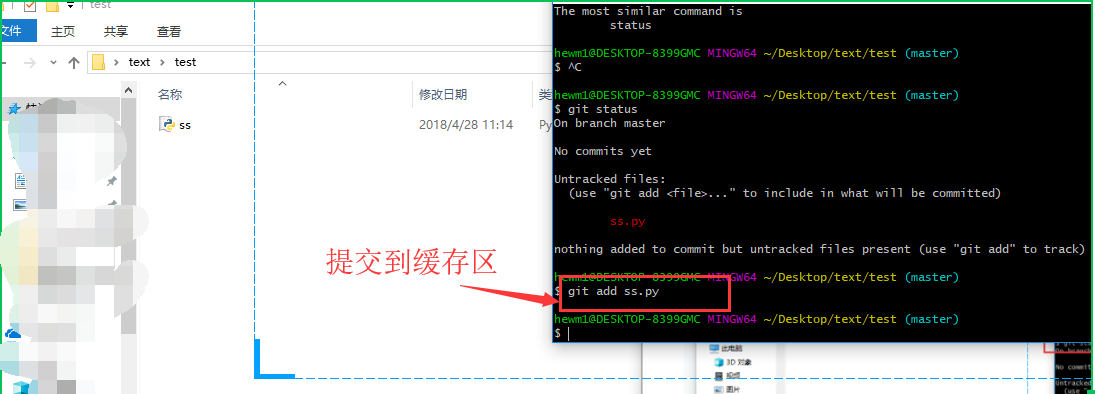
3.查看文件状态:git status
4.修改文件
前提是:文件已经提交到仓库中
vim 文件名加后缀 修改文件
保存文件
esc键 + :(冒号键) + wq
普及知识
i 键  为进入编辑
esc键  为退出编辑
查看编辑的文件
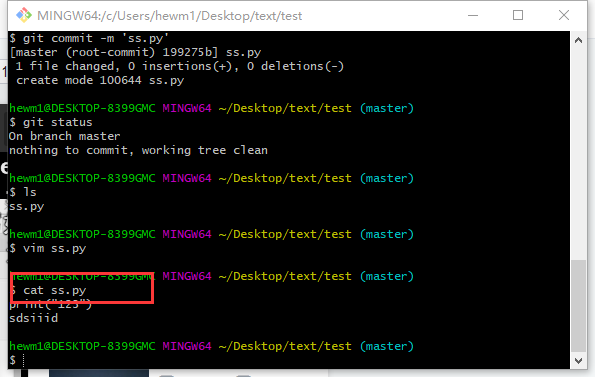
cat 文件名加后缀
打开方式 桌面版:
右击文件 通过一种打开方式打开文件
修改文件后保存方法
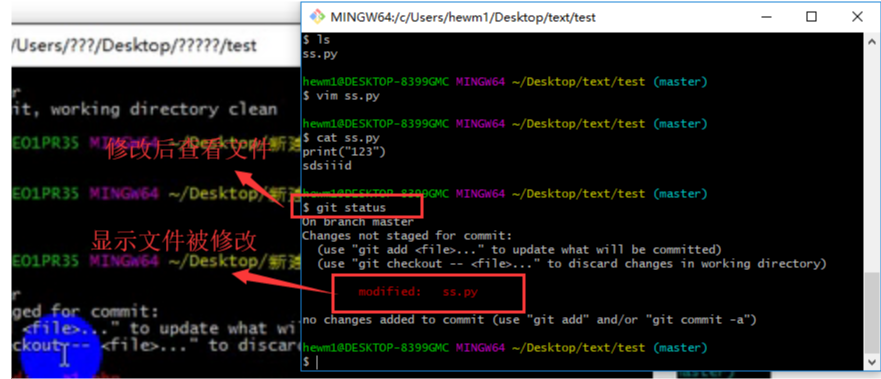
修改后走上面提交文件的方法文件的方法
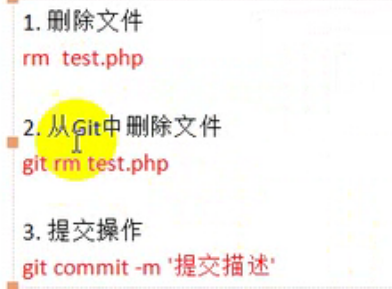
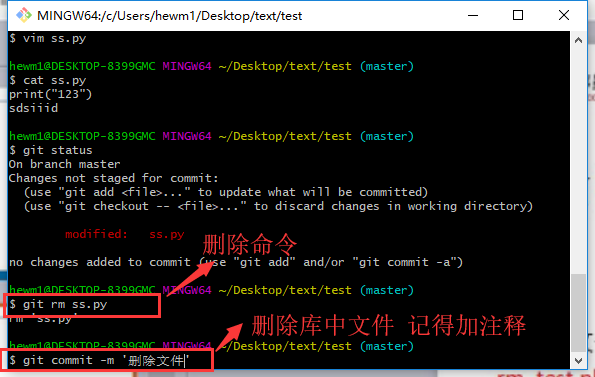
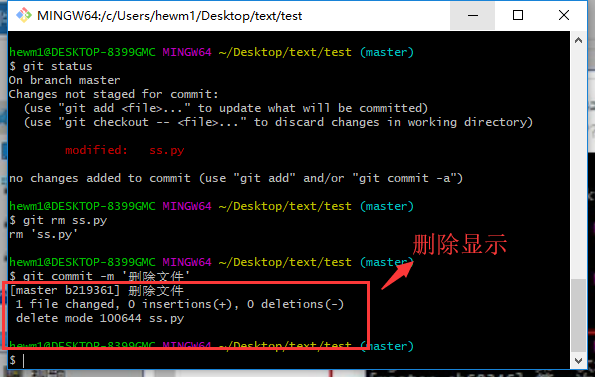
5.删除文件:
顺序:先后删除 本地的 暂存区的 仓库中的
本地的 : 右键删除
暂存区
三、git远程仓库 (github操作)
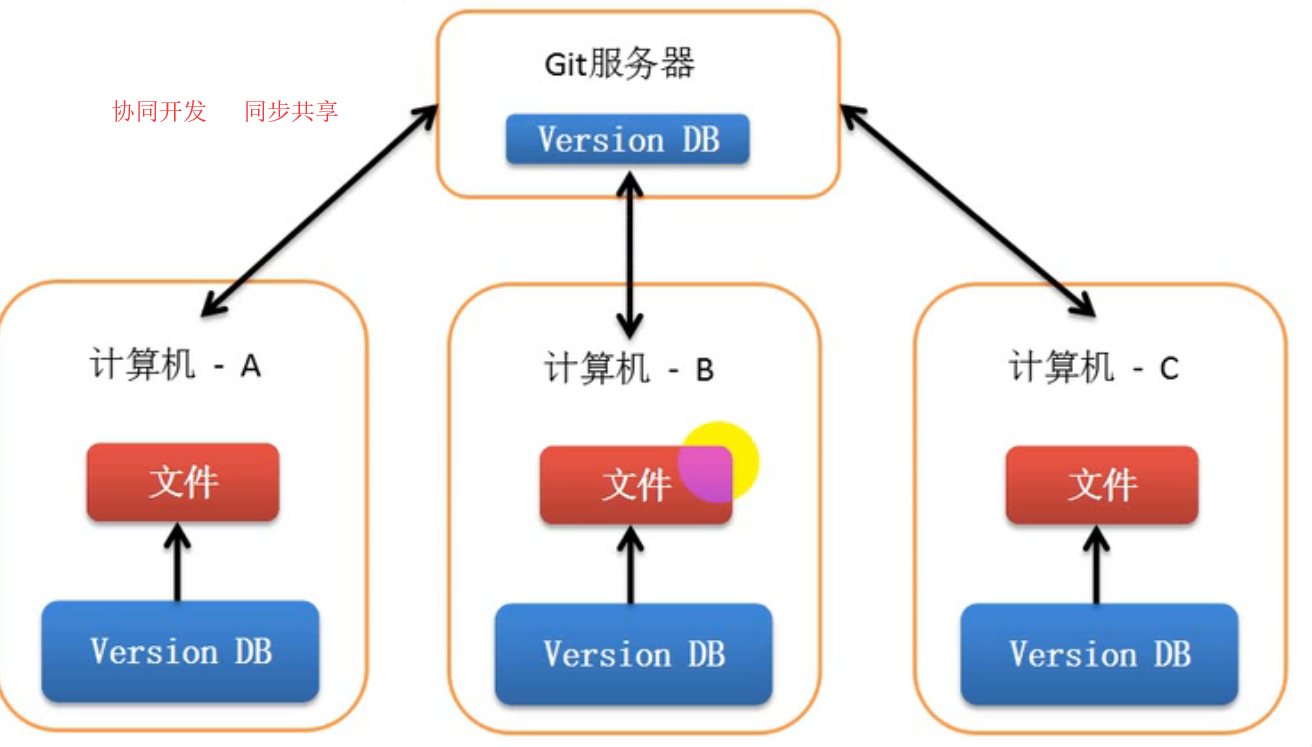
使用远程仓库作用
备份以及实现代码的共享和集中化处理
1.操作流程
1.检出仓库

执行如下命令以创建一个本地仓库的克隆版本:
git clone /path/to/repository
如果是远端服务器上的仓库,你的命令会是这个样子:
git clone username@host:/path/to/repository------>SSH格式
$ git clone <版本库的网址>  ------->http格式

2.工作流

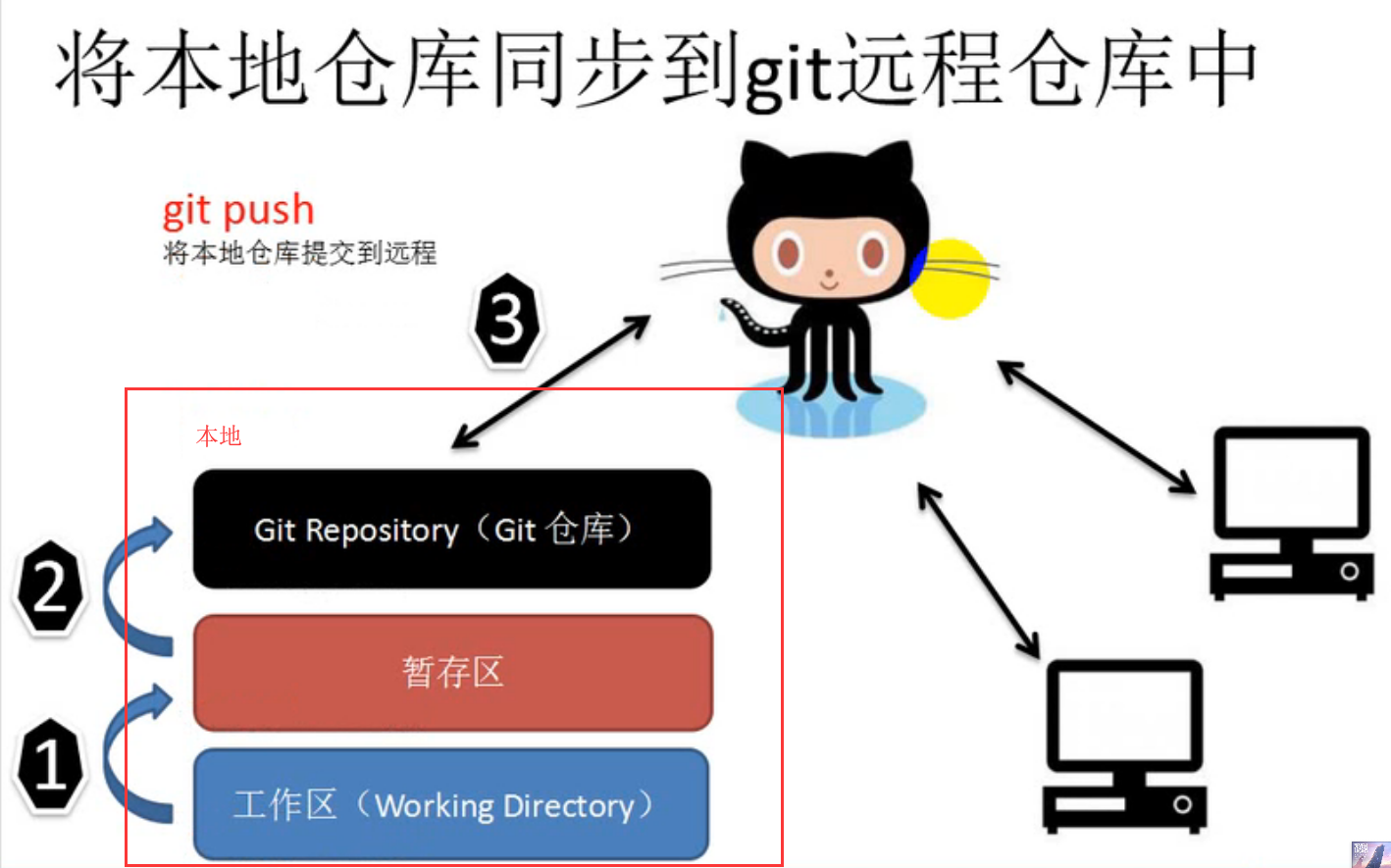
你的本地仓库由 git 维护的三棵“树”组成。第一个是你的 工作目录,它持有实际文件;第二个是 暂存区(Index),它像个缓存区域,临时保存你的改动;最后是 HEAD,它指向你最后一次提交的结果。


3.添加和提交
进入到clone下来的文件里
  cd <filename>
你可以提出更改(把它们添加到暂存区),使用如下命令:
  git add <filename>
  git add *
这是 git 基本工作流程的第一步;

使用如下命令以实际提交改动:
  git commit -m "代码提交信息"
现在,你的改动已经提交到了 HEAD,但是还没到你的远端仓库。

4.推送改动
你的改动现在已经在本地仓库的 HEAD 中了。执行如下命令以将这些改动提交到远端仓库:
  git push origin master
可以把 master 换成你想要推送的任何分支。

如果你还没有克隆现有仓库,并欲将你的仓库连接到某个远程服务器,你可以使用如下命令添加:
git remote add origin <server>
如此你就能够将你的改动推送到所添加的服务器上去了。
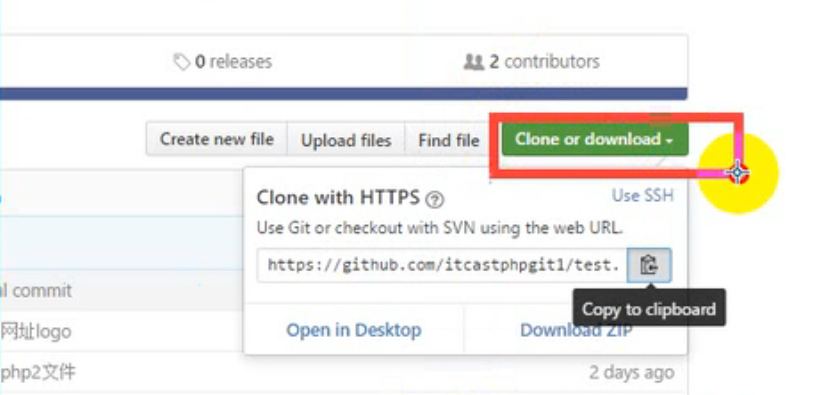
2.仓库地址获取方法
3.PS注意
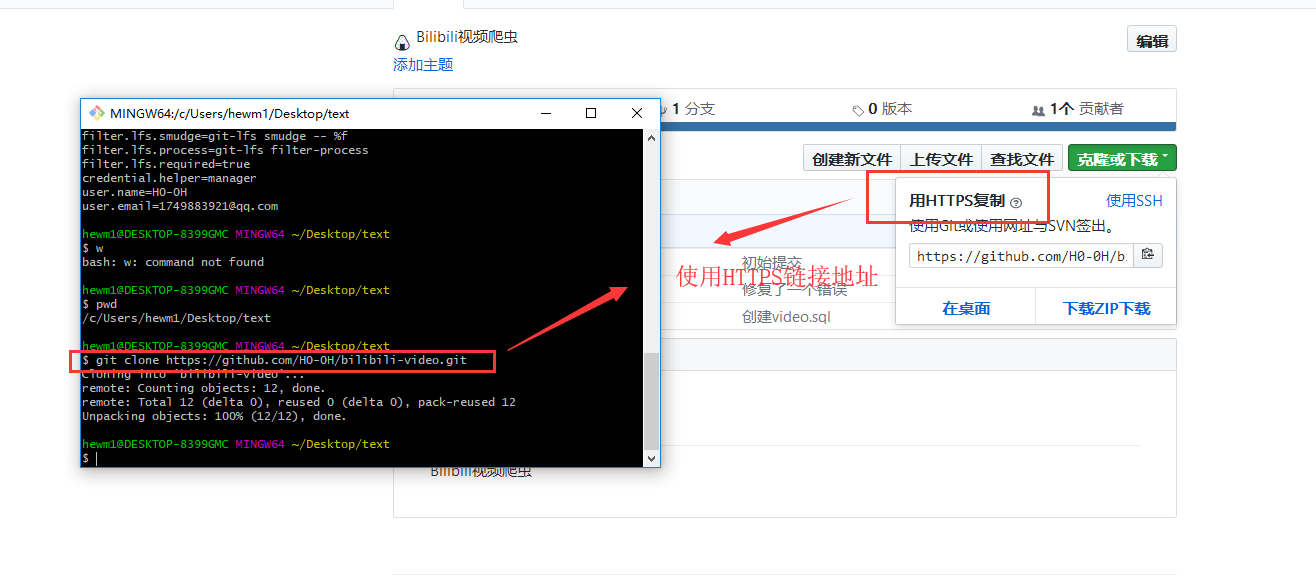
4.ps:
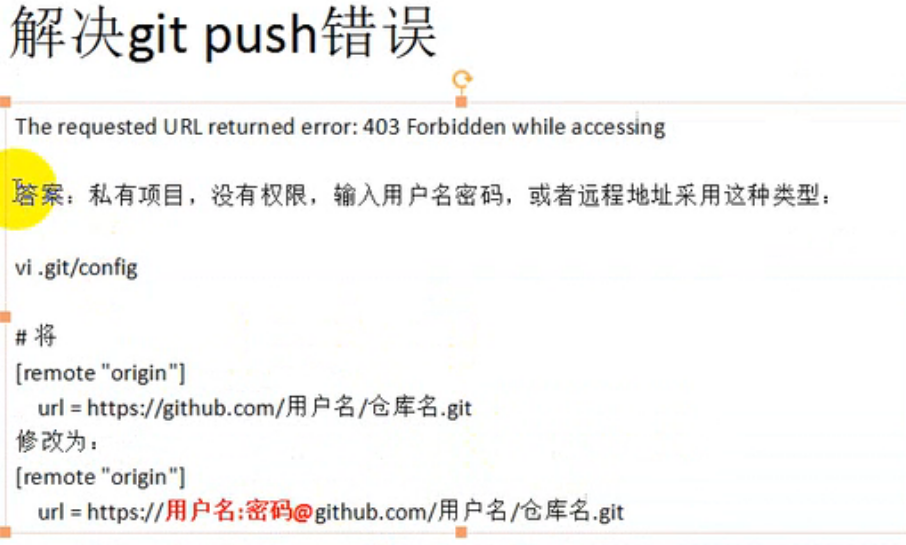
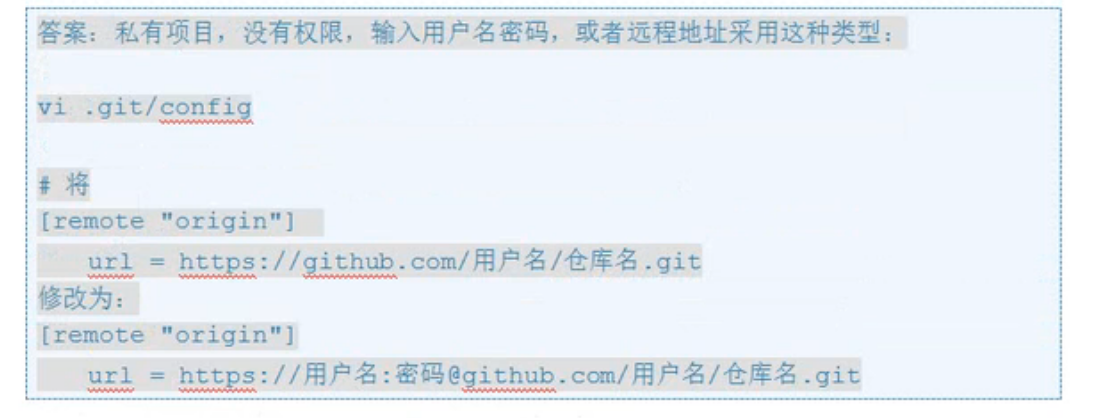
5.设置权限 (本意是不让随便人随意提交)
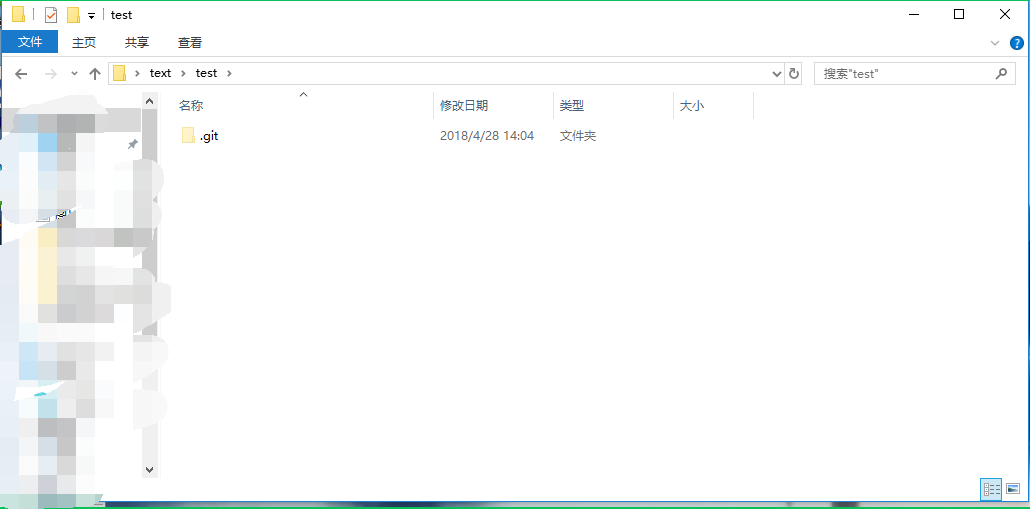
进入隐藏文件
.git文件夹

 浙公网安备 33010602011771号