
IMX6ULL开发板网络环境配置
# 开发板网络配置+1f123252-3539-49b7-ad87-7743b40c3ca4
路由器和交换机还是有所区别的。如果是使用交换机,则接入网线生成的 IP 是和原宽带的IP 是在同一网段的。如果使用的是路由器,宽带接入 WLAN 口,开发板网线和电脑网线接在LAN 口,则开发板网段和电脑网段处于同一网段,但和宽带不在同一网段。也就是路由器会生成一个新的网段供开发板和电脑使用。
VMware 里网络模式有桥接模式、 NAT 模式、仅主机模式三种。我们常用的是桥接模式,用于开发板和虚拟机组成局域网

打开 VMware Workstation Pro 里的 虚拟机 -> 设置
设置网络适配器为桥接模式。 这里不要勾选“复制物理网络连接状态” 。

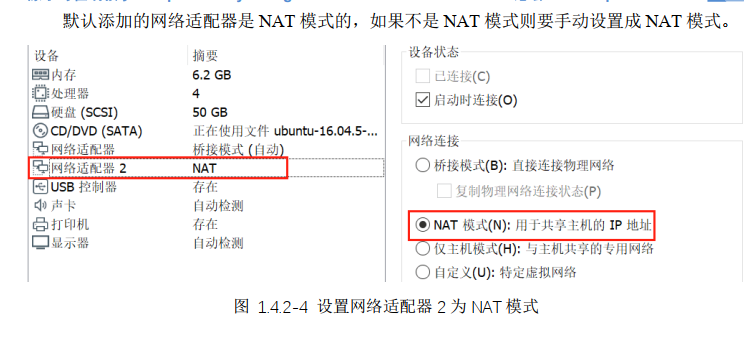
因为电脑是 WiFi 上网,所以需要添加一个网络适配器并设置成 NAT 模式,供虚拟机上网。
点击虚拟网络编辑器的 更改设置 选项。

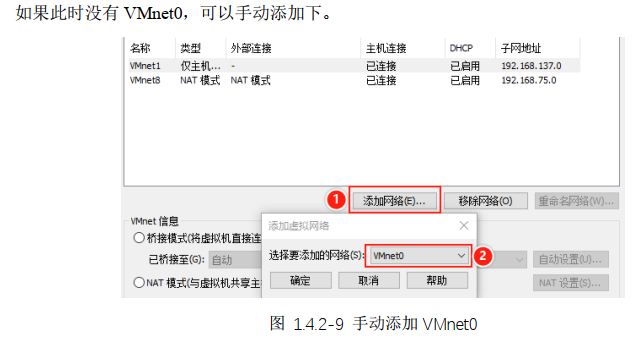
开发板是直连到电脑的网口的,所以需要虚拟网络编辑器里的网络适配器 1(即 VMnet0)桥接到有线网卡上, 比如文档这里是 Realtek Gaming

在网络设置中有两个有线网络,其中一个还没有设置 IP 的,用来桥接到开发板和 Windows 的。
在windows终端输入ipconfig
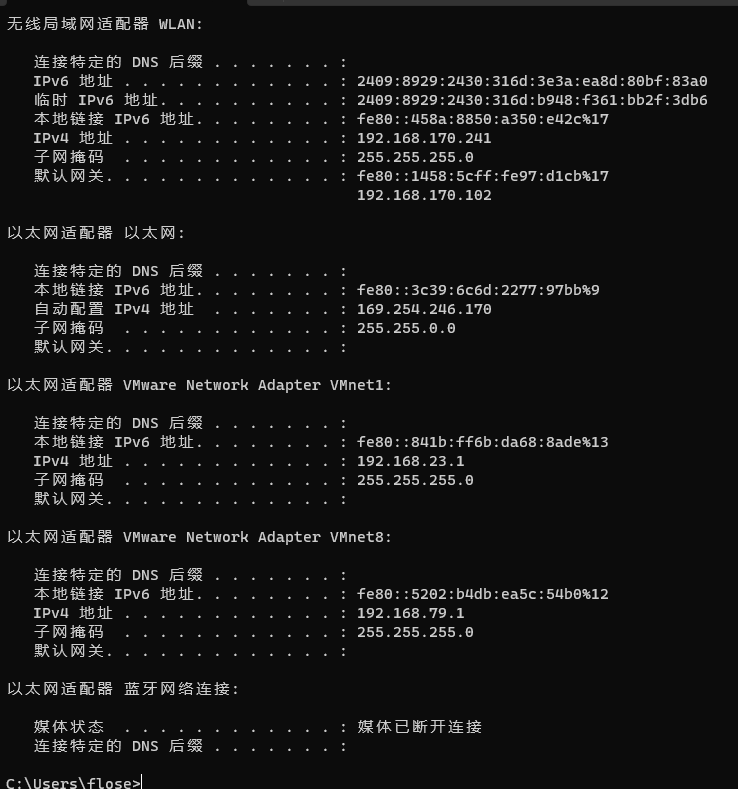
在 Windows 终端没有看到 VMnet0, 在虚拟网络编辑器中可以看到。 这是我们用来桥接的网络适配器,不会自动分配IP,需要手动设置。这里要注意, VMnet0设置的网段不能和VMnet1、VMnet8 的网段一样,不然会有冲突。
我们需要手动设置 Linux 中桥接网络的 IP。
参考如下设置,这里我们将连接名称改为 VMnet0,方便区别。将 IP 手动设置为192.168.10.100,子网掩码 255.255.255.0。
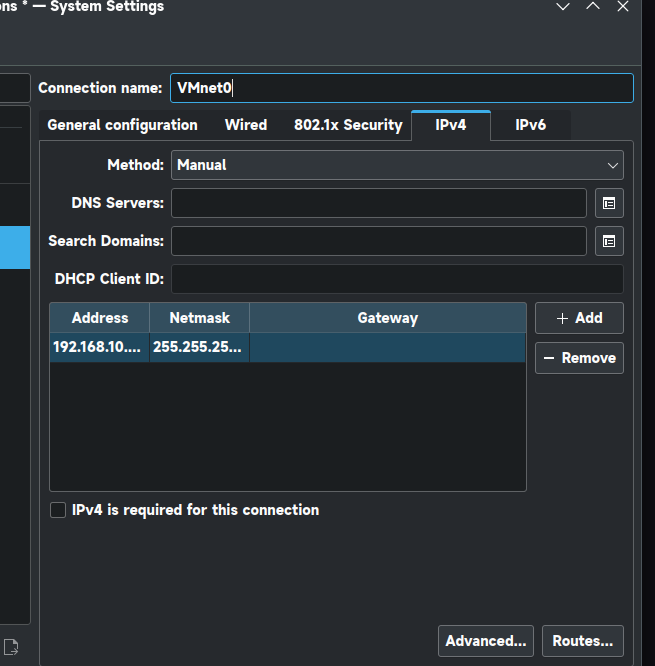
因为这个 linux 中使用了桥接网卡和 NAT 网卡,在 linux 联网上网时会默认使用桥接网卡,但这个网卡我们是用于连接开发板的局域网,不能连接公网使用。因此我们需要设置双网卡的优先级,让 linux 连接公网时使用 NAT 网卡
继续点击网络设置界面的 Routes(路由) ,勾选 Use this connection only for resources I its network 选项, 点击 OK 然后点击 Save 保存配置。
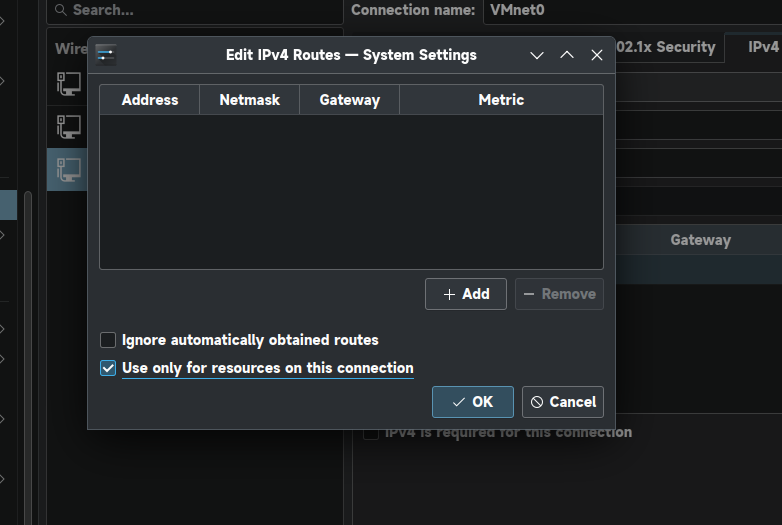
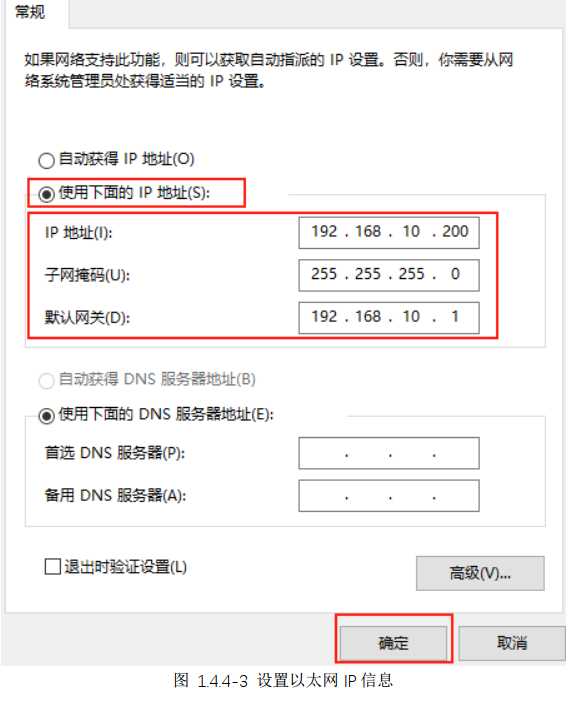
设置完 linux的 VMnet0 后,再设置 Windows 的以太网 IP 的相关信息。在 Windows 主机打开控制面板 -> 网络和 Internet -> 网络连接,找到以太网

按照下图设置以太网的 IP 为 192.168.10.200,要和虚拟机的 VMnet0 在同一网段
接下来设置下开发板的 IP。 这里我们将开发板 IP 设置为 192.168.10.50,和 VMnet0 在同一网段即可。

开发板 ping 虚拟机 Linux 的 IP
ping 192.168.10.100
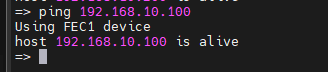


我们的设置结果
虚拟机 192.168.10.100
宿主机 192.168.10.200
开发板 192.168.10.50
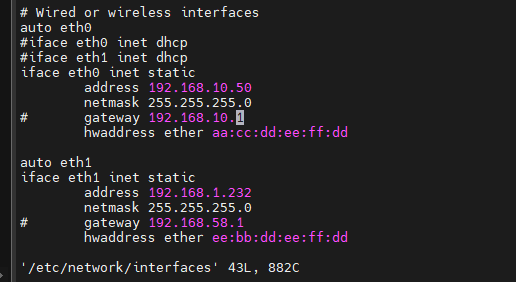
每次都要手动配置开发板IP地址过于麻烦只要修改/etc/network/interfaces文件就可以了

 浙公网安备 33010602011771号