
【树莓派】4B使用指南
参考文章
https://archlinuxarm.org/platforms/armv8/broadcom/raspberry-pi-4
https://blog.bsdayo.moe/posts/raspberrypi-4b-arch/
1.安装Archlinux
1.1 将SD卡插入电脑
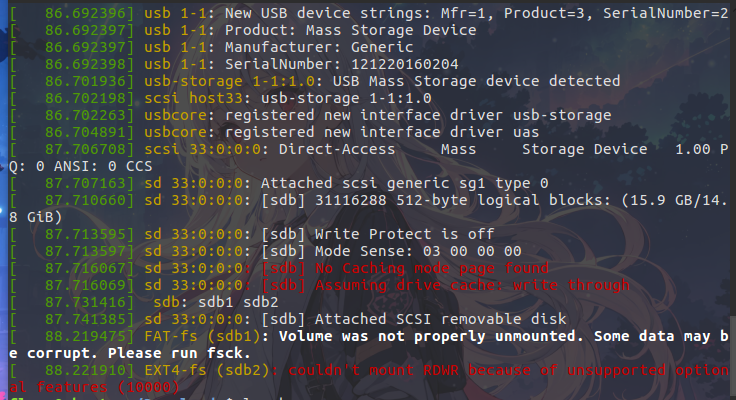
使用dmesg查看内核信息,可以看到usb大容量设备检测到了,
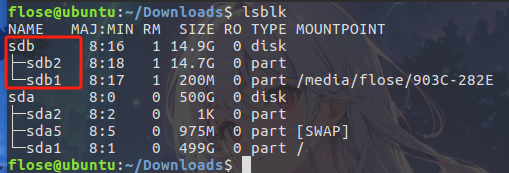
使用lsblk也可以看到插入的sd卡
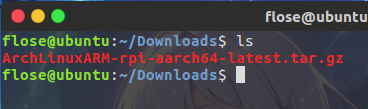
1.2 从软件源下载系统镜像
wget https://mirrors.ustc.edu.cn/archlinuxarm/os/ArchLinuxARM-rpi-aarch64-latest.tar.gz
1.3 使用fdisk对tf卡进行清空和分区并制作文件系统
sudo fdisk /dev/sd(x) // 这里的sd(x)是你的tf卡设备
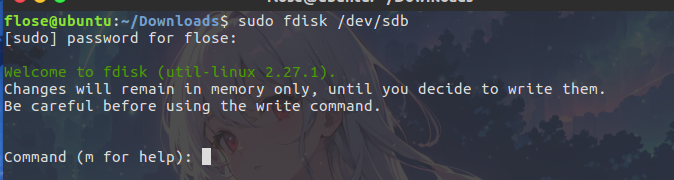
- 输入o。这将清除驱动器上的所有分区。
- 键入p列出分区。不应留下任何分区。
- 键入n,然后键入p表示主分区,1表示驱动器上的第一个分区,按 ENTER 接受默认的第一个扇区,然后键入+200M表示最后一个扇区。
- 键入t,然后键入c将第一个分区设置为 W95 FAT32 (LBA)。
- 键入n,然后键入p表示主分区,键入2表示驱动器上的第二个分区,然后按 ENTER 两次以接受默认的第一个和最后一个扇区。
- 写入分区表并通过键入w退出。
1.4 创建并挂载文件系统
创建两个文件夹
mkdir root
mkdir boot
创建文件系统
mkfs.vfat /dev/sdX1
mkfs.ext4 /dev/sdX2
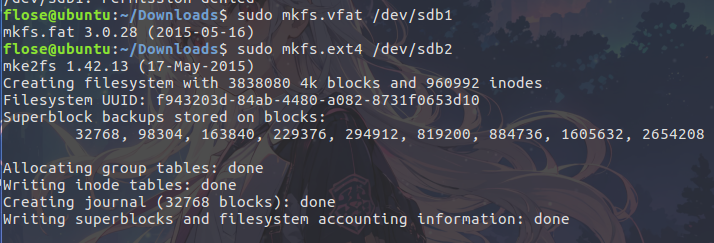
将sd卡的分区挂载到刚刚创建的root和boot
sudo mount /dev/sdb1 boot
sudo mount /dev/sdb2 root
1.5 解压下载的镜像文件到root文件夹
bsdtar -xpf ArchLinuxARM-rpi-armv7-latest.tar.gz -C root
1.6 将root/boot下的所有文件移动到boot目录下
sudo mv root/boot/* boot/
1.7 替换fstab文件内容
fstab 是内核在启动时用来挂载文件系统的文件系统表
sed -i 's/mmcblk0/mmcblk1/g' root/etc/fstab
1.8 取消挂载拔出tf卡插入树莓派
2.用网口ssh登入树莓派
控制面板\网络和 Internet\网络连接
WLAN->属性->共享->Internet连接共享
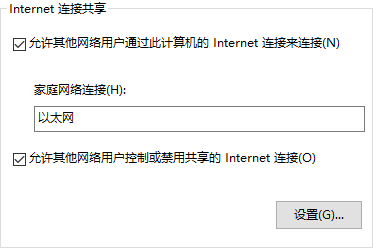
让树莓派可以和电脑共享网络
windows cmd输入ipconfig
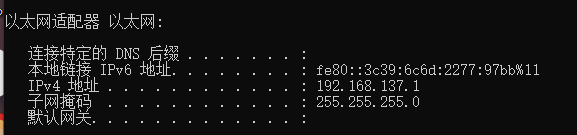
可以看到网口分配的IP
输入arp -a查看上面以太网对应地址下面的Internet地址
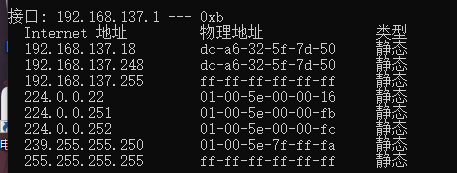
将192.168.137开头的并且具有物理地址的都用ssh连接一下试试,一般来说是第二个
账号和密码都是alarm(不要登录root,root是登录不进去的)
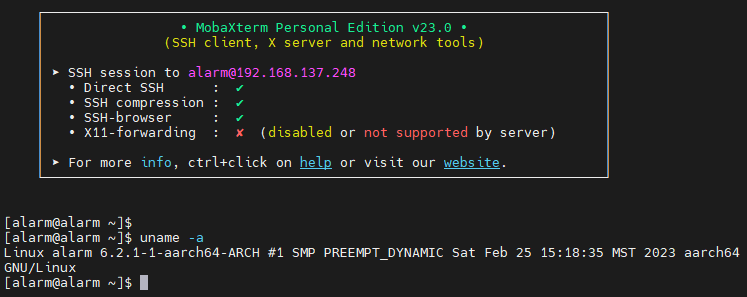
3.添加软件源,更新软件包
编辑 /etc/pacman.d/mirrorlist ,在文件的最顶端添加
Server = https://mirrors.ustc.edu.cn/archlinuxarm/$arch/$repo
由于mirrorlist文件需要root才能编辑
su root // 切换到root(root用户的密码是root)
vi /etc/pacman.d/mirrorlist
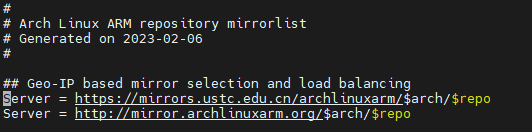
:wq保存
初始化 pacman 密钥环并填充 Arch Linux ARM包签名密钥:
pacman-key --init
pacman-key --populate archlinuxarm
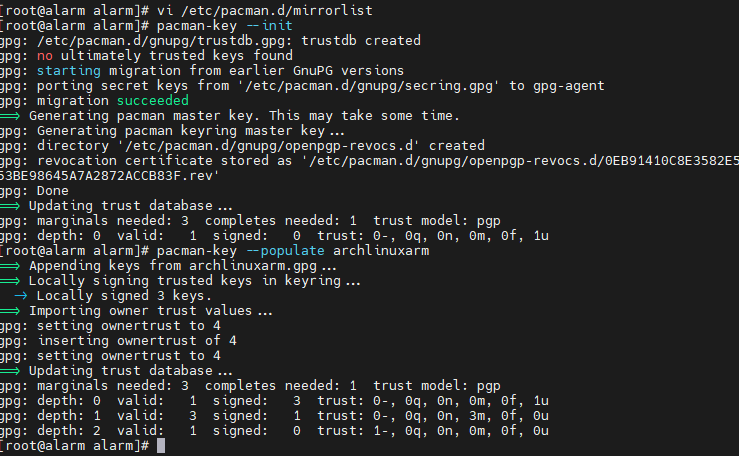
更新软件包
pacman -Syyu
4.安装一些必要的软件
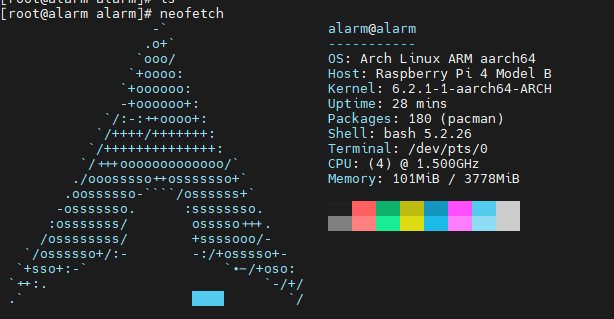
pacman -S neofetch vim git

 浙公网安备 33010602011771号