
6、Qt Creator使用时的一些设置
1、QT Creator界面的组成
启动 Qt Creator,出现如图 1 所示的主窗口:
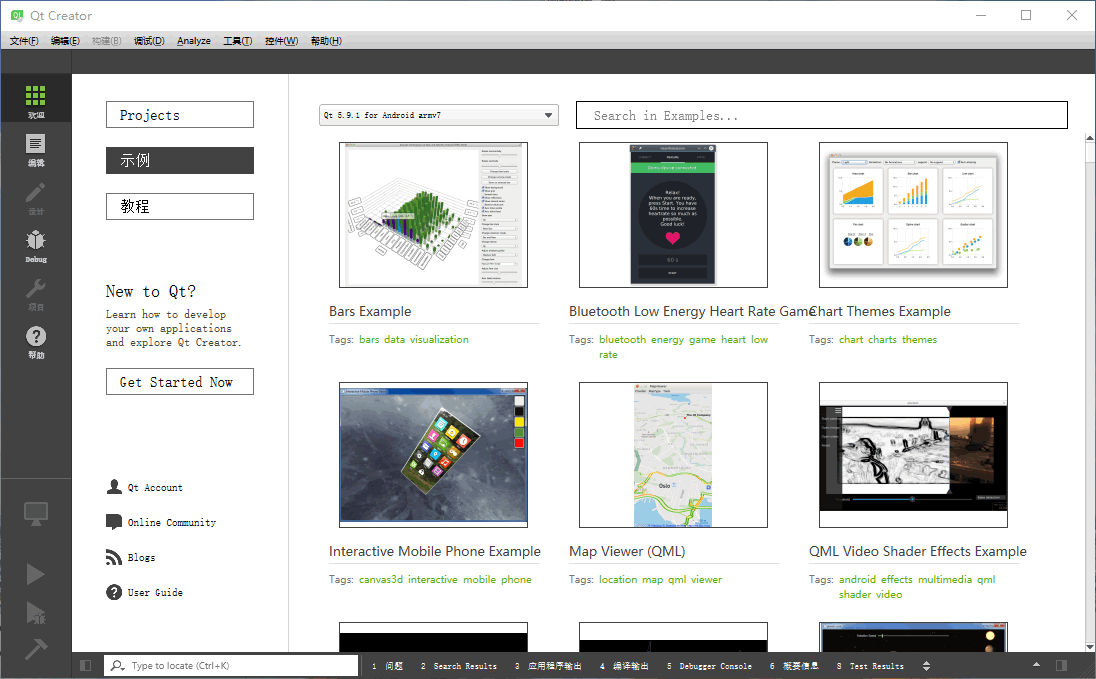
图 1 Qt Creator主窗口
Qt Creator 的界面很简洁。上方是主菜单栏,左侧是主工具栏,窗口的中间部分是工作区。根据设计内容不同,工作区会显示不同的内容。
图 1 是在左侧主工具栏单击“Welcome(欢迎)”按钮后显示实例的界面。这时工作区的左侧有 “Projects”、“Examples(示例)”、“Tutorials(教程)”、“Get Started Now”几个按钮,单击后会在主工作区显示相应的内容:
- 单击“Projects”按钮后,工作区显示新建项目按钮和最近打开项目的列表。
- 单击“Examples(示例)”按钮后,工作区显示 Qt 自带的大量实例,选择某个实例就可以在 Qt Creator 中打开该项目源程序。
- 单击“Tutorials(教程)”按钮后,工作区显示各种视频教程,查看视频教程需要联网并使用浏览器打开。
- 单击“Get Started Now”按钮,工作区显示“Qt Creator Manual”帮助主题内容。
主窗口左侧是主工具栏,主工具栏提供了项目文件编辑、窗体设计、程序调试、项目设置等各种功能按钮。
2、Qt Creator 的设置
对 Qt Creator 可以进行一些设置,如刚安装好的 Qt Creator 界面语言可能是中文,也可以选择将 Qt Creator 的界面语言设置为英文。
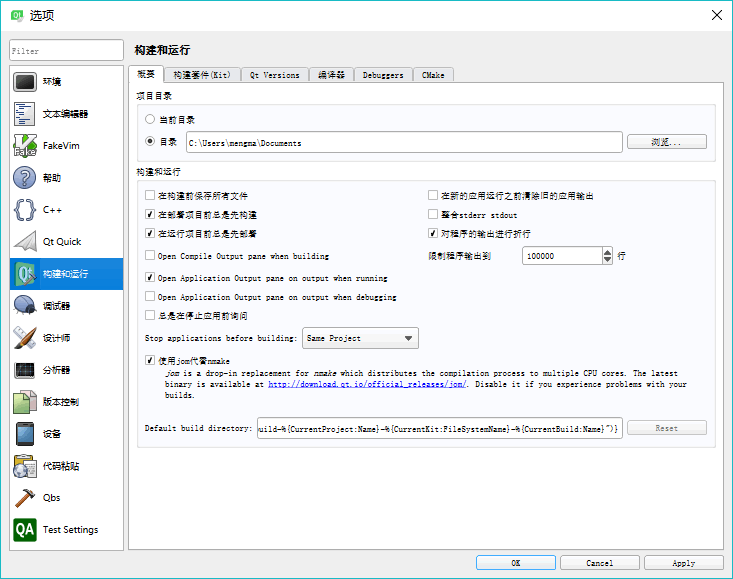
图 2 Options 的构建和运行设置页面
单击 Qt Creator 菜单栏的 Tools→Options 菜单项会打开选项设置对话框(如图 2 所示)。对话框的左侧是可设置的内容分组,单击后右侧出现具体的设置界面。常用的设置包括以下几点:
(1)Environment(环境) 设置:在 Interface 页面可以设置语言和主题,本教程全部以中文界面的 Qt Creator 进行讲解,所以语言选择为 Chinese(China);为了使界面抓图更清晰,设置主题为 Flat Light。更改语言和主题后需要重新启动 Qt Creator 才会生效。
(2)Text Editor(文本编辑器)设置:在此界面可以设置文本编辑器的字体,设置各种类型文字的字体颜色,如关键字、数字、字符串、注释等字体颜色,也可以选择不同的配色主题。编辑器缺省字体的大小为 9,可以修改得大一些。
(3)Build & Run(构建和运行)设置:图 2 显示的是 Build & Run 的设置界面,它有以下几个页面。
A、Kits(构建套件)页面显示 Qt Creator 可用的编译工具。
B、Qt Versions 页面显示安装的 Qt 版本。
C、Compliers(编译器)页面显示系统里可用的 C 和 C++ 编译器,由于安装了 MinGW 和 Visual Studio 2015,Qt Creator 会自动检测出这些编译器。
D、Debuggers 页面显示 Qt Creator 自动检测到的调试器,有 GNU gdb for MinGW 调试器和 Windows 的 CDB 调试器。
注意,如果只是在计算机上安装了 Visual Studio 2015,图 2 Kits 显示的界面上 MSVC2015 的两个编译器的图标会变为带有感叹号的一个黄色图标。Debuggers 页面没有 Windows 的 CDB 调试器,可以用 MSVC 编译器对 Qt Creator 编写的程序进行编译,但是不能调试,这是因为缺少了 Windows Software Development Kit (SDK)。这个 SDK 不会随 Visual Studio 一同安装,需要从 Microsoft 网站上下载。可以下载 Windows Software Development Kit (SDK) for Windows 8.1,安装后重启计算机即可。
3、QT的编译与调试
在Qt开发中,调试(Debug)和发布(Release)模式是编译过程中常用的两种配置,它们决定了应用程序的编译方式以及优化级别。此外,还有一个介于两者之间的模式被称为Profile(或称为Profile Release),它主要用于性能分析。这三个模式各有不同的用途和特点,下面分别解释它们之间的区别:
(1)Debug模式
编译选项:使用调试信息,通常包括符号表和调试信息,以便于调试。
优化级别:通常不进行优化或仅进行最基本的优化,以保证代码的可读性和易于调试。
用途:主要用于开发阶段,帮助开发者发现和修复错误。
性能影响:执行速度较慢,因为编译器不会做太多的优化,保留了大量的调试信息。
(2)Release模式
编译选项:不包含调试信息,进行全面的优化以提高执行效率。
优化级别:编译器会进行大量的优化,比如内联函数、去除未使用的代码等。
用途:用于最终产品的发布,确保应用程序运行效率高。
性能影响:执行速度快,但不易于调试,因为调试信息被移除。
(3)Profile模式(或称为Profile Release)
编译选项:介于Debug和Release之间,包含一些调试信息,同时进行一定的优化以支持性能分析工具。
优化级别:比Debug模式进行更多的优化,但比Release模式保留了更多的调试信息。
用途:主要用于性能分析阶段,帮助开发者了解应用程序在运行时的性能瓶颈。
性能影响:执行速度比Debug模式快,比Release模式慢,因为它需要在保持一定性能的同时提供足够的调试信息以便于性能分析工具使用。
而根据官方说明,profile则是在这两种之中取一个平衡,兼顾性能和调试,可以类似的看做是性能更优但是又方便调试的版本。
- debug调试模式,编译后的可执行文件很大,带了很多调试符号信息等,方便开发阶段调试的时候进入具体的堆栈查看值。会打开所有的断言,运行阶段性能差速度慢,可能会有卡顿感觉。
- release发布模式,编译后的可执行文件很小,不带任何调试符号信息,一般用于打包发布程序。由于经过了各种优化,会关闭所有断言,运行阶段性能最好,如果有卡顿那肯定是你的程序问题。
- profile概述模式,编译后的可执行文件比debug小很多比release大一点,带有部分调试符号信息,在debug和release之间取一个平衡,兼顾性能和调试,性能更优但是又方便调试。
- 使用Qt5.7版本对应三种模式编译的空白窗体程序大小:debug(1319kb)、release(24kb)、profile(90kb)。
- debug链接的库是带d结尾的,release和profile链接的库是不带d结尾的,很多人以为profile链接的是带d结尾的其实是错误的。
- 新的Qt在线安装程序在安装的时候,可以勾选是否安装debug调试库(对应lib目录下一堆带d结尾的文件),以前的版本是默认都安装,现在可选安装以便减少体积。
- 无论是否安装了debug调试库,你都可以选择debug模式生成对应debug的文件,这个不知道怎么做到的。
- 无论是哪种模式,都可以在程序中开启日志钩子输出日志信息,方便收集运行阶段的各种信息反馈给开发人员查看问题。
- 最初的开发工具一般是具有debug和release两种模式,随着用户需求的增加和场景的需要,部分开发工具衍生出了profile模式,更有甚者比如flutter还有第四种test模式。
如何设置和使用这些模式:
在Qt Creator中,你可以通过项目设置来选择不同的构建配置(Build Configuration)。默认情况下,通常会有Debug和Release两种配置。对于Profile模式,你可能需要手动添加一个新的构建配置,然后在该配置中设置相应的编译器和链接器选项以启用调试信息和部分优化。例如,你可以通过编辑.pro文件或使用Qt Creator的构建设置对话框来调整这些选项。
例如,在Qt Creator中添加Profile模式的步骤大致如下:
打开项目设置(Project -> Build -> Build Configurations)。
点击“Add”按钮添加一个新的构建配置。
选择“Clone selected”并选择“Release”作为克隆源。
修改新配置的名称(例如,命名为“Profile”)。
在构建步骤中调整编译器和链接器的选项以启用调试信息和部分优化。
这样设置后,你就可以在Qt Creator中使用“Profile”配置来编译你的应用程序,以便于进行性能分析。
4、QT构建目录配置
Debug模式:

Release模式:

5、QT的使用技巧
Qt Creator 在设计界面或编辑代码时,有一些快捷键和使用技巧,熟悉这些快捷键和使用技巧,可以提高工作效率。表 1 是 Qt Creator 的一些快捷操作的总结。
| 功能 | 快捷键 | 解释 |
|---|---|---|
| Switch Header/Source | F4 | 在同名的头文件和源程序文件之间切换 |
| Follow Symbol Under Cursor | F2 | 跟踪光标下的符号,若是变量,可跟踪到变量声明的地方;若是函数体或函数声明,可在两者之间切换 |
| Switch Between Function Declaration and Definition |
Shift+F2 | 在函数的声明(函数原型)和定义(函数实现)之间切换 |
| Refactor\Rename Symbol Under Cursor | Ctrl+Shift+R | 对光标处的符号更改名称,这将替换到所有用到这个符号的地方 |
| Refactor\Add Definition in .cpp | 为函数原型在 cpp 文件里生成函数体 | |
| Auto-indent Selection | Ctrl+I | 为选择的文字自动进行缩进 |
| Toggle Comment Selection | Ctrl+/ | 为选择的文字进行注释符号的切换,即可以注释所选代码,或取消注释 |
| Context Help | F1 | 为光标所在的符号显示帮助文件的内容 |
| Save All | Ctrl+Shift+S | 文件全部保存 |
| Find/Replace | Ctrl+F | 调出查找/替换对话框 |
| Find Next | F3 | 查找下一个 |
| Build | Ctrl+B | 编译当前项目 |
| Start Debugging | F5 | 开始调试 |
| Step Over | F10 | 调试状态下单步略过,即执行当前行程序语句 |
| Step Into | F11 | 调试状态下跟踪进入,即如果当前行里有函数,就跟踪进入函数体 |
| Toggle Breakpoint | F9 | 设置或取消当前行的断点设置 |
另外,在使用 Qt 时,要善于使用 Qt 自带的帮助文件,对于一个编程语言或类库来说,其自带的帮助文件是最全面最权威的资料。当光标停留在一个类名或函数上时,按 F1 可以调出其帮助文件的内容。
在 Qt Creator 主窗口左侧的主工具栏上有“Help”按钮,单击可以打开 Qt 的帮助文件系统(如图 2 所示),也可以使用“开始”菜单 Qt 程序组里的 Assistant 单独打开帮助系统。
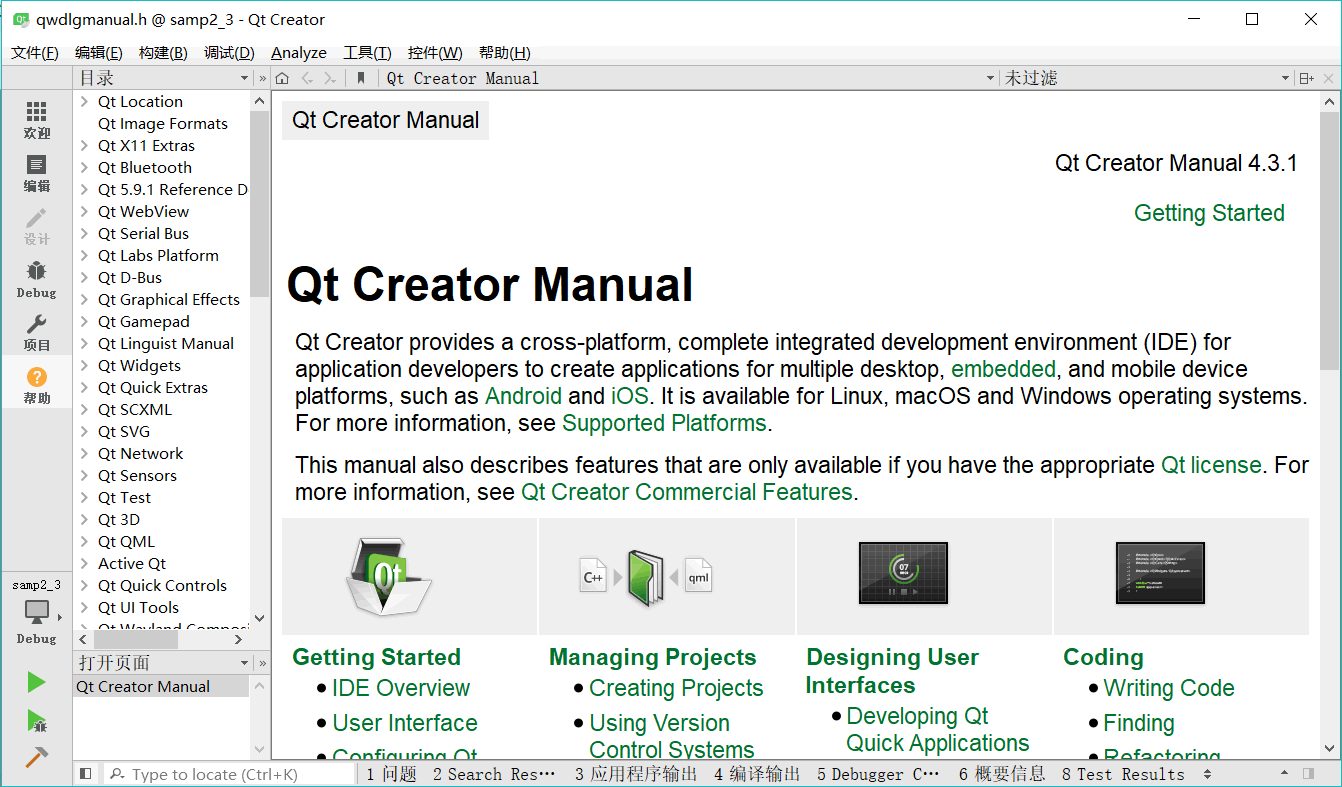
图 2 使用 Qt 的帮助系统查看资料
在帮助文件显示界面上,左上方工具栏中有个下拉列表框,可以选择 Bookmarks、Contents、Index 和 Search 4 种模式:
- Bookmarks 模式下,左边框里显示已存储的 Bookmarks(书签),任何帮助页面下,点击窗口上方工具栏上的“Add Bookmark”可以添加书签。
- Contents 模式下,左边框里以目录树形式显示 Qt 的所有模块(如图 1 所示),可以分类浏览想看的内容。
- Index 模式下,可以输入查找内容,左边框里会列出与输入内容前匹配的帮助主题列表。
- Search 模式下,可以输入关键字进行搜索。
在 Qt 帮助系统里可以搜索查看每个类的详细资料,如 QTextEdit,可以看到这个类的详细资料,包括在这个类定义的公共类型、属性、公共函数、信号、公共槽等。
另外,若要查看类的继承关系,可以访问 Qt 官网的“Inheritance Hierarchy”页面。
6、Qt Creator 的常用快捷键
一般操作的键盘快捷键
操作 快捷键
打开文件或项目 Ctrl+O
新建文件或项目 Ctrl+N
在外部编辑器中打开 Alt+V、Alt+I
删除 Delete
选择全部 Ctrl+A
复制 Ctrl+C
剪切 Ctrl+X
粘贴 Ctrl+V
重做 Ctrl+Y
保存 Ctrl+S
保存所有文件 Ctrl+Shift+S
撤销 Ctrl+Z
打印 Ctrl+P
关闭窗口 Ctrl+W
关闭当前文件 Ctrl+F4
关闭所有文件 Ctrl+Shift+W
转到行 Ctrl+L
跳转到其他分栏 Ctrl+E,O
前进 Alt+向右键
返回 Alt+向左键
历史中下个打开的文件 Ctrl+Shift+Tab
历史中先前打开的文件 Ctrl+Tab
定位 Ctrl+K
切换到欢迎模式 Ctrl+1
切换到编辑模式 Ctrl+2
切换到设计模式 Ctrl+3
切换到调试模式 Ctrl+4
切换到项目模式 Ctrl+5
切换到分析模式 Ctrl+6
切换到帮助模式 Ctrl+7
显示边栏 Alt+0
问题输出窗格 Alt+1
搜索结果窗格 Alt+2
应用程序输出窗格 Alt+3
编译输出窗格 Alt+4
其他输出窗格 Alt+相应数字
最大化输出窗格 Alt+9
激活文件系统窗口 Alt+Y
激活书签窗口 Alt+M
激活打开文档窗口 Alt+O
输出窗格中上一个条目 Shift+F6
输出窗格中下一个条目 F6
激活项目窗口 Alt+X
全屏 Ctlr+Shift+F11
切换到编辑模式 ESC
退出Qt Creator Ctrl+Q
编辑相关操作的键盘快捷键
操作 快捷键
选中文字自动缩进 Ctrl+I
折叠 Ctrl+<
展开 Ctrl+>
复制行 Ctrl+Insert
向下复制本行 Ctrl+Shift+向下键
向上复制本行 Ctrl+Shift+向上键
从剪切板历史中粘贴 Ctrl+Shift+V
剪切行 Shift+Delete
合并行 Ctrl+J
在当前行之前插入行 Ctrl+Shift+Enter
在当前行之后插入行 Ctrl+Enter
缩小字号 Ctrl+ -
增大字号 Ctrl+ +
重置字号 Ctrl+0
使用Vim风格编辑 Alt+V
分栏 Ctrl+E、2
左右分栏 Ctrl+E、3
在新窗口打开 Ctrl+E、4
显示进度条细节 Alt+Shift+0
删除所有分隔 Ctrl+E、1
删除当前分隔 Ctrl+E、0
移到段落结尾 Ctrl+]
移动段落开头 Ctrl+[
当前行下移 Ctrl+Shift+向下键
当前行上移 Ctrl+Shift+向上键
段落重新折行 Ctrl+E、R
选择段落上移 Ctrl+U
开启文字折行 Ctrl+E、Ctrl+W
切换选中区域的注释 Ctrl+/
标示空白 Ctrl+E、Ctrl+V
切换书签 Ctrl+M
下个书签 Ctrl+.
上一个书签 Ctrl+
取得代码片段 Alt+C,Alt+F
粘贴代码片段 Alt+C,Alt+P
搜索被使用的地方 Ctrl+Shift+U
跟踪光标位置的符号 F2
重命名光标位置符号 Ctrl+Shift+R
在声明与定义之间切换 Shift+F2
打开类型层次结构 Ctrl+Shift+T
切换头/源文件 F4
选中文本改为小写 Alt+U
选中文本改为大写 Alt+Shift+U
运行检查 Ctrl+Shift+C
查找/替换 Ctrl+F
查找下一个 F3
查找前一个 Shift+F3
查找下一个(选中的) Ctrl+F3
查找前一个(选中的) Ctrl+Shift+F3
查找并替换 Ctrl+=
打开高级查找 Ctrl+Shift+F
录制宏 Alt+(
停止录制宏 Alt+)
播放最近的宏 Alt+R
显示Qt Quick工具栏 Ctrl+Alt+空格
FakeVim中执行操作 Alt+V,相应数字
调整大小(设计模式) Ctrl+J
栅格布局(设计模式) Ctrl+G
水平布局(设计模式) Ctrl+H
垂直布局(设计模式) Ctrl+L
预览(设计模式) Alt+Shift+R
调试相关操作的键盘快捷键
操作 快捷键
开始或继续调试 F5
停止调试 Shift+F5
单步跳过 F10
单步进入 F11
单步跳出 Shift+F11
切换断点 F9
运行到选择的函数 Ctrl+F6
执行到行 Ctrl+F10
调转方向 F12
项目相关操作的键盘快捷键
操作 快捷键
构建项目 Ctrl+B
构建所有项目 Ctrl+Shift+B
新项目 Ctrl+Shift+N
打开项目 Ctrl+Shift+O
打开构建套件选择器 Ctrl+T
运行 Ctrl+R
帮助相关操作的键盘快捷键
操作 快捷键
上下文相关帮助 F1
添加书签 Ctrl+M
帮助模式下激活书签 Ctrl+Shift+B
帮助模式下激活目录 Ctrl+Shift+C
帮助模式下激活索引 Ctrl+Shift+I
帮助模式下激活搜索 Ctrl+Shift+/
下一页 Alt+向右键
上一页 Alt+向左键

 浙公网安备 33010602011771号