
【Nordic随笔】从零开始学习使用nRF Connect SDK(二、构建编译你的工程)
TOC
| 版本号 | 变更内容 | 作者 | 时间 |
|---|---|---|---|
| 3.2.0 | - 初始版本; | TedLee | 2025.12.27 |
本文章主要是随着第一章节,安装环境完成之后,如何构建自己的项目
该系列会陆续更新nRF Connect SDK(简称NCS)的开发经验分享有些工具随着时间而更新版本,有一些工具更新了需要自己更新
一、准备工作
1、准备一块nRF54L15DK,可以找代理商或者淘宝,或者找我购买
2、环境搭建详细见我之前的博客:
【Nordic随笔】从零开始学习使用nRF Connect SDK(一、安装ncs3.2.0步骤)
3、手机APP
nRF Connect for mobile
下载链接:https://www.nordicsemi.com/Products/Development-tools/nRF-Connect-for-mobile
二、开始构建你的工程
创建一个新的项目,这里我们选择复制一个基础工程去开发,就以最常见的串口蓝牙透传为例
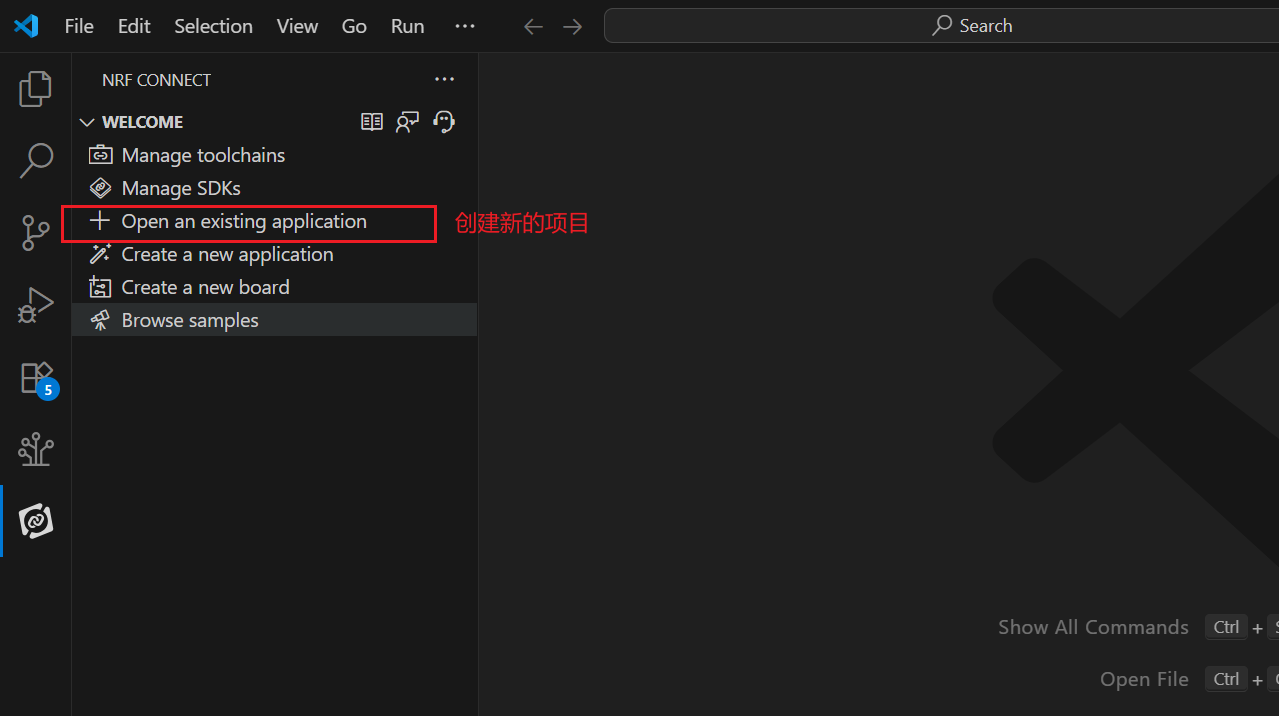
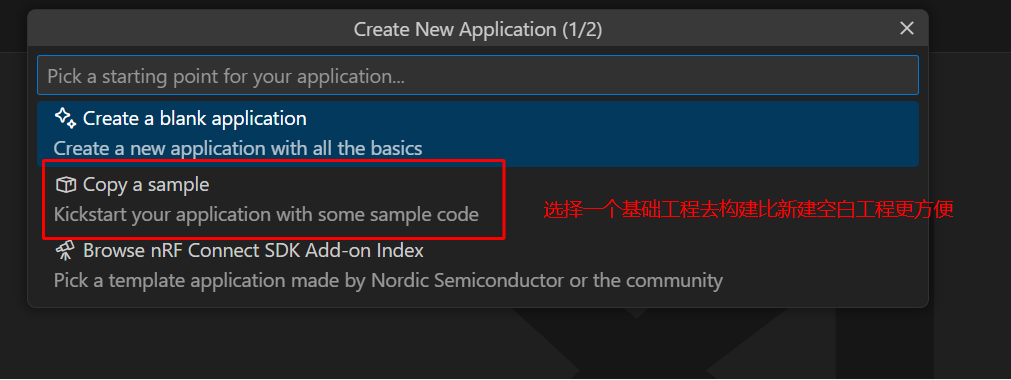
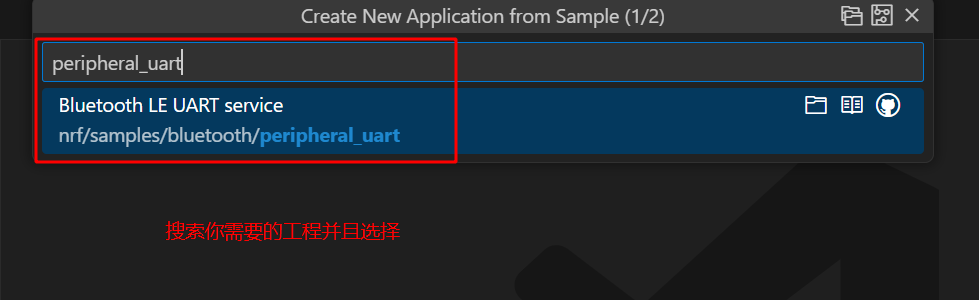
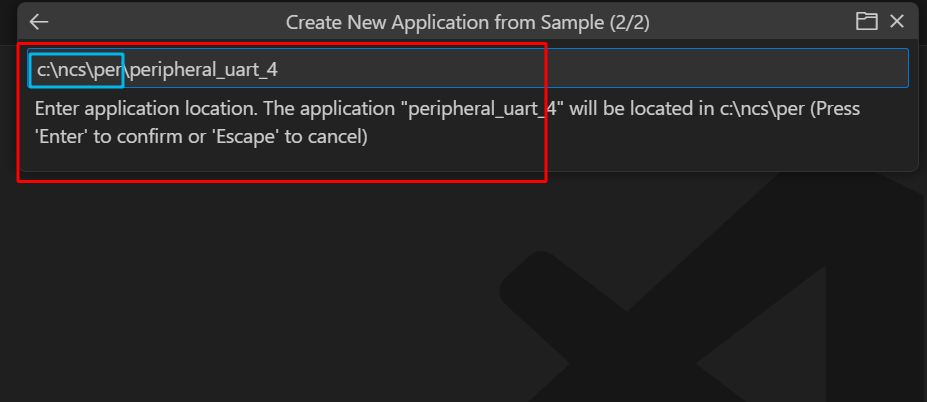
构建目录
- 蓝色方框是你存放项目的目录
- peripheral_uart_4是你的项目名称
![image]()
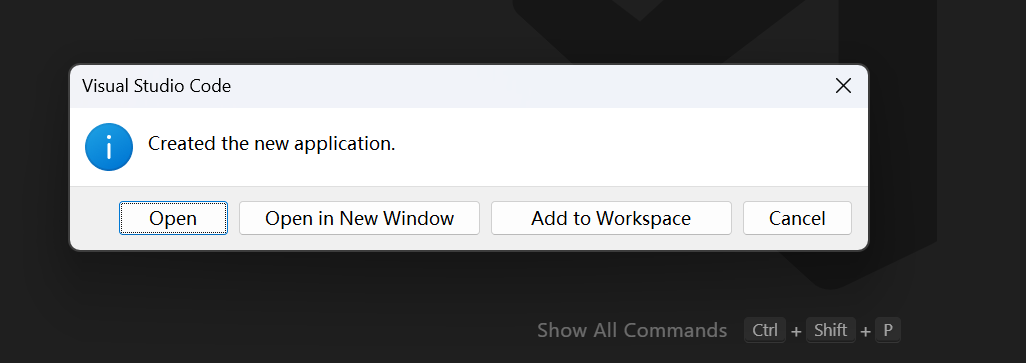
这里前三个都可以,我喜欢使用Add to Workspace
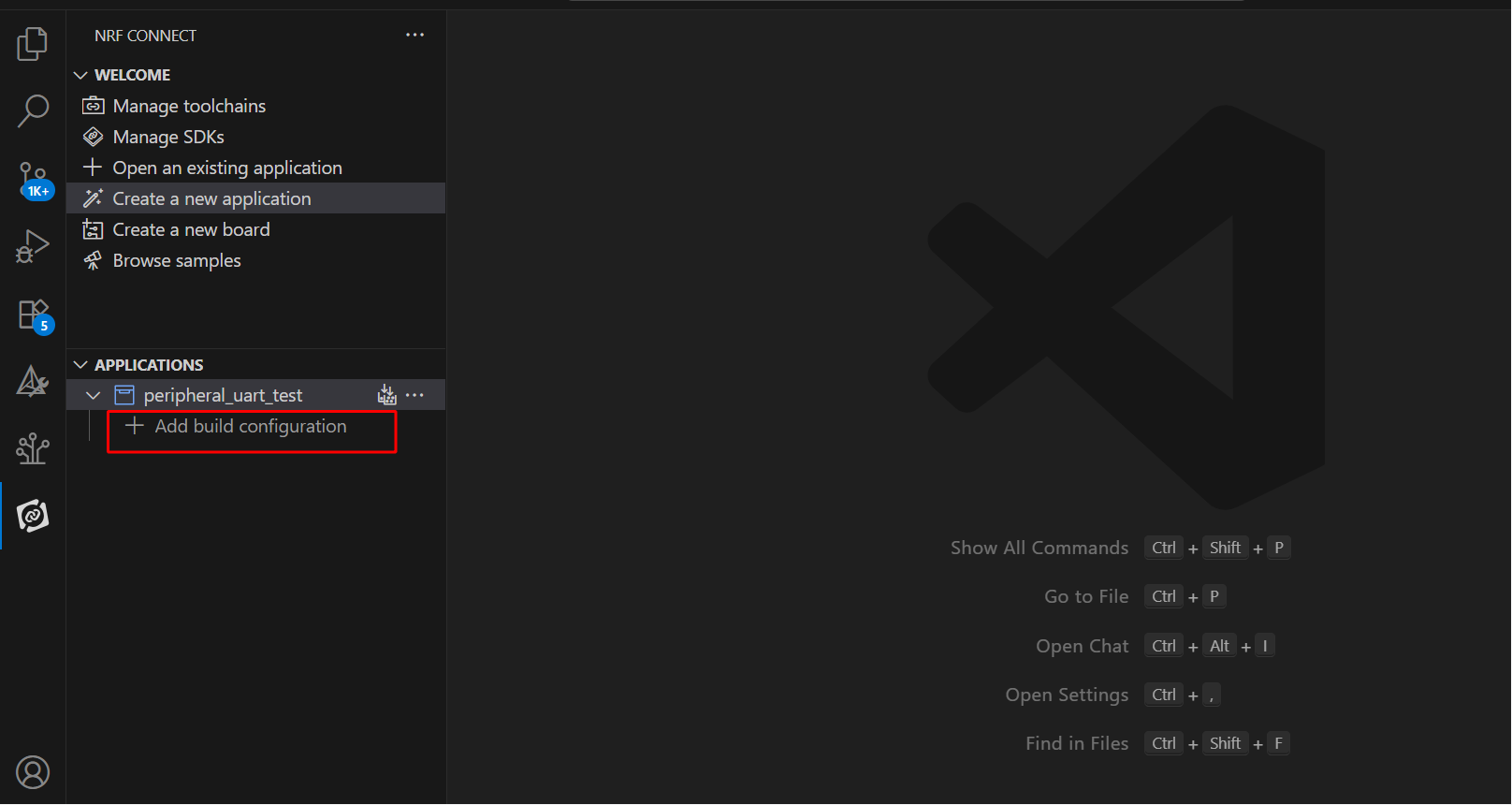
点击Build 配置你的编译选项
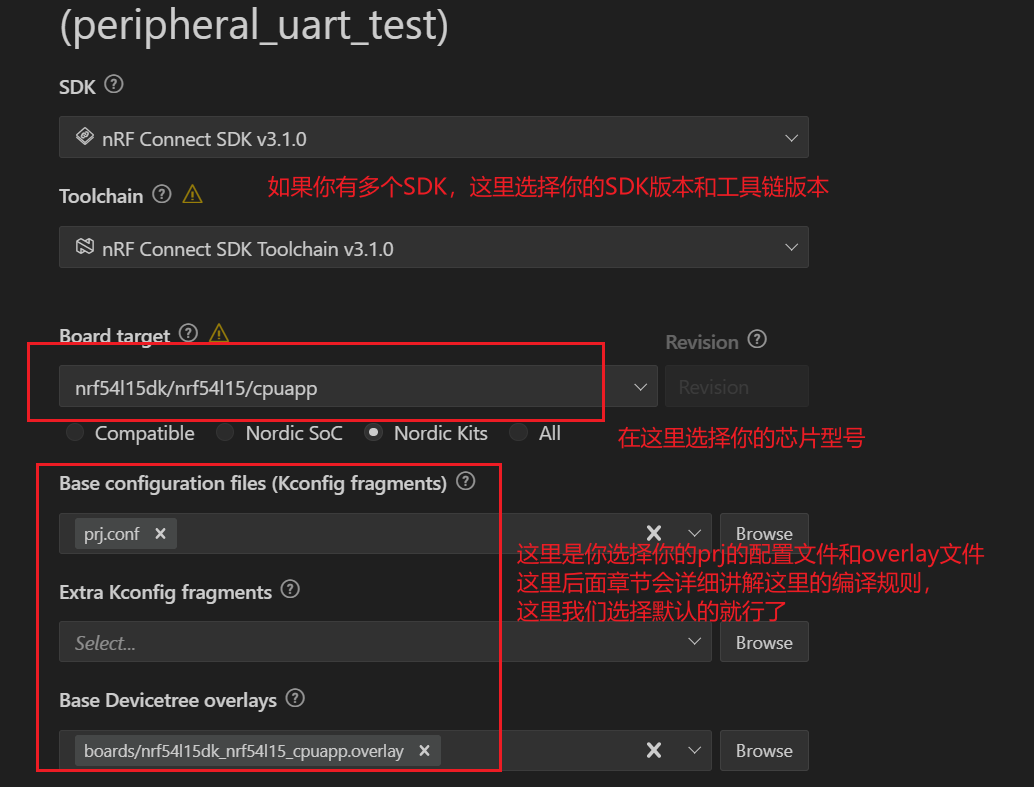
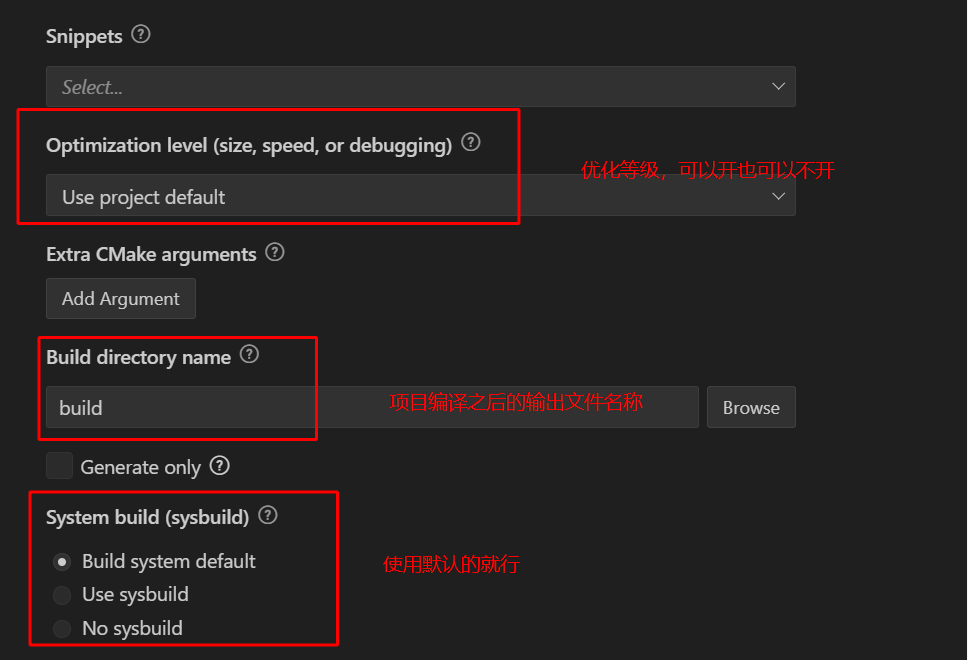
这样就配置好了,点击编译即可
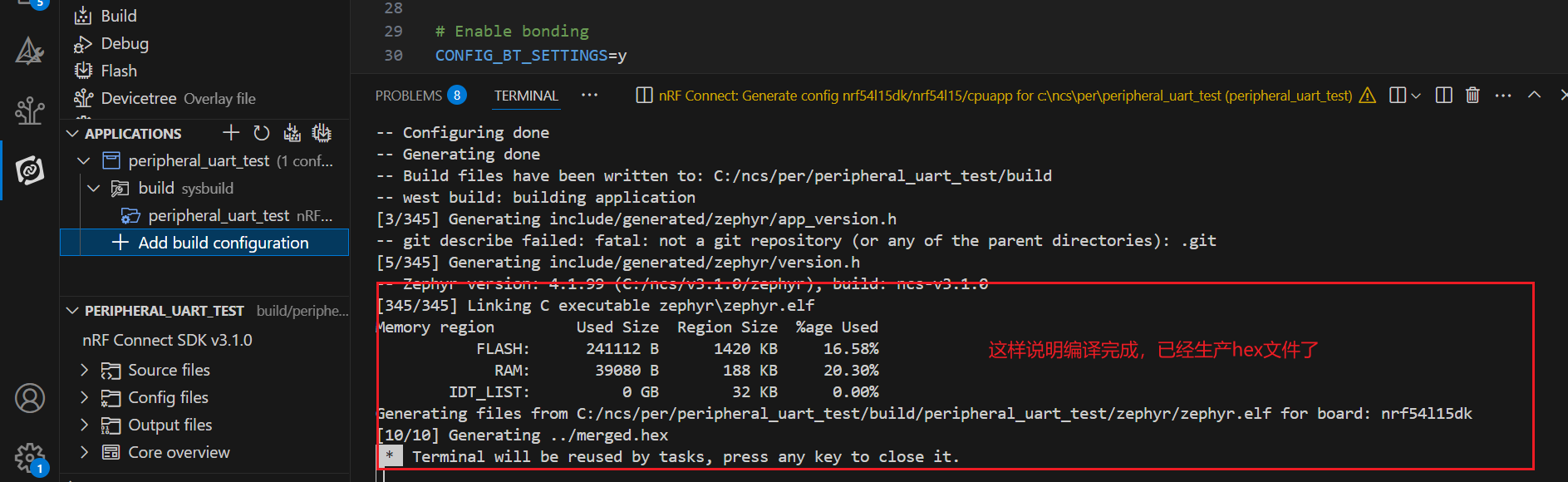
点击这个可以显示编译的内容和进度:
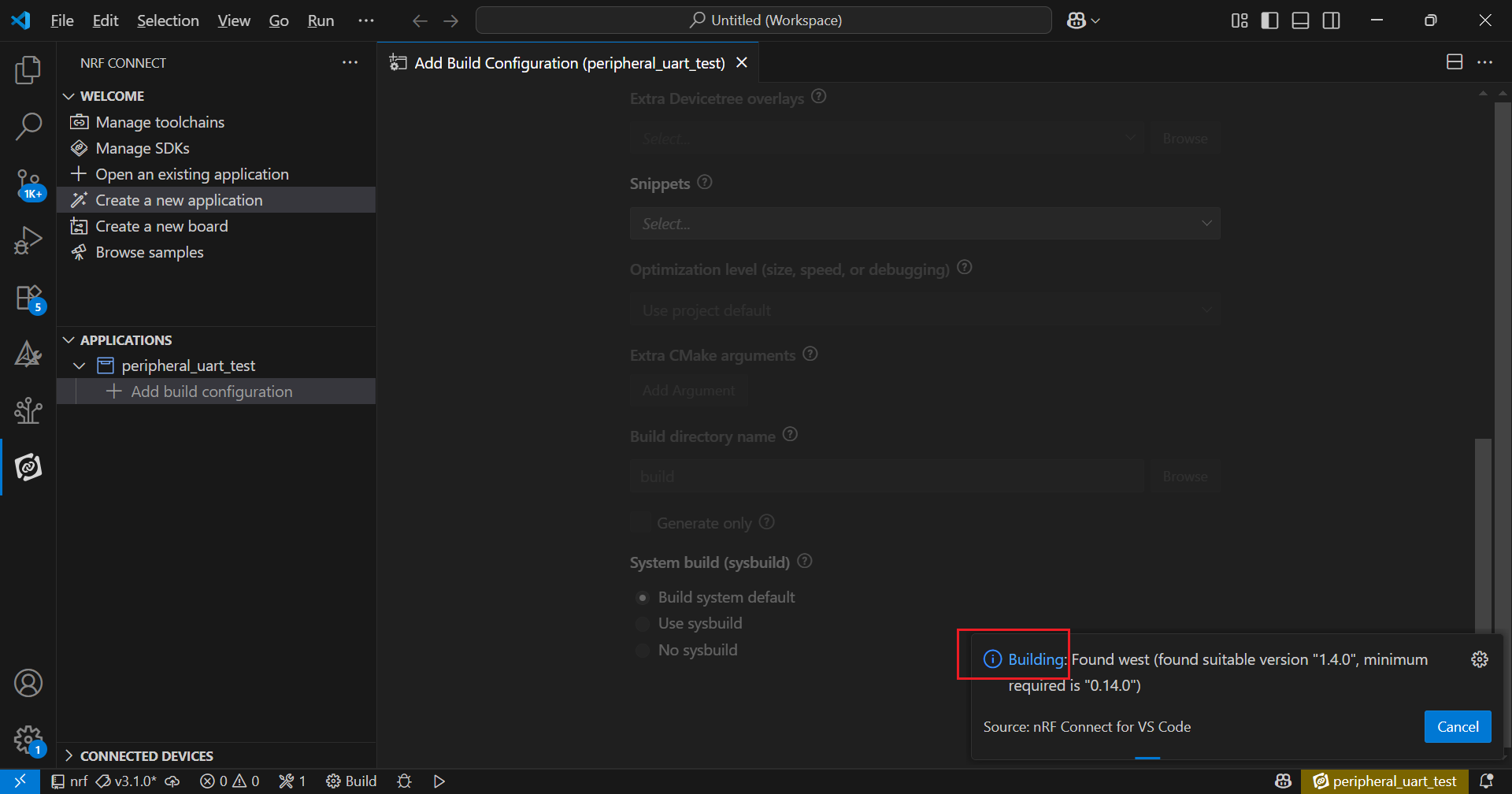
编译
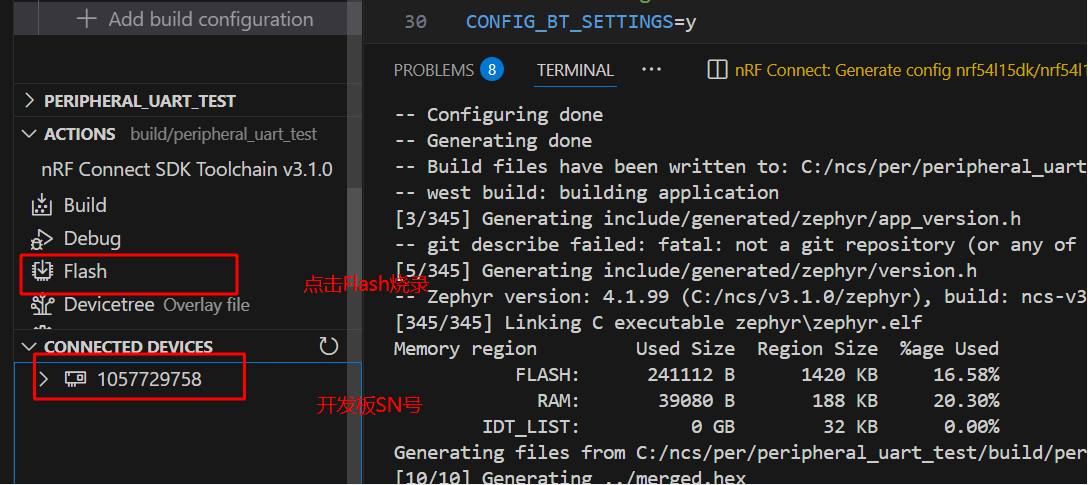
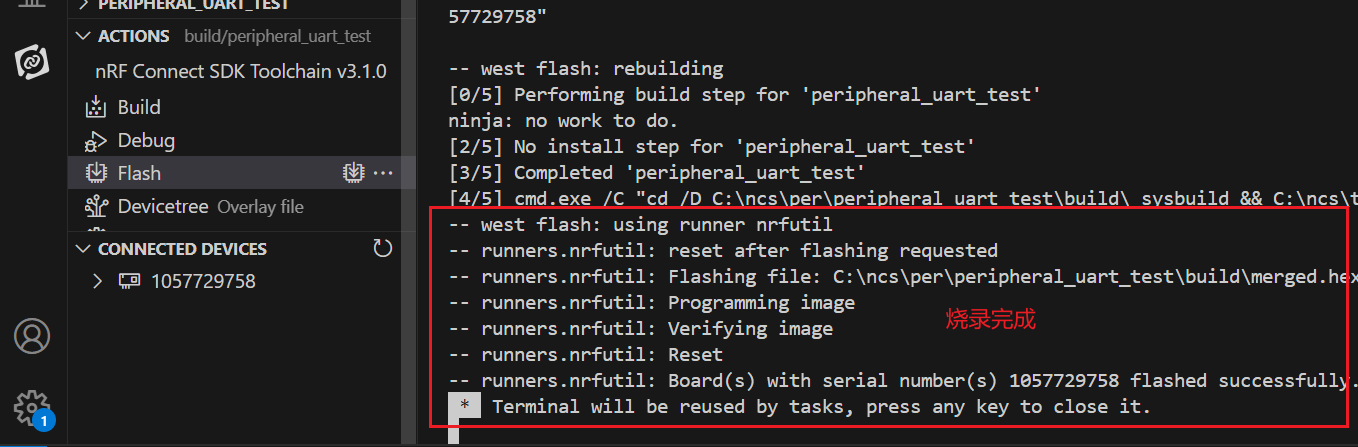
烧录
接下来把nRF54L15_DK用Type-C接口接上即可
一根线就完成电脑和开发板的连接
Flash,Debug,串口打印或者使用J-LINK进行RTT打印都通过这个完成

也可以通过Nordic的上位机工具或者J-flash烧录
具体可以看我之前写的博客:
【NCS随笔】nRF54芯片怎么烧录程序&nrfutil的安装使用
打开Nordic 的蓝牙测试APP
nRF Connect 你可以找到Nordic_UART_Servic这个蓝牙广播
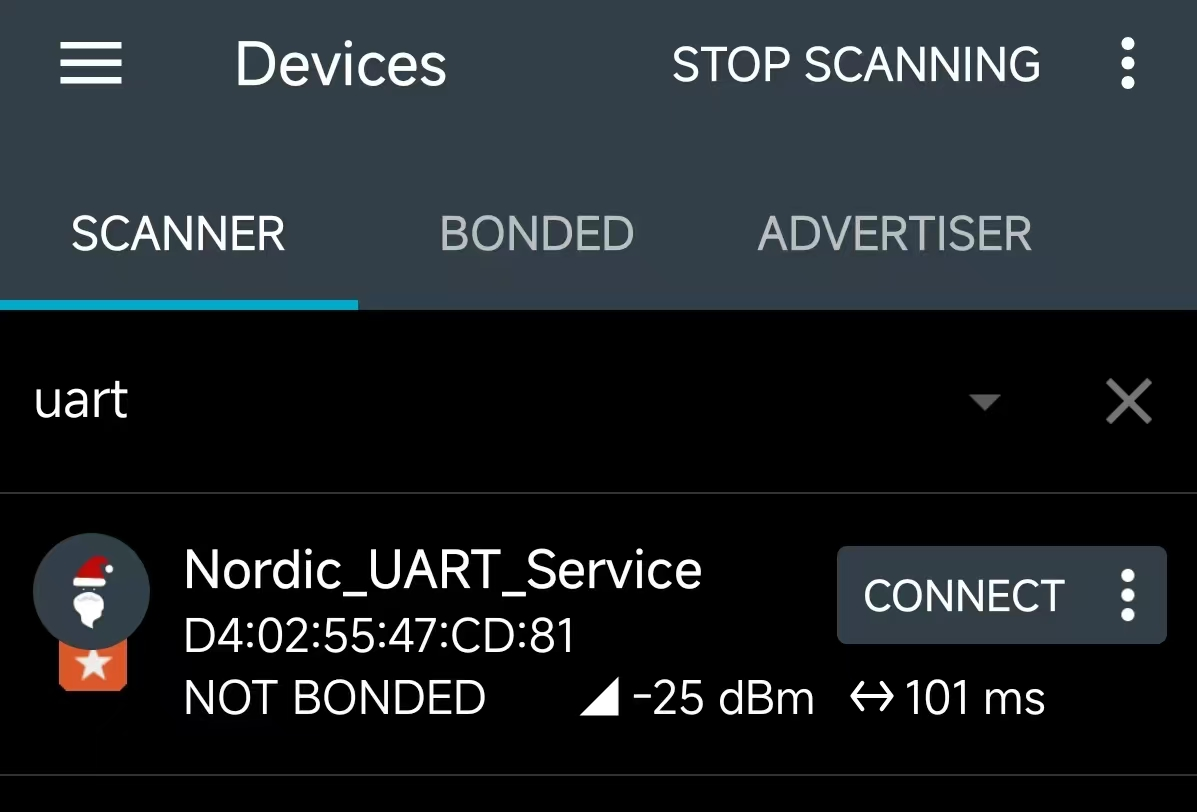
点击连接,可以看到板子的LED2常亮
测试
这个工程的作用是一个蓝牙串口透传,通过蓝牙收发数据,nRF54L15的串口发送/打印数据
接下来我们用串口调试工具sscom
首先我们通过nRF-Connect-for-mobile连接我们的蓝牙广播,然后使能CCCD
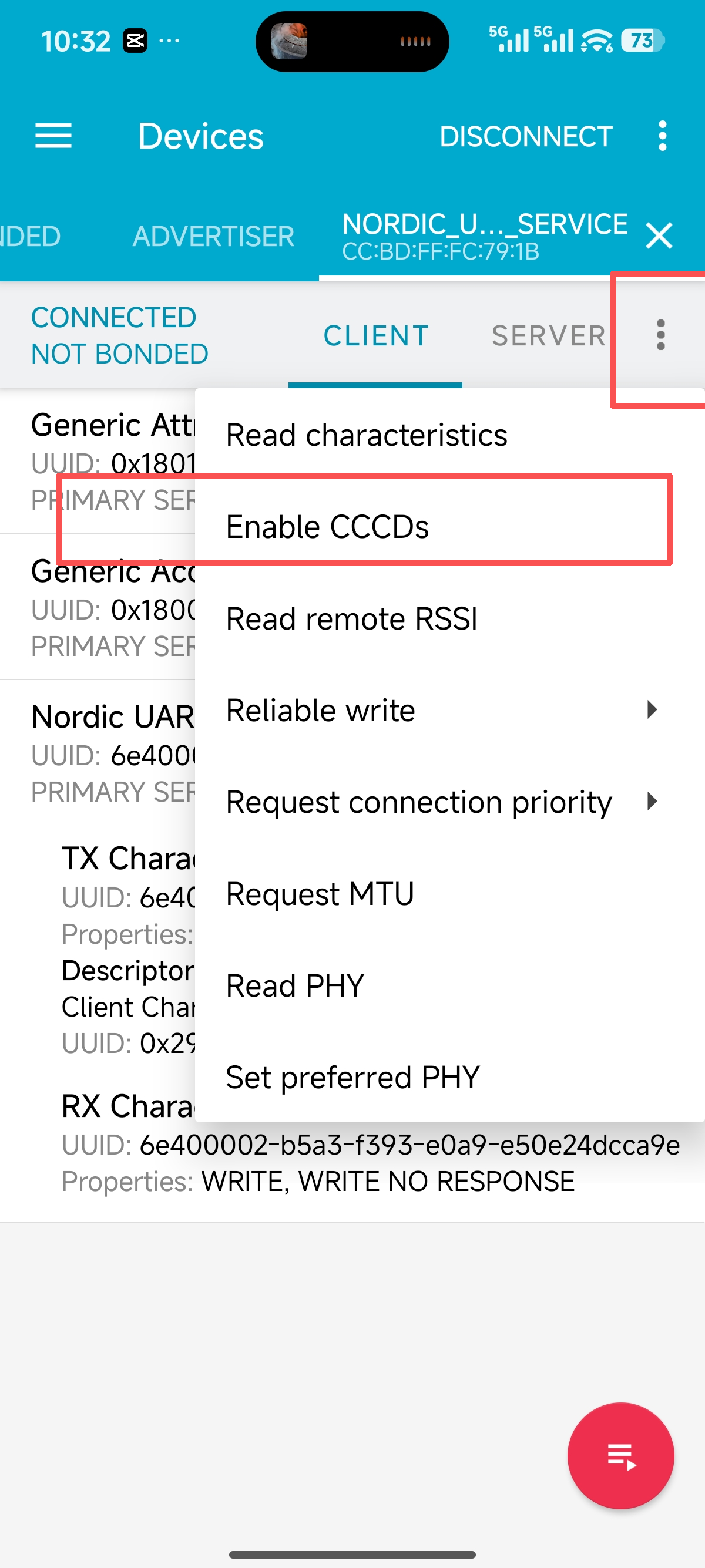
接下来打开sscom可以看到,板子如果复位是可以打印数据的
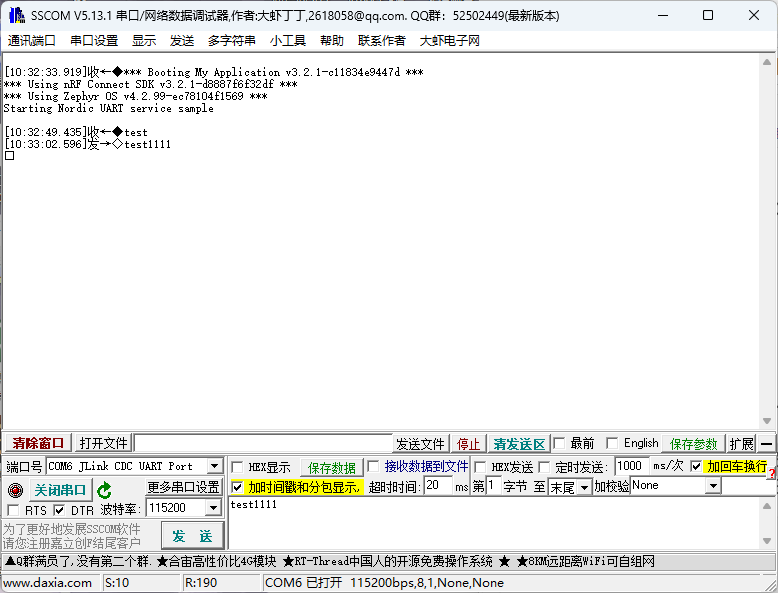
发送数据,APP可以收到
APP通过writre写入数据,串口也可以收到
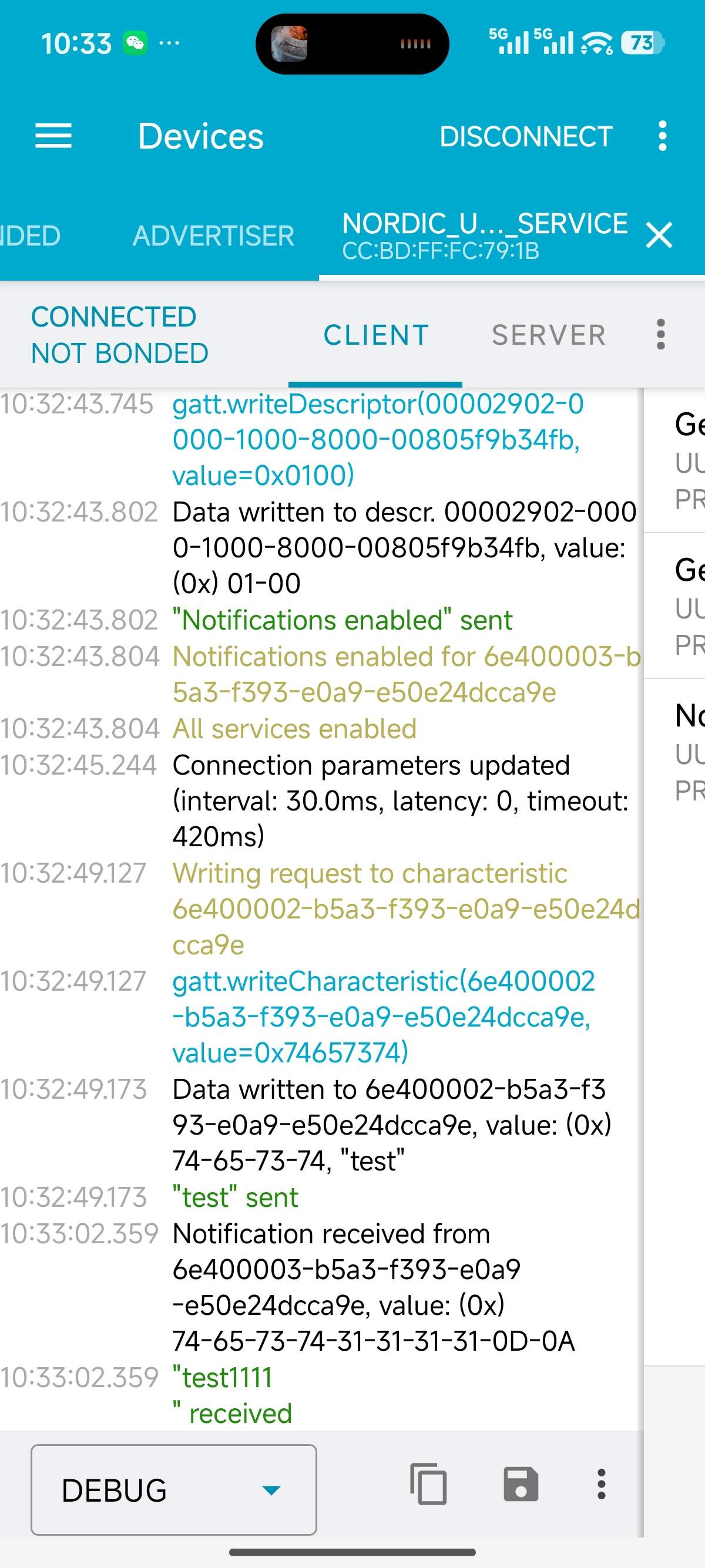
到此为止,如何构建一个项目工程结束

 浙公网安备 33010602011771号