

安装并使用源代码管理工具——git
目前,git是最为流行且火热的源代码管理工具,大名鼎鼎的程序员社区github 就是建立在git的基础之上的,根据网上对于git 的介绍和评价我们可以得知:Git 是一个开源的分布式版本控制系统,用于敏捷高效地处理任何的或小或大的项目;Git 是 Linus Torvalds 为了帮助管理 Linux 内核开发而开发的一个开放源码的版本控制软件;Git 与常用的版本控制工具 CVS, Subversion 等不同,它采用了分布式版本库的方式,不必服务器端软件支持。虽然本人目前仍是一名学生,但学会如何使用git,将会对未来在工作上提供非常大的便利,本文将会介绍git的安装以及git的基本使用,包括如何在github上建立仓库、git指令的使用等。
1. git的安装
首先,我们需要在我们的电脑上安装git环境,打开https://gitforwindows.org/,点击download按钮,即可以开始下载。
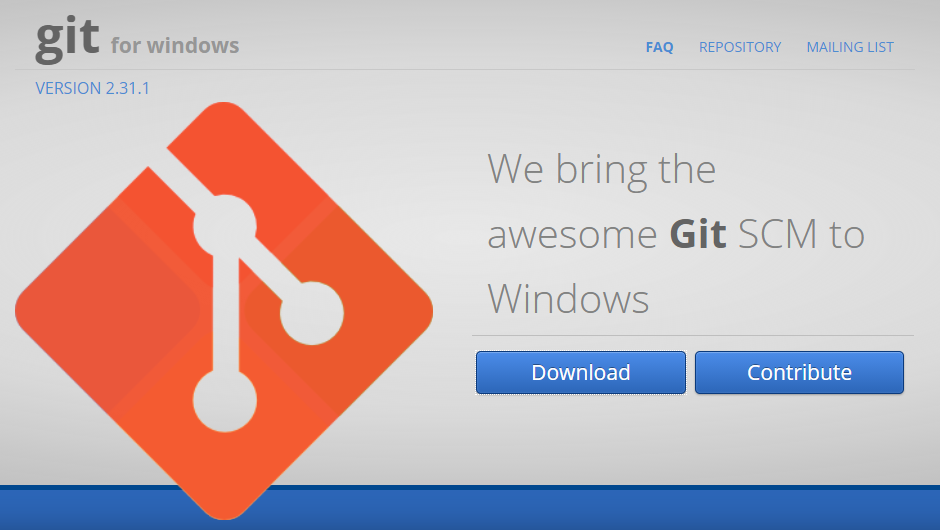
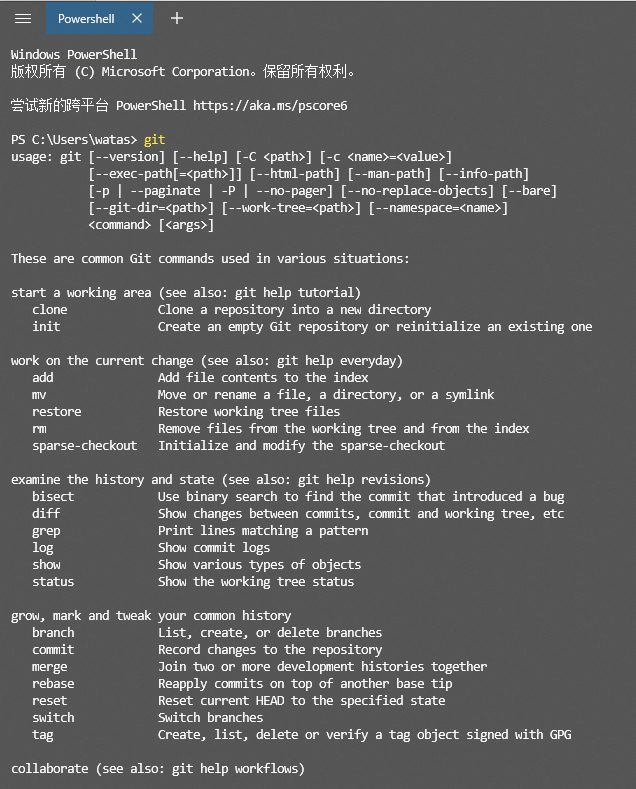
下载后将会得到一个安装包,使用此安装包安装即可,它会自动地为电脑添加git的环境变量,方便我们使用Powershell进行git操作,安装完成后重启命令行,在命令行中输入git后回车确认,若是得到以下画面则代表安装成功:
至此,我们就可以开始愉快的体验git给我们带来的便利了。
2. git的基本使用:
2.1 github仓库的创建
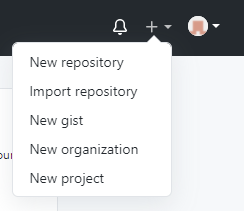
首先我们需要创建一个github仓库,仓库是用来在保证文件结构的基础上存放我们的工程文件,点击页面右上角的“+”号,选择New repository进入仓库的创建页面
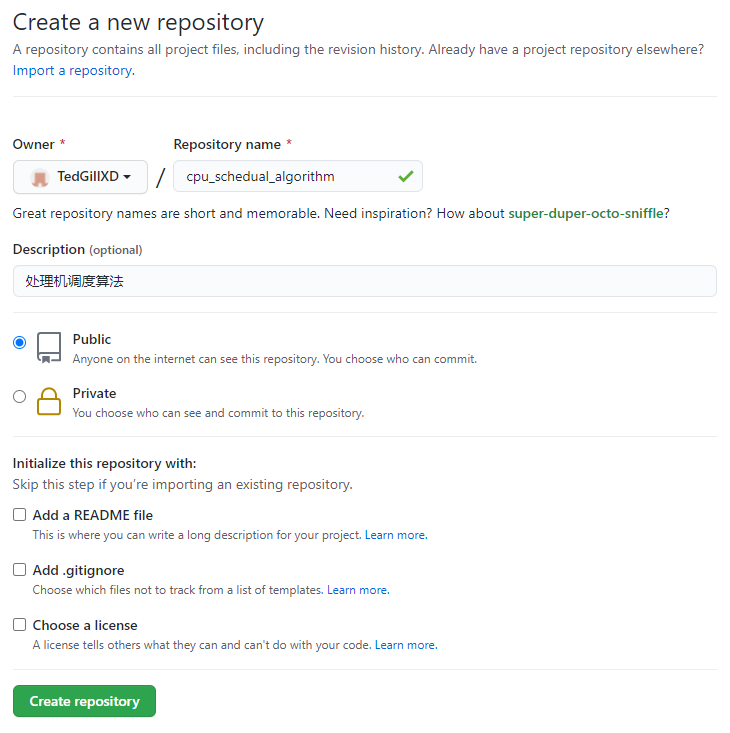
进入页面后输入仓库的名称,用来表示该项目,描述部分可以写也可以不写,下方是本仓库的两个选项,一个是public,表示该项目可被所有人看见,但只有被你选择的人才能提交更改,另一个是private,表示只有被你选择的人才能看见并提交修改。这里我把操作系统的处理机调度算法上传至github中作为示范,仓库名称就为cpu_schedual_algorithm,添加描述为处理机调度算法,选择可见性为public,点击create repository就可以成功的在github中创建我们的仓库了。
在下一个页面中,github提示我们如何在本地创建并初始化一个仓库,亦或者是将一个已经存在的本地仓库push到这个github仓库中。在这里我将创建一个新的本地化仓库。
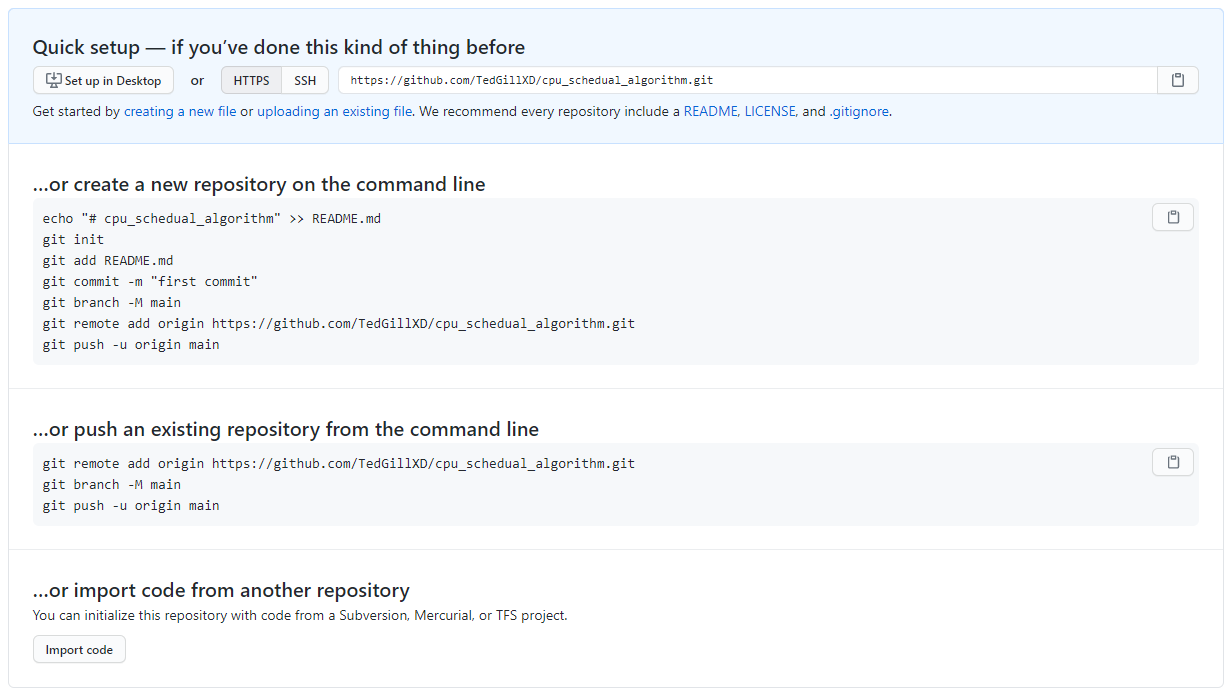
打开项目的文件夹,右键点击git bash here,打开命令提示符,这样打开的命令提示符默认是在本文件夹中,方便我们下一步操作;也可以使用win+R,输入cmd打开命令提示符,使用cd指令进入相对应的文件夹之中,接着,就是按照网页中的指令进行仓库的初始化了。
2.2 本地仓库的初始化
我们需要根据上述页面的提示对我们的项目进行初始化,但其实也不需要如同网页上提示的那么麻烦,我们只需要简单的四行命令就能完成对项目的上传操作。
首先是git init指令,这个指令是用于在目录中创建一个新的git仓库,我们在当前目录的命令提示符中输入该命令就能创建一个git仓库了,如:

在执行完成这行指令后,我们回到文件夹目录中,打开显示隐藏文件夹的选项,可以发现我们的目录中多了一个名为.git的文件夹,这个就是我们的git本地仓库了,但当前我们的本地仓库中还没有添加任何的文件,我们需要先将文件添加到本地的仓库中,再将本地的文件上传到github上创建出来的仓库,现在我们就要使用第二条指令了。
第二条指令是git add .,他表示把当前仓库中的所有文件都写入到本地的git仓库当中,如:

这一条指令不会给我们任何的反馈,我们就需要使用git status指令来查看是否添加成功,如:
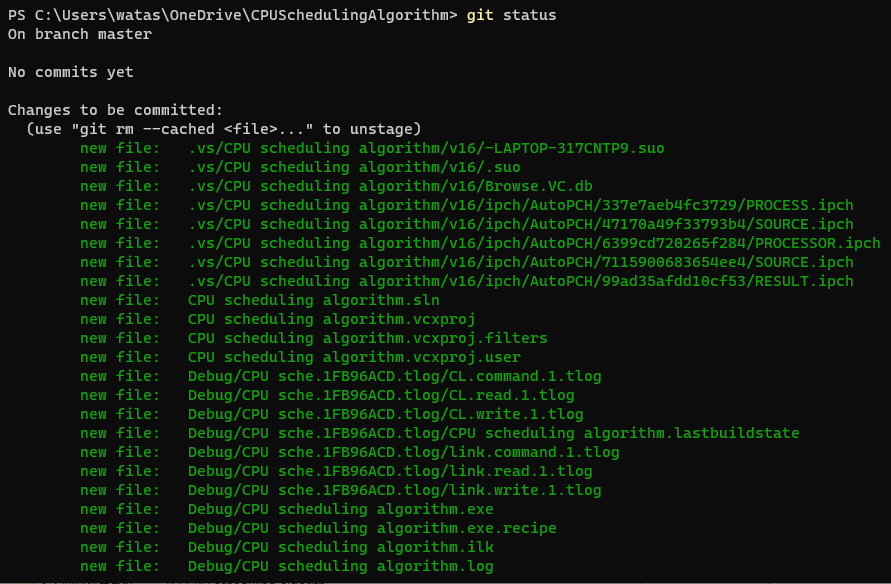
我们可以发现在输入了该指令之后冒出来了一大堆的绿色反馈,这证明我们的文件已经成功添加到本地仓库中了,紧接着就是将我们的本地仓库链接到我们在github上的在线仓库了。
在链接在线仓库这一步骤中,我们使用git remote add origin 你的git仓库地址 指令来链接在线仓库,在这个案例中,我们的指令为git remote add origin https://github.com/TedGillXD/cpu_shedual_algorithm.git,如:

这一步我们可以发现命令提示符也没有给我们任何的提示,因为这条命令所作的仅仅只是将我们的本地仓库指向这一链接而已,真正的上传操作在下一步。
接下来就是要使用git push -u origin master指令将文件上传至github中了,我们直接在命令提示符中输入之后就会弹出一个github的登录框,如下图所示:
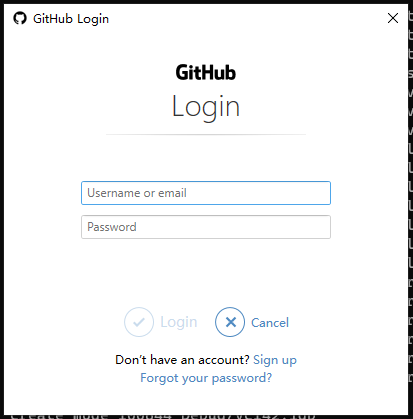
我们在这个框中完成登录操作以后,就会自动进入上传的过程,我们稍作等待后,得到下面的提示:
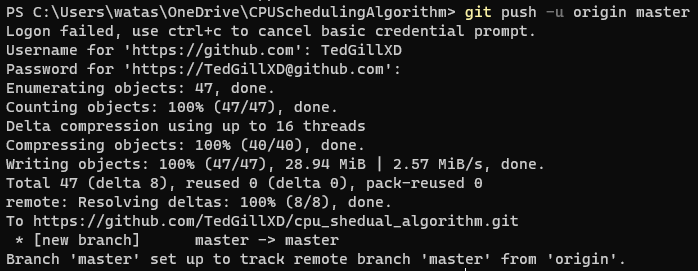
就代表我们的项目已经完成上传了,我们回到github中查看,发现项目已经上传成功了。
至此,我们的仓库已经完成了创建,总结下来,一共是四条指令,分别是git init、git add .、git remote add git地址、git push -u origin master,就可以完成初始化并上传的操作。
2.3 拉取仓库的项目文件
拉取项目文件有两种方法,一种是直接下载,另外一种是使用git指令。
我们首先介绍第一种方法,进入一个项目,我们点击Code按钮,在弹出的窗口中点击Download zip,这样浏览器就会为我们自动下载这个项目的zip文件了。
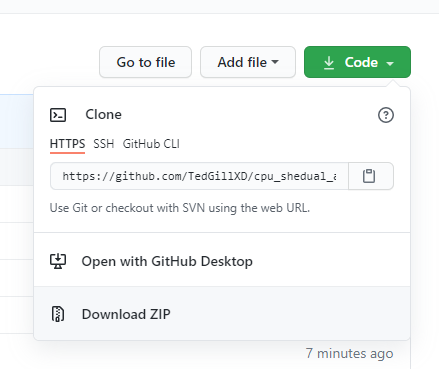

稍等片刻,我们就得到了这个项目的zip压缩包,解压后就可以直接进行使用。
另一种方式就是使用git clone指令进行下载,同样的,我们点击Code按钮,在弹出的窗口中将HTTPS中的链接复制下来,在自己电脑中打开你想要存放项目的位置,右键点击git bash here,在弹出的命令提示符中输入git clone https://github.com/TedGillXD/cpu_shedual_algorithm.git命令,系统就会自动的为我们下载整个项目
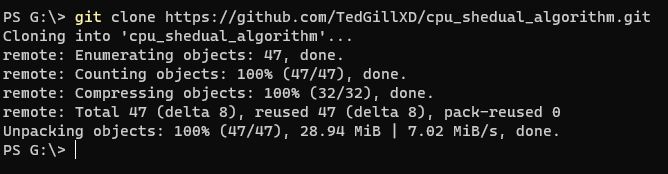
当出现这样的提示时,代表我们的项目已经下载完毕了

进入文件夹后,我们可以发现项目本身的文件结构被很好的保存了下来,方便我们下载后直接使用。
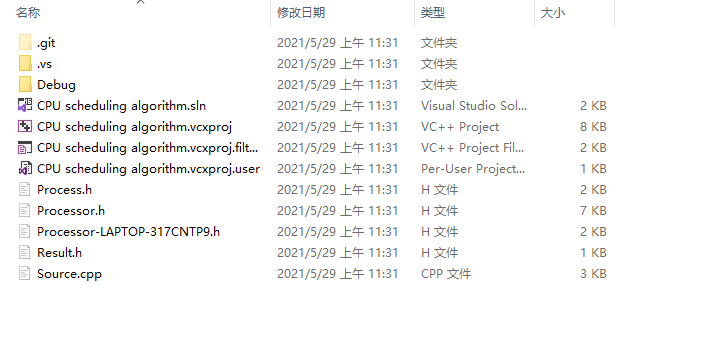
至此,我们就已经学会了两种不同的下载git仓库文件的方法了。
2.4 更新在线仓库的项目文件
在克隆下来的文件被修改后,我们需要保存并将被修改过的文件同步上github中,我们就是要使用git push指令了,点击右键,选择git bash here,执行git push指令。

2.5 更新本地仓库的文件
当别人对我们的项目进行修改后,我们如果要继续进行工作,就需要首先将我们本地的仓库更新至最新,这时候我们就需要使用git pull指令来拉取仓库中更新的内容。

总结:
git是一个强大的源代码管理工具,为我们提供了更好的多人合作开发的环境,善用git能为我们在开发工作上提供非常大的便利,所以我们需要更多的学习和了解git这一工具。

 浙公网安备 33010602011771号