硬盘可靠性已降级/0E已有计数(以thinkbook为例)
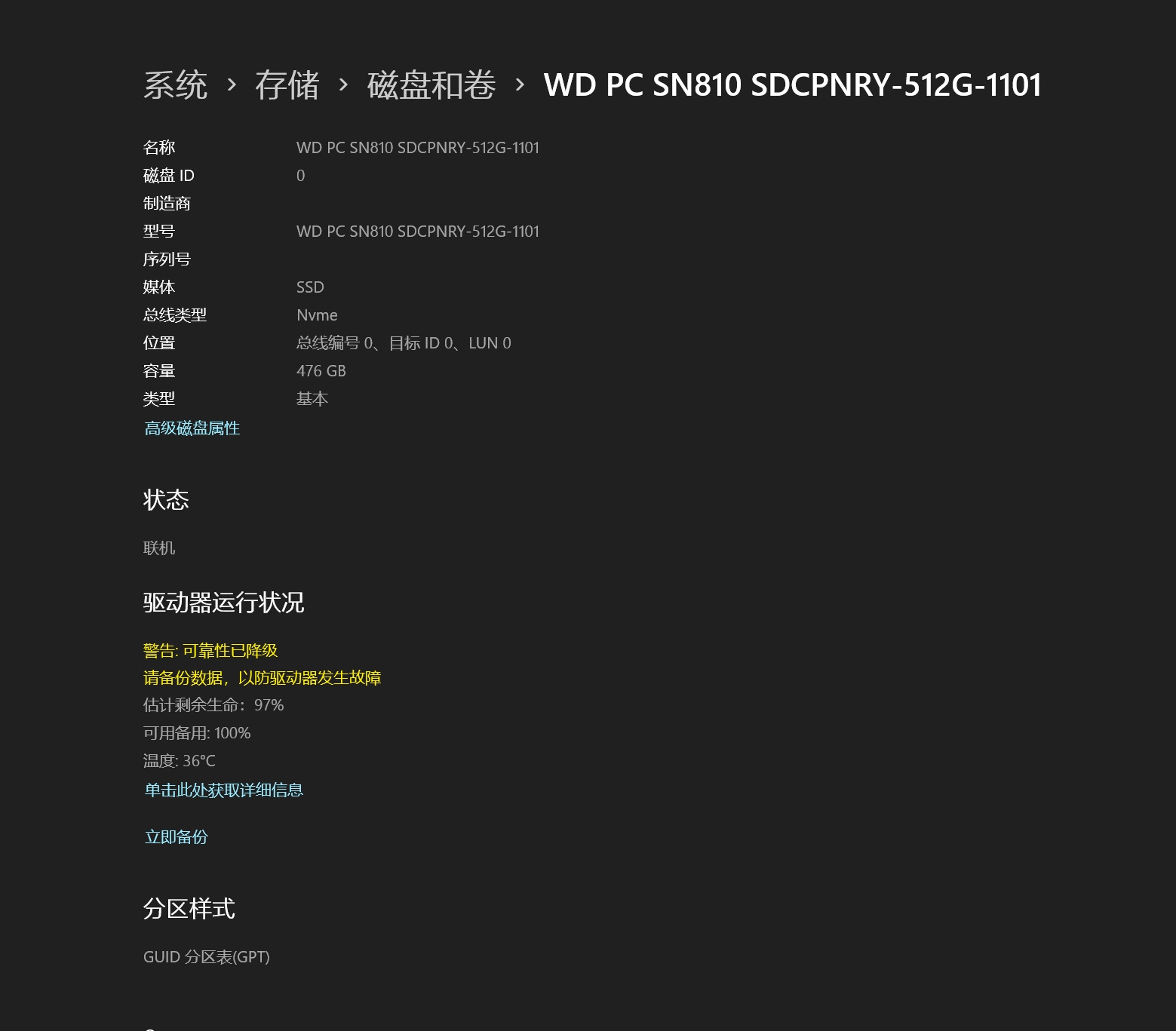
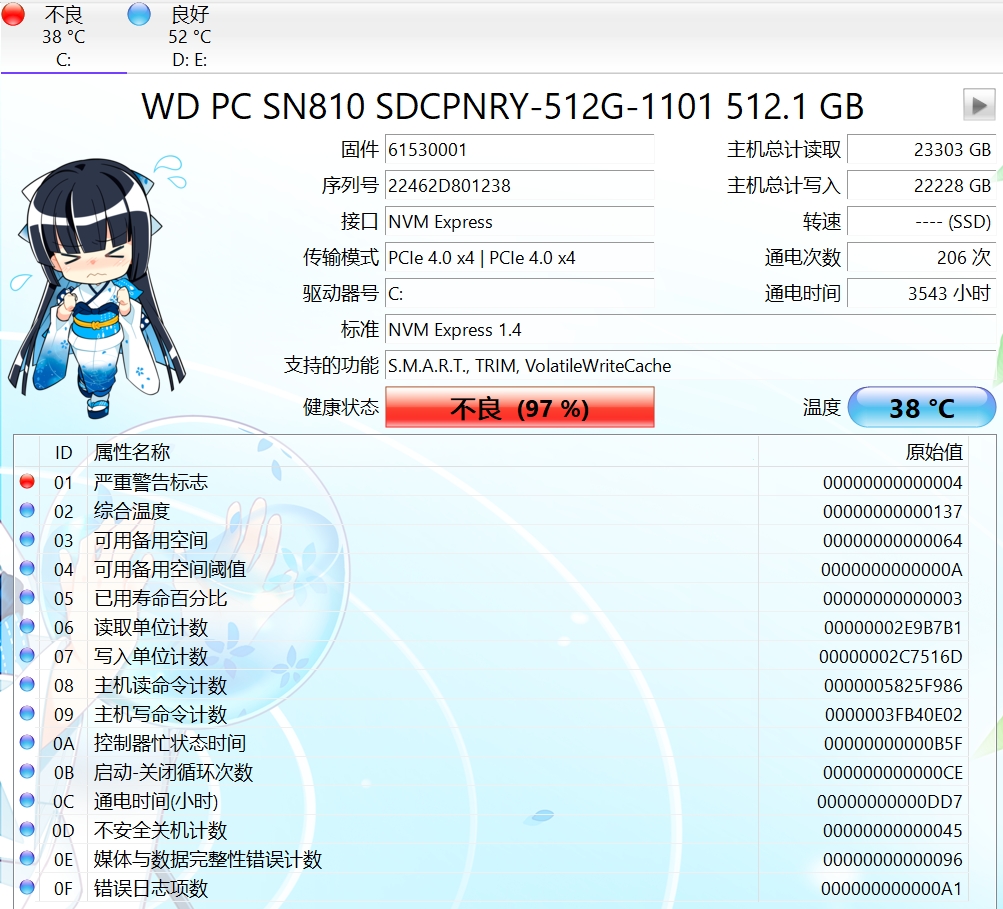
发现如下图所示警告
插入空U盘,在DiskGenius菜单栏“工具”中制作含DiskGenius的PE USB启动盘
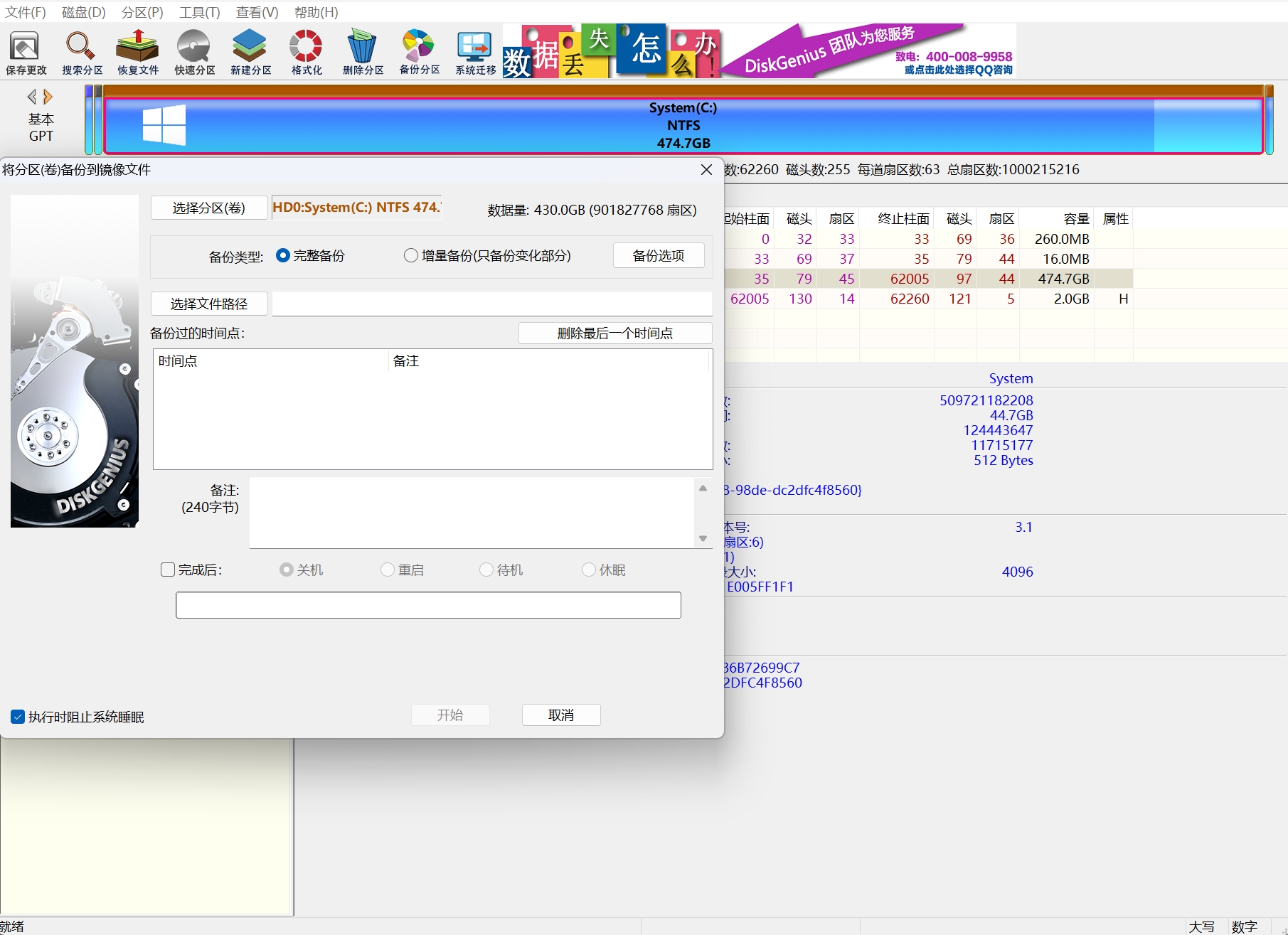
在BIOS中选择PE启动(thinkbook快捷键F12),使用DiskGenius把分区备份到移动硬盘中,之后联系售后/自行更换新硬盘
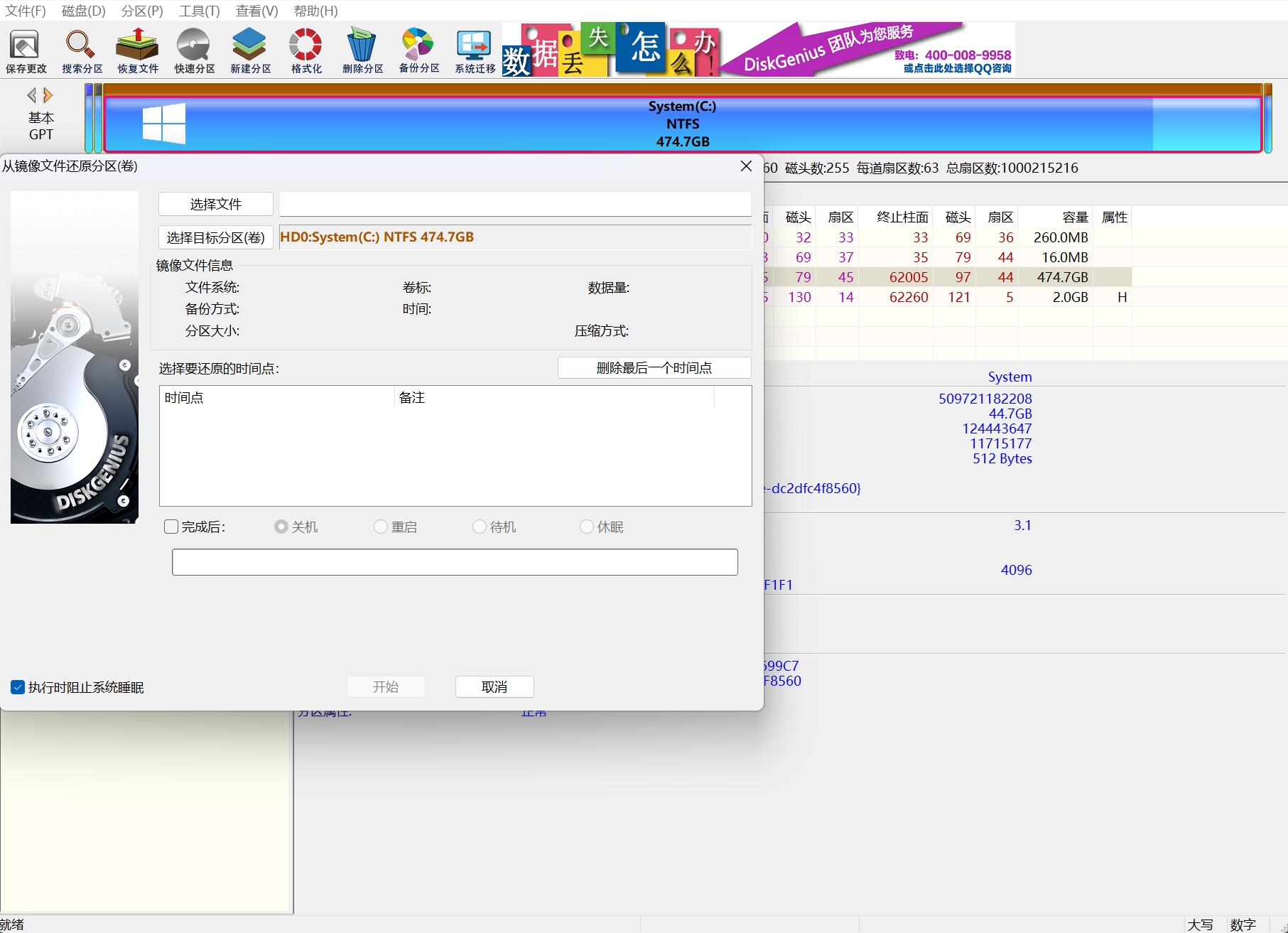
在BIOS中选择PE启动(thinkbook快捷键F12),使用DiskGenius从镜像文件中还原分区
进入BIOS把Windows Boot Manager或新硬盘设置为第一启动项(thinkbook快捷键F1),
此时重启电脑显示“正在尝试恢复你的电脑”,然后显示“无法自动修复”,此后点击“疑难”“高级设置”,进入cmd命令行,按顺序输入以下命令:
diskpart
然后列出分区:
list disk
select disk 0 ← 选择新硬盘(0号硬盘)
list partition ← 查看分区
select partition 1 ← 选择那个 260MB 的 EFI 分区
assign letter=S ← 给 EFI 分区分配一个盘符 S:
exit
然后执行修复引导命令:
bcdboot C:\Windows /s S: /f UEFI
如果系统确实在 C 盘,这条命令会把启动文件写入 EFI 分区
看到“启动文件已成功创建”就代表修复成功,此后重启电脑即可正常使用

 浙公网安备 33010602011771号