《PPT设计的艺术》读书笔记
设计
1.留白
更多的留白会让看上去更舒服,也更具设计感,视线会立即移动到被留白包围的元素上,为元素增添了冲击力。
2.排版
看成形状,边缘对齐,等距分布,总体兼顾
-利用排版线
-利用好PPT自带的对齐功能
3.颜色
美观的PPT=颜色数量 \(\times\)颜色饱和度(数值越大,PPT越丑)
浅色系背景,从整体来看非常干净简洁,容易突出重点;深色系背景更具个性,同时受制于投影仪的性能,通常深色系背景在投影时会比浅色系背景具有更好的表现。一般来说,选择背景色可以和主色调或主要内容(如图片、文字、图表等元素)相近,这样会让整个页面显得更加和谐、精致
-使用不超过3种颜色,2种颜色为宜
-HSL快速调整颜色饱和度(50~150)
-3种PPT配色法
1.Logo取色
2.背景图片取色
3.使用配色网站
1) color hunter: 能够直接从图像中提取配色,然后给出配色解决方案,再去使用的时候就 会非常和谐。
2) 网页设计常用色彩搭配表:按色相、印象进行了分类 组合,是现成的色彩组合,使用 时不会出现明显的错误。
3) 中国传统色彩
-微软自带颜色(设计-变体-颜色)
4.细节
-统一
-对齐
-层次
有层次的PPT页面一般通过突出主要信息、减弱次要信息的对比及组合来制造出一种美感。既可以利 用各个元素之间的疏密程度(如不同层级内容间应保持适当的间距)来突出重点,也可以利用元素大 小、颜色、形状等对比来突出重点。
-亲密
分组,同类相聚
-均衡
版面平衡保持稳定
-尺寸
-焦点:用点线面引导视线
PPT中的焦点也不只是狭义的一个点,关键字、线条、色块、图形、图片等都可以作为页面中的焦点。总之,它是一个元素,目的就是让版面布局显得更合理、 舒适,让页面显得灵动、有冲击力。
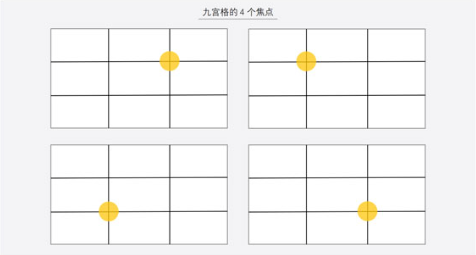
这里再向你推荐一种简单、实用的焦点法——三分法,也称作“井”字构图法,是一种在摄影、绘画、设计等艺术中经常使用的构图手法。在PPT中就是把页面横、纵都均分成3份,就如同书写中文的“井”字。这样就可以得到4个交叉点,然后将需要表现的重点放置在4个交叉点中的一个上面即可,这样重点就会显得格外突出。
思维
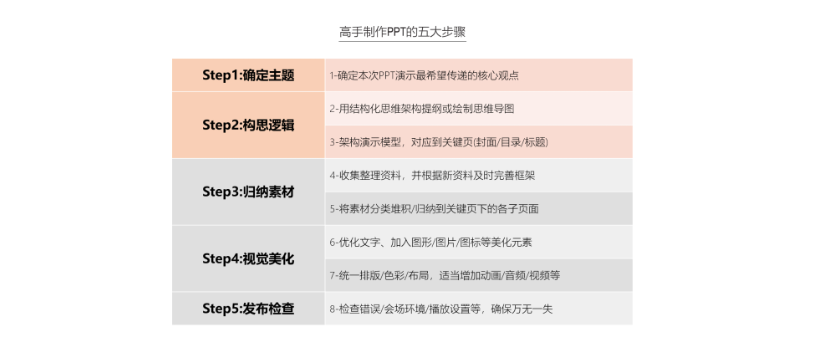
1.结构化思维
解决表达的条理问题。
“结构化思维”(Structured Thinking)是指一个人在面对工作任务或者难题时能从多个侧面进行思考,深刻分析导致问题出现的原因,系统制定行动方案,并采取恰当的手段使工作得以高效率开展,取得高绩效。
怎样将2升的水装进1升的杯子里?
如何用结构化思维来更清晰、全面地分析这样的问题呢?我们可以试着把这个问题从形成的根本原因上拆解一下。2升的水装不进1升的杯子里的原因无非有3个:从杯子的角度来说,杯子的容积太小装不下;从水的角度来说,水是液态的,会流动;从外部环境因素来说,地球有重力.
杯子方面来分析:用软橡胶做一只杯子,像暖水袋一样,随着水倒进去,这只杯子就会变得越来越大;或者用一只1升变2升的“旅行伸缩杯”,等等。总之,你所有的办法都是为了解决杯子的容积问题。而从水会流动方面来分析:可以把水冻成冰柱,这时哪怕有更多的水,都可以放到杯子里去。如果从外部环境方面来分析:地球是有重力的,那就可以考虑把水和杯子拿到太空去,这时候水变成水球,再多也装得下.
金字塔结构
也就是“先总后分”的分细方式。

结构化信息三要素:结论、理由、事实
找出信息中的结论=>归纳支撑这个结论的各种理由=>找出信息中支撑理由的事实
学会结论、理由、事实三要素,不仅可以应用于你的日常沟通、汇报、PPT制作等方面,还可以用于判断别人传递给你的信息是否可靠——如果别人传递给你的信息中只有观点,或者只有观点和理由,或者支撑理由的事实并不是客观的,或者事实支撑的理由与结论的逻辑不通,那么你多半可以认为这条信息不完整,甚至不可信,很可能只是别人没有依据的主观臆断而已.
SCQA架构
SCQA架构是指情境(Situation)、冲突(Complication)、问题(Question)、答案(Answer),是结构化思维的逻辑化表达工具.
基于SCQA架构,可以衍生出标准式(SCA)、开门见山式(ASC)、突出忧虑式(CSA)和突出信心式(QSCA)4种表达框架,可以提高表述的结构性,突出重点。
以上这几种表达框架,去看书中的例子会更好理解一些。
2.MECE法则 不重不漏
“咪嘻”法则。解决表达的全面问题。
下次你再遇到一大堆信息的时候,就可以尝试使用MECE法则先穷尽要素,再分析清楚。简单两步:第一步,确认主体是什么,是某个大类,还是一个复杂的问题;第二步,把这个主体分为小的方面,把小的方面再分别不重不漏地分为更小的方面,直至可以直接解决。在这个过程中,你还需要注意以下3条心法。
-
谨记分解的目的
-
避免层次混淆
-
借鉴成熟模型
- 二分法
- 过程法
- 要素法: 把一个整体分成不同的构成部分。可以从上到下、从外到内、从整体到局部进行分类。这种分类方法是用于说明事物各个方面的特征的.
- 公式法
- 矩阵法
6种常用特定模型
好像都是经管课上学过的一些东西。
-
流程管理分析模型——PDCA分析
-
现实情况分析模型——SWOT分析
-
市场环境分析模型——3C分析
-
产品战略分析模型——4P分析
-
竞争策略分析模型——五力分析
-
宏观环境分析模型——PEST分析

3.观点
PPT标题的三点规范
- PPT通常只需要一个核心观点
- 如果PPT要传递多个观点或者观点复杂,不易于观众迅速理解,则应该有一个对内容进行概括的摘要页,把关键的内容写上去。并且在结尾时,最好能再次强调你的观点,让观众加深印象
- 每页PPT内容都需要一个高度凝练概括的页面标题,这些页面标题可以作为子论点,它们都是理由和事实的高度概括,会支撑起每页PPT的逻辑。
结论先行
其实跟前面金字塔一样,也是总分。提出一个结论,然后不同的方面去分析,并且补充事实。
清晰表达四原则:论、证、类、比
其实应用的顺序是 论,类, 证比
- 第一个原则——论,结论先行。表达只支持一种思想,最好能够出现在开头,这叫结论先行。
- 第二个原则——证,以上统下。任何一个层次的要点都必须是它下一个层次要点的总结概括,直到最后一个层次的内容是客观事实或数据为止。
- 第三个原则——类,归类分组。每组要点必须属于同一个范畴。
- 第四个原则——比,逻辑递进。每个要点都需要有一定的逻辑顺序。
结论提炼方法
- 提炼精华信息结论第一步:描述性提炼,就是找出事物属性上的共同点。
- 提炼精华信息结论第二步:行动性提炼,就是找出事件结果的共性。
- 炼精华信息结论第三步:多问一个“所以呢”。
文字
简约
- 删 有力的观点,而非大段的文字。大段的文字可以语言叙述。
- 演示者视图 大段文字放入备注中。
- 拆分多页
注意分清运用场景。如果是低头读的,详细些好;如果是抬头看的,简约些好。
文字型PPT美化
-
去除多余效果
-
划分段落层次
推荐行距倍数为1.2倍或1.3倍
试着把一个文本框拆分成多个,每个文本框都是一个对象,然后使用【对齐对象】功能,排版就更灵活了。
-
提炼关键文字
加字,不是说还嫌文字不够多,而是把原有文字的中心思想提炼出来。
-
适当增加点缀
可以用上点、线、面了。
字体
当你实在没有好的字体或者不知道用什么字体好时,就用微软雅黑——这个字体几乎在所有电脑上都有,非常通用。其效果也是中规中矩的,不会让你出错。
安装方法(不知道现在还能用不)
- 安装字体文件到自己的电脑(Windows 7及以上系统)中,最直接的办法是双击打开此字体文件,在弹出的对话框中单击【安装】按钮。
- 还可以将字体文件复制粘贴到系统的字体文件夹中:Windows系统的字体一般放在C:\Windows\Fonts文件夹中
字体推荐
中文:微软雅黑(正文)、方正兰亭超细黑(纤细、简练清晰)、叶根友行书繁(大气磅礴)、华康俪金黑(党政)、张海山锐谐体(创意感)、方正清刻本悦宋(清新典雅,文艺古朴)、文悦青龙体(运动年轻)、方正喵呜体(可爱)、方正胖头鱼简体(儿童)
英文:Arial、Century Gothic(圆润规整)、Ruach Let(笔刷字体,大气力量感)、LOVELO LINE LIGHT(时尚)、ADAMAS(晶格化,科技感)。
字体收集和保存技巧
字体嵌入问题
- 嵌入字体:点击【文件】选项卡,选择最下方的【选项】功能,继续选择弹出的【PowerPoint选项】对话框左侧的【保存】菜单,勾选【将字体嵌入文件】复选框,单击【确定】按钮。
- 文字形状化:最好的解决办法。先插入一个形状将文字部分完全覆盖,然后同时选中文字与形状,单击【格式】选项卡下的【合并形状】按钮,在下拉菜单中选择【相交】命令,这时的文字就变成了形状。
- 文字图片化:先复制文本框,然后选择粘贴成“图片”。如此一来,文本框中的所有文字就变成了一张PNG图。
注意事项
-
正文字体排版结构清晰且规矩
-
使用合适的字号大小
-
控制字体数量在3种以内
建议每页PPT中、英文字体数量最好各不超过2种,每份PPT作品中的字体总数量不超过5种,且风格要相对统一。
-
文字颜色要能看得清清楚楚
建议字体颜色要和背景颜色有明显对比,这样才能保证文字在投影上看时不模糊、不混淆。
创意
-
点线面、渐变背景、图标、形状
-
不规则 文字框拆分开,微调间隔文字的字号和排列;不同层级字体的大小;点缀以简单的线条等。
通过文字错排、改变文字大小等基本操作来产生创意的方法有很多,需要注意两个细节:①在排版时,一个文本框尽量只留一个文字,这样有利于位置的调整;②在选用字体时,尽量选用一些大气的字体(如艺术字体或者毛笔字体等),如此效果会更震撼。
-
装饰性的文字,如放大数字标号、英文顺序字母、重点内容的拼音、英语等。
-
文字效果 如渐变字、镂空字
形状
三个快捷键
同比缩放Shift键、复制/粘贴Ctrl+D、重复操作F4键
编辑顶点玩转PPT手绘
学会利用编辑顶点功能
SmartArt
布尔运算
以上都是比较复杂的操作,这里不叙述。
图片
全图型页面
-
黄金法则1:1秒钟图片法则
一张在全图型PPT中使用的图片,要能在1秒钟之内抓住观众的眼球,这就要求图片能与文字很好地契合,并且是高质量的全屏大图。
-
黄金法则2:5秒钟文案法则
观众在5秒钟之内能大致看完就算精练
-
黄金法则3:图文不冲突法则
文字放在留白的位置,或在图片上贴一个膜。
字、形、图
形状+图片制作半图型排版。(利用形状来实现过渡)
搜索窍门
- 找出关键词
- 使用联想词
- 试试加后缀
一些网站
pixabay、pexels、unsplash、gratisography、vectorportal、visualhunt、foodiesfeed
注意对图片进行裁剪,可以实现一图多用。
注意事项
-
高清无码才好
-
使用人像时,配文对齐人物眼睛
-
水印图片、非等比例图片、五毛特效、低劣风景图不要用
-
4B原则:Baby、Beast、Beauty、douB
视觉冲击力较强烈,不适合严肃的场合
图标
获取途径
- PowerPoint软件自带图标库
- www.iconfont.cn
- www.icons8.cn
- www.icons8.cn
- www.flaticon.com
使用规范
- 大小风格全统一
- 没有文字生歧义
- 图文主题要吻合
- 随意变形展创意
图表
1. 选表
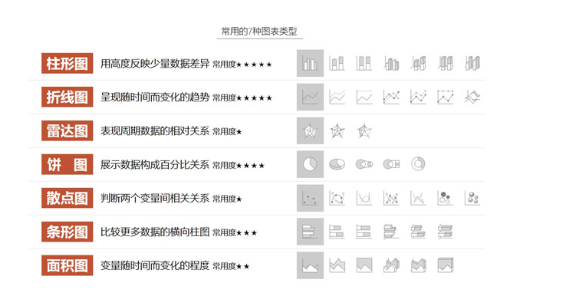
2.做减法
图表中那些杂乱的背景,无意义的图片,多余的图例、坐标轴、网格线、边框线,各种渐变、描边、阴影、3D等效果,还有不适合展示数据的宋体,默认的系统配色等无关噪声统统可以不要。
3.一针见血
第一针:改变颜色,突出重点
第二针:特别标注,突显细节
第三针:模棱两可,辅助说明
一些新图表
树状图、旭日图、直方图、箱型图、瀑布图、漏斗图、
图表使用规范
柱形图/条形图
- 尽量少用3D图表
- 只用一类数据标签
- 避免系列间距过大
- 单维数据顺序排列
饼图
- 饼图从12点位置开始
- 饼图避免四分五裂
- 避免饼图分区过多
折线图
- 图表标题传递观点
- 分别标注各折线
- 慎用虚线型折线
- 过多折线分别展示
- 避免不透明的面积图

 浙公网安备 33010602011771号