
05-Maven创建Web工程
创建工程
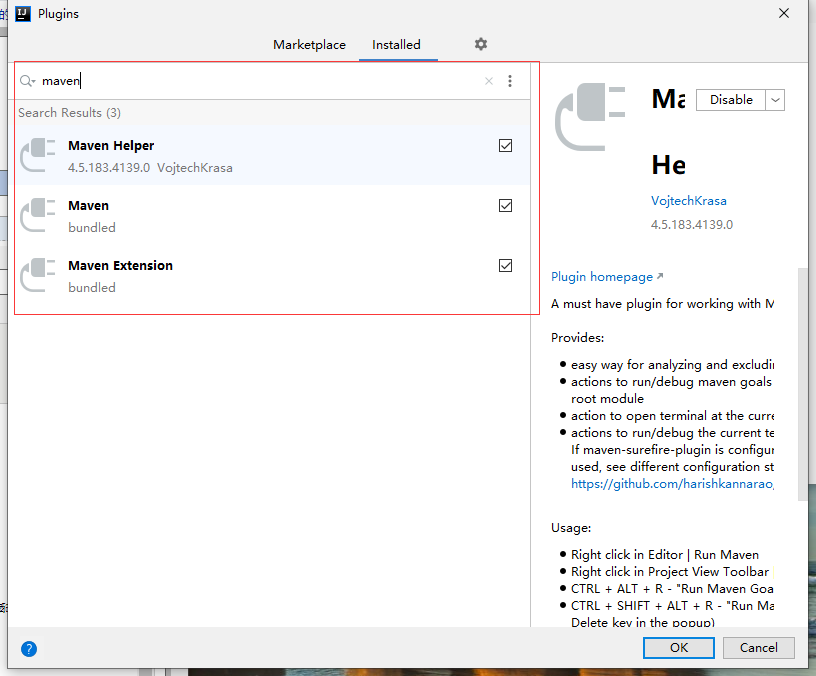
首先要确认一下IDEA装好了Maven插件
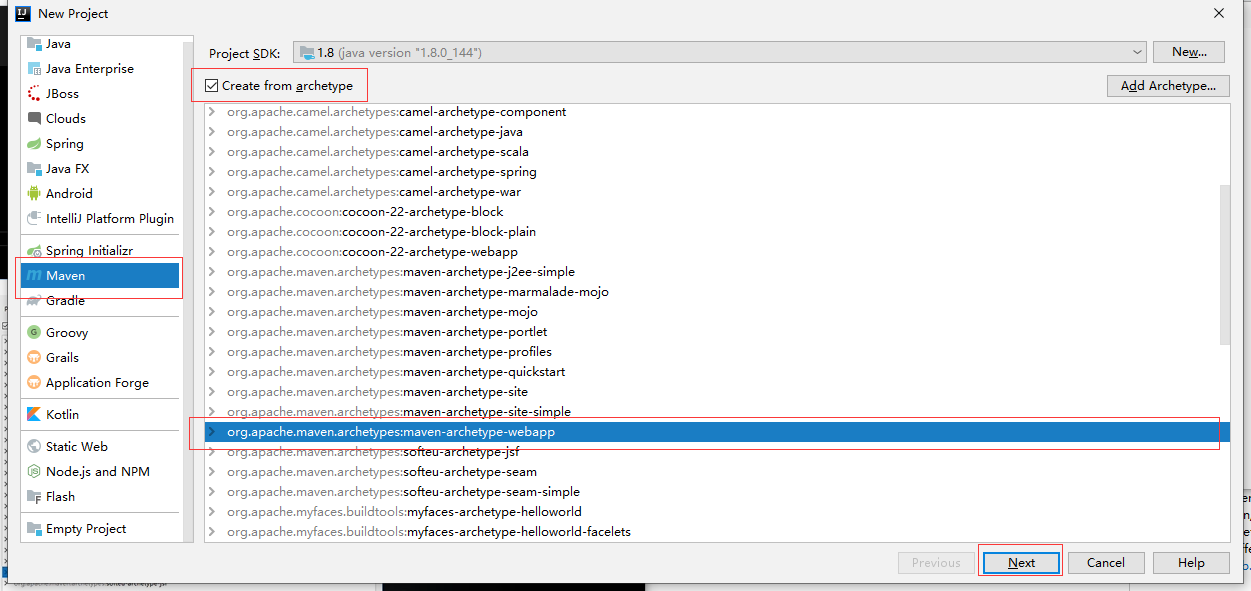
从Maven原型骨架当中创建
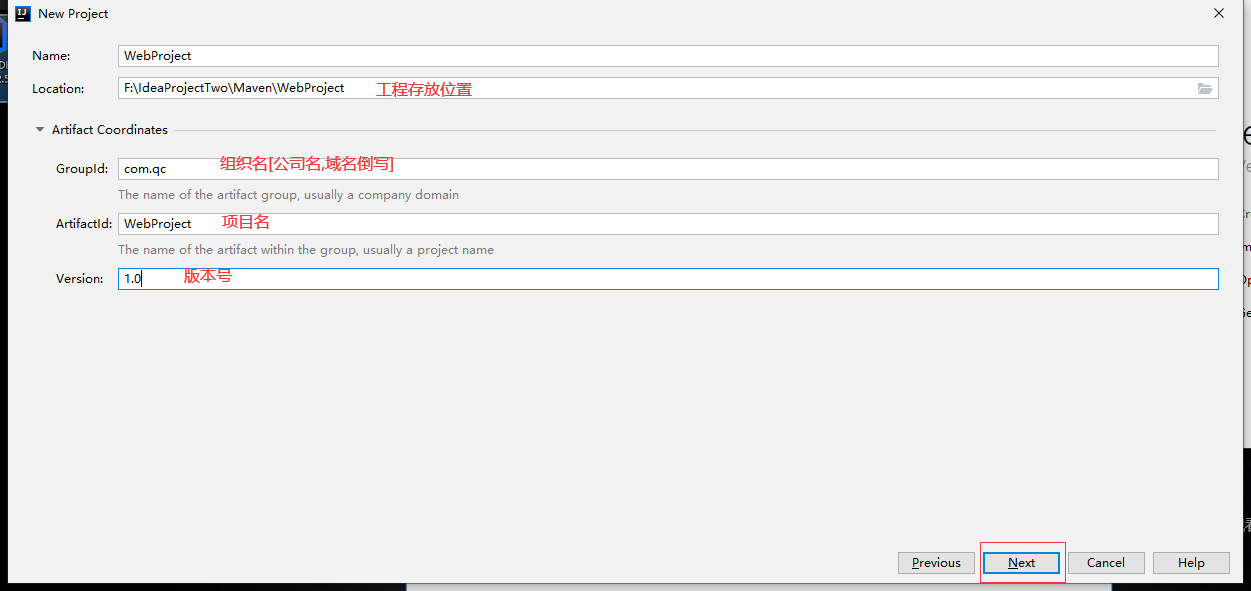
注意事项
generating project in batch mode 很慢,是应为maven获取archetype-catalog.xml导致用浏览器打开http://repo1.maven.org/maven2/archetype-catalog.xml很慢
解决方法: 在用maven创建项目时在properties中添加
archetypeCatalog
internal
让maven读取本地配置即可
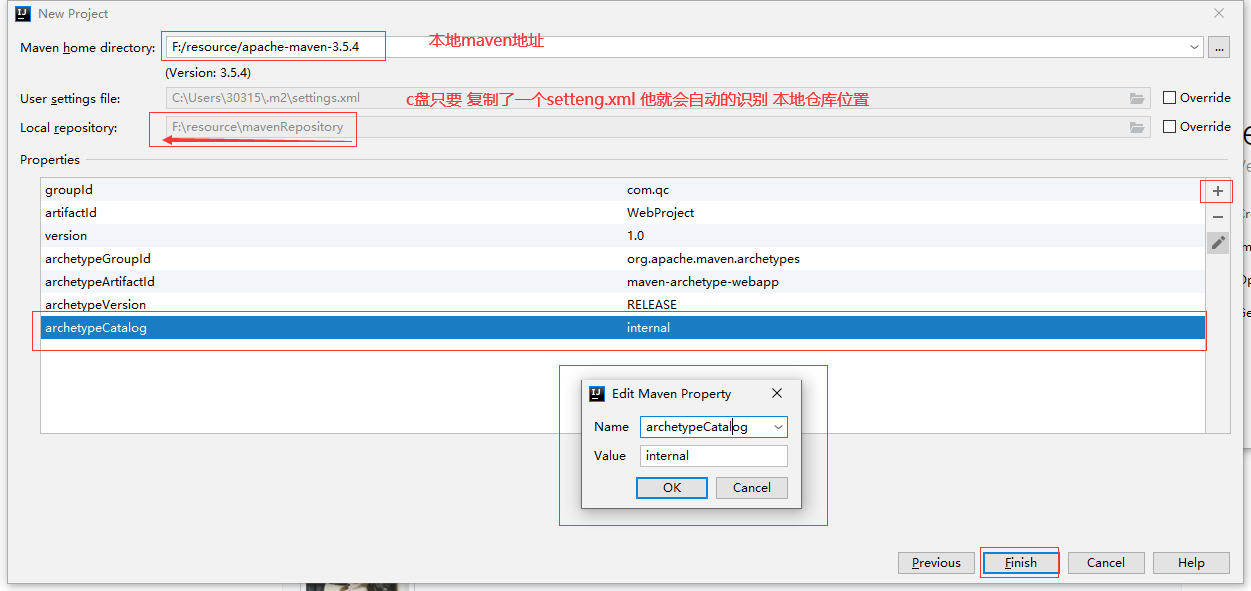
第一次创建的话,他会下载一些相关的插件,等他下载完毕之后即可
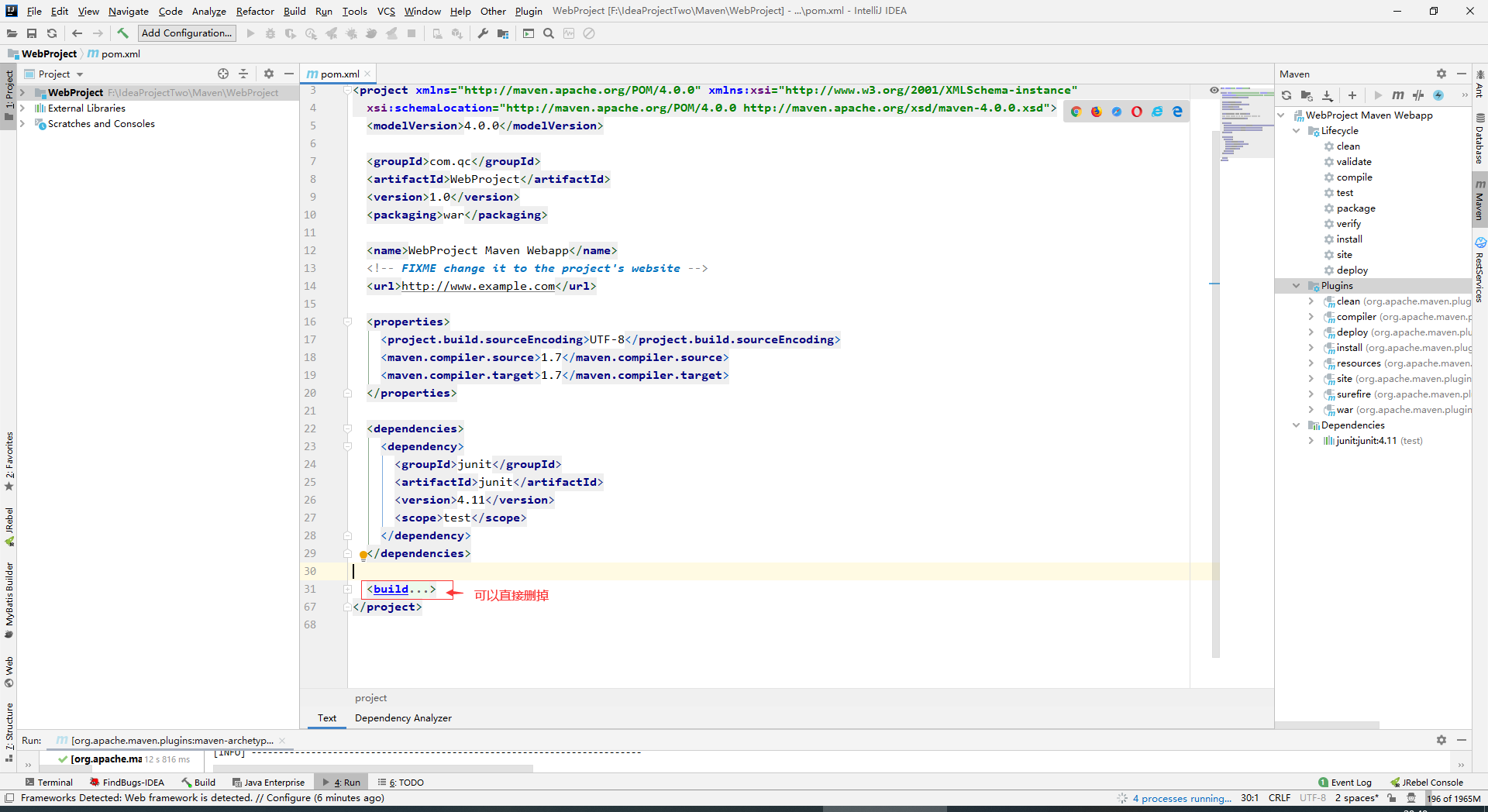
IDEA右下角[Auto-Import]记得打上,没打上继续往下看
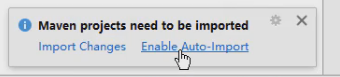
其他的删了,只保留这些
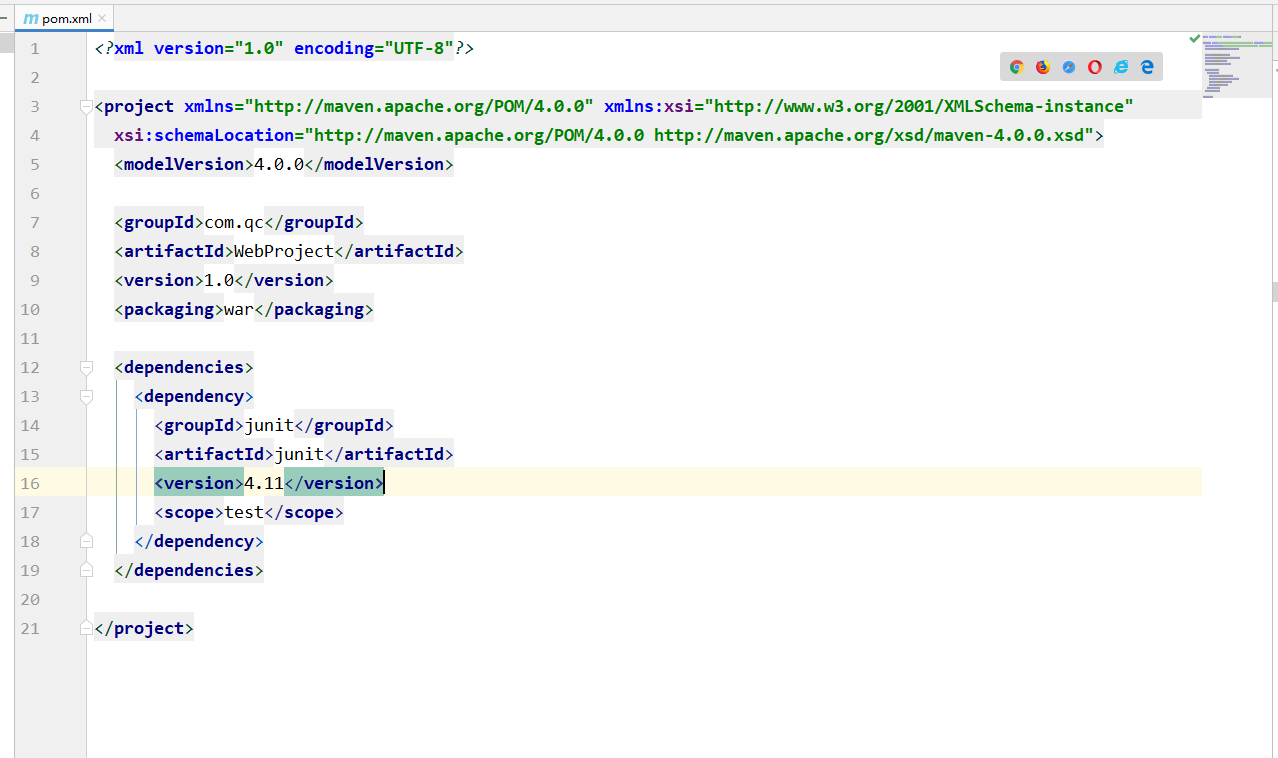
IDEA配置Maven,自动导入,也就是导入了一个新的Jar包的坐标,Maven就会自动的将依赖加入到工程当中[File->Settings]
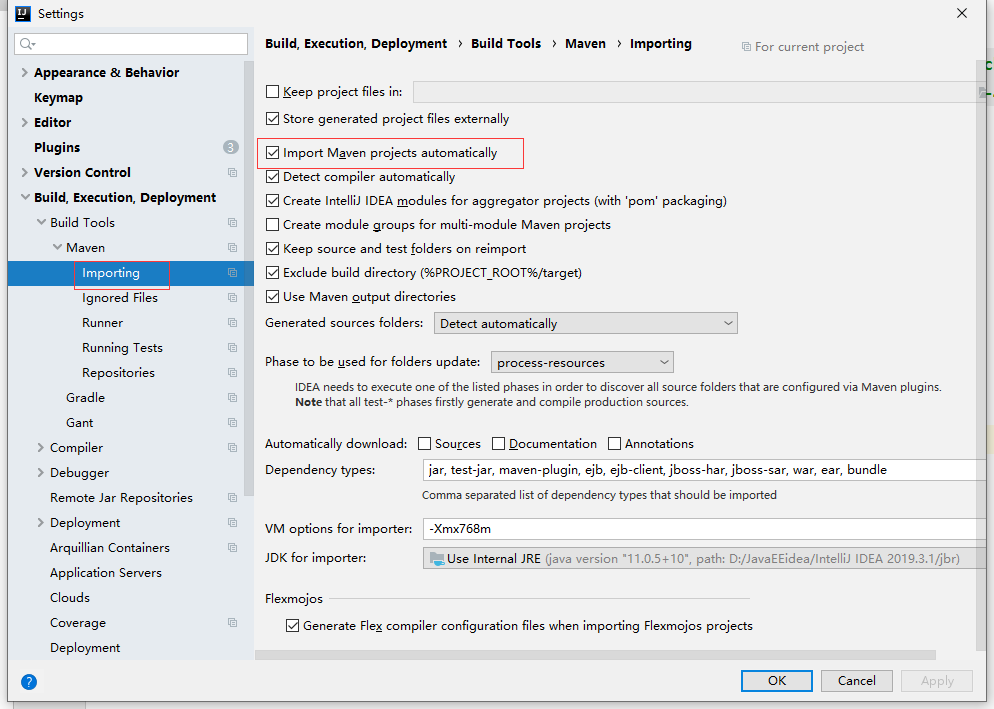
工程目录结构补全
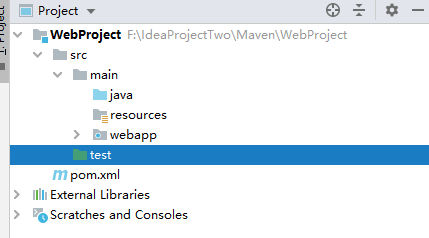
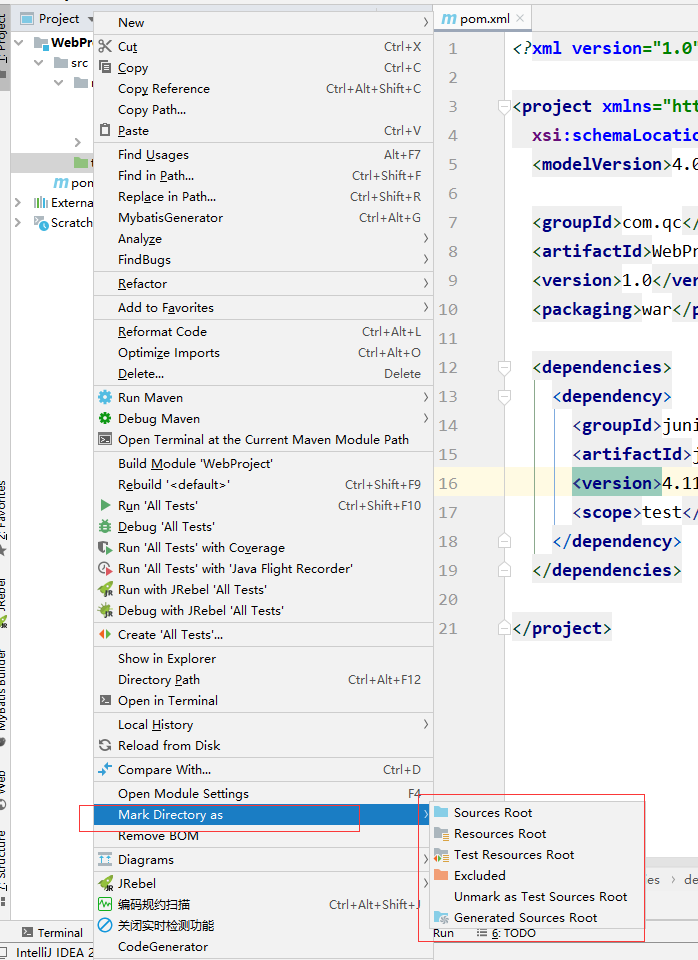
鼠标右键按照颜色,标记文件夹即可
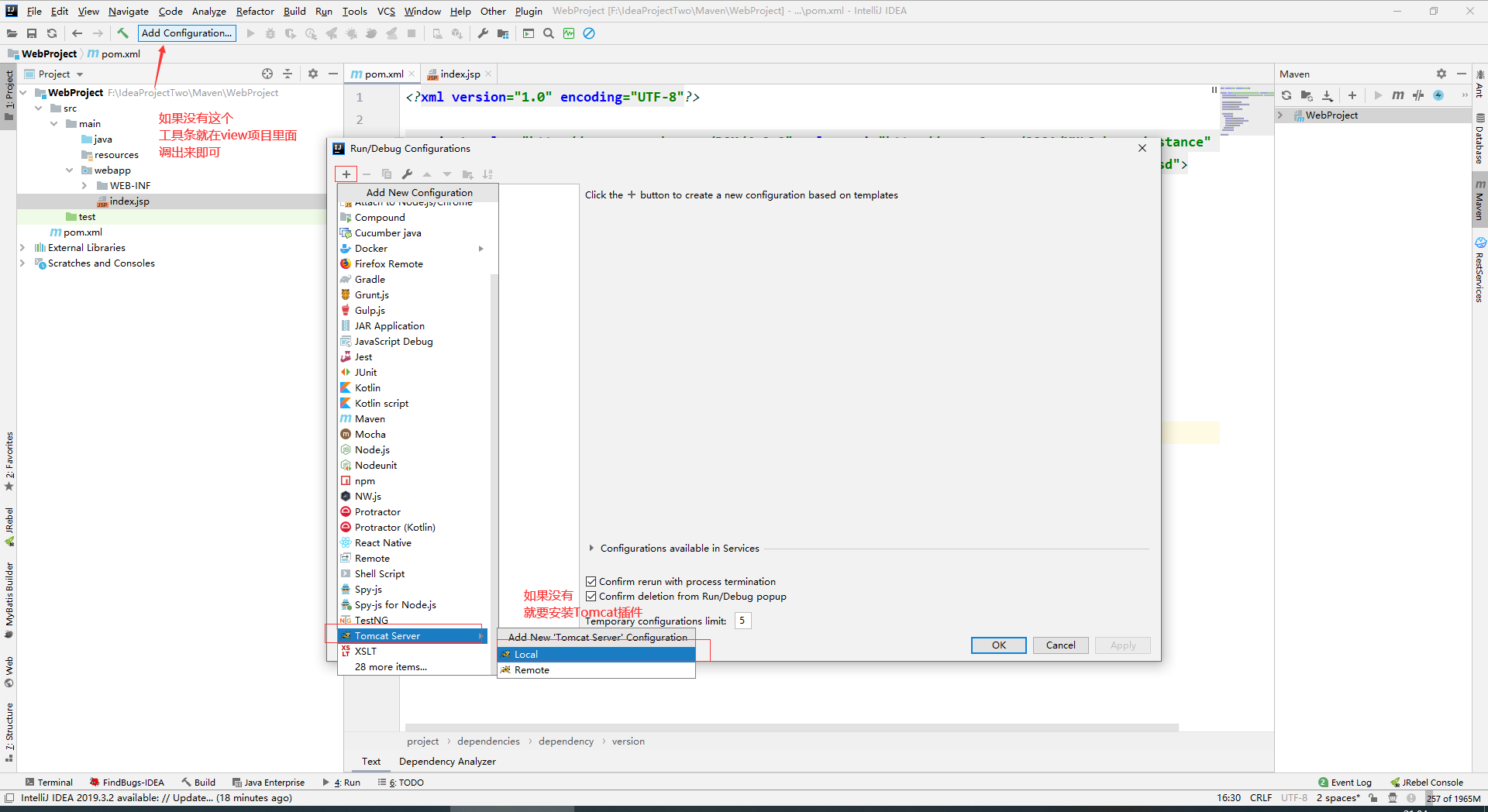
配置Tomcat[如果IDEA没有Tomcat插件去IDEA商店装一个即可]
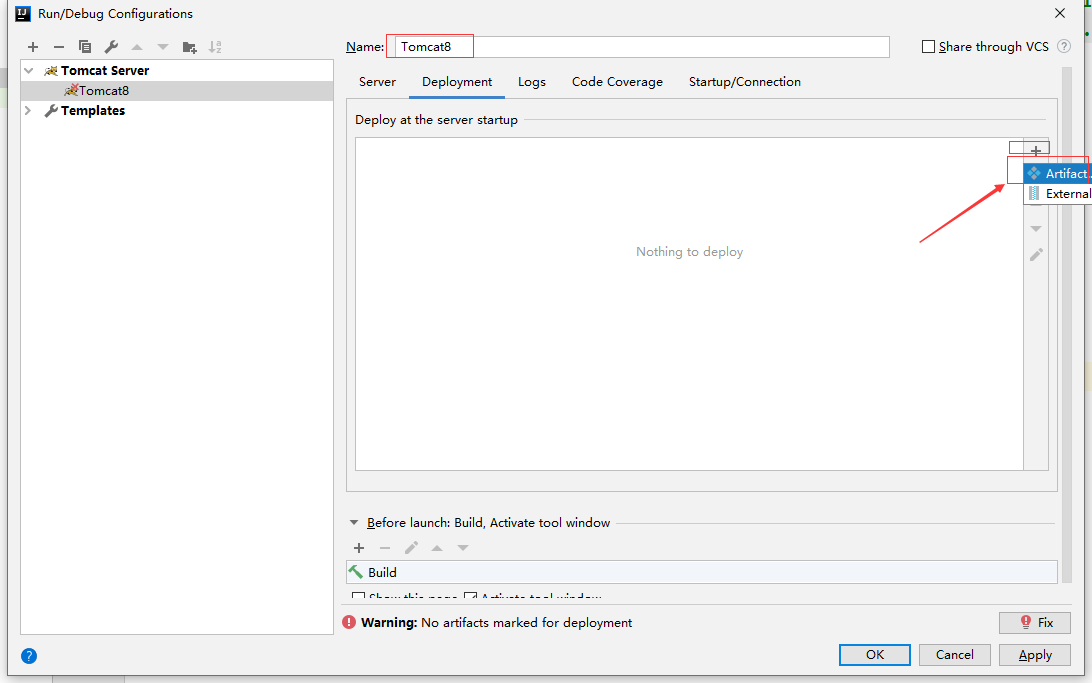
部署项目
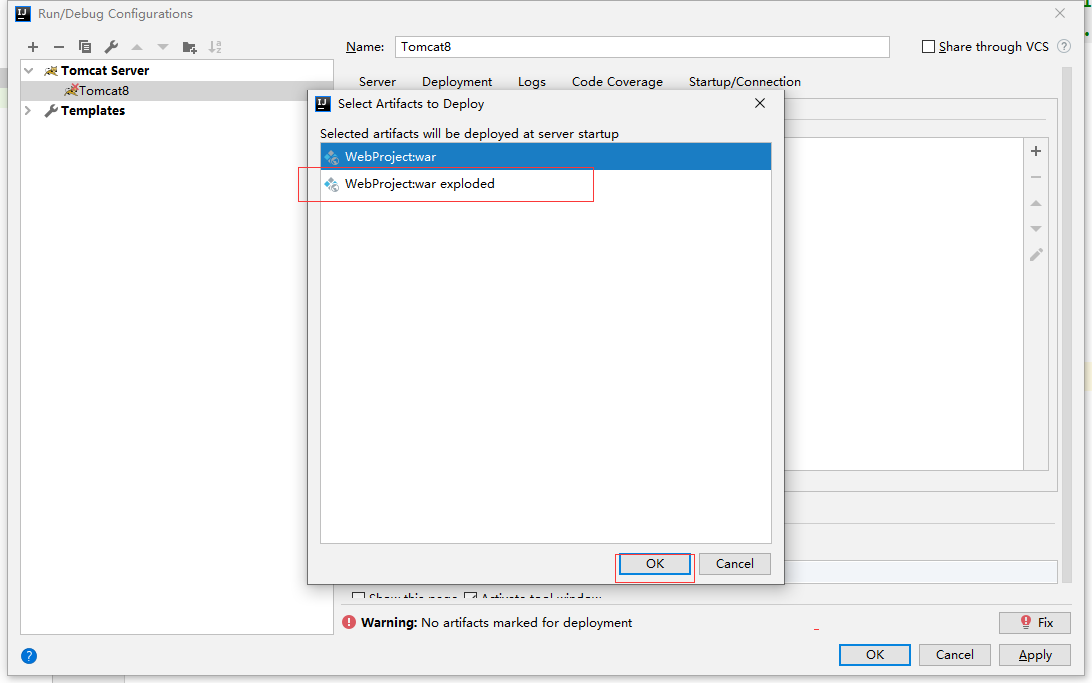
启动项目即可
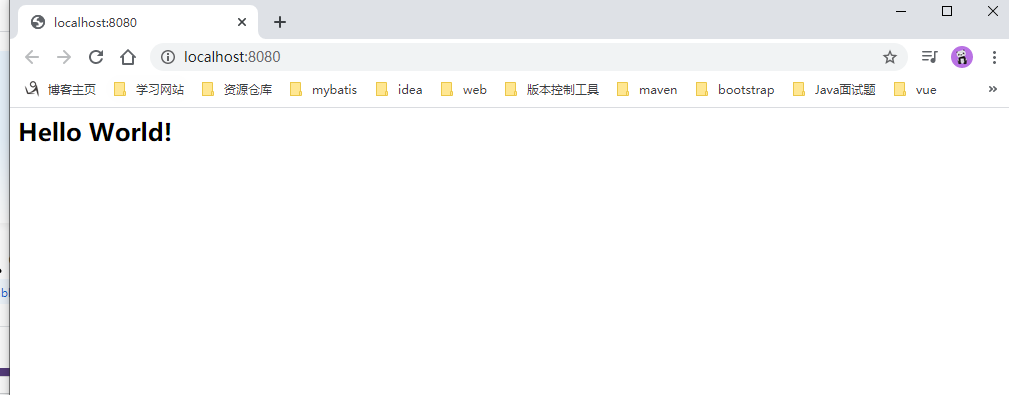
Servlet的配置
修改pom.xml
加入依赖
<dependency>
      <groupId>javax.servlet</groupId>
      <artifactId>javax.servlet-api</artifactId>
      <version>4.0.1</version>
      <scope>provided</scope>
</dependency>
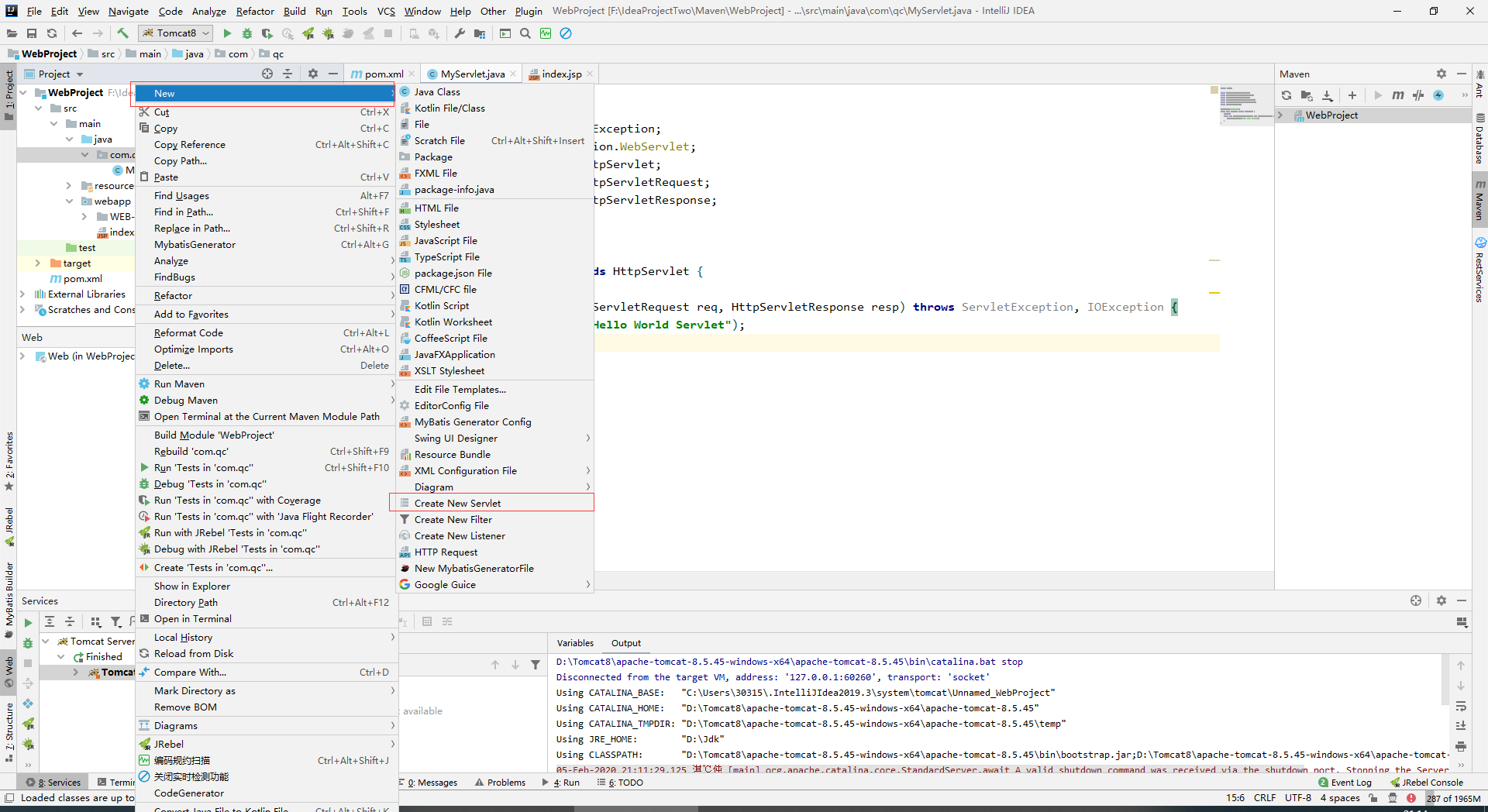
@WebServlet("/MyServlet")
public class MyServlet extends HttpServlet {
    @Override
    public void service(HttpServletRequest req, HttpServletResponse resp) throws ServletException, IOException {
        System.out.println("Hello World Servlet");
    }
}
启动项目访问即可
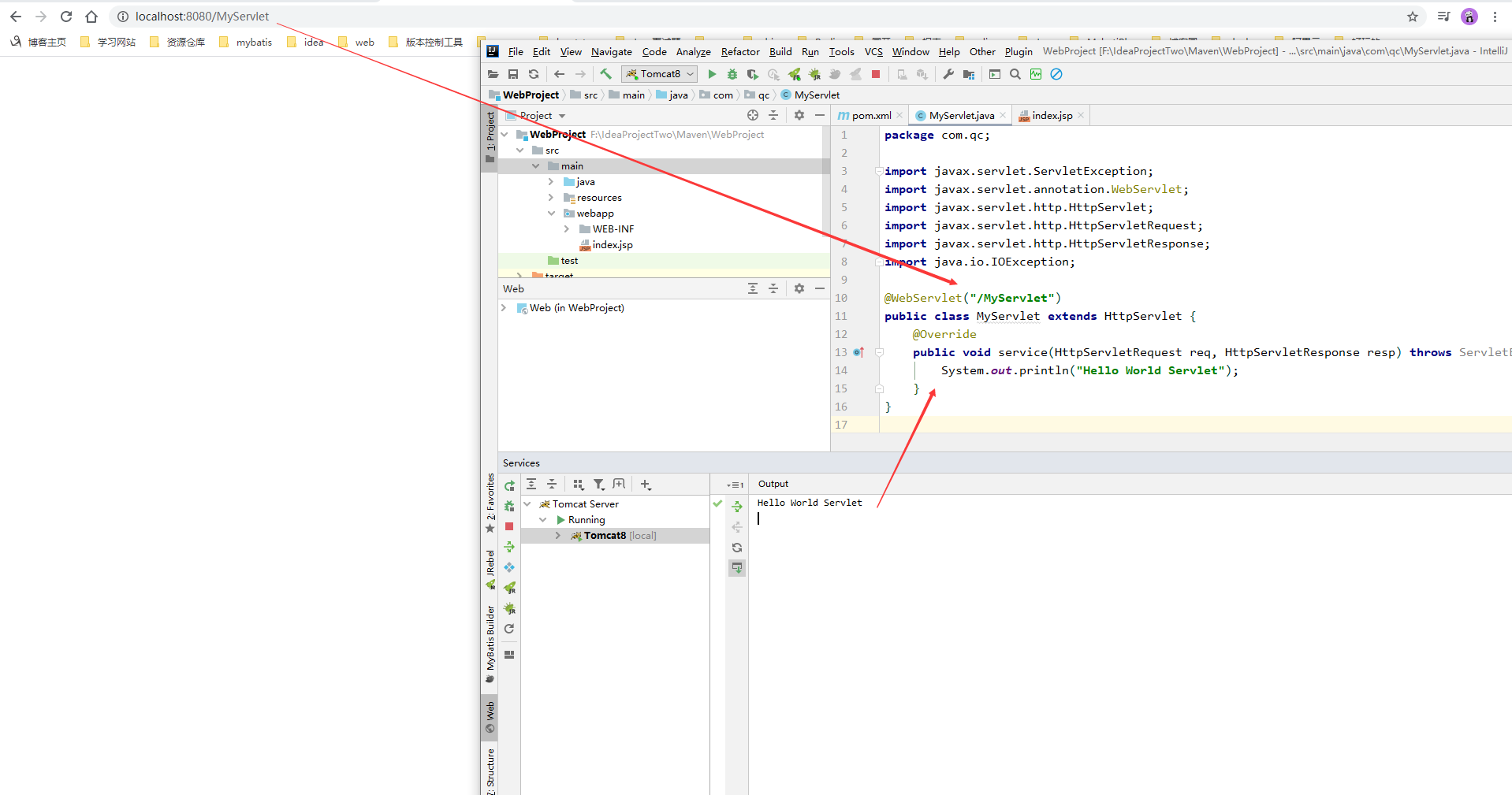
Maven[tomcat插件]
在pom.xml中添加tomcat插件,远程仓库中找不到tomcat8,所以使用的就是7
没有添加插件的时候是没有tomcat的
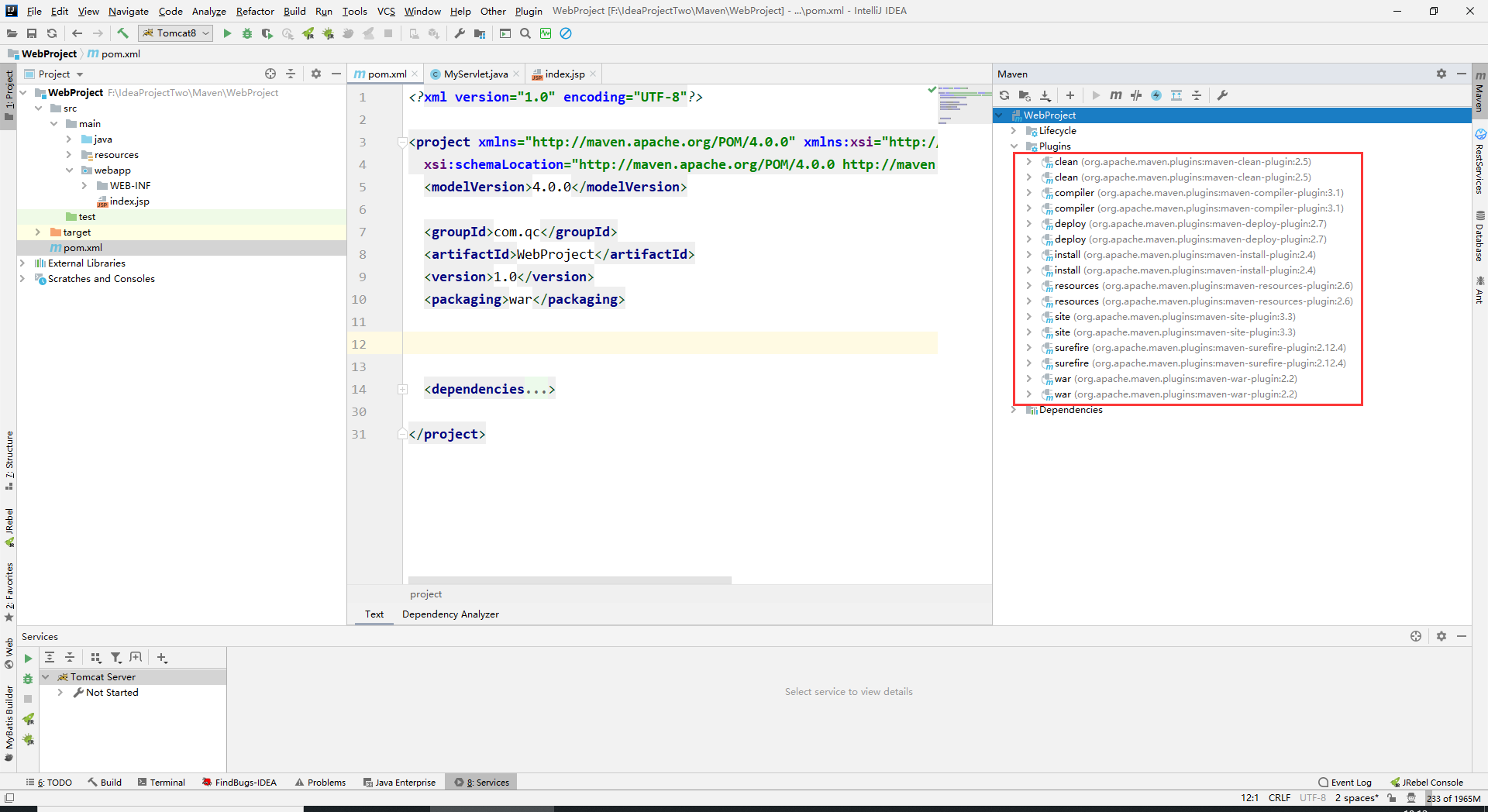
接下来开始添加
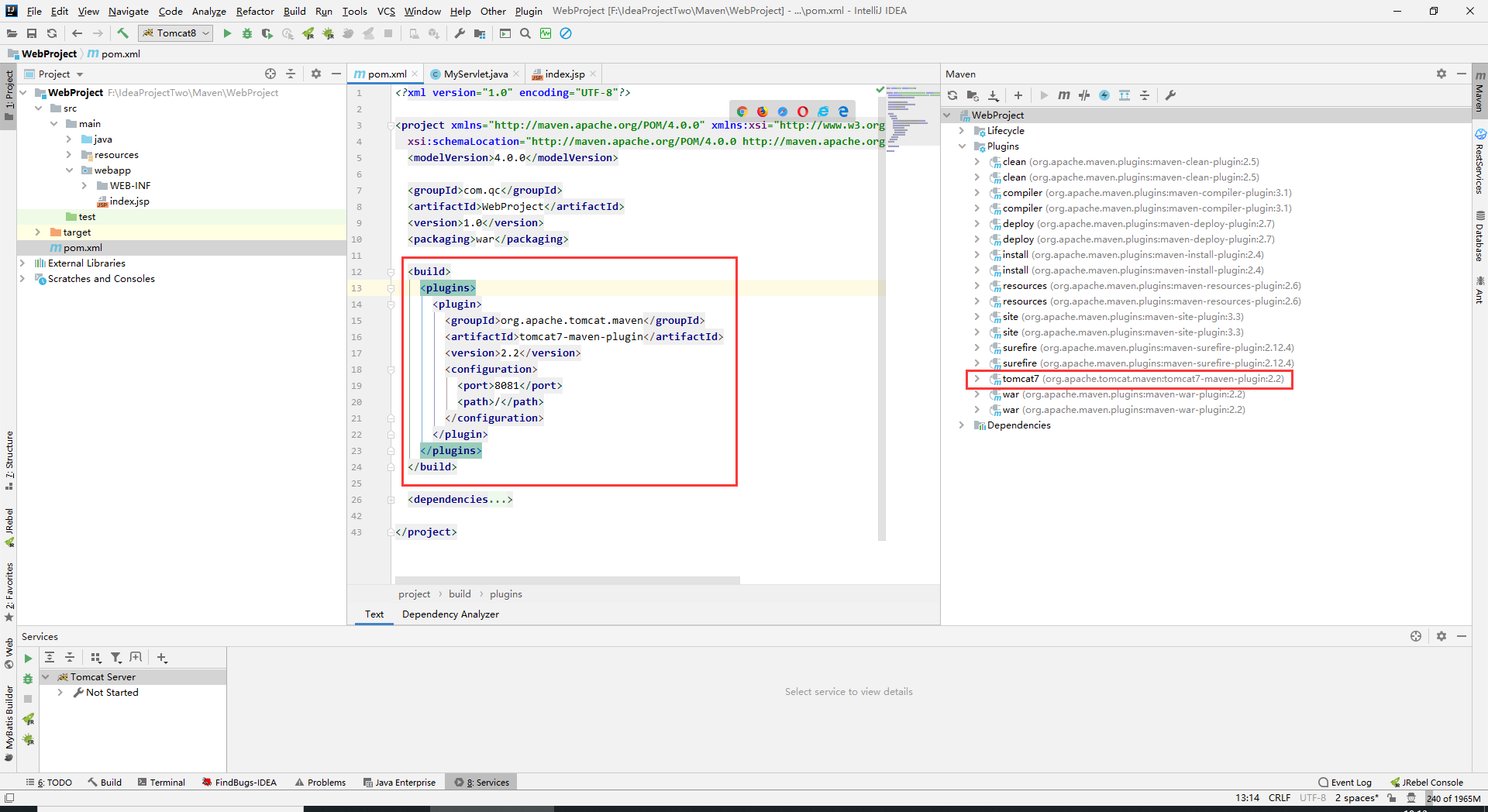
添加了你会发现右侧多了一个tomcat7的插件,就是添加成功了
<build>
    <plugins>
      <plugin>
        <groupId>org.apache.tomcat.maven</groupId>
        <artifactId>tomcat7-maven-plugin</artifactId>
        <version>2.2</version>
        <configuration>
          <port>8081</port>
          <path>/</path>
        </configuration>
      </plugin>
    </plugins>
</build>
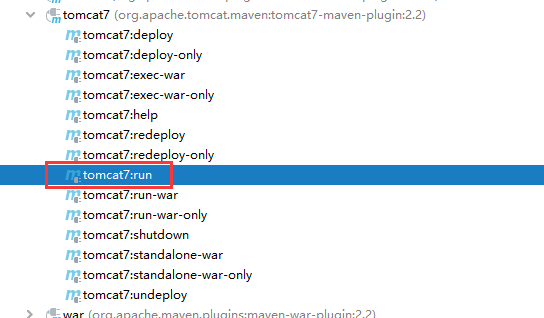
第一种: 启动tomcat
第二种: 启动tomcat,将tomcat设置到工具条当中

什么都不用配,直接OK
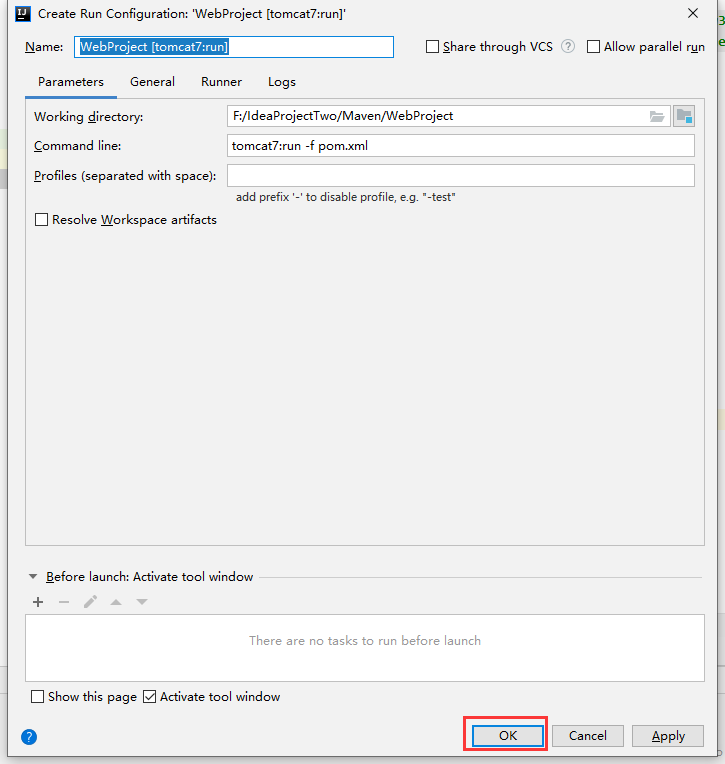
你会发现工具条多了一个
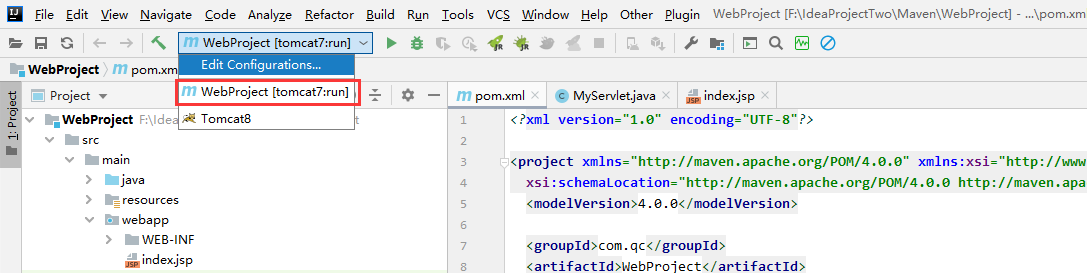
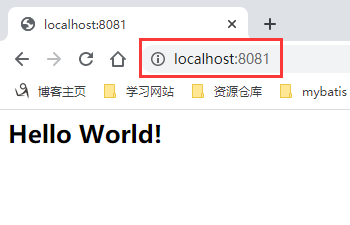
你就可以直接运行了,Maven的Tomcat插件是不会自动的弹出浏览器的,所以需要自己打开浏览器访问即可
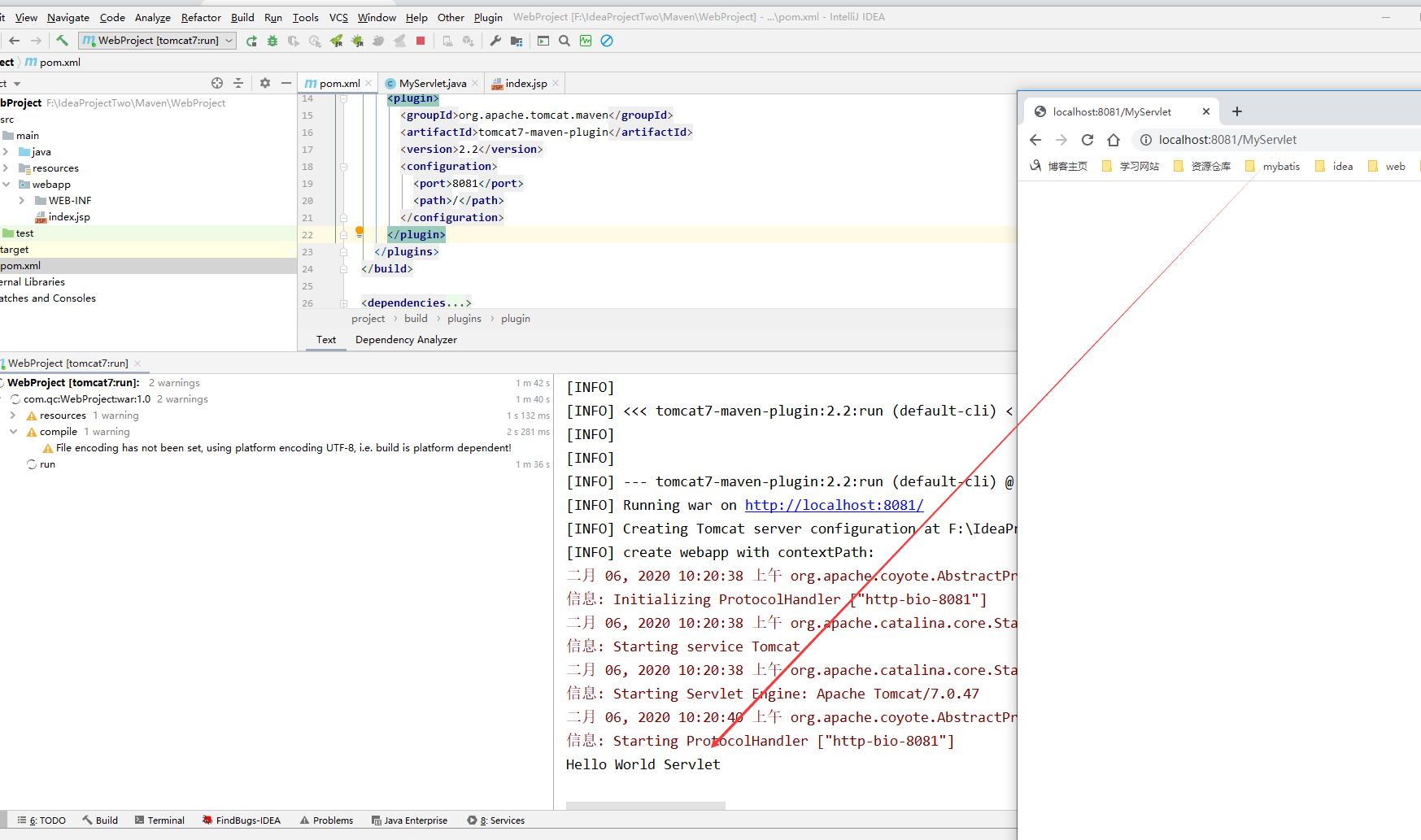
访问Servlet[也可以访问]
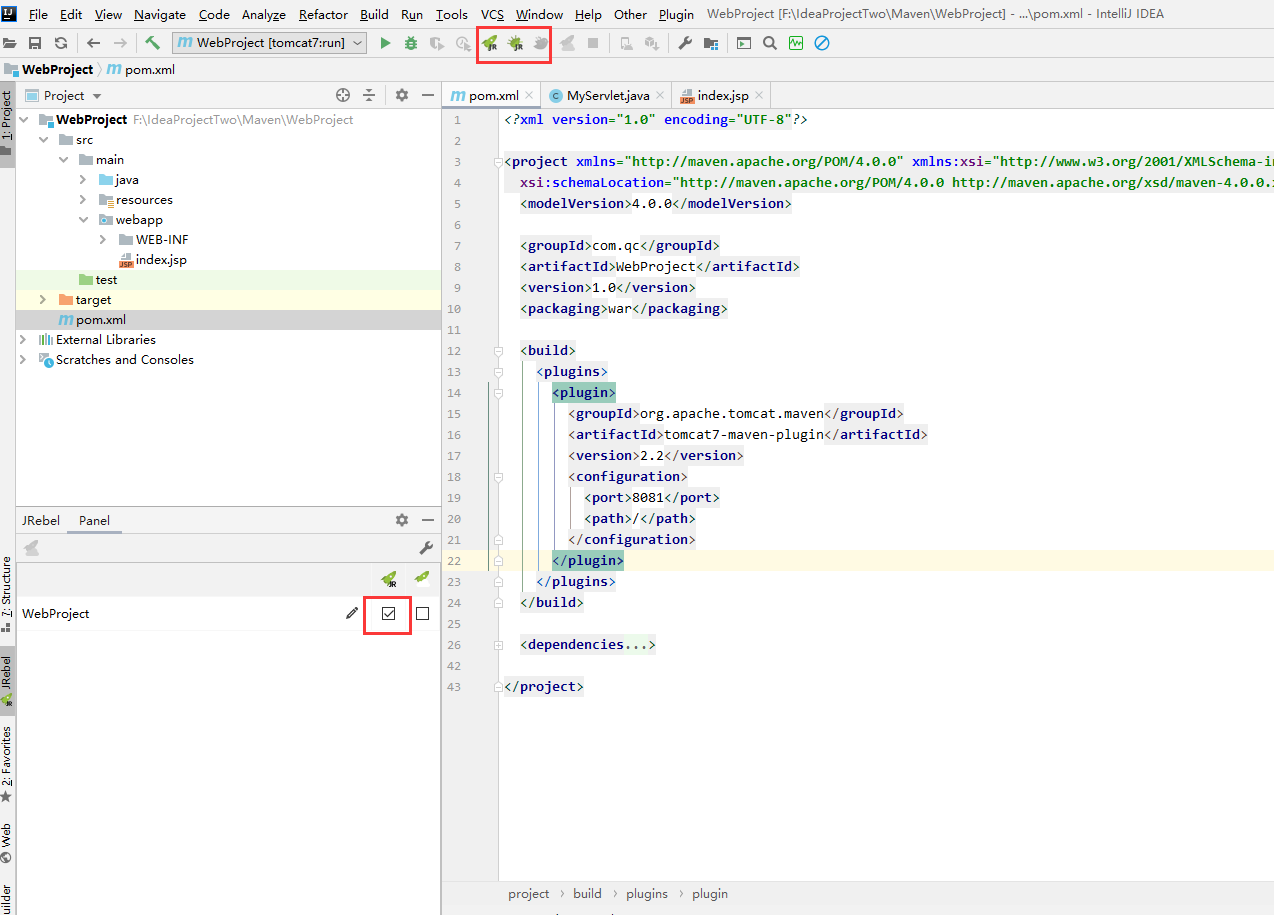
到此就安装完了,如果需要热部署的话,就要把Rebuild改一下快捷键。[以下是扩展]
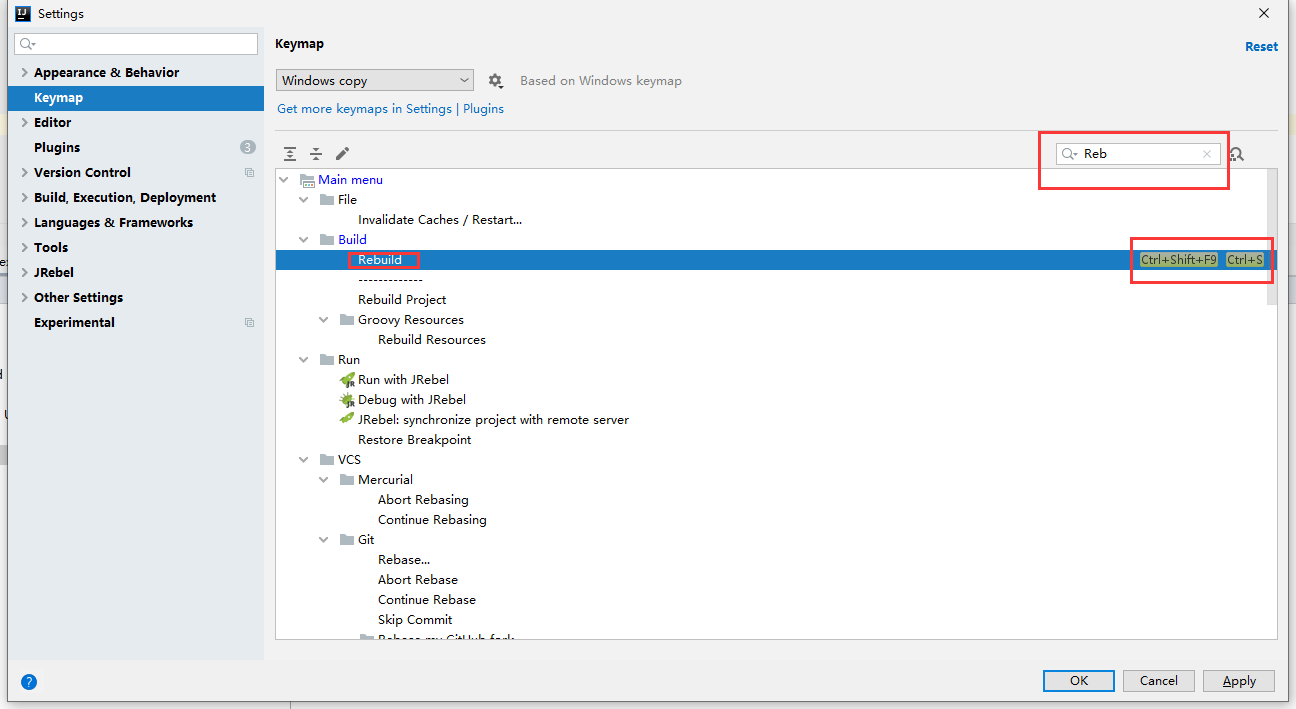
然后就可以使用jrebel启动项目啦[小火箭]

 浙公网安备 33010602011771号