

打开浏览器输入网址:http://www.oracle.com,来到下面这个页面

然后按照图片的红色箭头指标点击
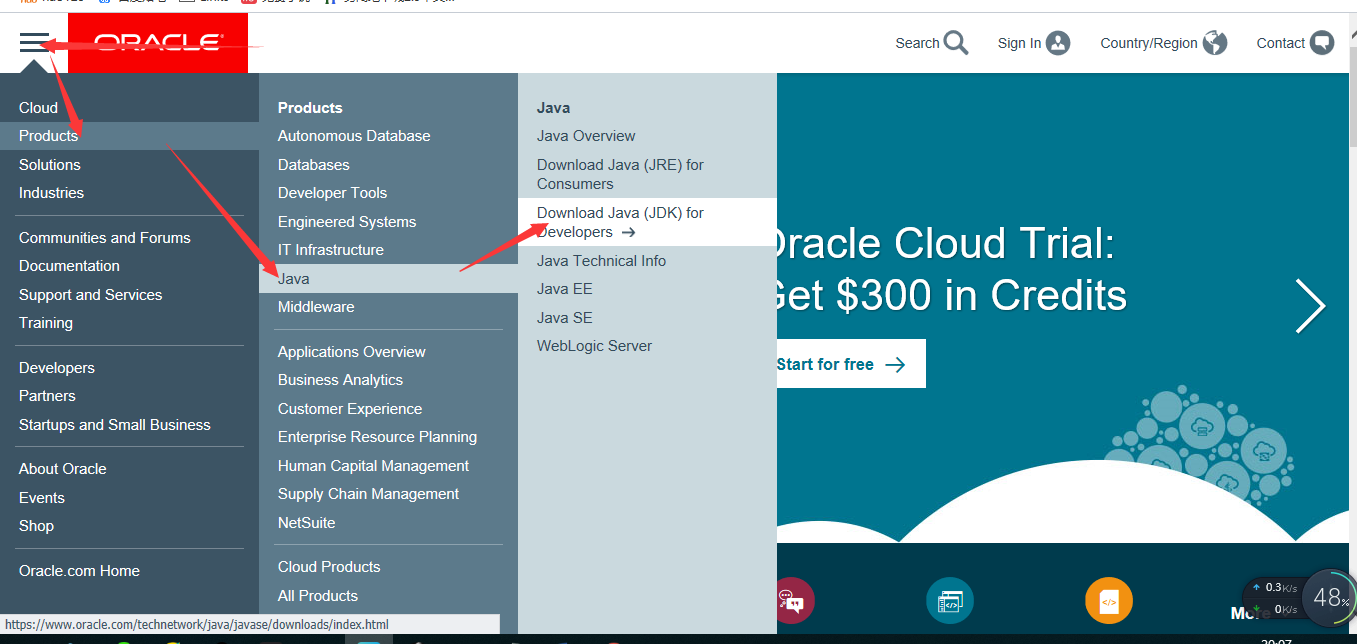
进入JDK的下载页面
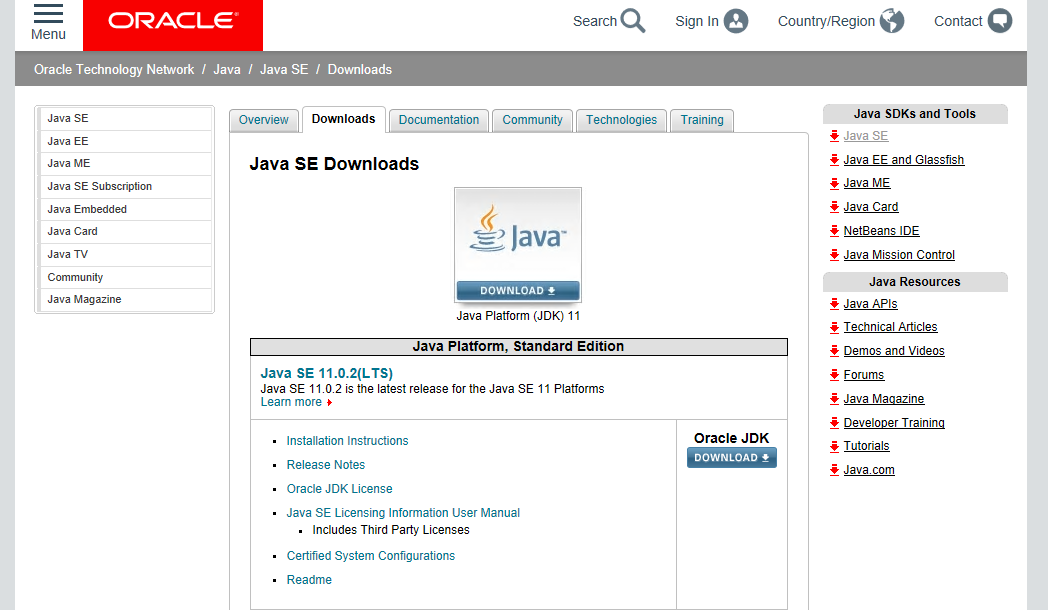
JAVA的版本:
JDK 1.0,1.1,1.2,1.3,1.4
1.5 (JDK5.0) à支持注解、支持泛型
1.6(JDK6.0) à Servelet 2.5(重大的改革,要求JDK1.6以上)
1.7(JDK7.0)
1.8(JDK8.0) 社会主流
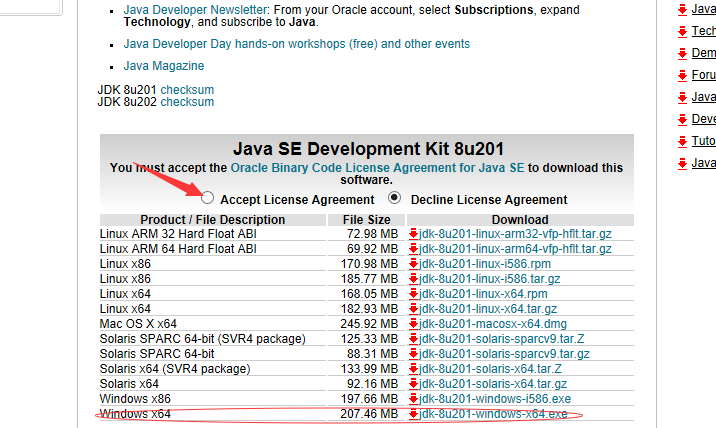
而我们要下载的是:
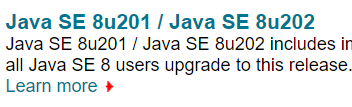
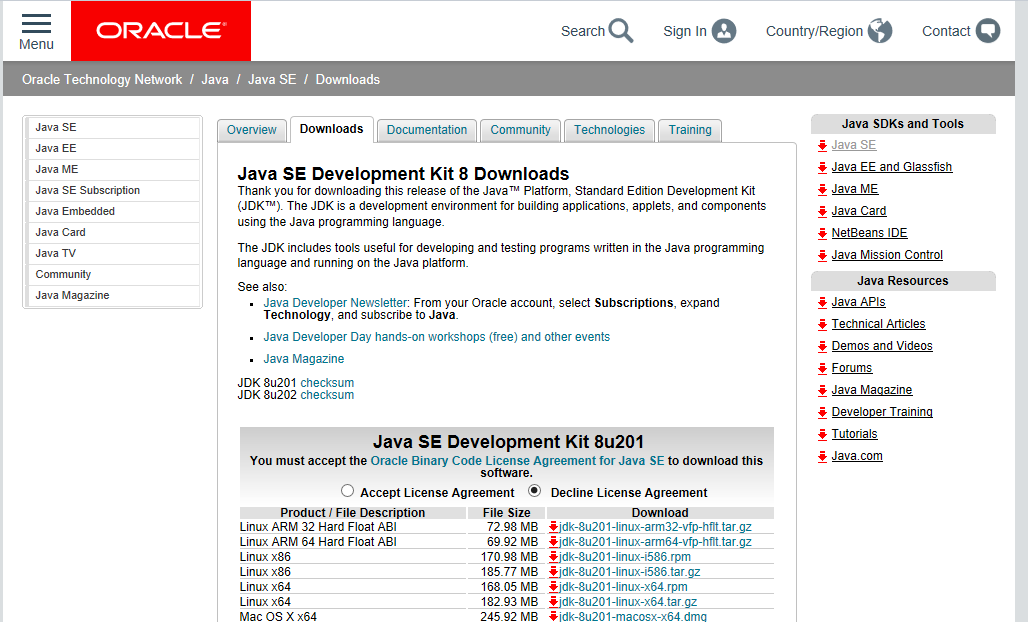
然后点击这个开始下载安装包
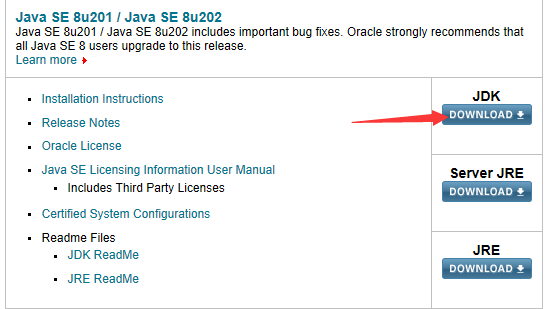
点击后进入到这个页面
往下移到这个图片点击箭头指向的按钮,然后选择电脑对应的产品,点击下载
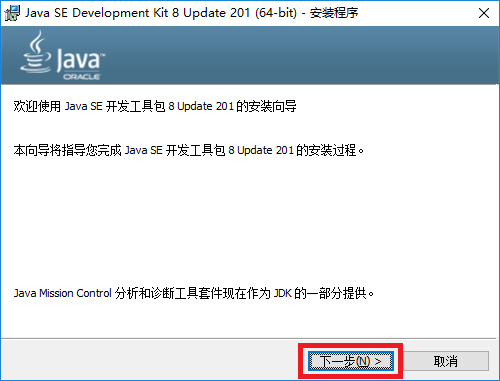
下载完成打开文件,然后出现这个页面,点击红色框
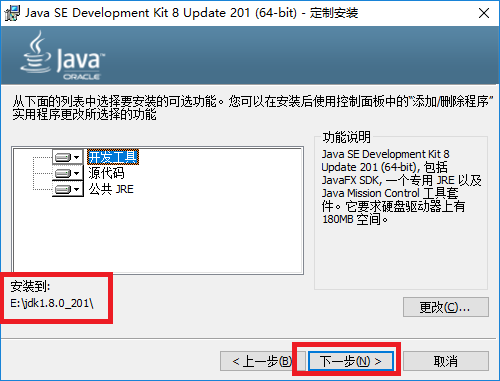
然后进入这个页面,把安装位置修改一下,最好是放到其他磁盘弄个文件夹存放,以方便查询
进入到这个页面就可以关闭了因为JDK里已经包含JRE了,所以不用再下载一次!

到这个页面就完成了JAVA—JDK的安装了!
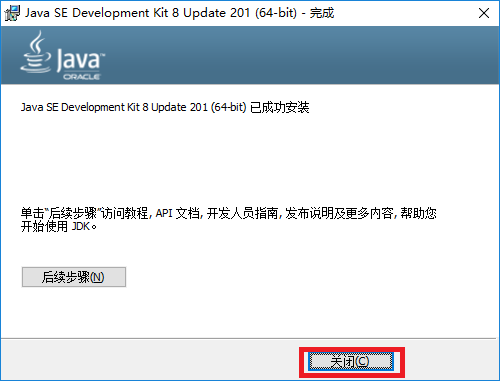
安装完毕之后我们要添加一下环境变量,以方便操作: 三大环境变量
PATH (指向JDK的路径)
JAVA_HOME (指向JDK的目录)
CLASSPATH (指向类或者类库)
右击我的电脑,点击属性
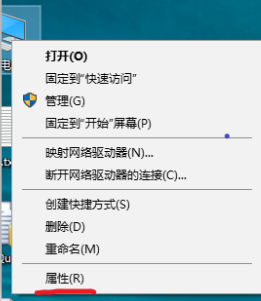
进入这个页面,然后点击红色框
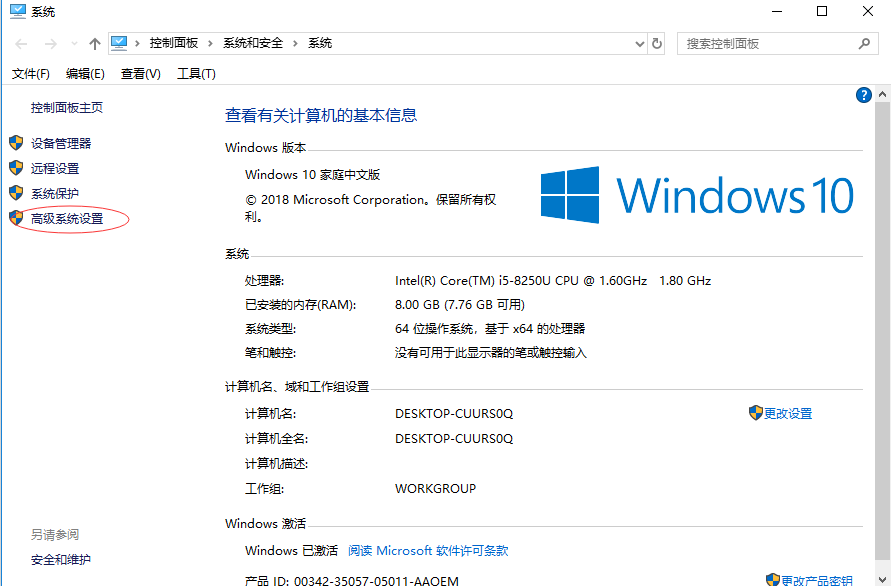
出现这个窗口,点击环境变量
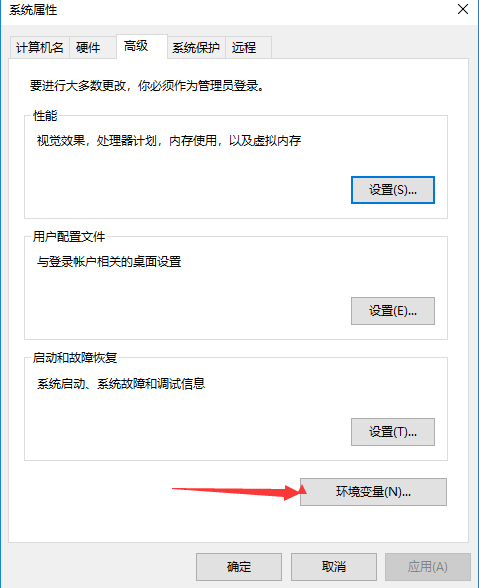
然后出现这个窗口,点击新建
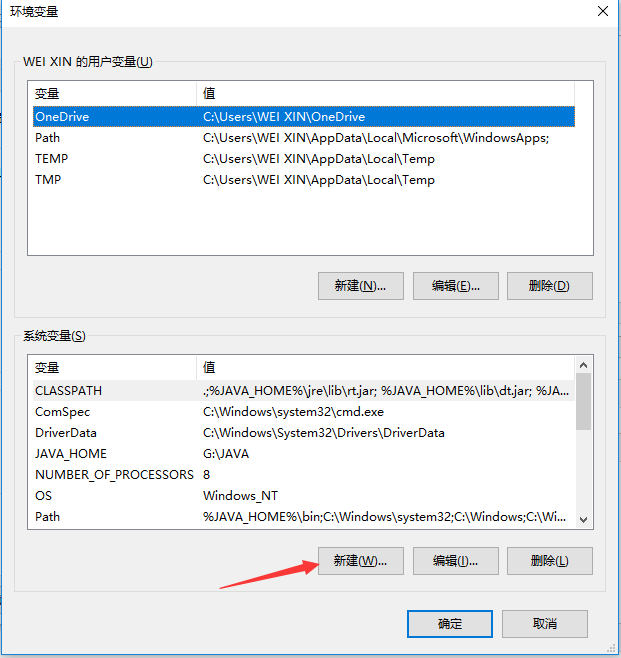
新建这两个环境变量
变量名:CLASSPATH
变量值:.;%JAVA_HOME%\jre\lib\rt.jar; %JAVA_HOME%\lib\dt.jar; %JAVA_HOME%\lib\tools.jar 备注:注意空格
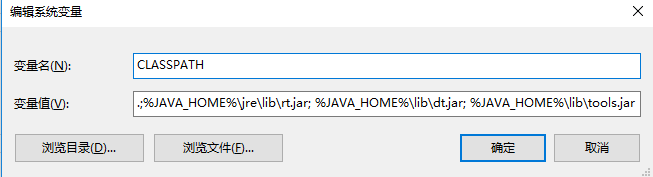
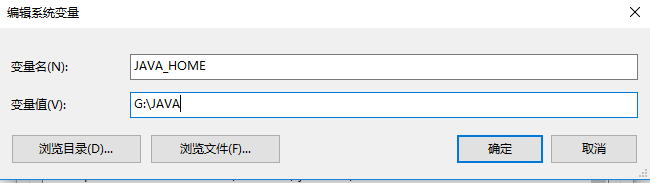
变量名:JAVA_HOME
变量值: E:\jdk1.8.0_201 备注:这个变量值是安装JDK的那个文件夹的路径
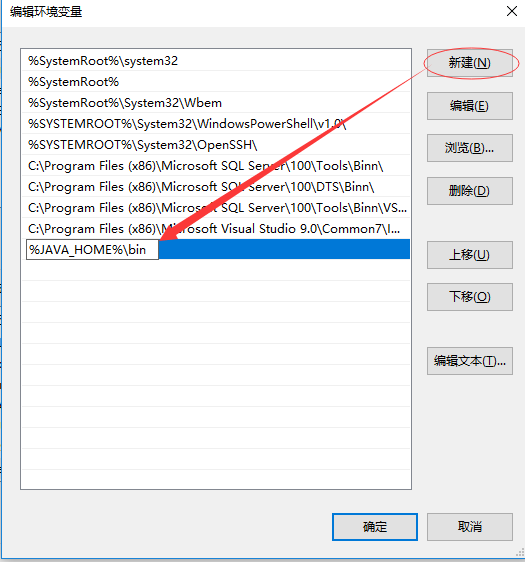
找到Path 然后点击编辑,新建 “%JAVA_HOME%bin”
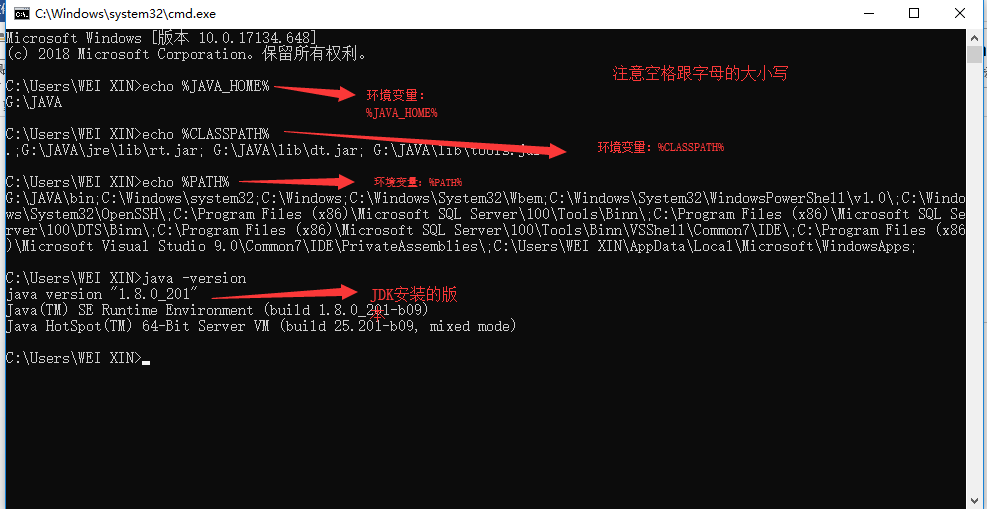
下面来验证我们上面新建的环境变量
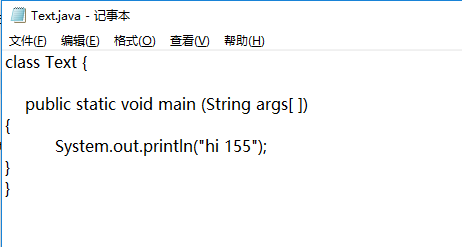
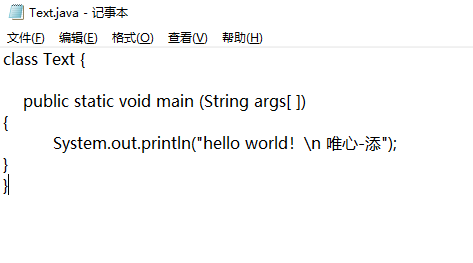
最后来实践一下,在桌面创建一个文本,文本名:Text.java,内容如下
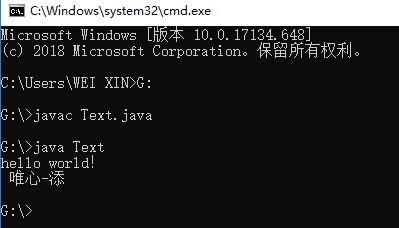
然后按WINDOWS键+R键打开控制台,进行编译上面那个文本
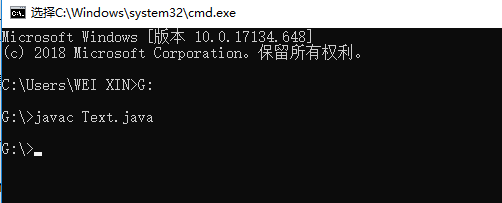 注意:我这里文本是放在G盘里,在哪里创建的文本
如果失败会有错误出现,现在是编译成功的,而且桌面会出现这个编译后的文本,里面写着电脑才能读懂的代码

下面是实践的结果
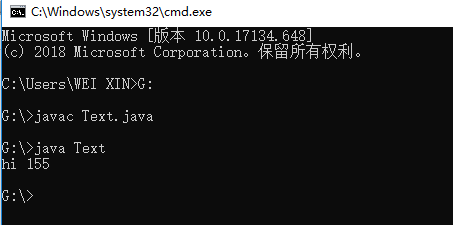
内容是可以修改的,例如把Text.java里面的内容改成这样
注意:内容修改之后要重新编译
这次写博就到这里!

 浙公网安备 33010602011771号