
Vsphere(平台)部署
一:简介
vsphere平台包括两大服务,esxi和Vcenter server
esxi--->用于创建和运行虚拟机设备的一个虚拟化平台;
Vcenter server--->是一种服务,扮演的角色是连接到esxi主机的中心管理员,它可以将多个物理机的资源加入池中并管理这些资源。
二:前提
1.需要装有esxi系统的物理机一台(本次安装选择是6.7.0版本)
2.装有win server2016系统的物理机一台
三:镜像地址
1.esxi6.7.0镜像地址:
https://my.vmware.com/cn/web/vmware/details?downloadGroup=ESXI67U3B&productId=742&rPId=40697
2.vcenter server6.7.0安装包地址:
https://my.vmware.com/cn/web/vmware/details?downloadGroup=VC67U3B&productId=742&rPId=40697
3.win server2016镜像地址:
https://msdn.itellyou.cn(原下载地址)
ed2k://|file|cn_windows_server_2016_essentials_x64_dvd_9327779.iso|4902592512|4693ECE5FEEDE3FE349FC9E7AB467CE4|/(打开迅雷即可下载)
四.安装步骤
1.esxi系统安装
1.1用U盘制作启动盘
我这里用rufus工具制作启动盘
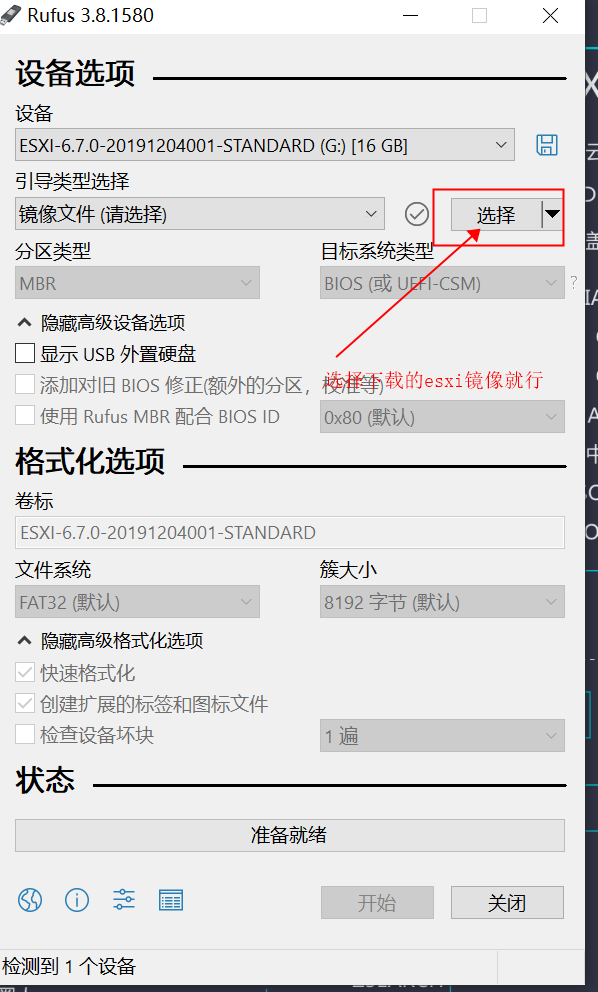
1.2将做好的启动盘插在物理机上
重启物理机后,根据不同牌子的物理机需要进入到BIOS,选择U盘启动,一般是按F11快捷键,等待安装
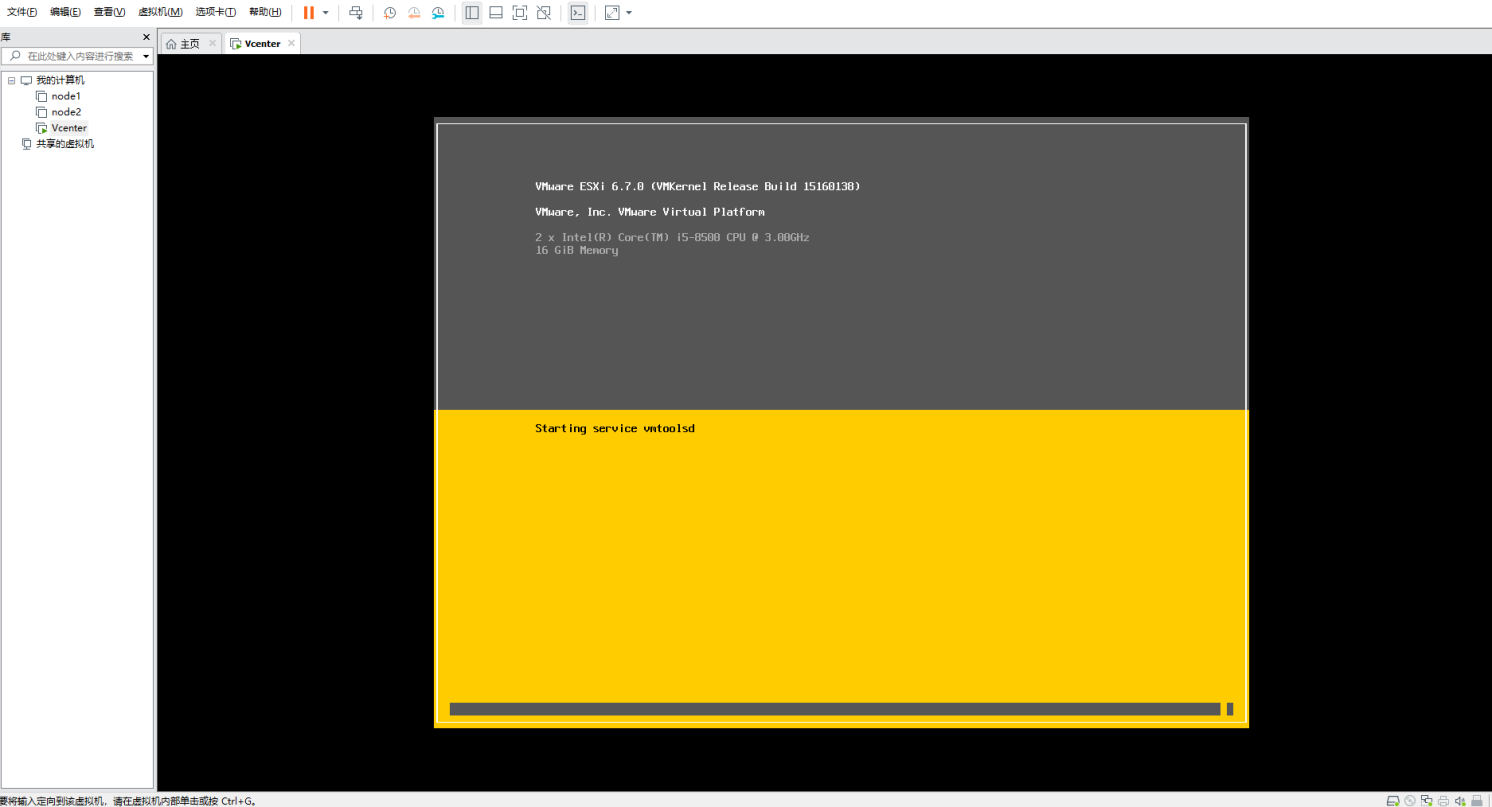
安装成功界面
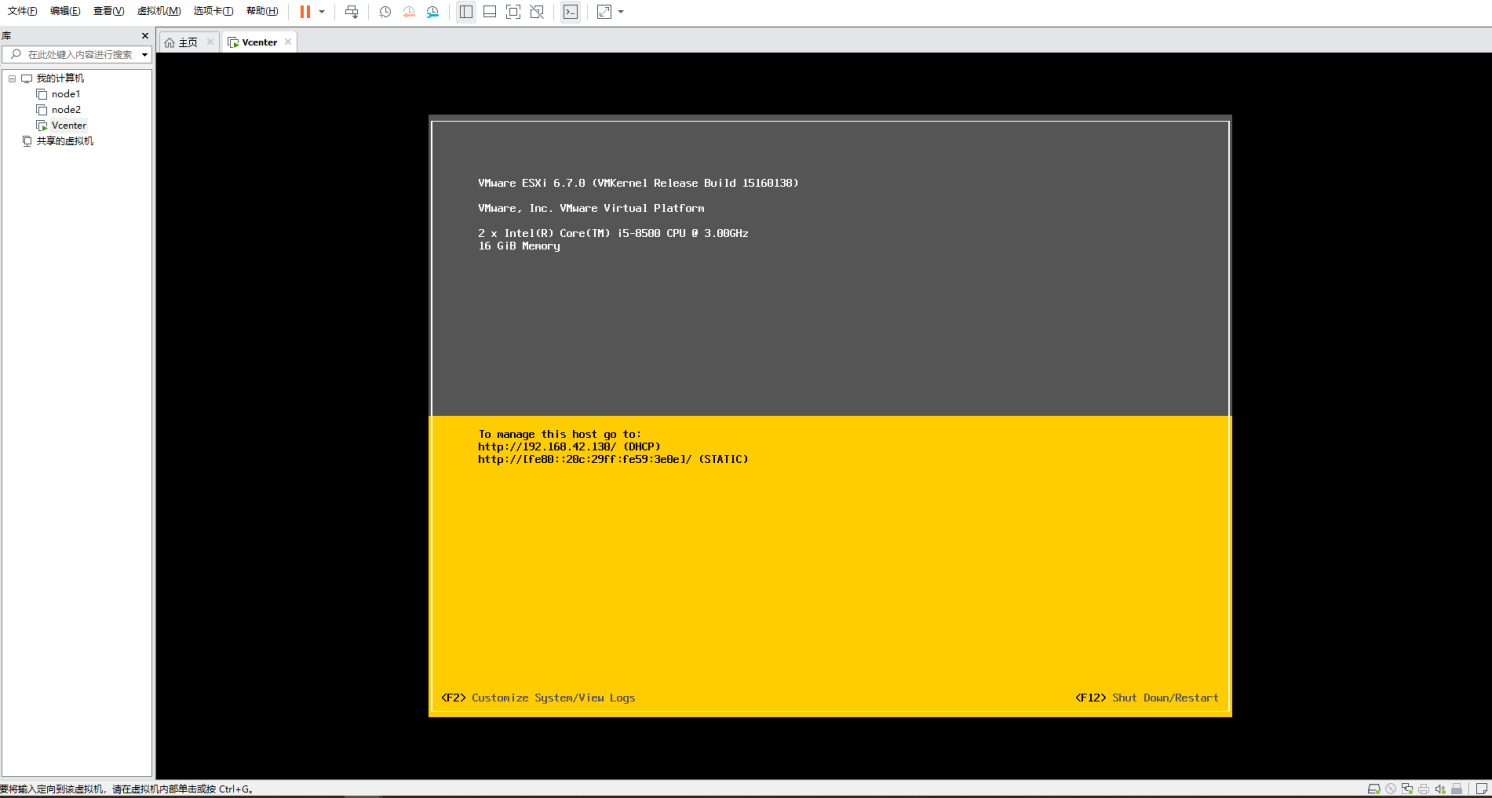
安装成功后,先试着用动态分配的ip地址在浏览器页面看能否登陆成功,登陆成功页面如下图


登陆成功后,可以根据自个需求来配置ip地址是动态还是静态,主机名,dns等,按下F2后,输入用户名和密码即可配置,配置完成后别忘了保存。
2.win server2016安装
2.1制作U盘启动盘
还是采用前面rufus工具制作,不过分区类型要选择MBR
2.2U盘启动
将U盘插在物理机上,重启物理机进入BIOS界面,选择U盘启动
由于本次U盘启动分区选择MBR,而安装的物理机分区是GPT,所以在安装前,先进行修改,修改方法如下:
1.选择安装的语言(一般保持默认),并选择 “Next”
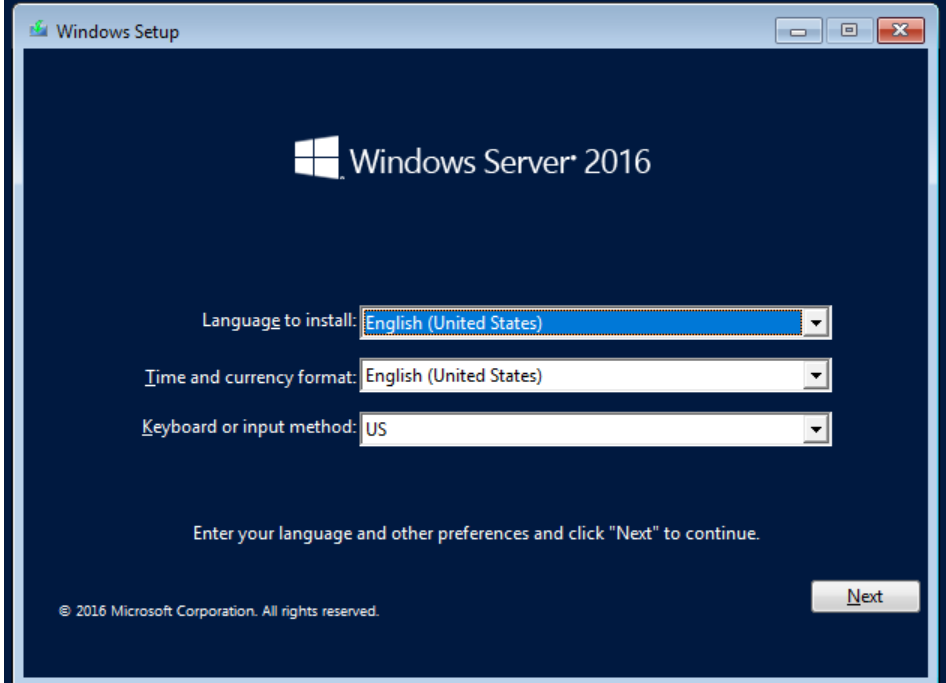
2.在界面左下侧有“修复计算机”选项,选择进入如下界面


在提示符窗口中输入——diskpart
接着输入——list disk(查看电脑的硬盘信息)
硬盘编号从0开始往后延续。如果你想要为第一块硬盘进行分区,
就紧接着输入——select disk 0(选中第一块硬盘)
然后输入——clean(清除硬盘上的原有的分区,同时也清除了硬盘上原有的数据)
接着输入——convert mbr
3.选择“Install now”
在选择 "Install now" 之后,会有让你输入序列号的选项,你可以输入你已经拥有的序列号或选择 “I don't hanve a product key” 跳过,这里我选择跳过
4.选你需要安装的操作系统的版本,并选择 “Next”;
只要选择其中一个版本,在下面你会看到关于这个版本的描述,这里我选择桌面试用版

5.阅读许可条款,勾选“I accept the license terms”复选框;并选择“Next”

6.由于我们是新安装系统,所以这里选择自定义安装

7.在这里会列出你的服务器上面所有磁盘或分区,由于这里是全新安装,所以你需要新建分区;选择“New”新建分区;
Refresh:刷新分区
Load driver:你添加的外部存储硬盘驱动器,如,CD-ROM or USB drive
Delete:从硬盘中删除一个现有的分区
Extend:扩大现有分区
Format:格式化一个现有分区
New:在一个硬盘上创建一个新的分区

一般情况,系统盘给100G
8.在“Size”框中输入分区的你想要新建分区的大小,并选择 “Apply”。在选择 “Apply”时,会弹出一个对话框告诉你,要确保 Windows 的所有功能都能正常使用,Windows 会为系统文件创建额外的分区,选择 “OK”,然后选择“Next”;
注意:因为这里是测试环境,所以只分了一个区。如果是生产环境,一定要分两个或更多的分区,一个用来存放操作系统,另一个用于存放数据;

9.如果已经存在分区,你可以使用 “Delete 和 Format”更改分区;

10.正在安装,需要稍等一会,安装过程中会重启几次(自动),直到系统安装完成;

11.系统安装完成后,会有一个自定义设置,让你设置管理员(Administrator)密码。输入两次密码,并选择 “Finish”;

12.根据提示,按“Ctrl + Alt + Delete”解锁;

13.输入密码,进入操作系统;

3.在win server2016上安装vcenter
将下载的vcenter安装包移动到win server主机上,新建一个目录,然后解压vcenter安装包
1)双击运行镜像包中\vcsa-ui-installer\win32\installer.exe

2)选择“安装”

安装vCenter(第1阶段)
点击“下一步”。

勾选“我接受....”,点击“下一步”。

选择“嵌入式Platform Serices Controller”,点击“下一步”

我选择将vCenter Server部署到1台ESXI上(192.168.12.130),输入管理员管理员用户名密码,点击“下一步”

因为试验用的ESXI用的不可信的证书,故点击”是“

因为使用VMware vCenter Server Appliance(VCSA)部署在linux上,故填写root用户的密码,点击“下一步”。

根据负载选,我选的是“微型”,点击“下一步”。

点击“下一步”

选择静态IPV4,填写IP、子网掩码、默认网关、DNS服务器,点击“下一步”。

这里也可以配置动态
点击“完成”

接着就是等待安装,安装完成后会有下面的提示内容

安装vCenter(第2阶段)
1.简介
点击“下一步”。

2.设置配置

3.sso配置
填写域名、密码,点击“下一步”
我使用的是:
域名:mysso.cn
密码:Admin123@

4.配置CEIP
点击“下一步”。

5.即将完成
点击“完成”。

接着出现警告弹窗,点击“确定”。

接着就开始第2阶段的安装,安装完成后,点击“关闭”

安装完成后,打开vcenter 页面(此环境是将vcenter部署在安装了esxi系统的140这台物理机上)


登录vcenter页面
访问https://192.168.12.177,选择HTML5的入口。

根据前提中配置的账号密码登录。

用户名:administrator@mysso.cn

密码:Admin123@

配置vCenter的许可证,这里是要购买的,所以跳过
如果已经购买了,添加方法如下:
点击上方提示的“管理您的许可证”后,来到“许可证”界面。接着点击“添加新许可证”。

添加vCenter 6的许可证(这里是vCenter6许可01)

点击“资产”后,点击“分配许可证”

选择刚才添加的许可证(vCenter6许可01),点击“确定”

分配了新许可证后,可以看到vCenter已经没有到期时间了

添加ESXI
引入vCenter,不仅可以使用模板功能,也可以更好的管理多台ESXI服务器(主机)

在vCenter的逻辑中,ESXI属于主机,由于不考虑集群容灾的功能,所以先将ESXI挂到数据中心下
点击左上角的LOGO图标后,回到“快捷方式”界面。点击左侧导航栏的“主机和集群”

1)创建数据中心

输入数据中心的“名称”后,点击“确定”。

2)添加主机
选中数据中心节点,右键,点击“添加主机”。

输入安装ESXI服务器的IP,点击“NEXT”。

输入服务器的用户名/密码,点击“NEXT”

由于搭建的ESXI服务器的不可信证书,点击“是”。

接着显示该ESXI主机的基本信息,点击“NEXT”

不变动ESXI目前使用的许可证,点击“NEXT”

为了保证该ESXI仍然可以通过其自己的管理界面进行管理,选择“禁用”,点击“NEXT”

点击“NEXT”

点击“FINISH”

添加完成后,数据中心的节点就会挂载刚才添加的ESXI服务器和其管理的虚拟机节点


尝试创建虚拟机(也可以单另登录到esxi主机上安装)


然后登陆12.180这台机器,去配置Linux系统


 浙公网安备 33010602011771号