
原型设计工具
三种主流原型设计工具介绍
一、Axure
介绍:Axure RP是美国Axure Software Solution公司旗舰产品,是一个专业的快速产品原型工具,让负责定义需求和规格、设计功能和界面的专家能够快速创建应用软件或Web网站的线框图、流程图、原型和规格说明文档。作为专业的原型工具,它能快速、高效的创建原型,同时支持多人协作设计和版本控制管理。
优点:变化多端的操作,自带组件库并支持强大的第三方组件库,提供强大的交互支持,完整的教程及支持文档,支持原型预览。
缺点:学习曲线较高,性价比不高,专业需求度高。
使用方法:
1.元件的使用:在RP中使用软件需要选择后拖拽到工作区使用即可。
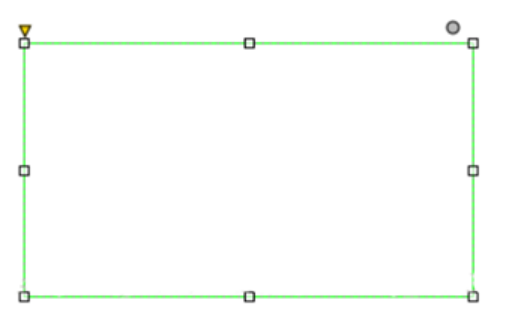
(以矩形为例)
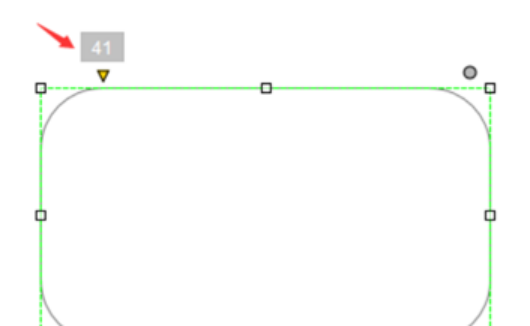
拖拽矩形左上角的三角就可以进行圆角设置。
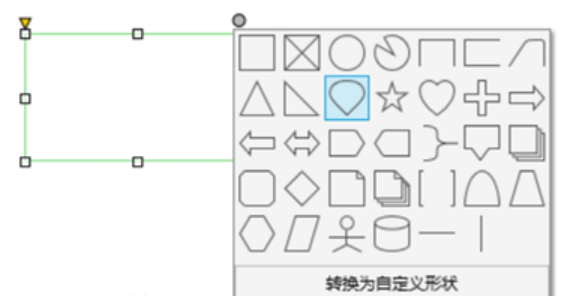
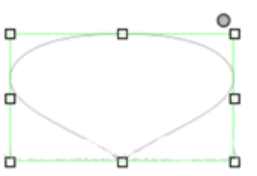
点击右上角的圆可以更改它的形状。左上角的三角形消失。
旋转,绘制好元件后选择它,按ctrl键,键直接拖拽定界框周围即可。
2.图片的使用:
直接双击当前图片元件即可。也可以在选择元件后的右侧的属性中导入即可。
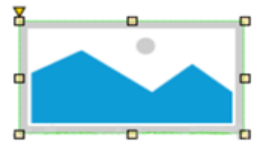
可以直接复制粘贴到AX中进行使用,支持GIF格式。
3. 占位符的使用:直接在里面写入内容,双击即可。
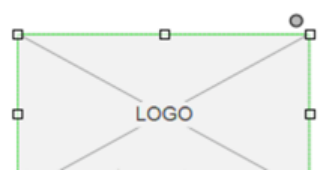
4. 放大与缩小:按CTRL键前后滚动。
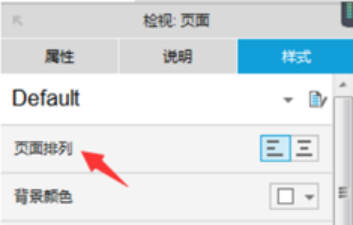
5. 页面对齐:页面的内容在生成原型时在浏览器的左侧或中间。一般情况下是在中间,但是一定要取消选择后方可以更改页面对齐方式。
6. 分割图片:选择图片,在右侧属性中选择裁切工具,点击需要切除的部分。也可以在图片上点击右键分割图片。选择那部分就切除那一部分。
二、墨刀
介绍:墨刀,一款在线的移动应用原型与线框图工具。借助于墨刀,创业者、产品经理及UI/UX设计师能够快速构建移动应用产品原型,并向他人演示。
优点:容易学会,内置组件多,可以云端保存工作,通过分享链接就可以分享原型给别人看了,支持sketch文稿导入和自动标注。
缺点:不自由,并且目前原型的交互效果系统自带的还比较少,另外需要充费才能够使用更强大的共享创建功能。
使用方法:
空白项目:
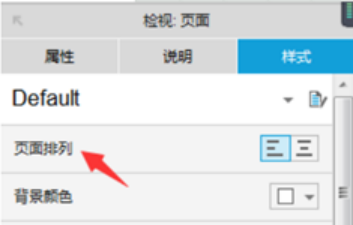
模板项目:
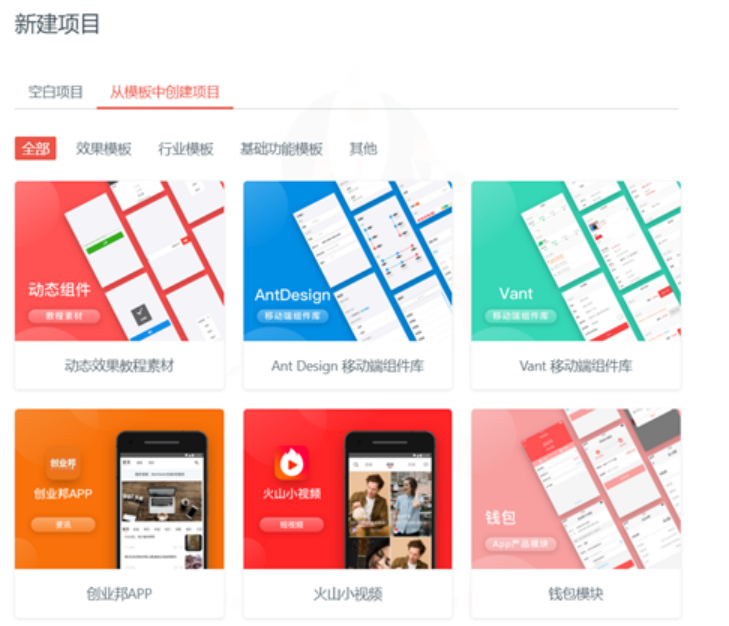
创建模板项目有包含各应用组件的模板页面,十分便于我们借鉴与修改;
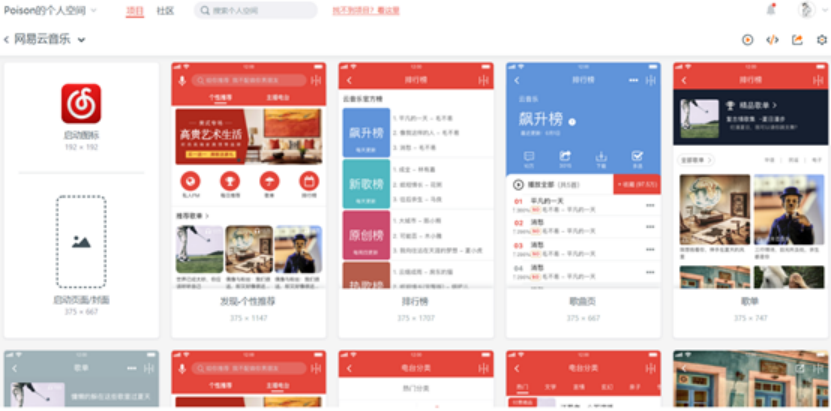
空白项目的创建操作:在下方输入项目名以及选择原型的平台后,点击创建,进入项目首页,
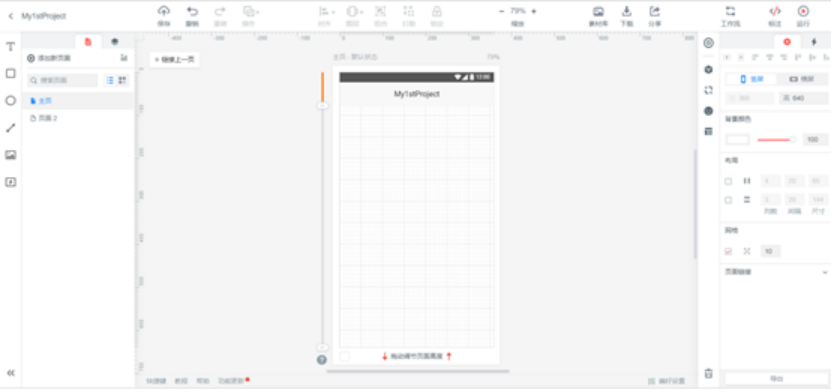
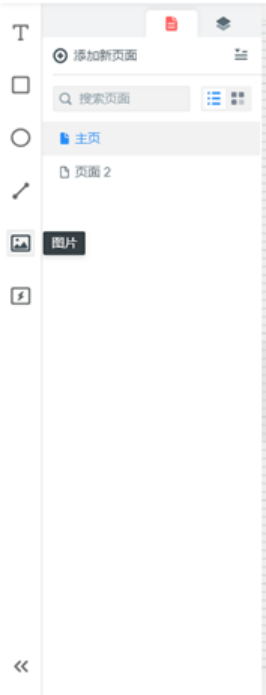
中间的是项目的编辑页面,中部的左侧以及顶部边框标注着的数字是像素,用来准对页面的宽度与高度以及页面内组件的位置;最左侧一列素材工具栏——用于直接将素材拖入页面中,页面栏——用于编辑和切换各页面:
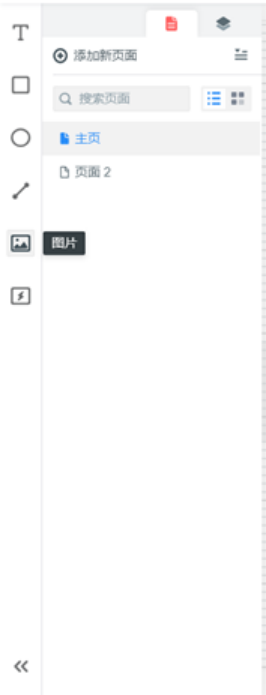
右侧工具栏包含组件及图标等素材,最右侧外观栏——当选中某个组件时可在其中编辑外观的各种参数:
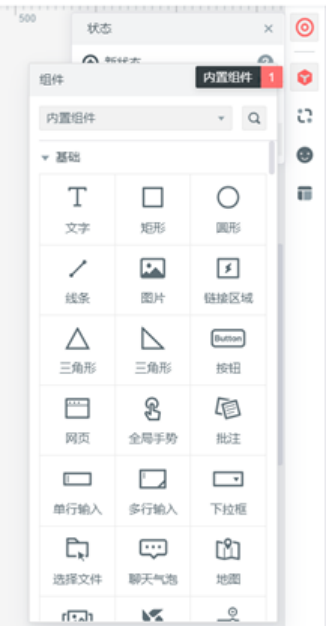
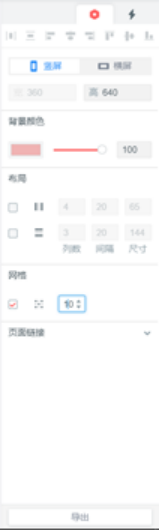
上方工具栏最右侧的运行按键可以模拟运行时的页面操作:

三、Balsamiq Mockups
介绍:它是一款低保真的线框图工具,主要用于原型设计的初始阶段。
优点:内置了大量的模块,在需要的时候在搜索框里找,然后拖到画布里面进行排序组合,画图很快速,功能强大。
缺点:画的只是草稿,没有配色,没有设计风格。它只是每个页面的布局,不能进行交互展示。
基本使用方法:
窗口中间是画布,上方是工具栏(支持拖拽和快捷搜索工具),左侧是在不同的画布间进行切换,右边是显示和调整选中控件的参数。
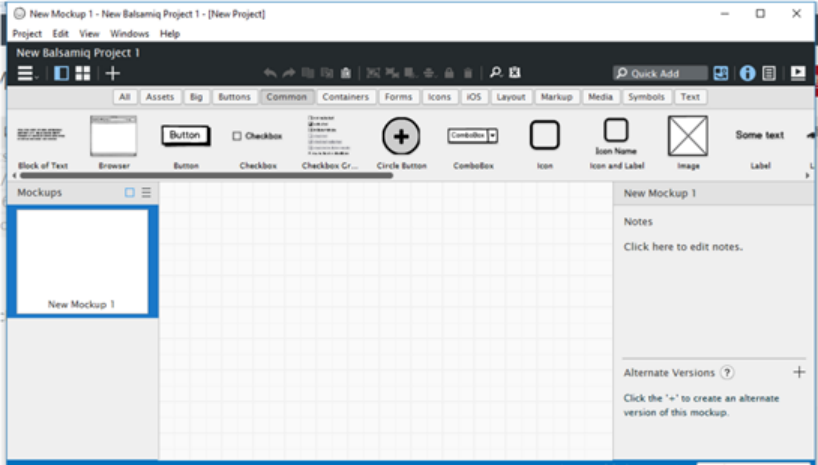
新建控件:在工具栏中找到“Browser”并将其拖拽到画布中
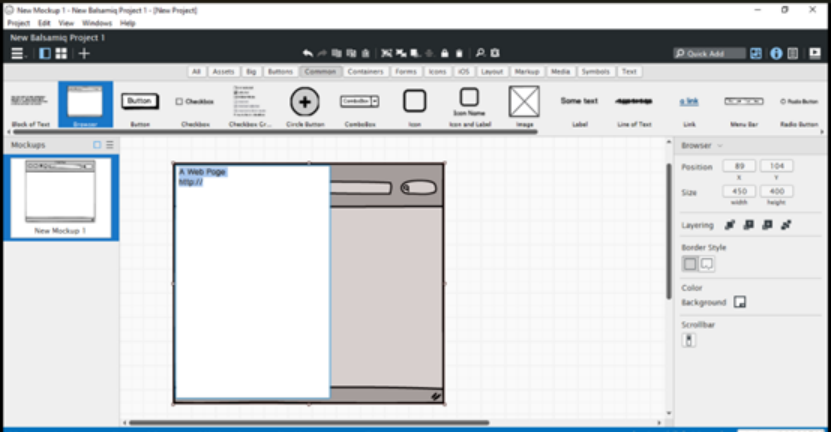
单机画布空白处显示窗口效果
要想在浏览器窗口中显示文字,我们需要“Title”和“Text”控件,在右上角快捷搜索工具中输入名称以找到该控件,并拖拽到浏览器中,双击控件即可编辑内容

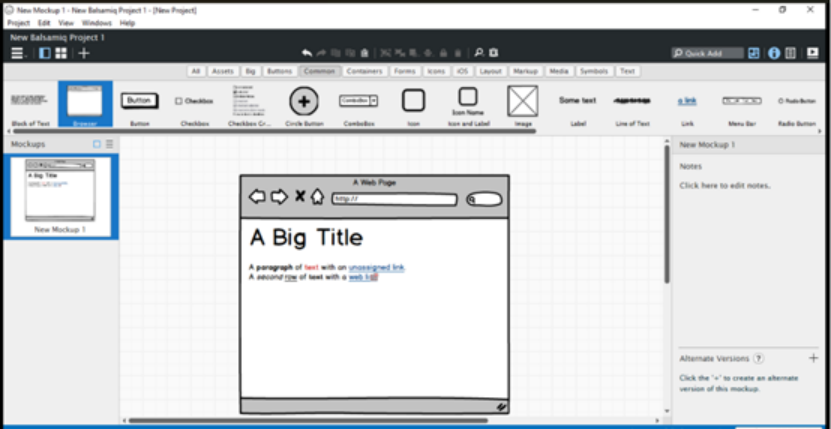
锁定/解锁控件:右键点击控件菜单中第一项可锁定控件,右键点击被锁定控件菜单中第一项即可解锁。
组合/取消组合:选中第一个控件,按住Ctrl选中第二个控件,再按Ctrl+G即可快速组合,再按Ctrl+Shift+G可取消组合。
保存/导出:
Ctrl+S可快速保存工程.bmpr文件,打开时仍然可以编辑
Ctrl+R可快速导出.png图片, 不可编辑仅可查看

 浙公网安备 33010602011771号