
VirtualBox中安装Ubuntu教程-Linux安装
 本文详细介绍了在 Windows 系统中使用 VirtualBox 虚拟机安装 Ubuntu Linux 24.04 LTS 的完整教程,包括软件下载、安装步骤、常见问题解决及增强功能配置,适合Linux新手入门使用。
虚拟机Linux安装教程

本文安装Linux需要去官网下载下面两样东西VirtualBox&Ubuntu
详细安装教程如下:
1.软件收费情况:
-
VirtualBox 免费:
- 甲骨文(Oracle)公司开发的开源软件。
- 它对个人使用、教育使用完全免费,没有任何功能限制,也不会像国产某些软件那样弹广告。
-
Ubuntu 系统免费:
- Linux 的核心精神就是“开源”。Ubuntu 由 Canonical 公司维护,他们承诺这个系统永远免费给大众使用。
- 不需要像 Windows 那样去买序列号,也不需要找“破解版”。从官网下载的就是最正版、最全功能的系统。
2.磁盘说明:
博主的磁盘结构为CDE盘,E盘1T空间,因此选择下载在E盘。

- C 盘: 仅占用约 300MB-500MB 的软件注册信息和快捷方式。
- D 盘: 完全不受影响,空间 1KB 都不会少。
- E 盘: 软件本体 + 5GB 镜像 + 虚拟机文件(刚装完约 8-10GB)。
3.安装包下载地址
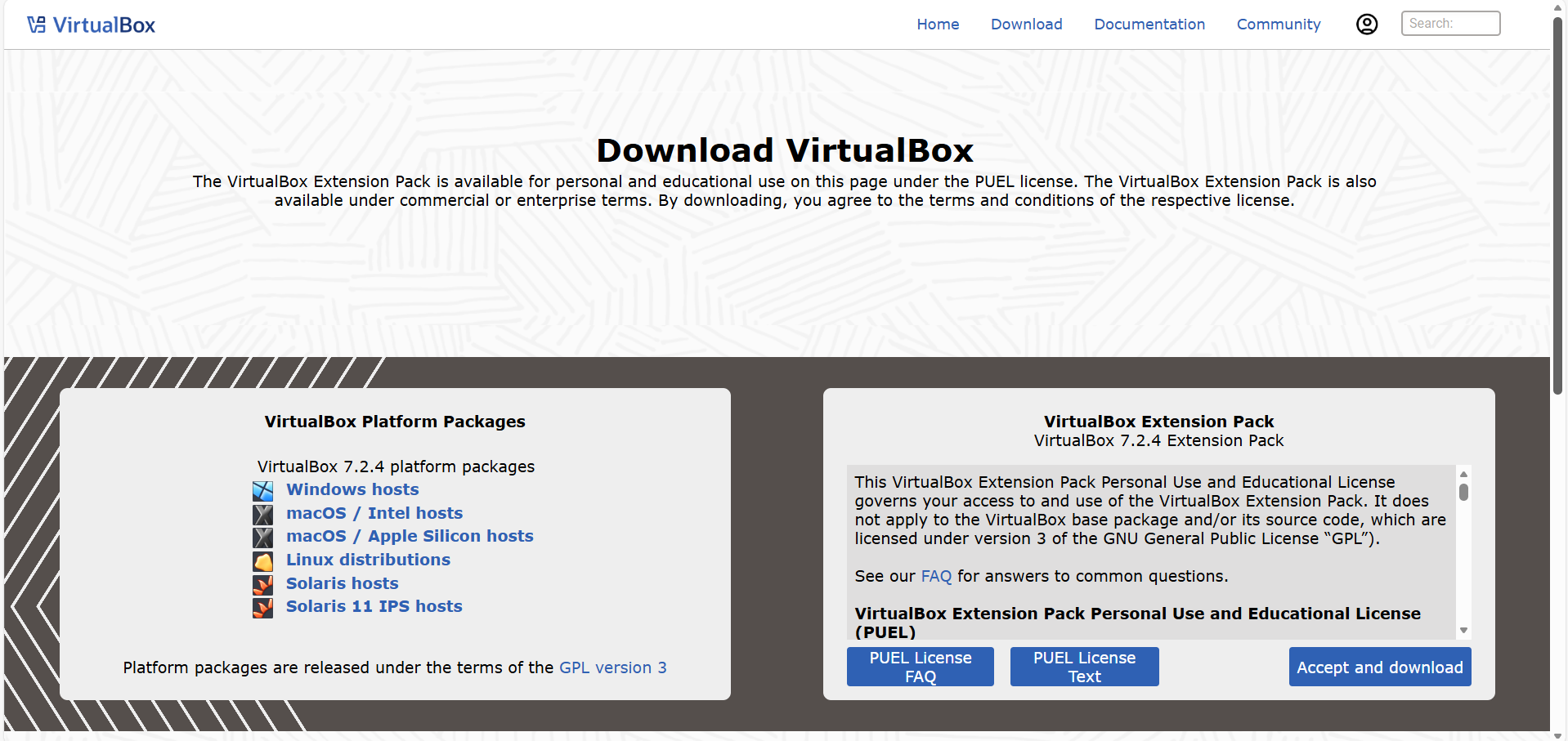
- VirtualBox下载地址
![VirtualBox下载界面]()
- 点击 Windows hosts,下载安装包
VirtualBox-7.2.4-170995-Win.exe。
- 点击 Windows hosts,下载安装包
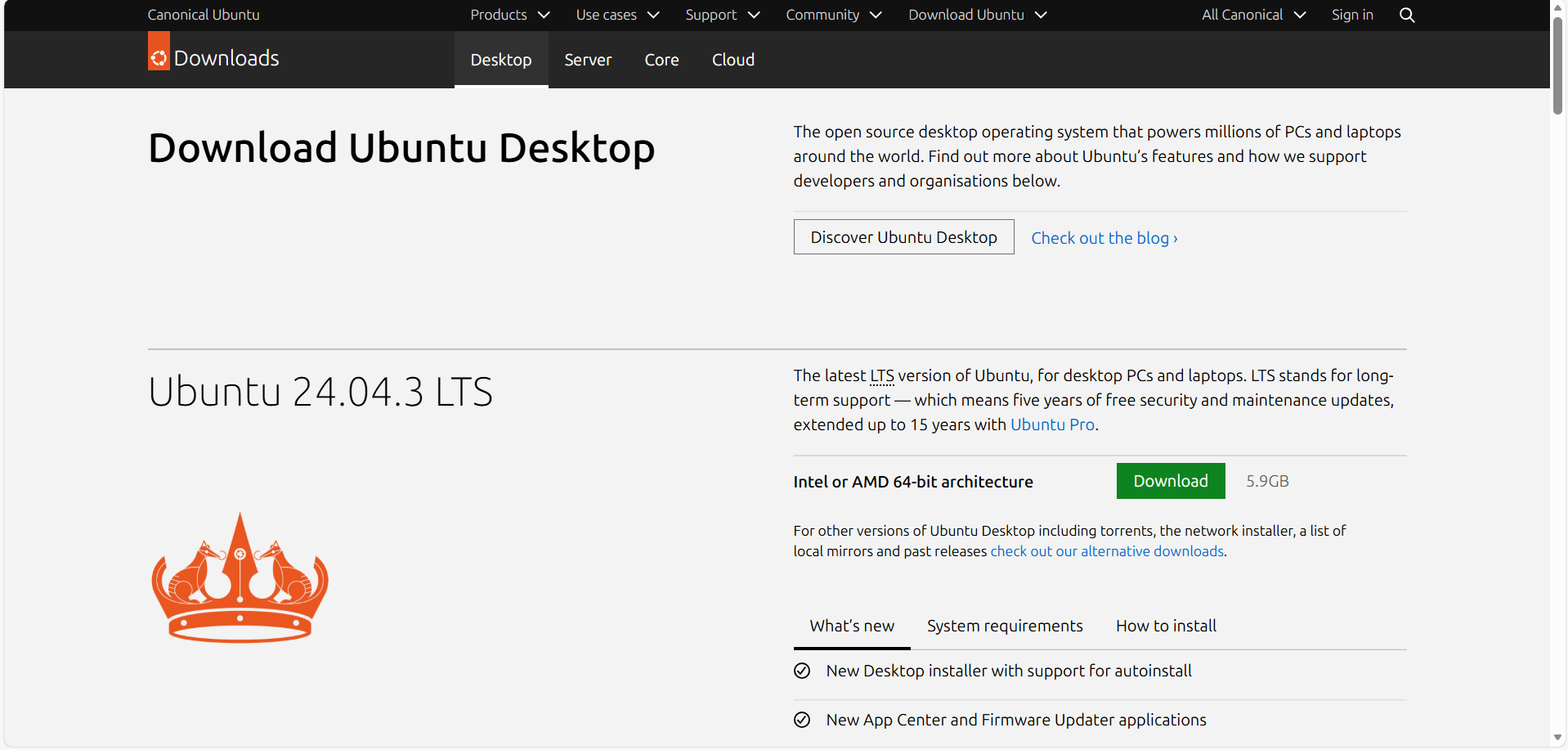
- Ubuntu下载地址
![ubuntu下载界面]()
- 点击绿色的Download下载,
ubuntu-24.04.3-desktop-amd64.iso。
- 点击绿色的Download下载,
4.安装包存放地址
E:\Linux\
  ├── Ubuntu_VM               <-- (空文件夹,留给系统)
  ├── VirtualBox_Software     <-- (空文件夹,留给软件程序)
  ├── ubuntu-24.04.3-desktop-amd64.iso    <-- (下载好的镜像位置,Linux系统光盘)
  └── VirtualBox-7.2.4-170995-Win.exe  <-- (下载好的安装包位置,装完可删)
5.安装 VirtualBox 软件
5.1安装步骤:
- 双击运行
VirtualBox-7.2.4-170995-Win.exe。 - 点击 “下一步” (Next)。
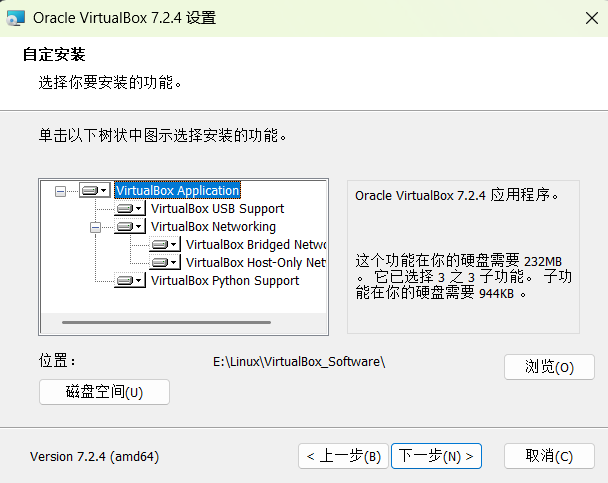
- 地址设置: 看到路径显示为
C:\Program Files\Oracle\VirtualBox\。- 点击路径旁边的 “浏览” (Browse)。
- 在弹出的窗口里找到:
E:\Linux\VirtualBox_Software\。 - 点击确定,确保显示的路径变成了 E: 开头。
![VirtualBox安装设置完成界面]()
- 点击 “下一步”。
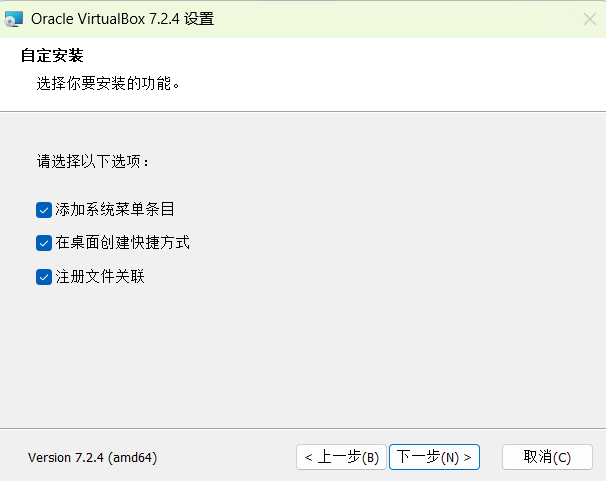
- 自定义安装选项,全选即可。
![VirtualBox自定义安装]()
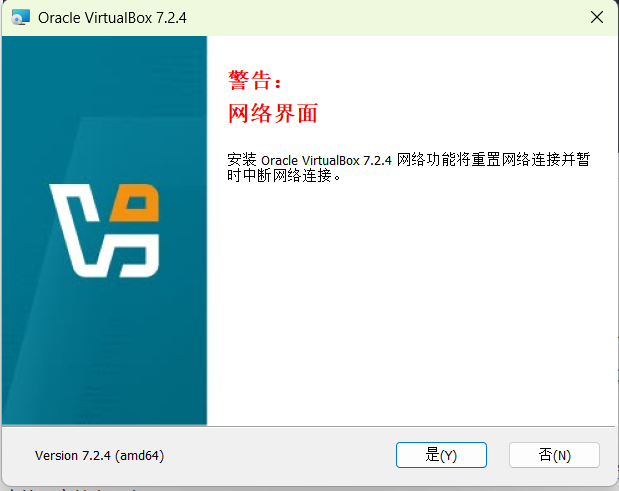
- 提示“网络接口”会暂时断网,点 “是” (Yes)。
![VirtualBox安装断网]()
- 提示“缺少依赖项 Python Core”,点 “是” (Yes)。
- 点击 “安装” (Install)。
- 安装完成后,点击 “完成”,软件会自动打开。
5.2可能出现的问题解决方案:
博主出现了两个问题分别如下:
- 安装步骤第4步点击下一步后出现
![VirtualBox-Invalid installation directory]()
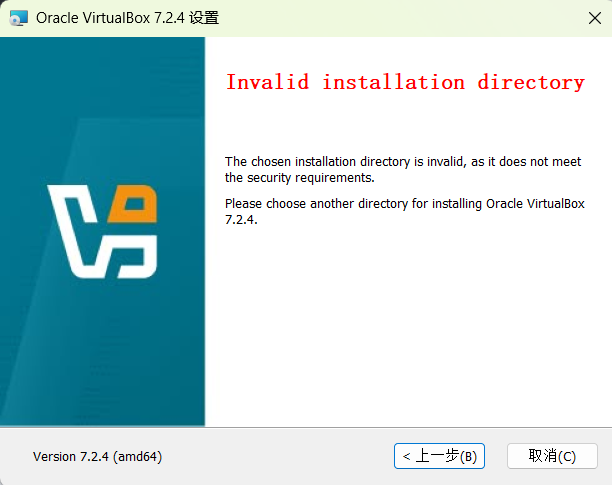
具体原因不再赘述,查询virtualBox官方手册,解决方案如下:
情况1:你的安装目录与博主的结构不同,比方说安装在了E:\VirtualBox_Software\里面,即为磁盘下面的一级目录中。
解决方法:新建文本文件,内容为下面的代码。将txt后缀改为cmd,双击执行。
icacls E:\VirtualBox_Software\ /reset /t /c
icacls E:\VirtualBox_Software\ /inheritance:d /t /c
icacls E:\VirtualBox_Software\ /grant *S-1-5-32-545:(OI)(CI)(RX)
icacls E:\VirtualBox_Software\ /deny *S-1-5-32-545:(DE,WD,AD,WEA,WA)
icacls E:\VirtualBox_Software\ /grant *S-1-5-11:(OI)(CI)(RX)
icacls E:\VirtualBox_Software\ /deny *S-1-5-11:(DE,WD,AD,WEA,WA)
情况2:你的安装目录与博主的结构相同,比方说安装在了E:\Linux\VirtualBox_Software\里面,即为磁盘下面的二级目录中。那么需要将此目录的每一级均执行情况1的操作。
解决方法:新建文本文件,内容为下面的代码。将txt后缀改为cmd,双击执行。
icacls E:\Linux\ /reset /t /c
icacls E:\Linux\ /inheritance:d /t /c
icacls E:\Linux\ /grant *S-1-5-32-545:(OI)(CI)(RX)
icacls E:\Linux\ /deny *S-1-5-32-545:(DE,WD,AD,WEA,WA)
icacls E:\Linux\ /grant *S-1-5-11:(OI)(CI)(RX)
icacls E:\Linux\ /deny *S-1-5-11:(DE,WD,AD,WEA,WA)

icacls E:\Linux\VirtualBox_Software\ /reset /t /c
icacls E:\Linux\VirtualBox_Software\ /inheritance:d /t /c
icacls E:\Linux\VirtualBox_Software\ /grant *S-1-5-32-545:(OI)(CI)(RX)
icacls E:\Linux\VirtualBox_Software\ /deny *S-1-5-32-545:(DE,WD,AD,WEA,WA)
icacls E:\Linux\VirtualBox_Software\ /grant *S-1-5-11:(OI)(CI)(RX)
icacls E:\Linux\VirtualBox_Software\ /deny *S-1-5-11:(DE,WD,AD,WEA,WA)
- 问题1解决完,安装过程中突然出现下面界面提示权限不足。
![VirtualBox权限不足]()
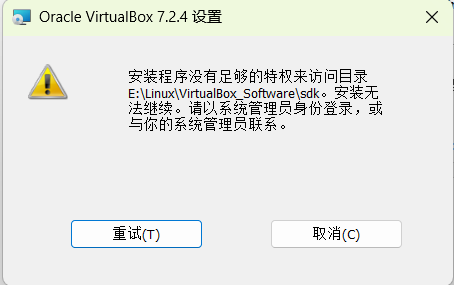
这种情况即使以管理员权限运行VirtualBox-7.2.4-170995-Win.exe也不能解决,不要点击取消。
解决方法:新建文本文件,内容为下面的代码。将txt后缀改为cmd,双击执行。代码中的地址就是你的安装地址。运行完毕,点击重试即可顺利安装。
icacls E:\Linux\VirtualBox_Software\ /reset /t /c
6.VirtualBox软件全局设置
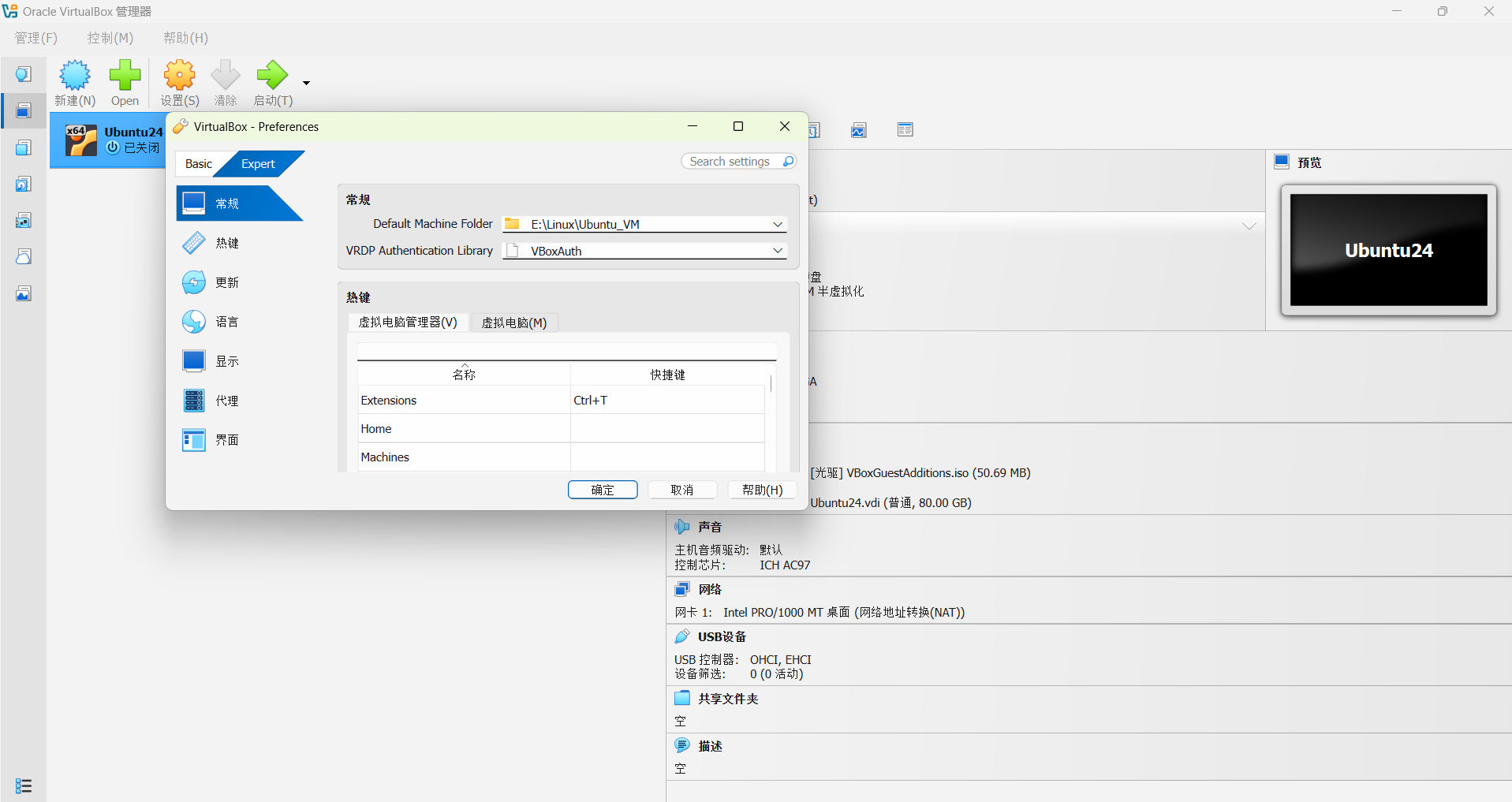
Linux 系统文件较大,如果要像博主一样放在较大的E盘,执行如下操作。
- 在 VirtualBox 主界面,点击左上角的 “管理” (File) -> “全局设定” (Preferences)。
- 在左侧选 “常规” (General)。
- 右侧看到 “默认虚拟电脑位置” (Default Machine Folder)。
- 点击右边的箭头,选择 “其它...” (Other...)。
- 找到并选中你建好的文件夹:
E:\Linux\Ubuntu_VM。 - 点击 “确定”。
![VirtualBox全局设置]()
7.虚拟机建立
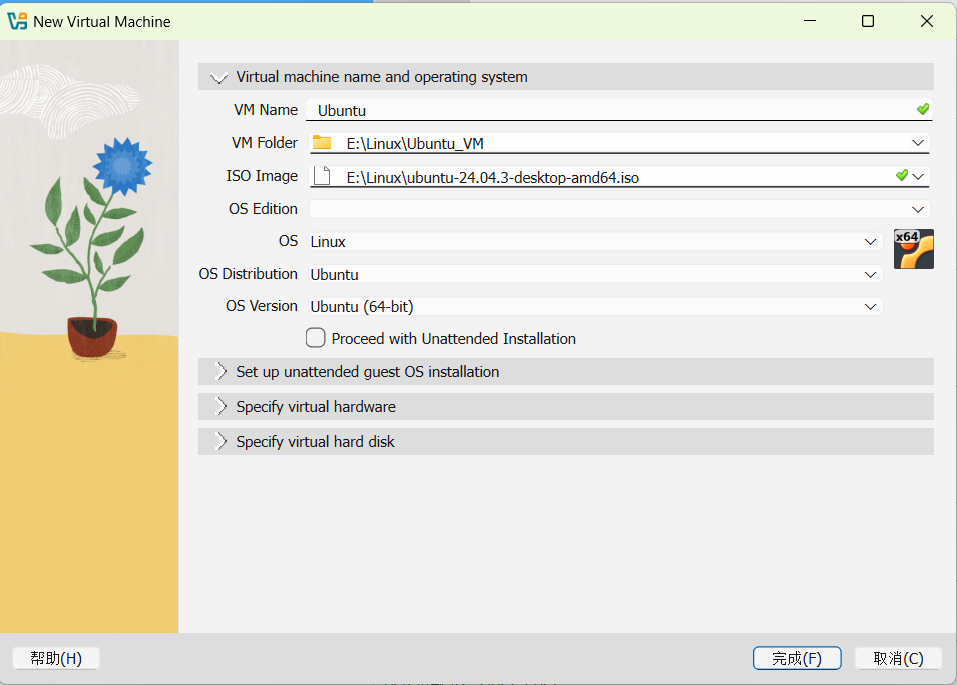
- 点击主界面上方的蓝色星星 “新建” (New)。
- 名称 (Name): 输入
Ubuntu24。 - ISO Image: 点击右边的小箭头 -> Other... -> 选中放在
E:\Linux里的那个ubuntu-24.04.3-desktop-amd64.iso文件。 - 勾选: 界面下方如果显示 “Skip Unattended Installation” (跳过无人值守安装),则勾选。新版的字样为 “Proceed with Unattended Installation”,如果显示此字样要取消勾选。
![VirtualBox新建虚拟机]()
- 点击 “完成”。
8.分配硬件资源
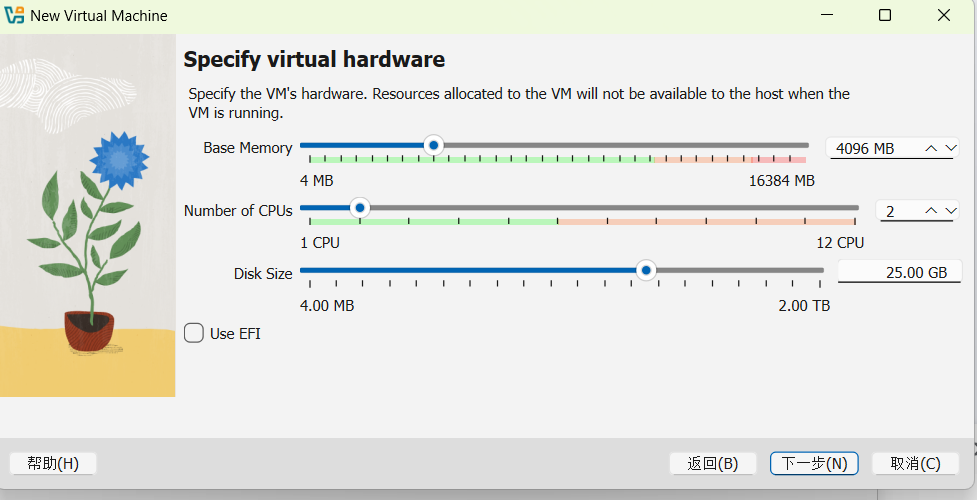
-
内存 (Base Memory): 拖动滑块到 4096 MB (4GB)。
-
处理器 (Processors): 拖动滑块到 2 或 4 (只要在绿色区域内即可)。
-
点击 “下一步”。
-
虚拟硬盘 (Virtual Hard disk):
- 保持选中 “Create a Virtual Hard Disk Now”。
- Size: 输入 80.00 GB
![虚拟机内存CPU磁盘分配]()
-
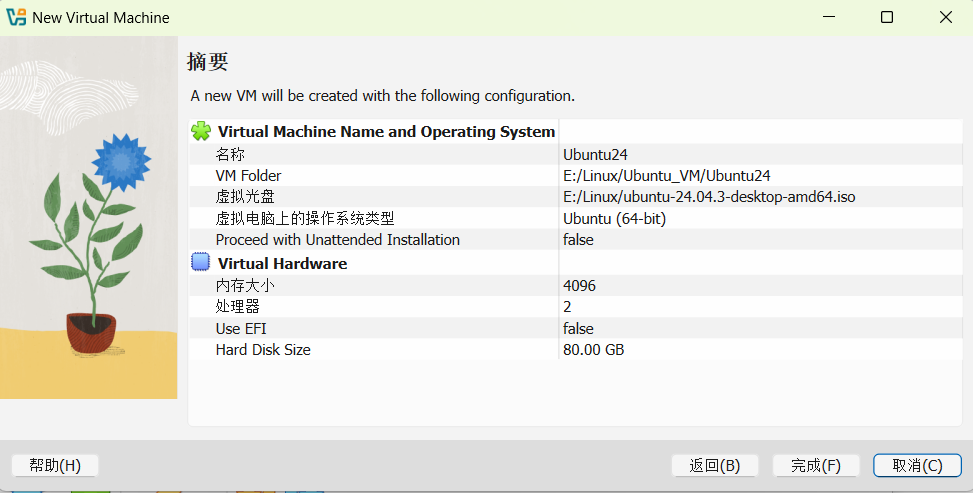
点击 “下一步”,虚拟机设置摘要如下,然后点击 “完成”。
![虚拟机摘要]()
9.安装 Ubuntu 系统
9.1进入试用桌面
- 点击主界面绿色的箭头 “启动(T)”。
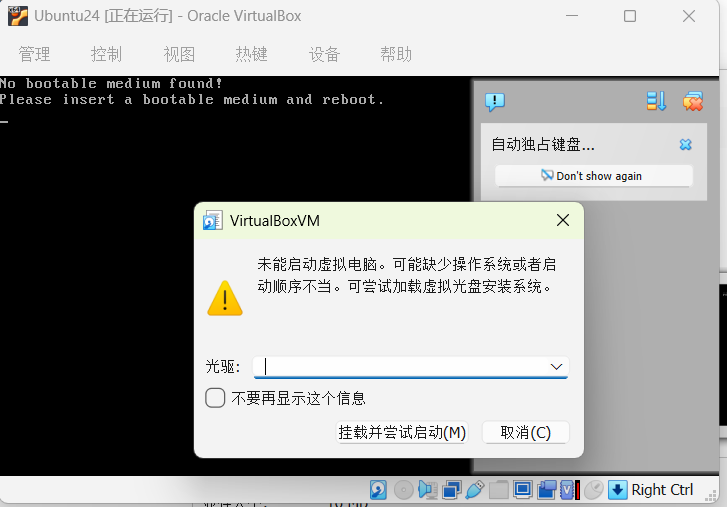
- 可能会出现如下界面,如果未出现忽略,出现原因为虚拟机启动太快,还没读取到准备好的安装光盘镜像。点击 '光驱:” 下拉框,如果能看到之前下载的那个
ubuntu-24.04.3-desktop-amd64.iso文件,就直接选中它。没看见的话,点击右边的那个小文件夹图标找到镜像文件。接着点击挂载并尝试启动。
![虚拟机光驱]()
- 接着,会弹出一个小窗口,用键盘上下键选第一个 “Try or Install Ubuntu”,按 回车 (Enter)。
- 加载: 等待一会,会出现 Ubuntu 的“试用桌面”。
![ubuntu主界面]()
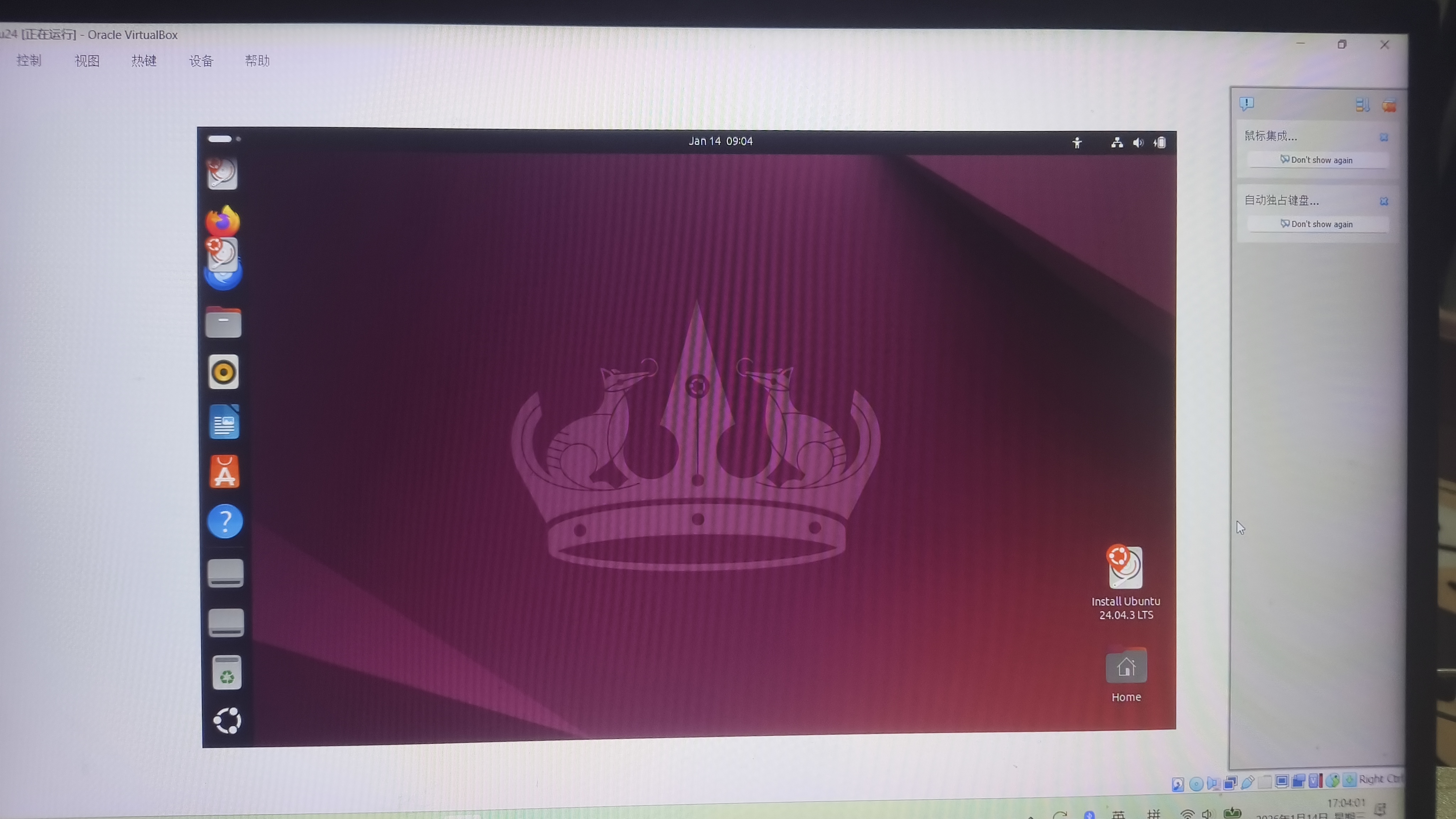
9.2正式安装Ubuntu步骤
- 启动安装程序
双击桌面上那个写着 "Install Ubuntu 24.04.3 LTS" 的图标 - 关键设置步骤:
- 选择语言:选 “中文(简体)”,然后点“下一步”。
- 键盘布局:默认就是“Chinese”,直接点“下一步”。
- 连接网络:默认选“我有有线连接”即可,点“下一步”。
- 安装类型:选 “交互式安装” (Interactive installation)。
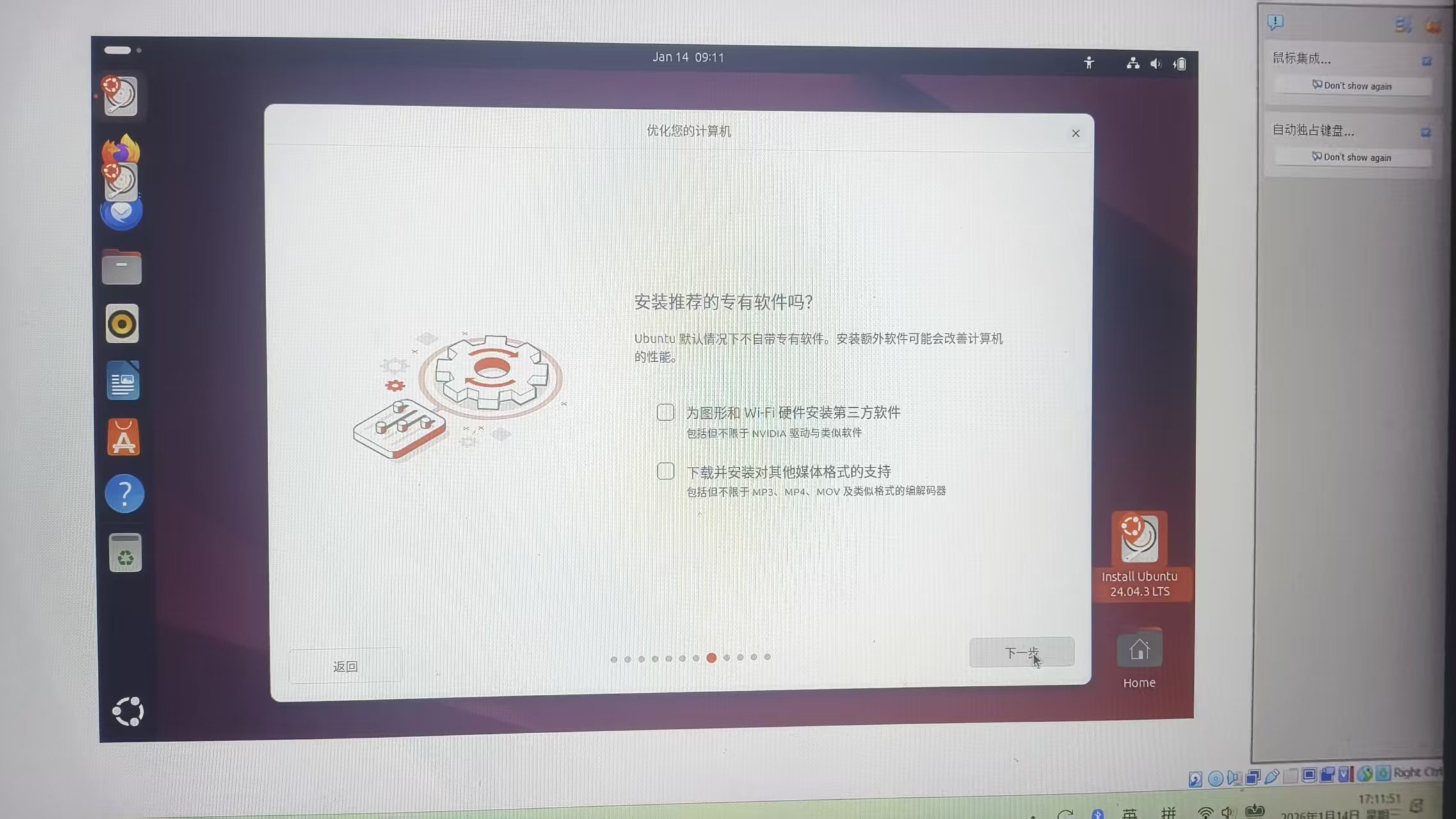
- 应用程序和更新:
- 建议选 “默认选择” (Default selection),这样安装速度快。
![Ubuntu安装选项]()
- 勾选 “为图形和 Wi-Fi 硬件安装第三方软件” 及 “下载并安装对其他媒体格式的支持”
- 建议选 “默认选择” (Default selection),这样安装速度快。
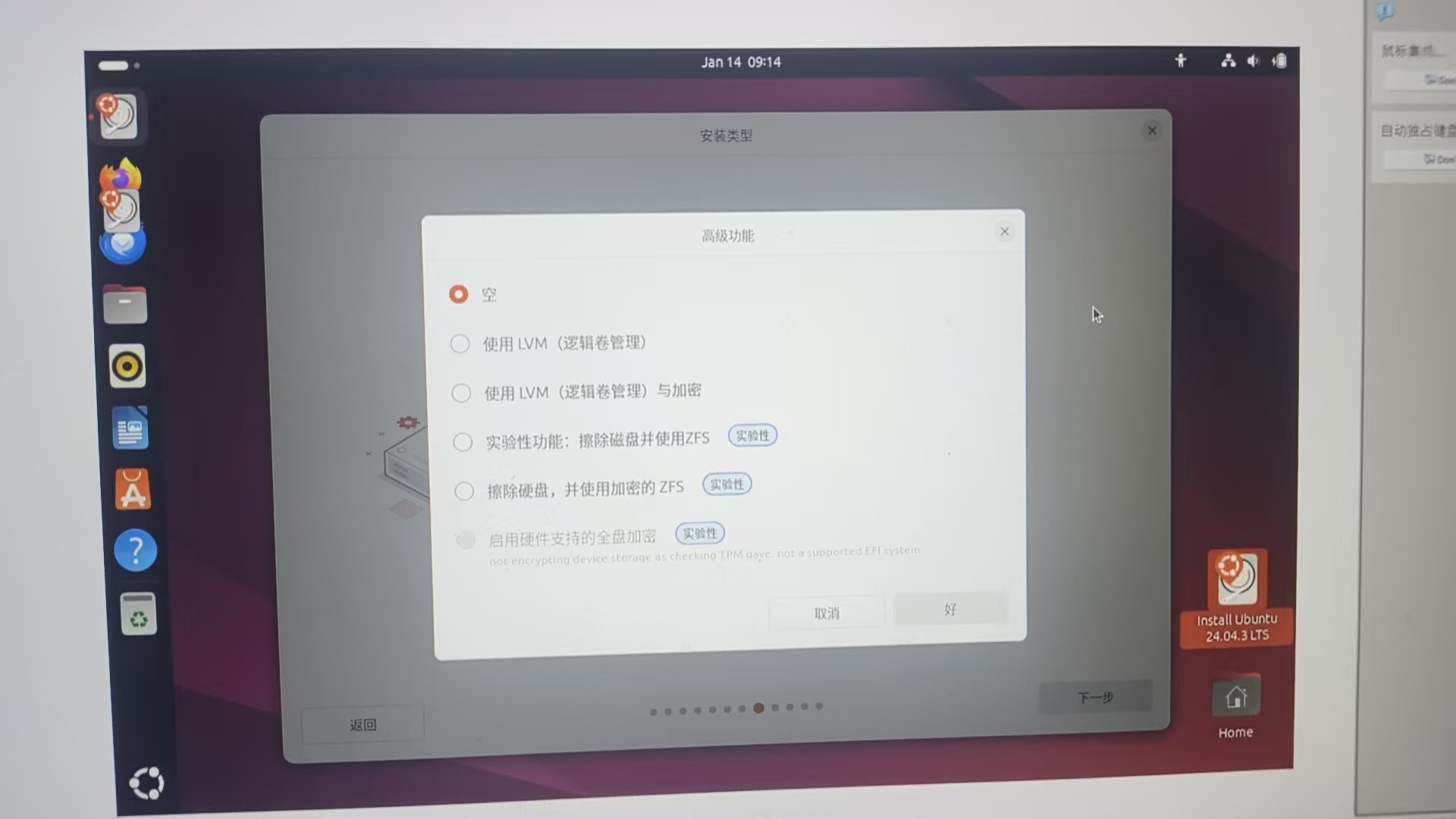
- 磁盘设置:
![Ubuntu虚拟磁盘]()
- 选 “擦除整个磁盘并安装 Ubuntu” (Erase disk and install Ubuntu)。
- 说明:虚拟机不会影响到windows,仅擦除刚才分配给虚拟机的那个 80GB 虚拟硬盘,绝对不会删掉 Windows CDE盘里的文件。
- 设置用户账号:
- 姓名/计算机名:随便起,比如
yourname。 - 用户名:比如
ubuntu(记住这个,以后登录要用)。 - 密码:设置一个你记得住的密码.
- 博主建议勾选 “登录时需要密码”。
- 姓名/计算机名:随便起,比如
- 选择时区:地图上点一下中国的位置(通常会自动识别为 Shanghai),点下一步。
-
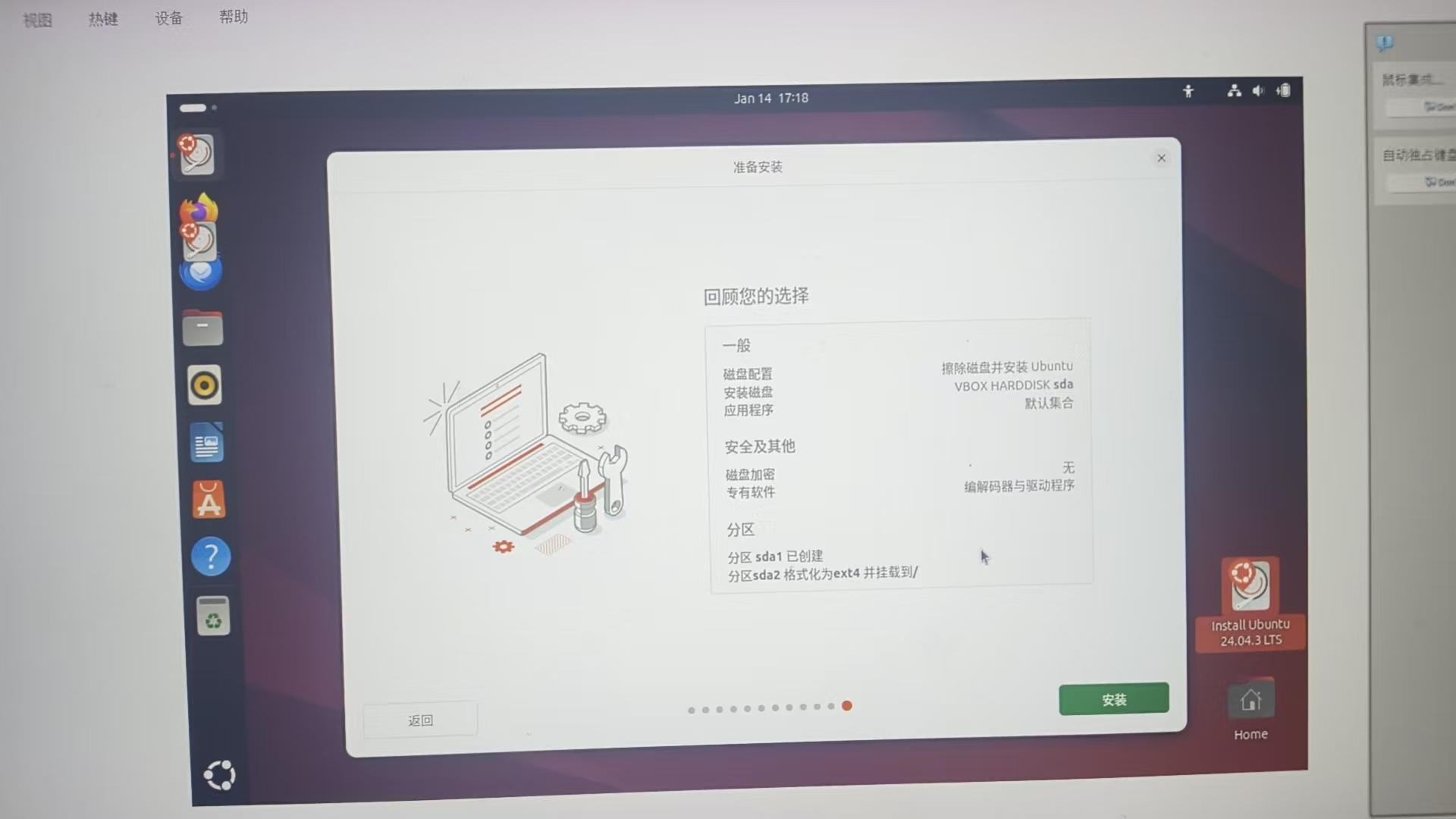
最终安装界面
![ubuntu准备安装界面]()
-
等待安装
点击“安装”后,会有一个进度条。安装时间大约需要 10-20 分钟。 -
重启
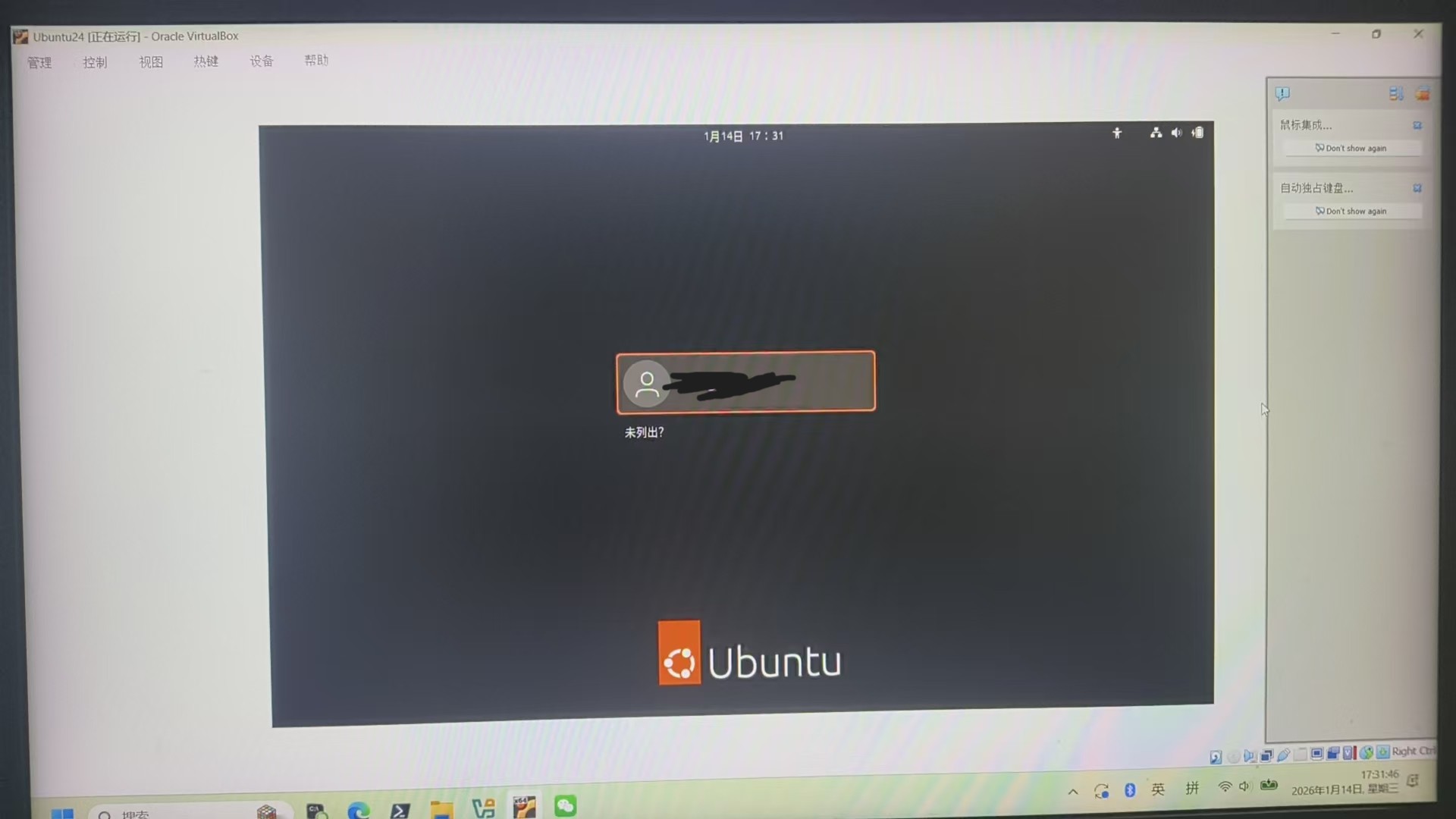
重启过程一般会卡住,屏幕提示“Please remove the installation medium, then press ENTER”,直接按一下键盘上的 回车键 (Enter) 即可。安装完成后,屏幕会弹出一个窗口说“安装已完成”,点击 “现在重启” (Restart Now)。出现如下界面说明成功安装并启动了 Ubuntu 系统。
![ubuntu最终安装界面]()
-
登录系统:
- 点击屏幕中间那个写着 “用户名” 的方块。
- 输入刚才安装时设置的密码,然后按回车。
- 说明:由于“初次启动综合征”,输完密码敲回车可能会卡住。强制重启就行了,点击虚拟机窗口左上角的 “控制” (Machine),选择 “重启” (Reset),等系统再次回到登录界面,重新输入密码登录。
-
进入桌面后的初步设置:
- 登录后会弹出一个“欢迎使用 Ubuntu”的向导,可以一直点右上角的 “跳过” (Skip) 或 “下一步” (Next),直到完成。
10.此节之前已经完成安装,接下来的部分解决部分显示问题
11.屏幕放大、双向剪切板、拖放
-
打开终端
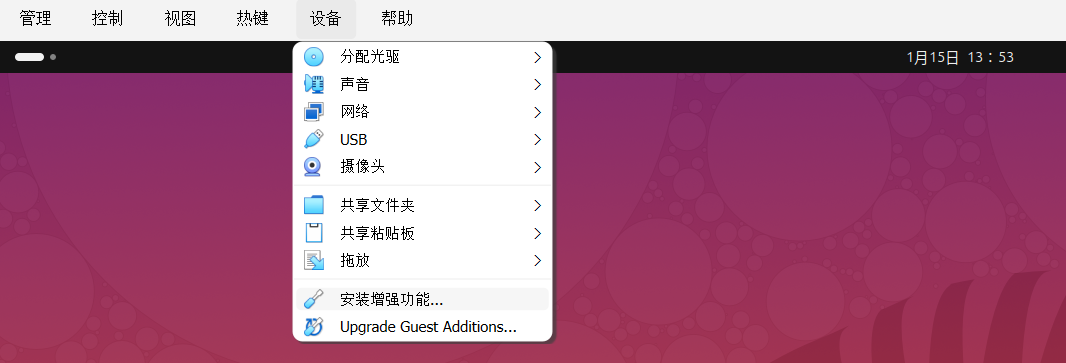
- 在 VirtualBox 窗口顶部的菜单栏,点击 “设备” (Devices) -> “安装增强功能...”。
![安装增强功能]()
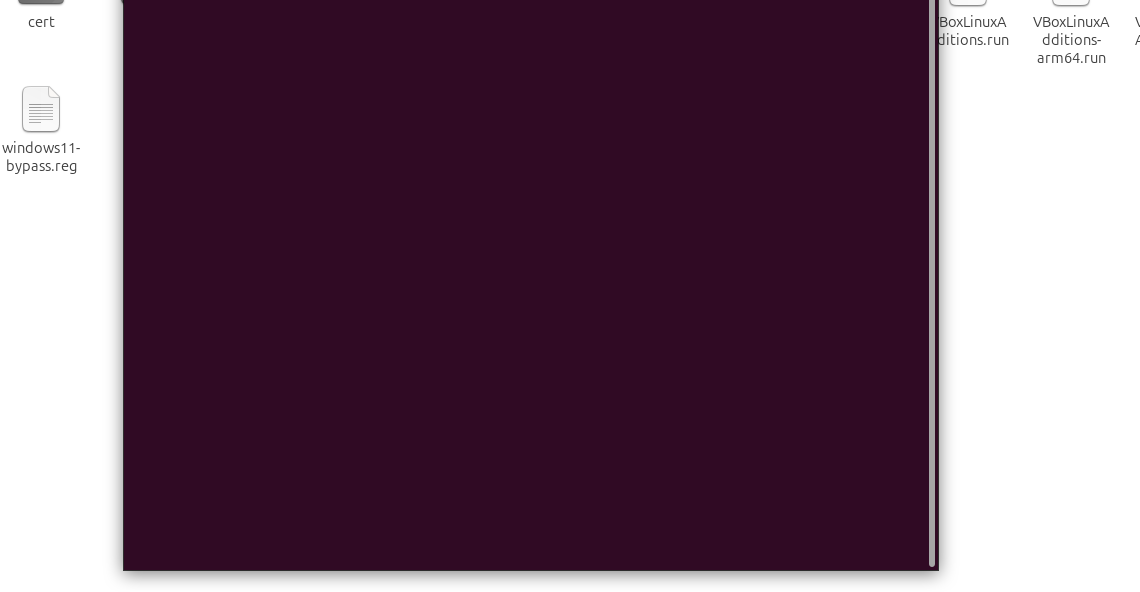
- 桌面上会弹出一个光盘图标。Ubuntu 24.04 可能会自动弹窗问是否运行,点击 “运行” (Run)。如果没有自动运行,双击打开那个光盘图标,在空白处右键,选择 “在终端打开”。终端界面如下:
![终端界面]()
- 在 VirtualBox 窗口顶部的菜单栏,点击 “设备” (Devices) -> “安装增强功能...”。
-
更新系统补丁
终端一次输入命令如下:
sudo apt update -y
sudo apt upgrade -y
- 安装工具包
终端输入以下命令来安装bzip2和一些编译环境:
sudo apt install bzip2 build-essential dkms -y
- 安装最重要的增强功能
终端窗口里输入下面指令,然后提示输入密码,输入密码时屏幕不会显示字符,输完按回车即可。
sudo ./VBoxLinuxAdditions.run
-
观察输出结果
出现VirtualBox Guest Additions: running kernel modules will not be replaced until the system is restarted说明安装成功。 -
重启
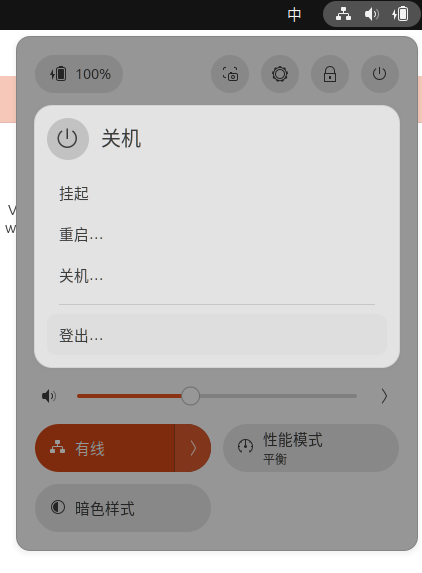
点击 Ubuntu 右上角的电源图标,选择 Restart (重启)。
![ubuntu重启]()
-
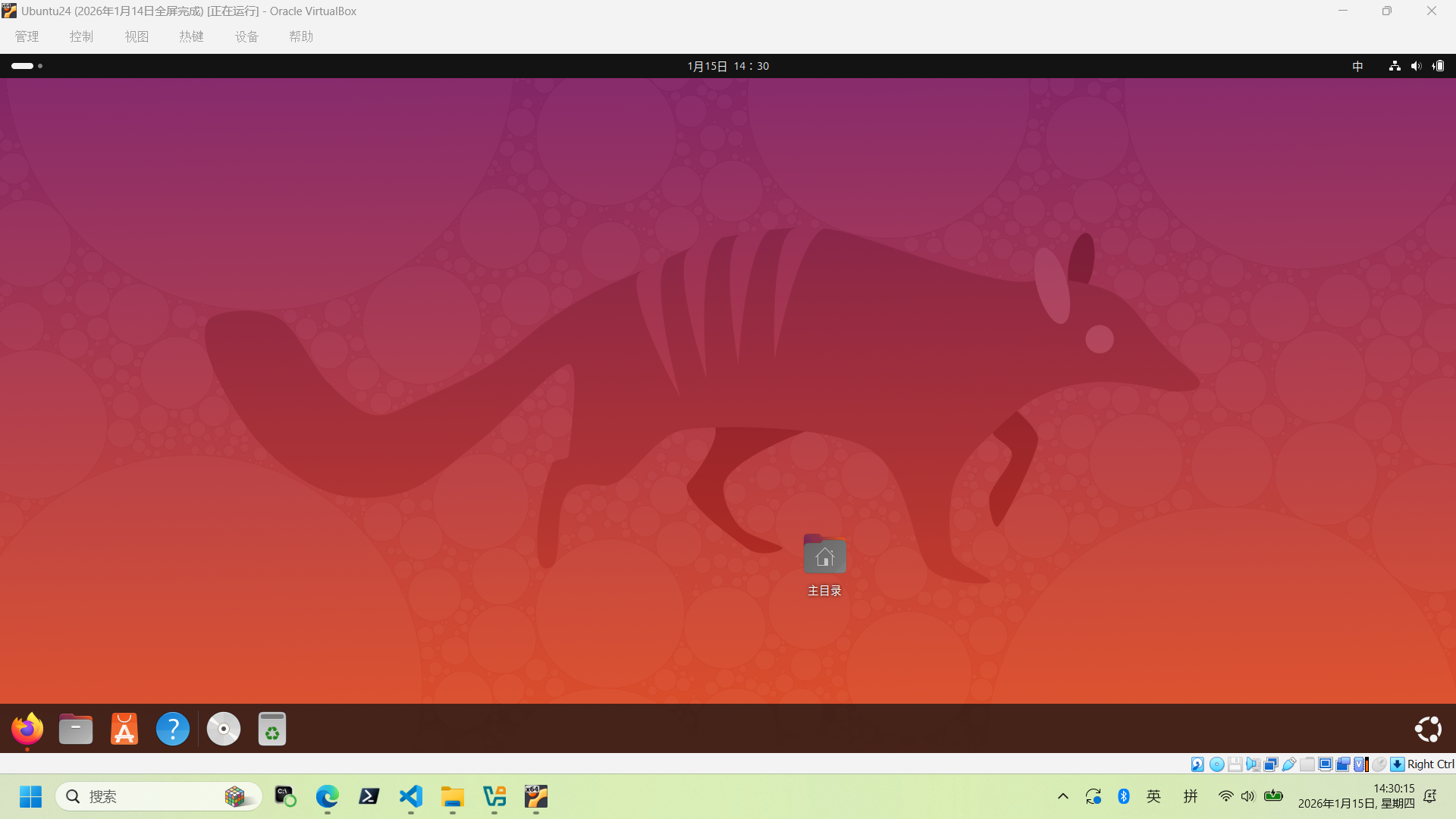
重启后就不会出现小小的窗口了,但是就是缺点是windows里面运行虚拟机,下面还是会有windows的一点任务栏,最上面也有Ubuntu24-Oracle-VirtualBox,导致虚拟机看起来小一点。如果想要像用一个独立系统一样则进行如下操作。
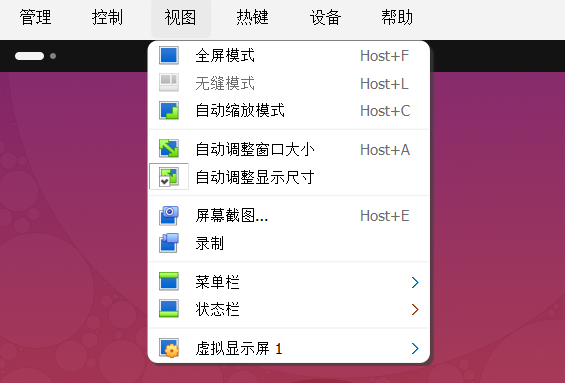
- 在 VirtualBox 窗口的菜单栏中,点击 “视图(View)” -> “全屏模式(Full-screen Mode)”。VirtualBox 会提示,进入全屏模式后,可以通过 Host + F 组合键来切换回窗口模式。这里的 Host 键 默认是电脑的 右 Ctrl 键。
![ubuntu完全全屏]()
现在,Ubuntu 24 虚拟机会填满整个屏幕,Windows 的任务栏和 VirtualBox 的标题栏都会被隐藏,得到完全独立的操作系统体验。
- 在 VirtualBox 窗口的菜单栏中,点击 “视图(View)” -> “全屏模式(Full-screen Mode)”。VirtualBox 会提示,进入全屏模式后,可以通过 Host + F 组合键来切换回窗口模式。这里的 Host 键 默认是电脑的 右 Ctrl 键。
-
开启双向剪切板和拖放
此操作能直接把 Windows 里的代码、网址复制,然后直接粘贴到 Ubuntu 里面。- 在 VirtualBox 窗口菜单栏点击:设备 (Devices) -> 共享剪贴板 (Shared Clipboard) -> 选择 双向 (Bidirectional)。
- 点击:设备 (Devices) -> 拖放 (Drag and Drop) -> 选择 双向 (Bidirectional)。
-
快照功能
系统玩坏了,只需要点一下“恢复”,1秒钟就能回到现在之前的正常状态,不用重装系统。顶部菜单栏点击 控制 -> 生成备份[系统快照]
12.Linux最终的界面

 浙公网安备 33010602011771号